桌台管理
(适用于收银员 / 服务员)
1 前言
本手册聚焦 POS 点餐系统中桌台管理的核心操作,涵盖桌台基础操作(开台、清台)、特殊场景(联台、并台、拼桌)、预订管理及账单处理等流程,内容精简、步骤清晰,助您高效完成正餐 / 宴会场景下的桌台服务。
2 桌台基础操作
2.1 进入桌台页
- 登录 POS 系统后,点击主菜单「Table order」(桌台订单),进入桌台管理页面;
- 页面默认展示「全部桌台」,可通过顶部标签切换区域(如 “Floor 1”“Floor 2”)或联台组(“Group”)。
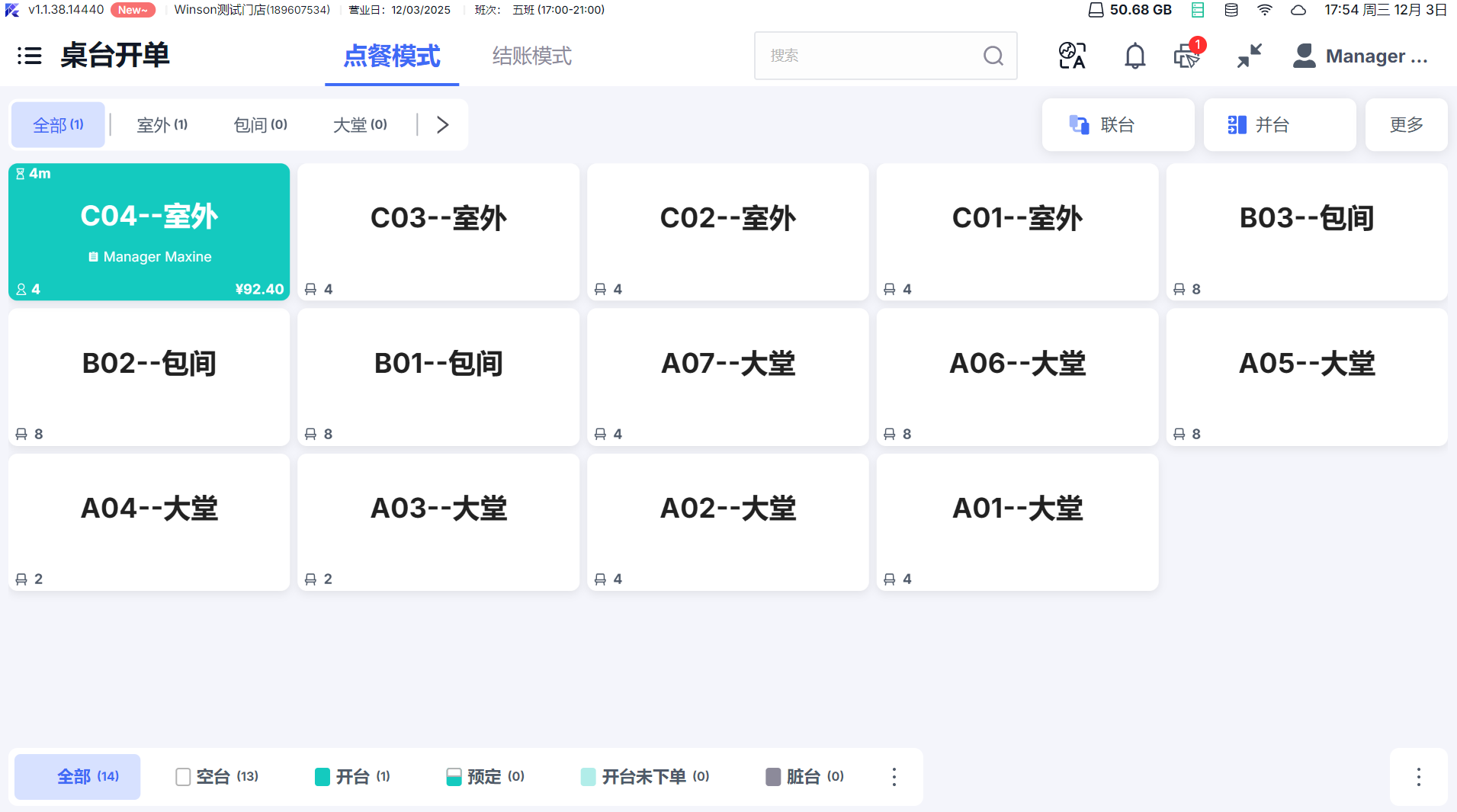
2.2 开台(空台启用)
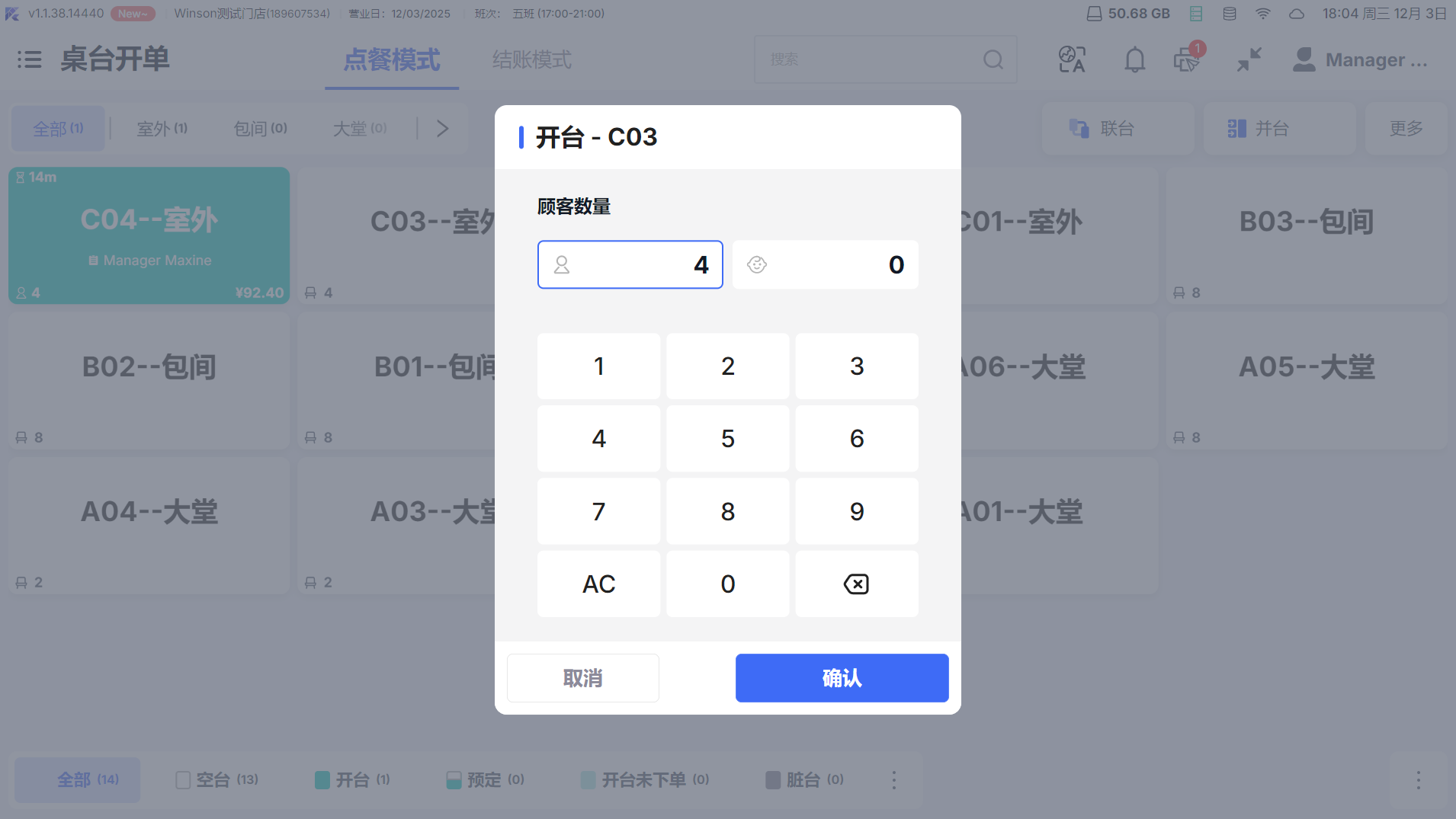
- 点击「空台」(显示 “空台色”,无占用标识),弹出开台弹窗;
- 输入用餐人数(必填,1-99 人,默认等于桌台座位数);
- (可选)输入客人姓名、电话(便于后续服务);
- 点击「Confirm」,桌台状态变为 “开台中”(显示 “开台色”),自动进入点菜页面。
2.3 清台(用完恢复空台)
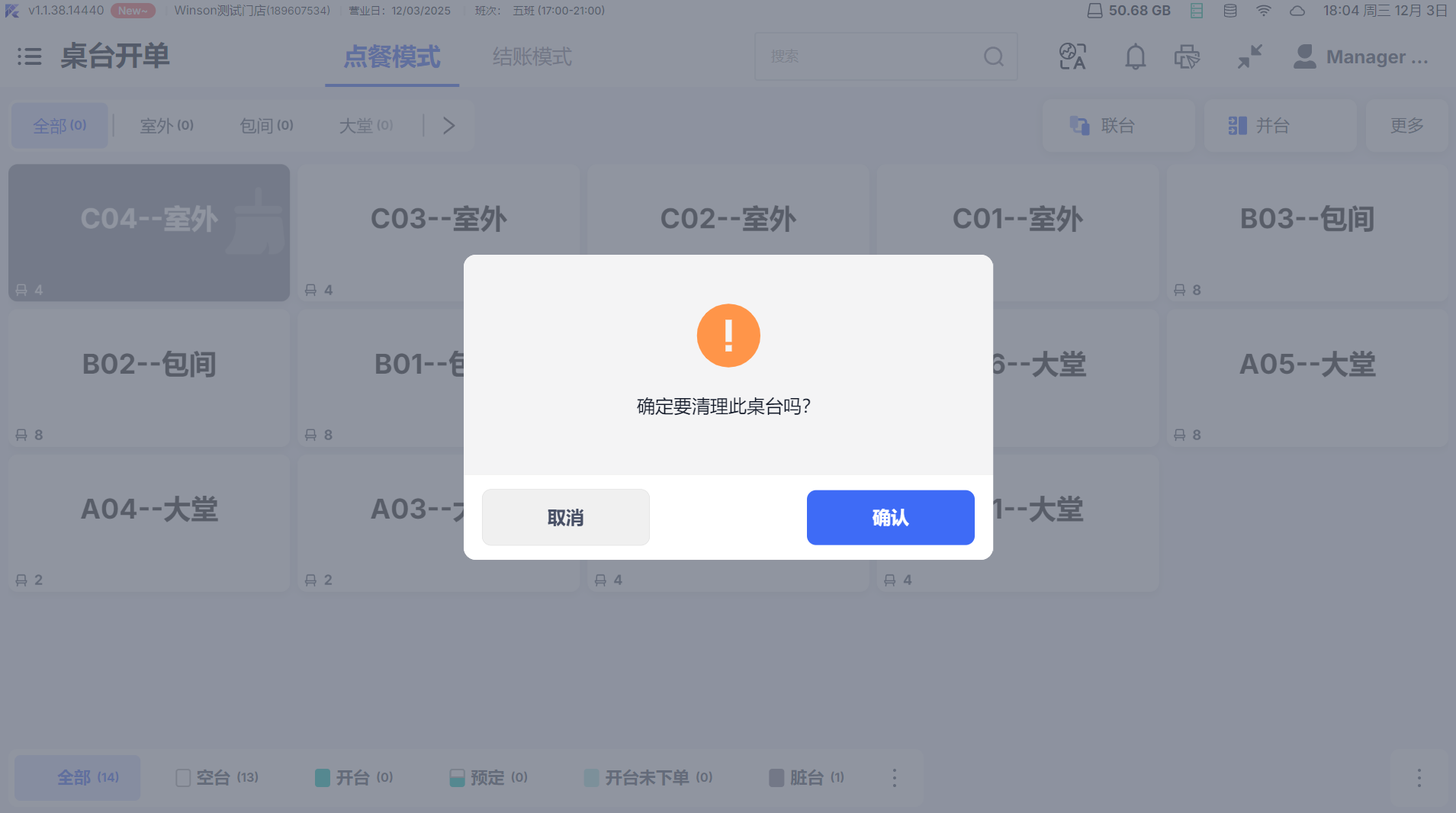
清台分 “自动清台” 和 “手动清台”,可在系统参数中设置默认方式:
- 自动清台:订单结账完成后,系统自动将桌台恢复为 “空台”;
- 手动清台:
- 结账后,桌台变为 “待清台”(显示深灰 / 紫色标识);
- 点击待清台桌台,弹窗提示 “是否清台”,点击「Confirm」完成清台。
2.4 撤销开台(未点菜取消)
若开台后未添加菜品,需取消开台并恢复空台:
- 入口 1:点菜页「更多」→「撤销开台」;
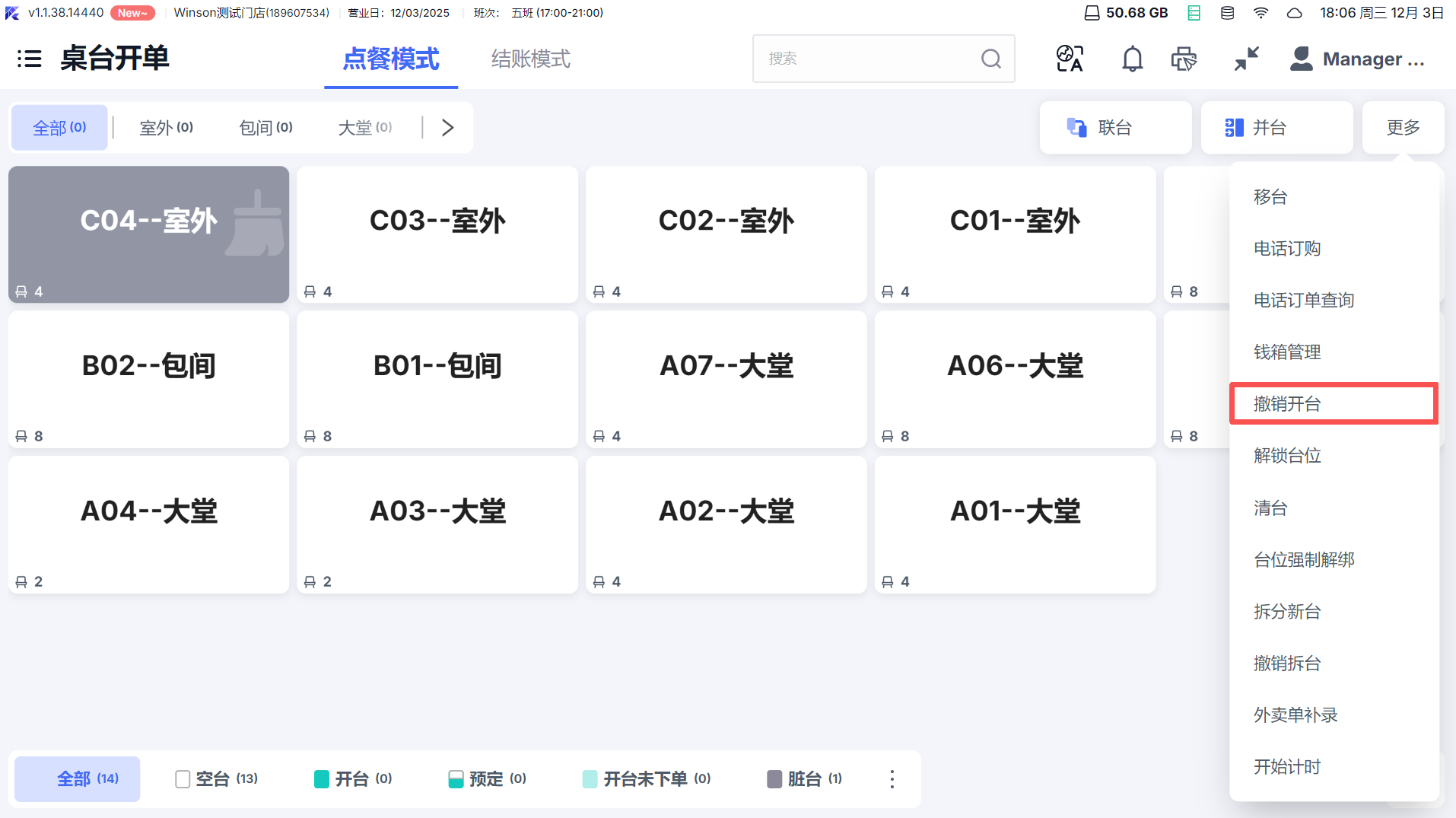
- 入口 2:桌台页长按桌台 1 秒→弹窗选择「撤销开台」;
- 确认后,桌台恢复为空台,账单自动删除(仅支持未点菜 / 未支付的账单)。
3 桌台特殊操作(联台 / 并台 / 拼桌)
3.1 联台(多桌关联,账单独立)
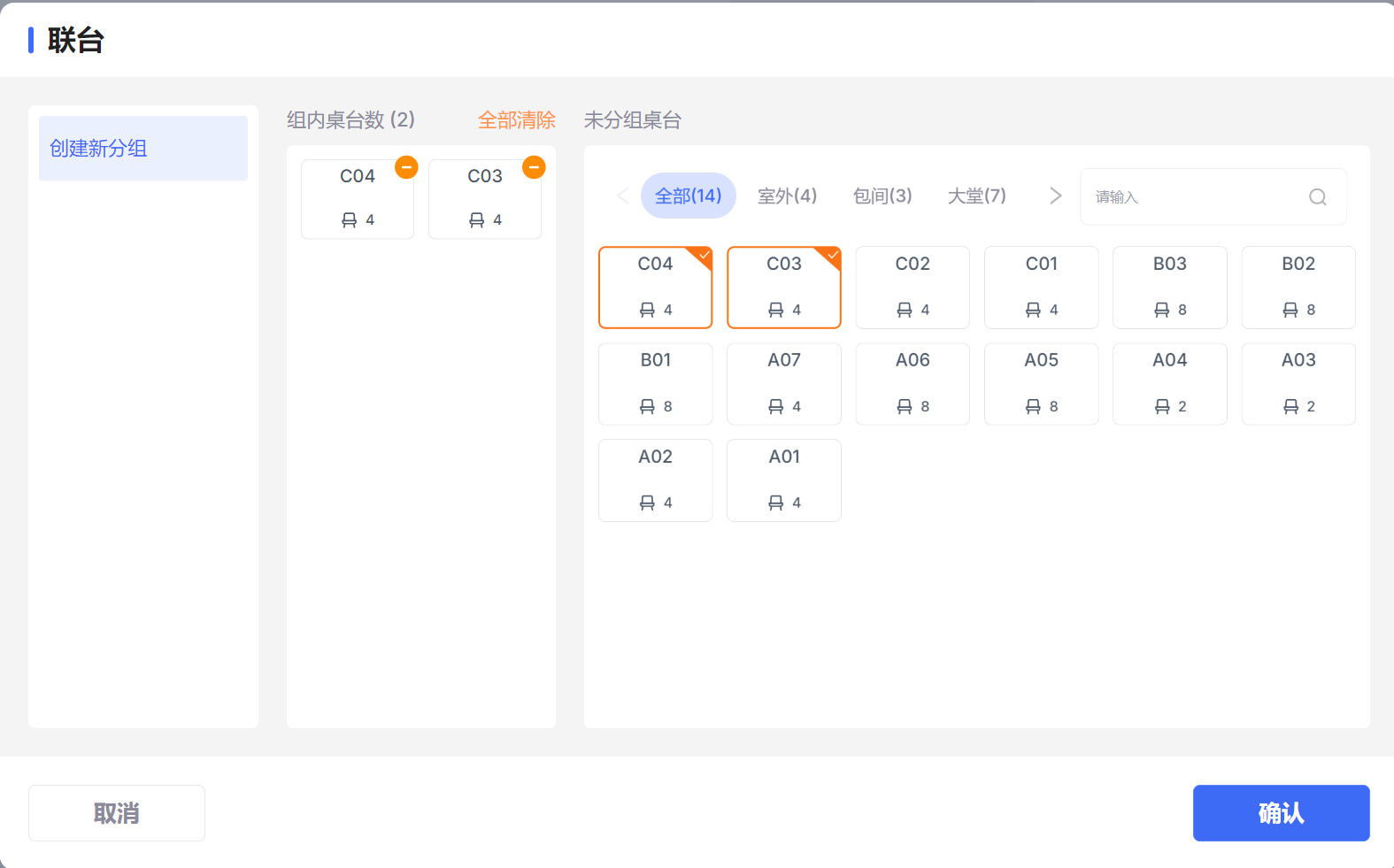
适用于多人聚餐(如 10 人分 2 桌),需关联桌台但单独结账:
- 进入桌台页,点击顶部「Combine」(联台)按钮;
- 左侧选择「New group」(新建联台组),右侧勾选需联台的空台 / 开台桌台(至少 2 桌);
- 点击「Confirm」,生成联台组(如 “Group 1”),桌台显示联台标识;
- 联台后操作:
- 点击任一联台桌台,可左右滑动查看组内其他桌台订单;
- 结账时可选择 “单独结账” 或 “合并结账”;
- 解除联台:进入联台组→点击「Detach」(解除)→确认后桌台恢复独立状态。
3.2 并台(多桌合并,账单统一)
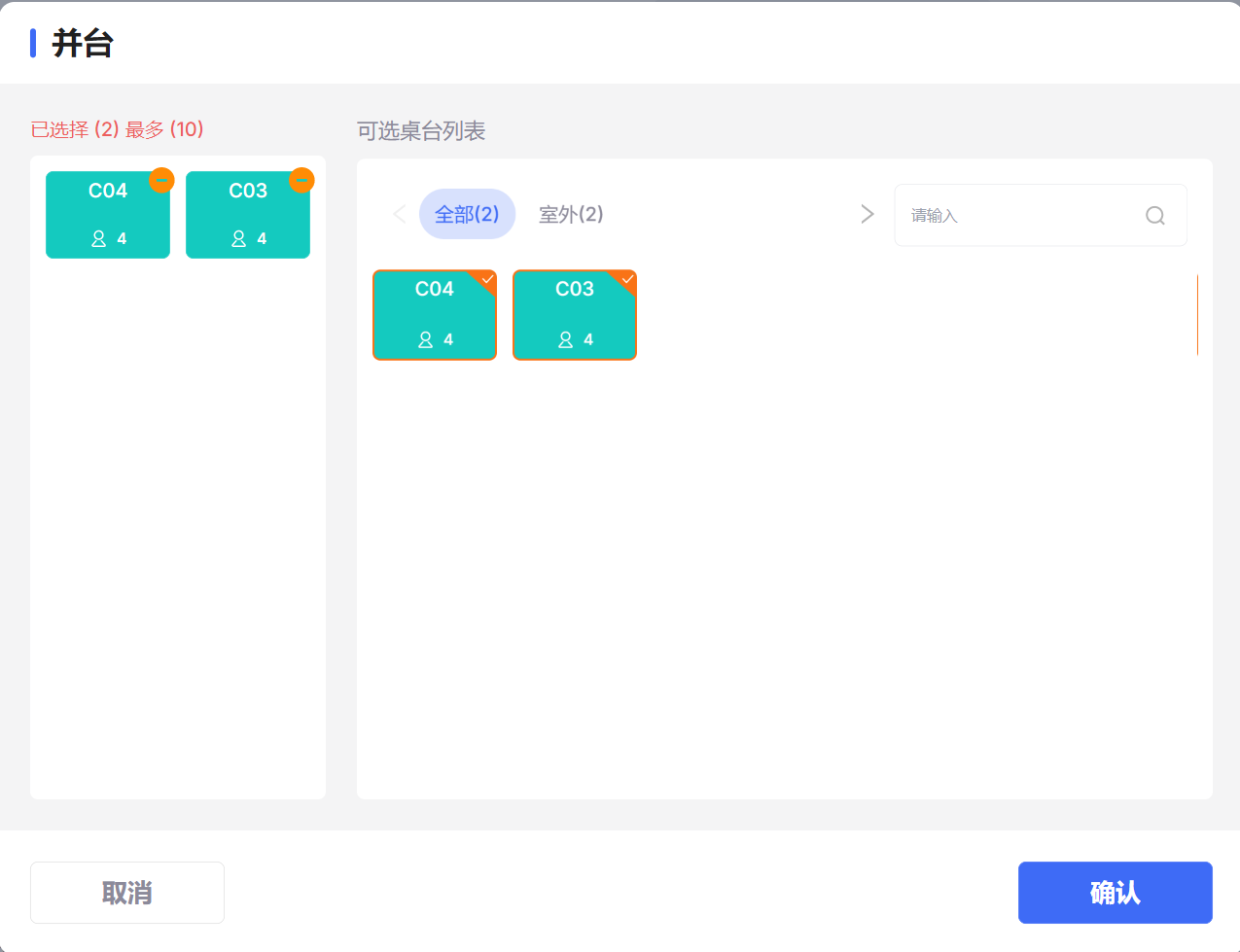
适用于多桌客人合并付款(如 3 桌合并为 1 桌结账):
-
进入桌台页,点击顶部「Merge table」(并台)按钮;
-
右侧勾选需合并的开台桌台(至少 2 桌,无未下单菜品);
-
点击「Confirm」,弹窗提示 “合并到最后一桌”,确认后:
- 所有桌台的菜品、折扣、费用合并到最后一桌账单;
- 源桌台自动清台,仅保留目标桌台的开台状态;
-
结账时,仅需操作目标桌台的账单即可。
3.3 拼桌(一桌多单,独立结账)
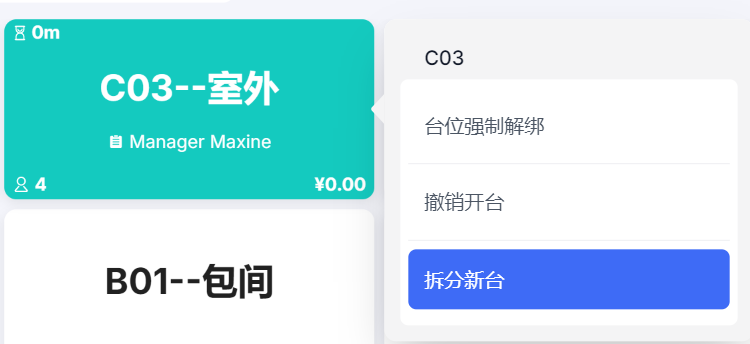
适用于同一桌接待多组客人(如 4 人桌分 2 组用餐):
- 进入已开台桌台,长按桌台 1 秒→弹窗选择「New Order」(新建订单);
- 输入第二组客人人数,生成新账单(桌台名称显示为 “原桌台~1”,如 “001 - 大厅 - A01~1”);
- 拼桌后操作:
- 点击桌台,弹窗选择需操作的账单(区分两组客人订单);
- 各自添加菜品、单独结账,互不影响;
- 某组客人结账后,仅该账单关闭,桌台仍保留其他订单。
4 桌台预订管理
4.1 接收预订(处理线上预订)
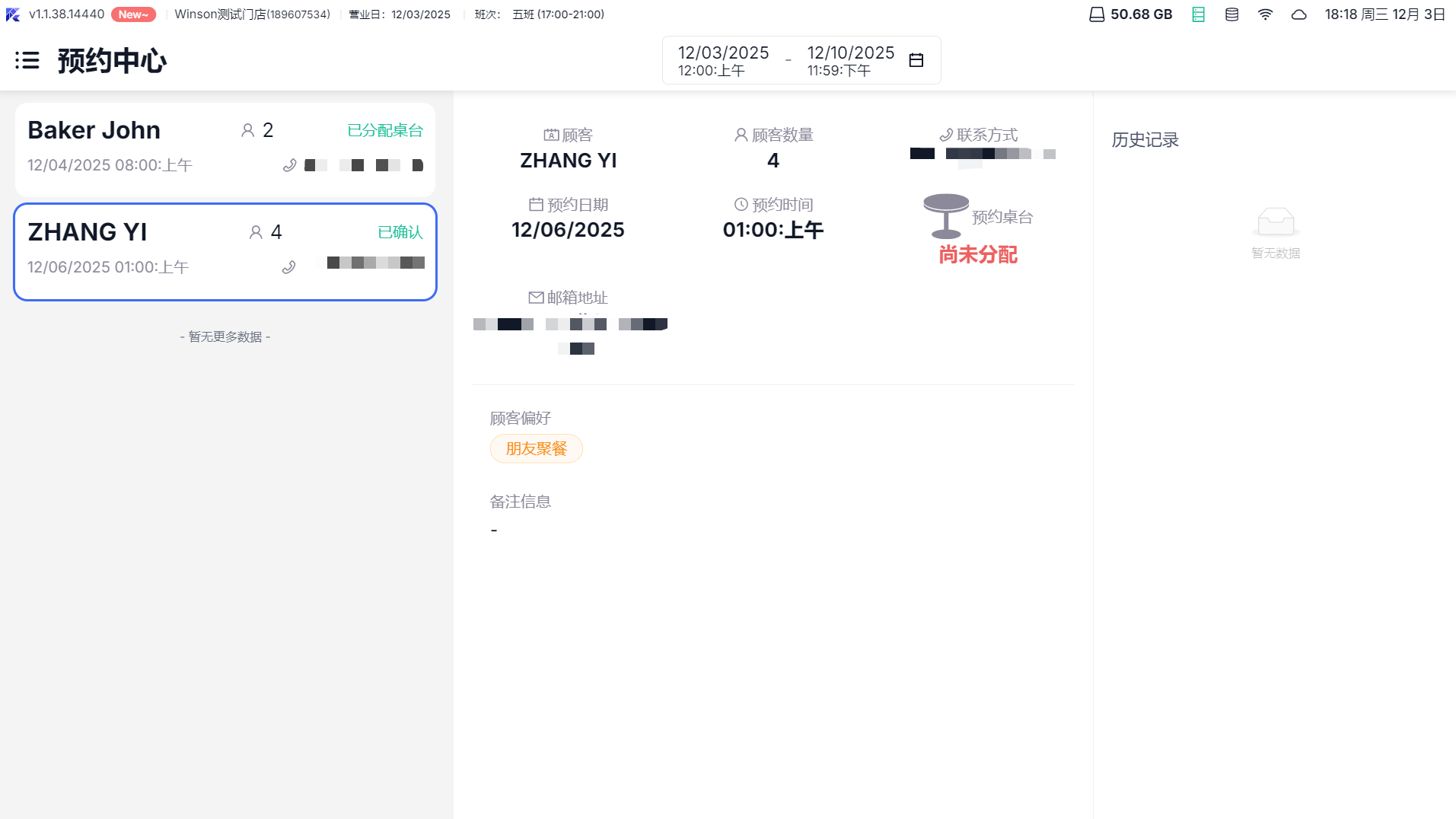
当客人通过线上渠道(如小程序)预订,POS 端操作如下:
-
点击主菜单「消息中心」→「新预订」,查看待接单列表;
-
点击预订订单,查看客人信息(姓名、人数、预订时间、偏好);
-
接单操作:
- 接受:选择 “分配桌台”(直接指定桌台)或 “暂不分配”(后续分配);
- 拒绝:选择拒绝原因(如 “预订过多”“电话错误”),同步通知客人;
-
已接单后:
- 待分配预订:进入桌台页「更多」→「Assign」(分配)→指定桌台;
- 客人到店:点击预订桌台→「Seat」(抵达)→确认实到人数→开台点餐。
4.2 新建预订(POS 端手动录入)
适用于客人到店 / 电话预订:
- 进入桌台页→「更多」→「New Reservation」(新建预订);
- 填写预订信息:日期、时间、人数、客人姓名、电话(必填);
- (可选)填写客人偏好(如 “生日聚餐”“过敏提示”);
- 点击「Confirm」,预订进入 “已接收待分配” 状态,后续可分配桌台或客人到店时开台。
5 桌台账单处理
5.1 拆单(账单拆分,分别付款)
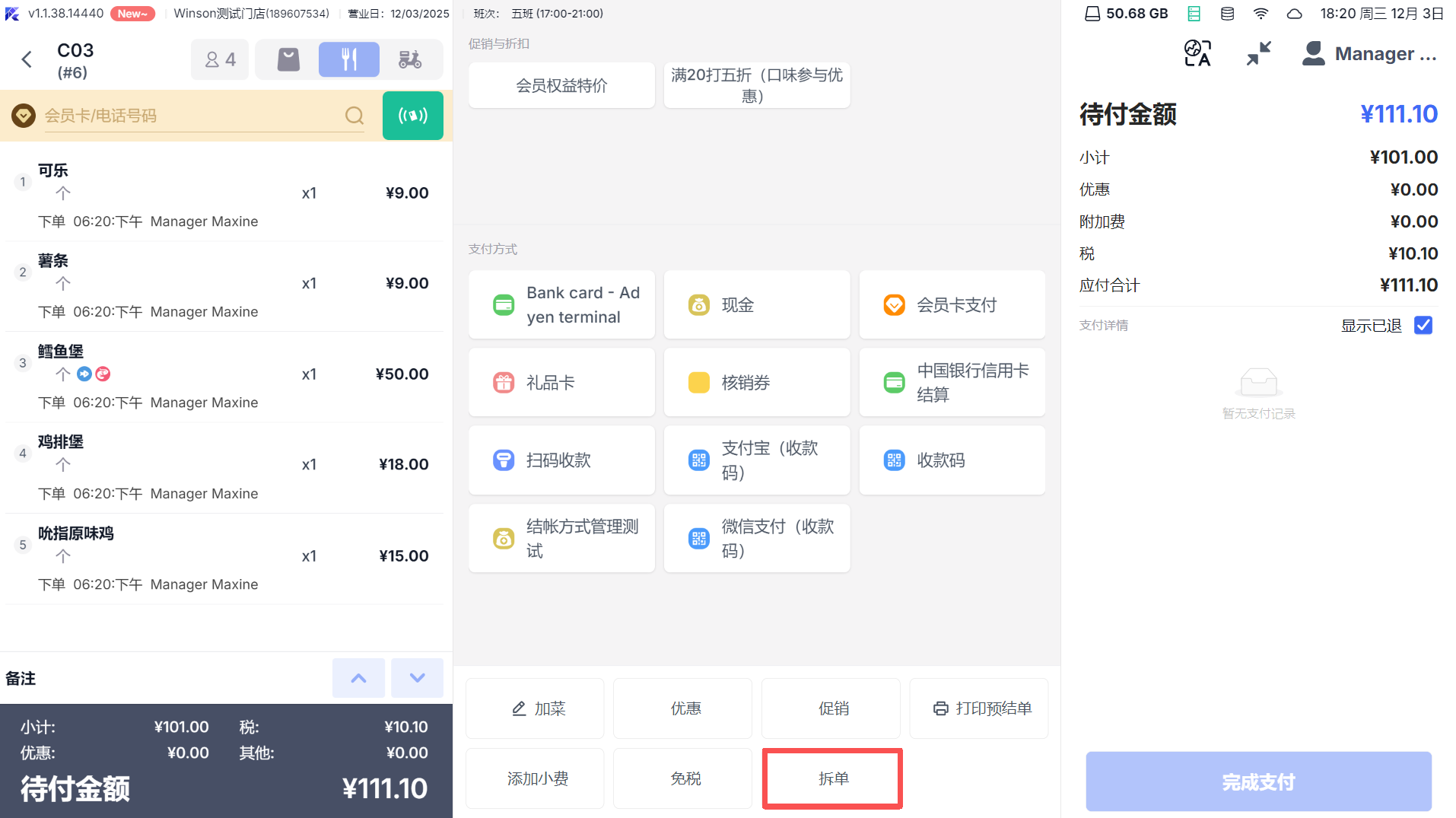
适用于一桌客人分单付款(如 4 人 AA 制):
-
进入点菜页,点击「更多」→「Split」(拆单);
-
选择拆单方式:
- 「Split by seat」(按座位拆单):按已设置的座位拆分账单;
- 「Split Equally」(平均拆分):按人数平均分配金额;
- 「Split item」(按菜品拆分):手动勾选菜品分配到不同子单;
-
点击「Confirm」,生成子单(如 “#1218-1”“#1218-2”),各自结账;
-
合并账单:拆单后未结账前,进入拆单页→「Combine all」(合并)→恢复原账单。
5.2 打印预结单与锁台
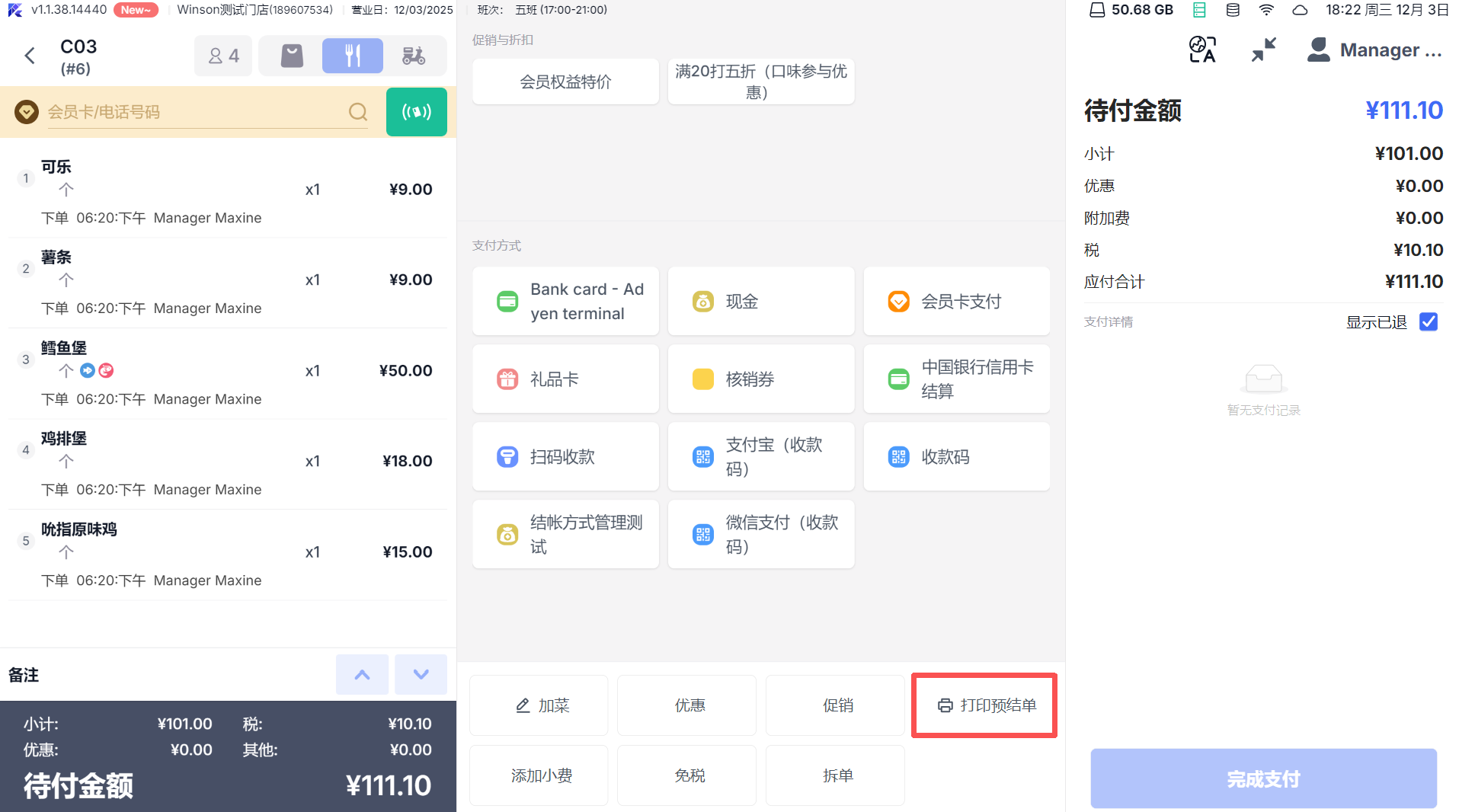
适用于客人要求先核对账单,防止后续加菜:
- 进入点菜页,点击「打印预结单」→选择 “打印本单” 或 “打印全部子单”;
- 若系统开启 “打印预结单后锁台” 参数:
- 桌台显示锁台标识,禁止加菜、删菜、改价;
- 解锁:进入桌台→点击「Cancel Pre Check-Out」(取消预结锁台)→确认后恢复操作权限。
6 特殊场景处理
6.1 桌台计时提醒(自助餐 / 限时用餐)
适用于自助餐(如 2 小时用餐时限),超时提醒服务:
- 系统参数设置:进入「Settings」→「倒计时提醒」→开启 “开台后提醒”;
- 设置提醒规则(如 “提前 30 分钟提醒”“超时红色警示”);
- 开台后,桌台显示倒计时(如 “01:59:00”),超时后:
- 桌台底色变为红色,弹窗提示 “用餐超时”;
- 服务员可手动延长时长(需权限)。
6.2 最低消费(包厢 / 特殊桌台)
适用于包厢设置最低消费(如 800 元 / 桌):
-
桌台设置最低消费后,开台加菜时:
- 若菜品总金额<最低消费,自动添加 “补最低消费” 费用(如消费 600 元,补 200 元);
- 若菜品总金额≥最低消费,“补最低消费” 费用自动删除;
-
减免最低消费:进入点菜页→「更多」→「减免服务费」(需权限)→输入减免金额→确认后调整费用。
7 常见问题
- 无法联台 / 并台?检查是否满足条件:联台需至少 2 桌,且无未下单菜品;并台需所有桌台已下单,无未支付科目。
- 拼桌后无法区分账单?点击桌台时,弹窗会显示所有账单的简要信息(如 “#1218-1(2 人,$120)”),选择对应账单即可。
- 预订客人到店无桌台?进入「消息中心」→「待分配预订」→点击「Assign」(分配),选择当前空台分配给客人。
- 桌台被锁无法操作?确认是否开启 “预结单锁台”,进入桌台→点击「Cancel Pre Check-Out」解锁;或联系管理员用 “解锁权限” 解除。
最后更新于: