物料管理
1 模块简介
物料管理是餐饮集团供应链核心的基础数据管理模块,聚焦餐饮经营全链路的物料、套装、效期物料等基础档案的统一创建、分类、维护与下发,支持集团视角标准化管控物料全维度信息,适配多门店、多配送中心的连锁餐饮运营需求,为采购、库存、成本核算、生产加工等供应链环节提供精准、规范的基础数据支撑,实现物料数据集团统一管理、下级组织高效复用。
2 物料管理
2.1 名词解释
物料:餐饮经营中用于生产加工、门店运营的各类原料、耗材的统称,是供应链管理的基础单元,包含食材原料(如蔬菜、肉类、米面油)、非食材耗材(如餐具、纸巾、打包盒)等。
套装:由多种独立物料按固定配比组合而成的物料集合,适配餐饮标准化出品需求(如奶茶原料套装、火锅锅底套装、快餐配菜套装),可整体进行采购、入库、领用与成本核算。
标准单位:物料的系统参考单位与核心计价单位,默认采用中单位(如「千克」「瓶」「包」),供应商协议价、物料核心定价均按标准单位核算。
配送中心采购单位:配送中心向供应商集中采购物料时使用的单位,通常为大单位(如「箱」「袋」「桶」),适配批量采购场景。
门店采购单位:门店向配送中心 / 直供供应商采购物料时使用的单位,适配门店日常领用的实际需求(如「斤」「盒」「份」)。
成本单位:门店成本卡核算、菜品成本拆解时使用的单位,通常为小单位(如「克」「毫升」「片」),实现成本精准核算。
统计类型:物料的财务核算分类,用于精准核算门店 / 集团的成本与费用,分为成本类(直接用于菜品生产加工的物料,如食材原料)、费用类(不直接参与生产的运营耗材,如餐具、打包盒)。
安全库存上限:物料在仓储环节的最大存储数量阈值,用于控制库存积压,避免物料损耗(尤其效期物料)、占用资金。
安全库存下限:物料在仓储环节的最小存储数量阈值,用于触发库存预警,避免缺货导致门店生产、运营中断。
2.2 新增物料
STEP 1: 切换到集团视角
- 集团管理员登录营运中心。
- 点击右上角的【视角切换】,然后选择【集团】视角。
STEP 2: 进入物料管理页面
- 操作入口1:【营运中心 > 商品管理 > 物料 > 物料管理】
- 操作入口2:【供应链板块 > 档案管理 > 物料管理】
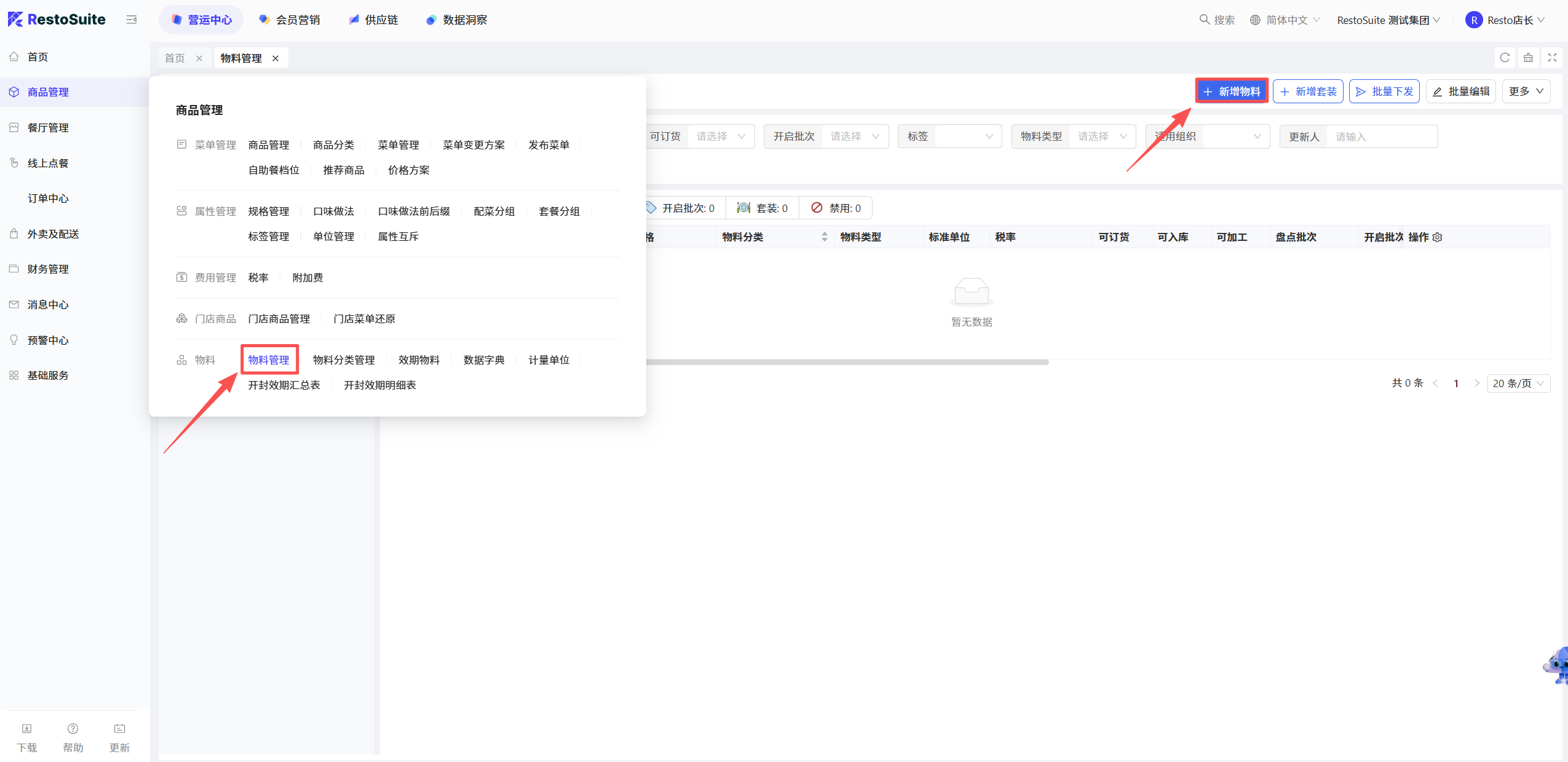
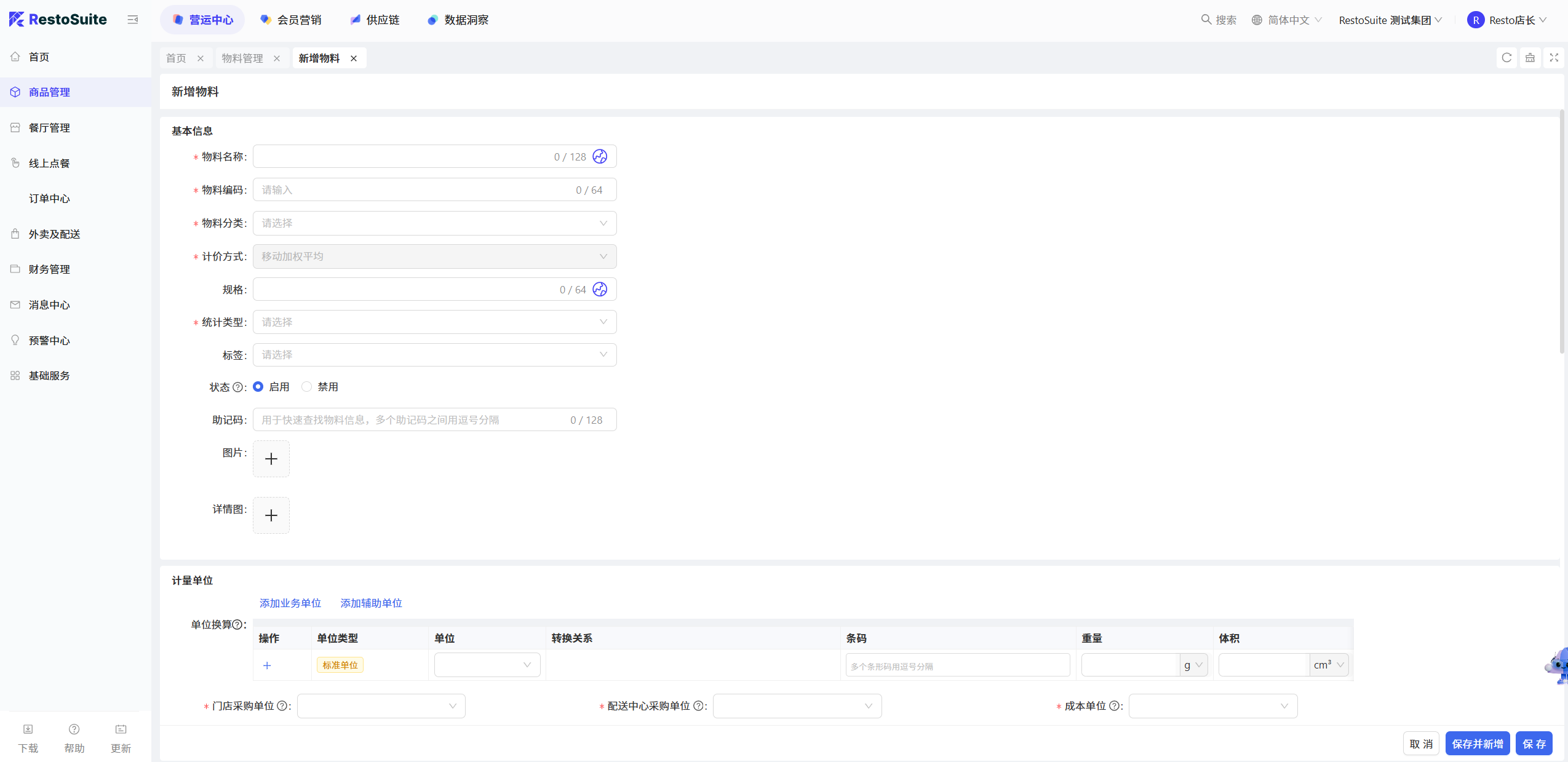
STEP 3: 物料维度Tab, 在页面右上角点击【新增物料】按钮,在新增物料页面配置以下信息(加粗必填):
-
基本信息
- 物料名称:填写物料标准名称,贴合餐饮实际使用场景(如「精品五花肉」「可降解打包盒」)
- 物料编码:填写物料唯一标识编码,建议按分类制定编码规则,便于检索
- 物料分类:从已创建的三级分类中选择物料所属分类
- 统计类型:可选择【成本类】/【费用类】,确定物料财务核算属性
- 规格:填写物料具体规格(如「500g / 包」「100 只 / 盒」)
- 标签:填写物料自定义标签,便于快速检索(如「效期物料」「生鲜」「易耗品」)
- 状态:选择物料状态,【启用】/【禁用】,禁用后下级组织不可使用
- 助记码:填写物料拼音 / 首字母助记码,便于快速检索
-
计量单位
- 单位换算:配置多单位间的换算比例(如 1 箱 = 20 包,1 包 = 500g),关联标准单位、采购单位、成本单位
- 门店采购单位:选择门店领用物料的单位
- 配送中心采购单位:选择配送中心批量采购的单位
- 成本单位:选择门店成本卡核算的单位
-
价格与税率(价格单位为物料【标准单位】)
- 参考成本:填写物料的标准参考成本,若无对应币种 / 汇率,系统自动赋值为 0
- 参考售价:填写集团向下级组织(门店 / 配送中心)售卖的参考售价,若无对应币种 / 汇率,系统自动赋值为 0
- 最新进货价:填写物料最新的实际采购进价,作为成本核算参考
- 税率:二选一,【指定税率】(手动填写税率)/【继承分类税率】(沿用所属物料分类的默认税率)
-
库存信息
- 允许盘点:默认【开启】,开启后日盘 / 周盘 / 月盘自动带入该物料;关闭后不自动带入,可手工添加
- 可订货:默认【开启】,配送中心视角下控制该物料是否可售卖给门店
- 可入库:默认【开启】,开启后物料可进行仓储入库、出库操作
- 可加工:默认【关闭】,开启后物料可作为加工原料,在「产成品管理」中设置为产成品配料
- 批次:默认【关闭】,系统参数「是否批次管理」开启后可配置,启用后物料出入库需录入批次信息
- 保质期:默认【关闭】,开启后物料出入库需录入保质期信息
- 安全库存上限:填写物料仓储最大存储数量,超量触发库存预警
- 安全库存下限:填写物料仓储最小存储数量,低于阈值触发补货预警
- 序列号:默认【关闭】,开启后物料出入库需录入序列号,序列号数量单位同步【标准单位】
- 盘点频次:默认【关闭】,可多选,支持【日盘】/【周盘】/【月盘】,勾选后按频次强制纳入盘点
-
订货控制信息
- 订货控制单位:选择订货管控的基准单位,为最小订货量、最大订货量、最小订货倍数提供计量依据
- 最大订货量:填写单次订货的最大数量,需大于最小订货量
- 最小订货量:填写单次订货的最小数量,需小于最大订货量
- 最小订货倍数:填写采购订货的数量倍数要求,订货数量需为该倍数(如倍数 = 3,订货量为 3、6、9……);
-
其他
- 品牌:填写物料所属品牌(如「XX 品牌大米」)
- 产地:填写物料生产 / 原产地
- 存储条件:三选一,【冷冻】/【冷藏】/【常温】
- 物料描述:填写物料补充说明(如口感、使用场景,选填)
STEP 4: 填写完毕后,在页面右下角点击【保存并新增】按钮,完成新增物料操作。
2.3 新增套装
前置说明:套装为集团视角专属创建,需先完成套装内各独立物料的创建与配置,创建流程与物料一致
STEP 1: 切换到集团视角
- 集团管理员登录营运中心。
- 点击右上角的【视角切换】,然后选择【集团】视角。
STEP 2: 进入物料管理页面
- 操作入口1:【营运中心 > 商品管理 > 物料 > 物料管理】
- 操作入口2:【供应链板块 > 档案管理 > 物料管理】
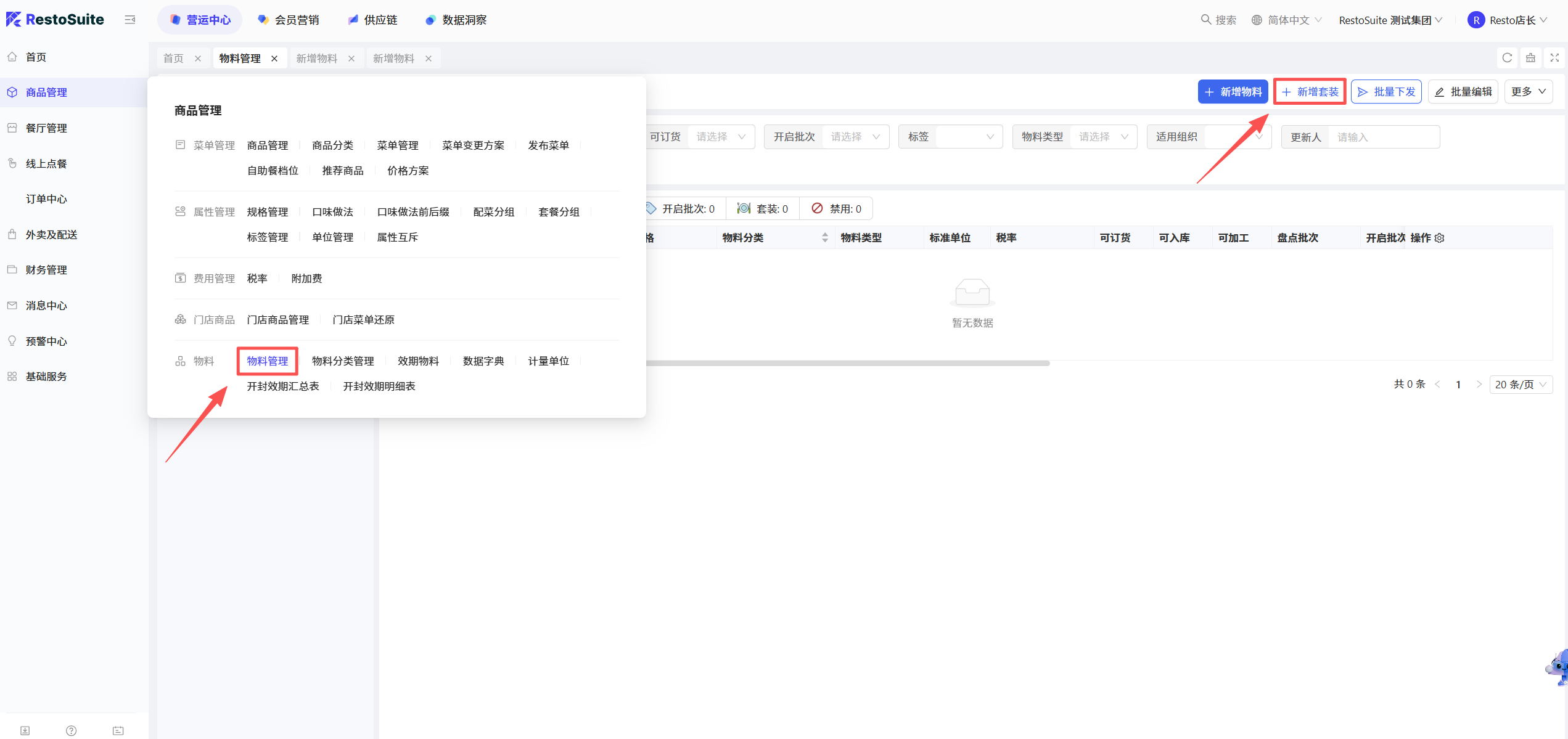
STEP 3: 物料维度Tab, 在页面右上角点击【新增套装】按钮,在新增物料页面配置以下信息(加粗必填):
-
基本信息
- 物料名称:填写套装标准名称,贴合餐饮使用场景(如「经典奶茶原料套装」「火锅锅底三鲜套装」「快餐单人餐配菜套装」)
- 物料编码:填写套装唯一标识编码,建议沿用集团物料编码规则(如分类编码 + 套装专属编码),便于检索与管理
- 物料分类:从已创建的三级物料分类中选择套装所属分类(建议单独创建「套装类」分类,便于区分)
- 统计类型:可选择【成本类】/【费用类】,确定物料财务核算属性
- 规格:填写套装整体规格(如「1 套 / 包」「10 套 / 箱」,需与计量单位匹配)
- 标签:填写套装自定义标签,便于快速检索(如「出品套装」「奶茶专用」「效期套装」)
- 状态:选择物料状态,【启用】/【禁用】,禁用后下级组织不可使用
- 助记码:填写套装拼音 / 首字母助记码,便于快速检索
-
计量单位
- 单位换算:配置多单位间的换算比例(如 1 箱 = 20 包,1 包 = 500g),关联标准单位、采购单位、成本单位
- 门店采购单位:选择门店领用物料的单位
- 配送中心采购单位:选择配送中心批量采购的单位
-
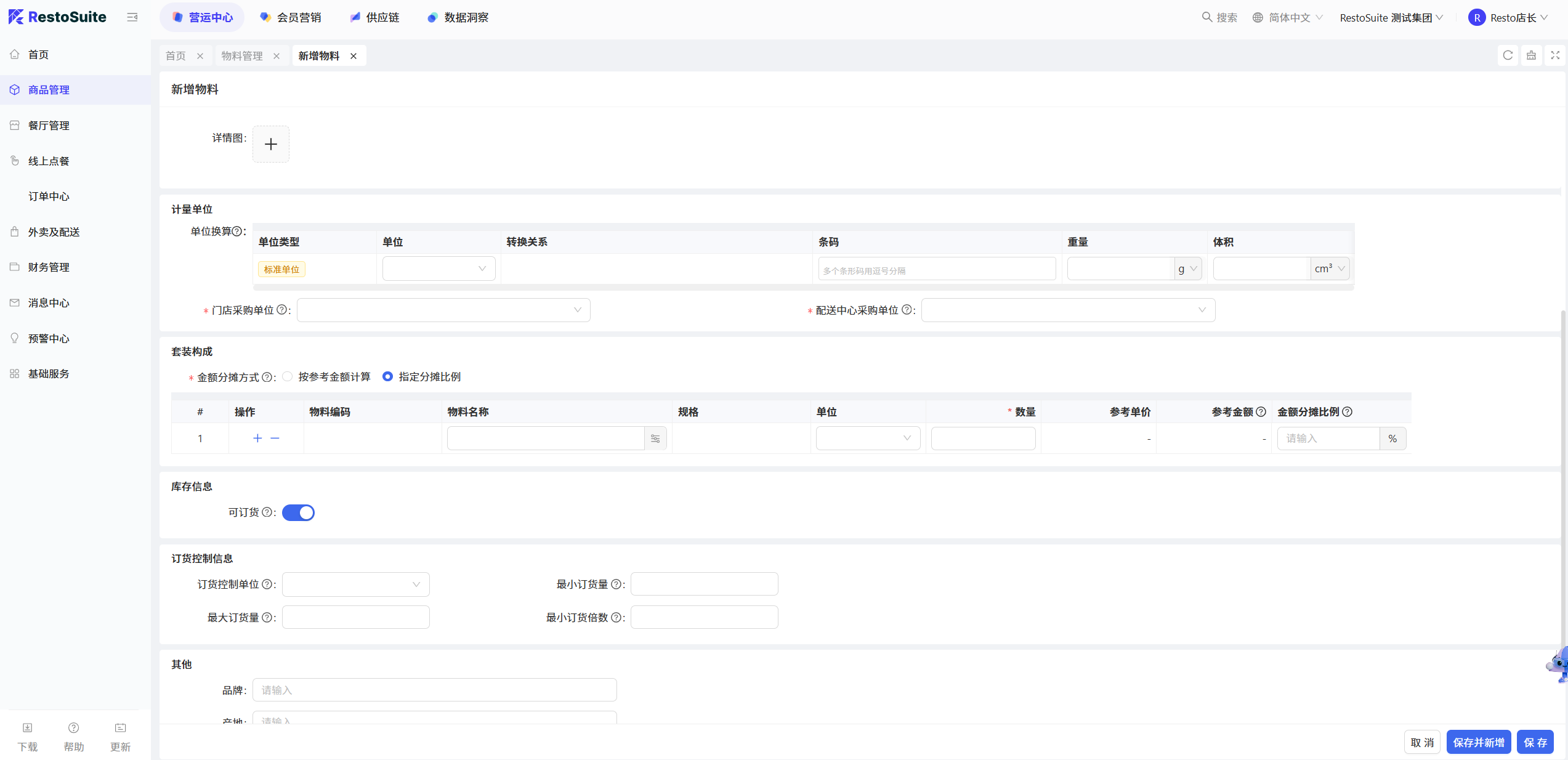
套装构成
- 金额分摊方式:二选一,“按参考金额计算” / “指定分摊比例”
- 添加物料:从集团已创建的物料中勾选需加入套装的物料,单次可添加多款,添加后需填写以下信息: - 物料名称:勾选后系统自动带出,不可手动修改,需确保物料状态为【启用】 - 数量:填写每套套装中该物料的固定使用数量(如奶茶套装中「红茶粉 50g / 套」「植脂末 100g / 套」),需与物料的成本单位匹配 - 参考单价:按参考金额方式手动输入该物料的参考单价 - 金额分摊比例:按参考金额计算时系统自动生成且不可改,按金额分摊方式手动录入且需满足比例总和 100%💡Note
规则说明:套装金额为套内所有物料金额之和,分摊比例用于将套装总成本精准拆分至各物料,适配成本单独核算需求
按参考金额计算:系统自动根据套内物料的参考金额(参考单价 × 物料数量) 计算各物料的金额分摊比例,无需手动录入,比例总和自动为 100%;若后续修改物料参考单价 / 数量,需重新刷新分摊比例
指定分摊比例:需手工录入每套物料的金额分摊比例,所有物料分摊比例之和必须等于 100%,系统实时校验,比例不符无法保存;参考单价默认调取物料档案中维护的参考成本,支持手动修改
-
库存信息
- 可订货:默认【开启】,配送中心视角下控制该物料是否可售卖给门店
-
订货控制信息
- 订货控制单位:选择订货管控的基准单位,为最小订货量、最大订货量、最小订货倍数提供计量依据
- 最大订货量:填写单次订货的最大数量,需大于最小订货量
- 最小订货量:填写单次订货的最小数量,需小于最大订货量
- 最小订货倍数:填写采购订货的数量倍数要求,订货数量需为该倍数(如倍数 = 3,订货量为 3、6、9……);
-
其他
- 品牌:填写物料所属品牌(如「XX 品牌大米」)
- 产地:填写物料生产 / 原产地
- 存储条件:三选一,【冷冻】/【冷藏】/【常温】
- 物料描述:填写物料补充说明(如口感、使用场景,选填)
STEP 4: 填写完毕后,在页面右下角点击【保存并新增】按钮,完成新增套装操作。
2.4 下发物料
2.4.1 批量下发
STEP 1: 切换到集团视角
- 集团管理员登录营运中心。
- 点击右上角的【视角切换】,然后选择【集团】视角。
STEP 2: 进入物料管理页面
- 操作入口1:【营运中心 > 商品管理 > 物料 > 物料管理】
- 操作入口2:【供应链板块 > 档案管理 > 物料管理】
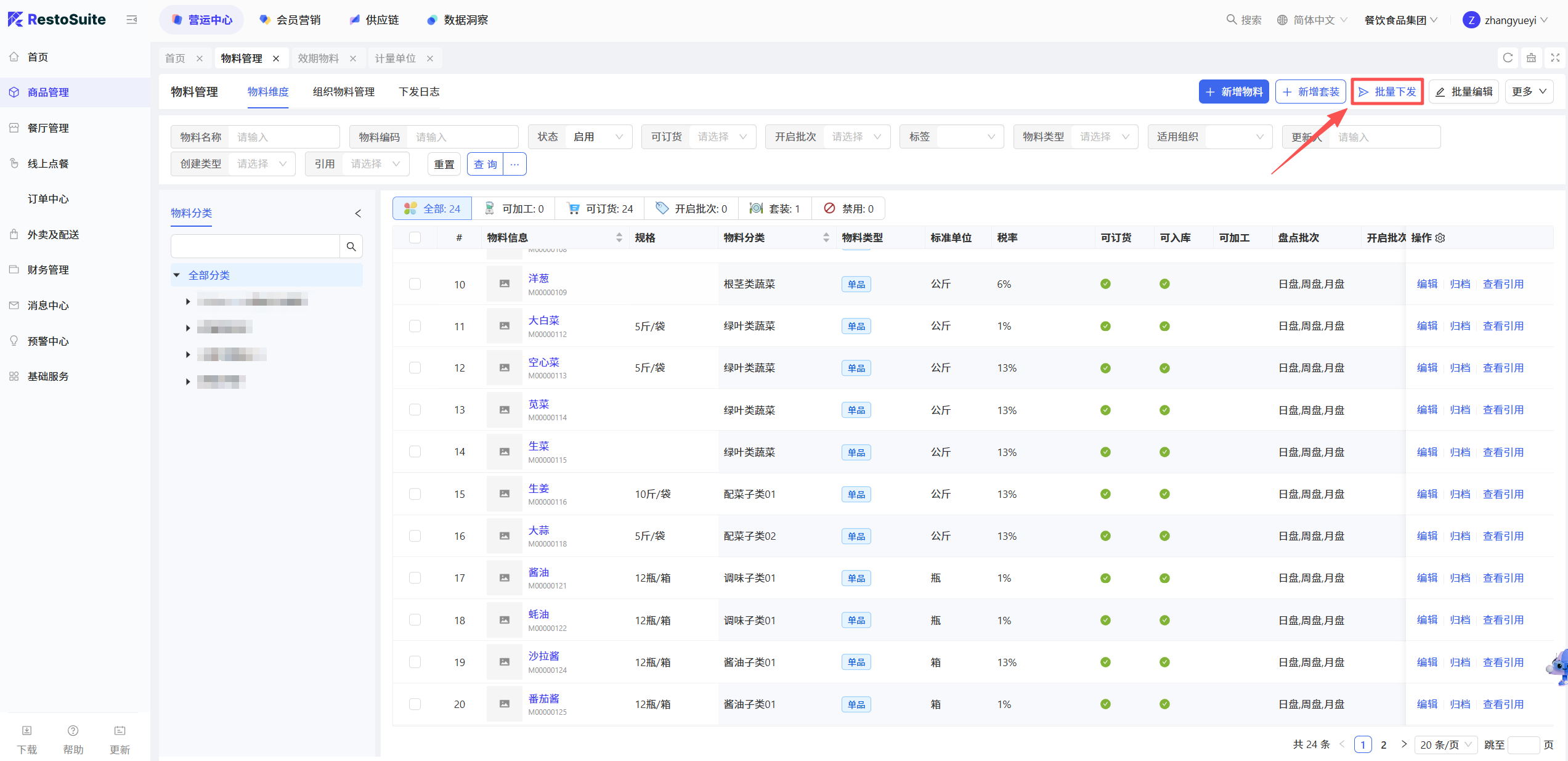
STEP 3: 物料维度Tab, 在页面右上角点击【批量下发】按钮
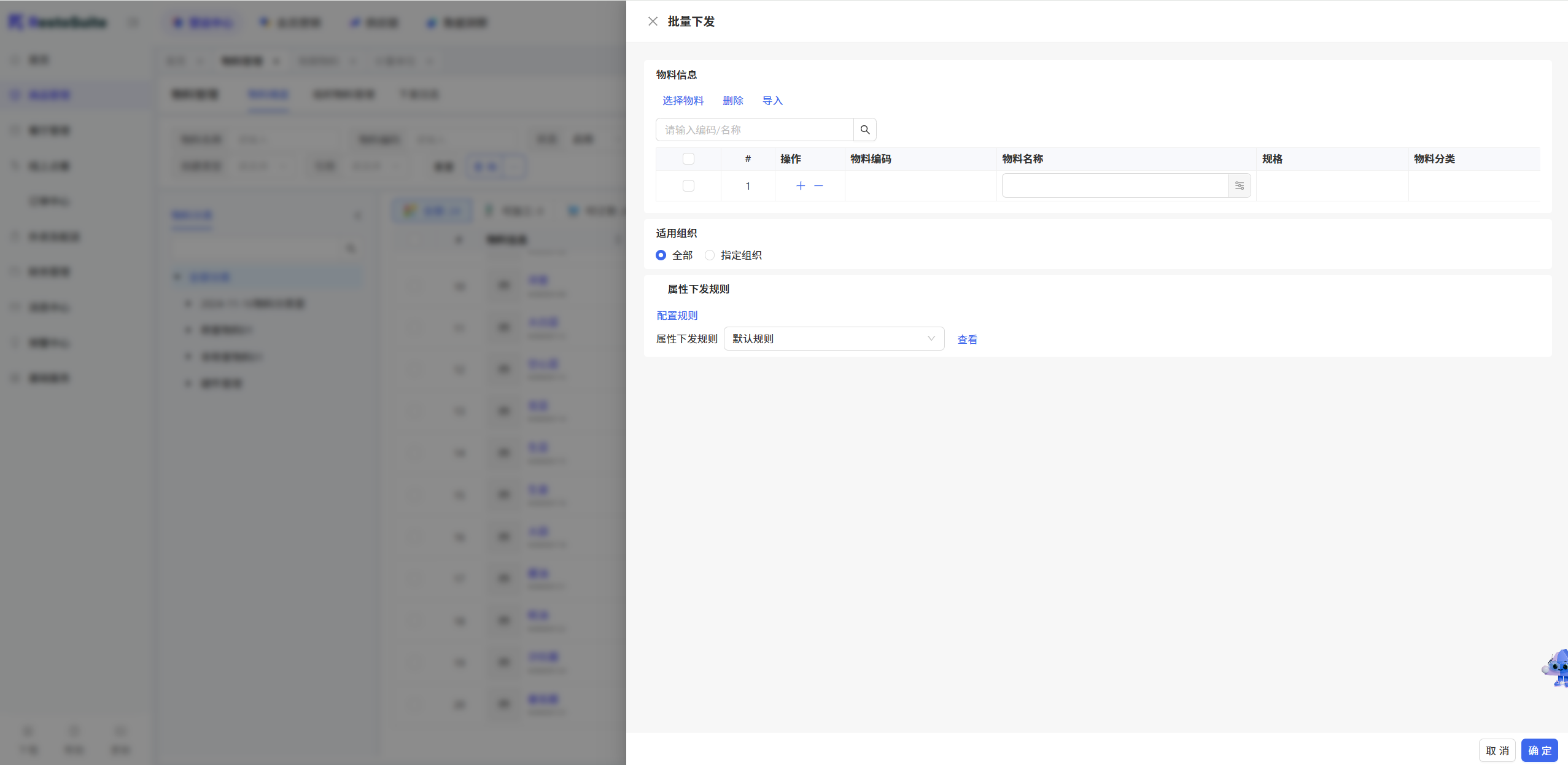
STEP 4: 添加物料信息,选择适用组织,然后选择下发规则,点击【确定】按钮完成下发
2.4.2 批量取消下发
STEP 1: 切换到集团视角
- 集团管理员登录营运中心。
- 点击右上角的【视角切换】,然后选择【集团】视角。
STEP 2: 进入物料管理页面
- 操作入口1:【营运中心 > 商品管理 > 物料 > 物料管理】
- 操作入口2:【供应链板块 > 档案管理 > 物料管理】
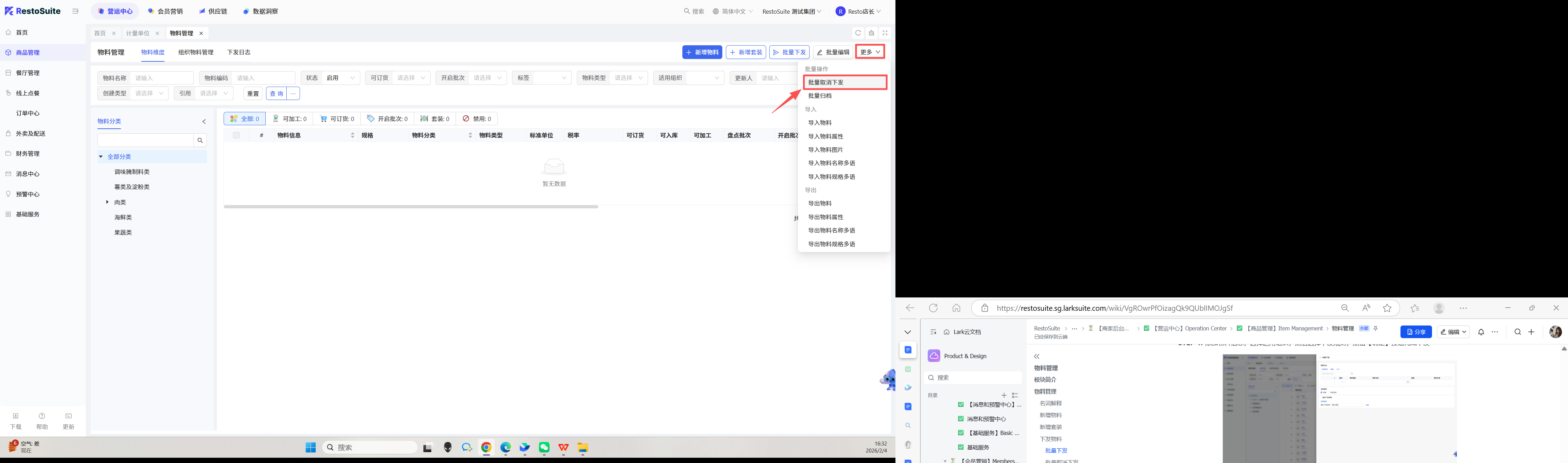
STEP 3: 物料维度Tab, 在页面右上角点击【更多】→【批量取消下发】按钮
2.5 批量操作
2.5.1 批量导出物料
STEP 1: 切换到集团视角
- 集团管理员登录营运中心。
- 点击右上角的【视角切换】,然后选择【集团】视角。
STEP 2: 进入物料管理页面
- 操作入口1:【营运中心 > 商品管理 > 物料 > 物料管理】
- 操作入口2:【供应链板块 > 档案管理 > 物料管理】
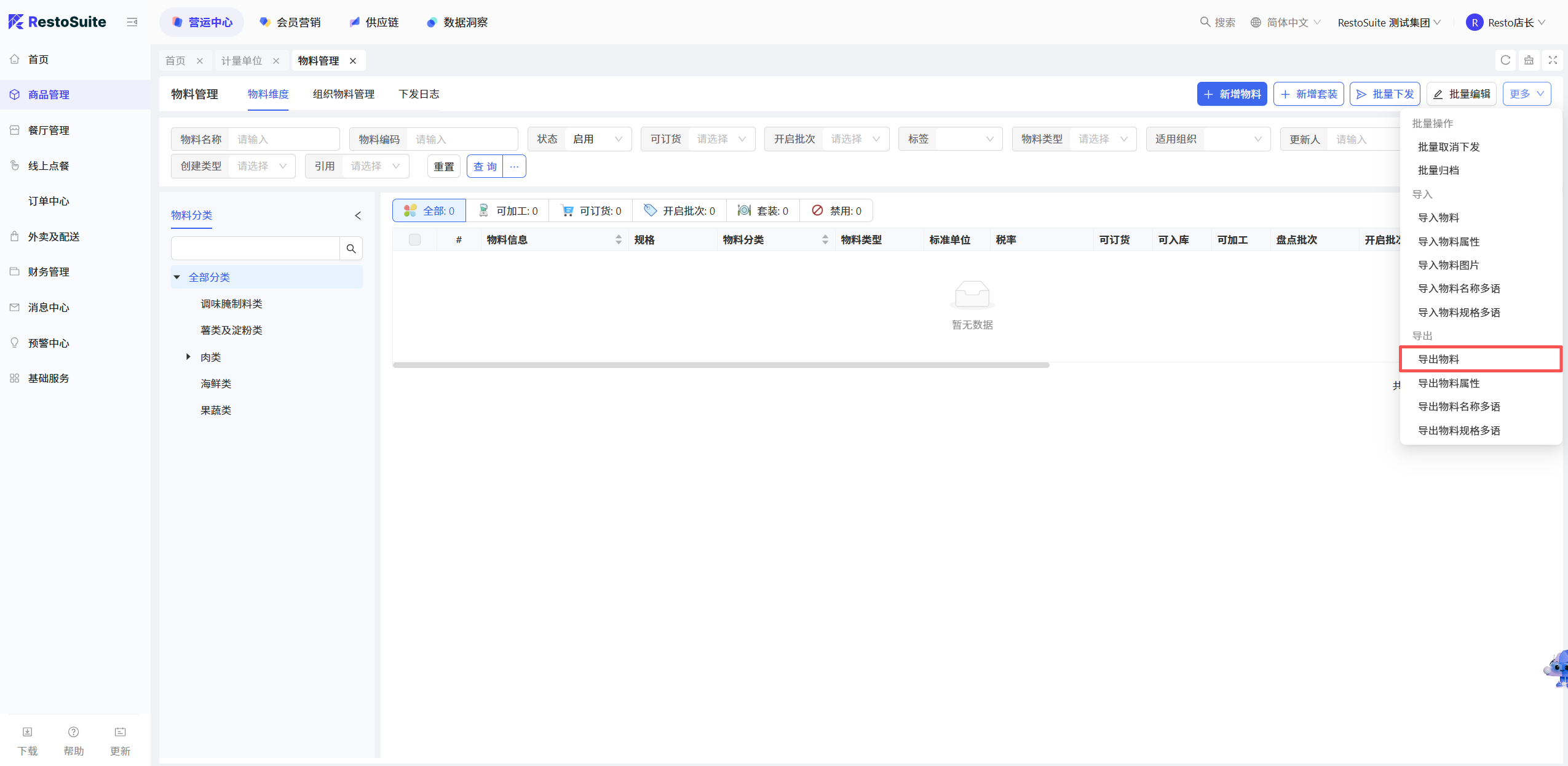
STEP 3: 物料维度Tab, 在页面右上角点击【更多】→【导出物料】按钮完成操作。
2.5.2 批量导入物料
STEP 1: 切换到集团视角
- 集团管理员登录营运中心。
- 点击右上角的【视角切换】,然后选择【集团】视角。
STEP 2: 进入物料管理页面
- 操作入口1:【营运中心 > 商品管理 > 物料 > 物料管理】
- 操作入口2:【供应链板块 > 档案管理 > 物料管理】
STEP 3: 物料维度Tab, 在页面右上角点击【更多】→【导入物料】按钮
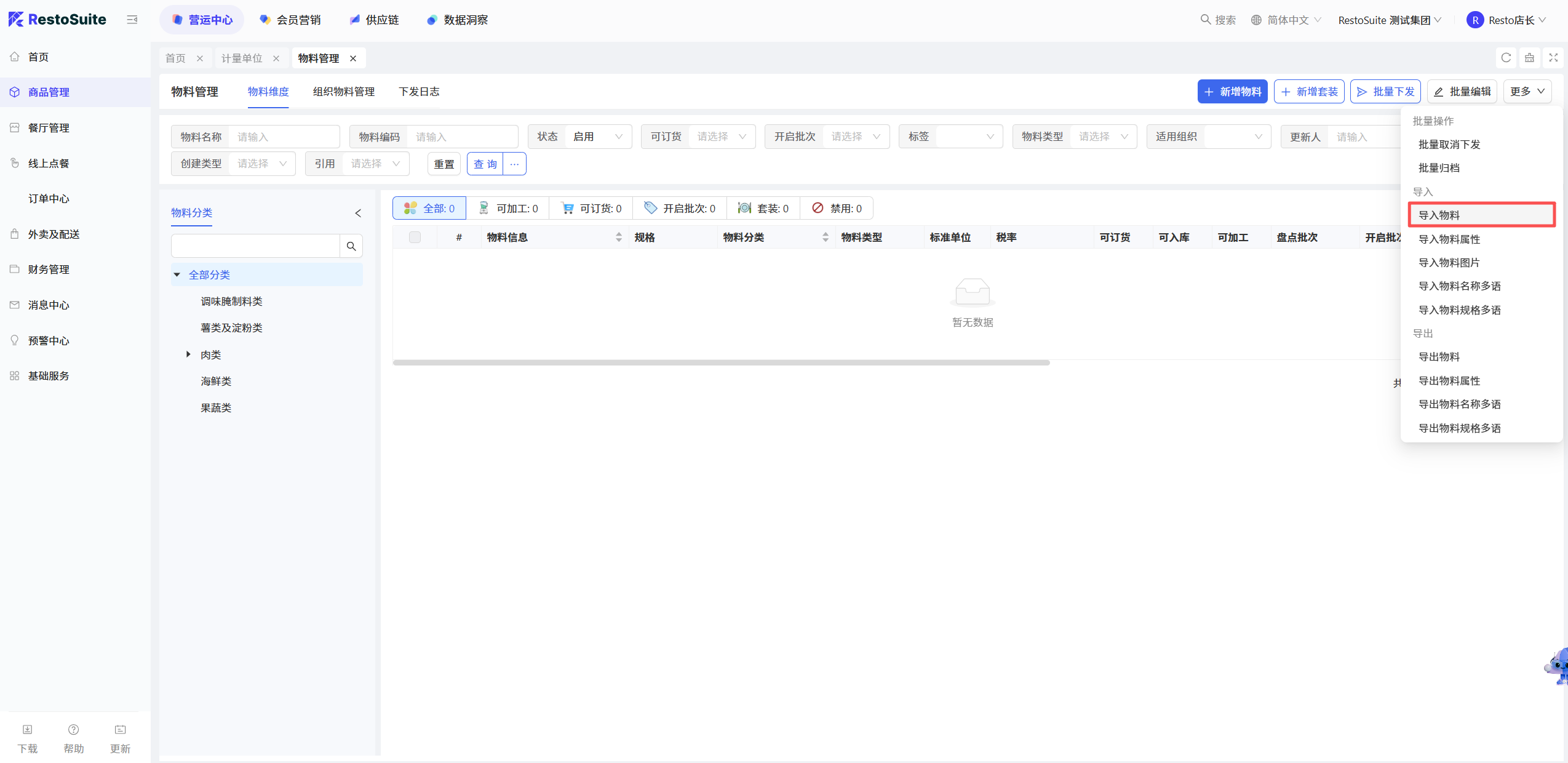
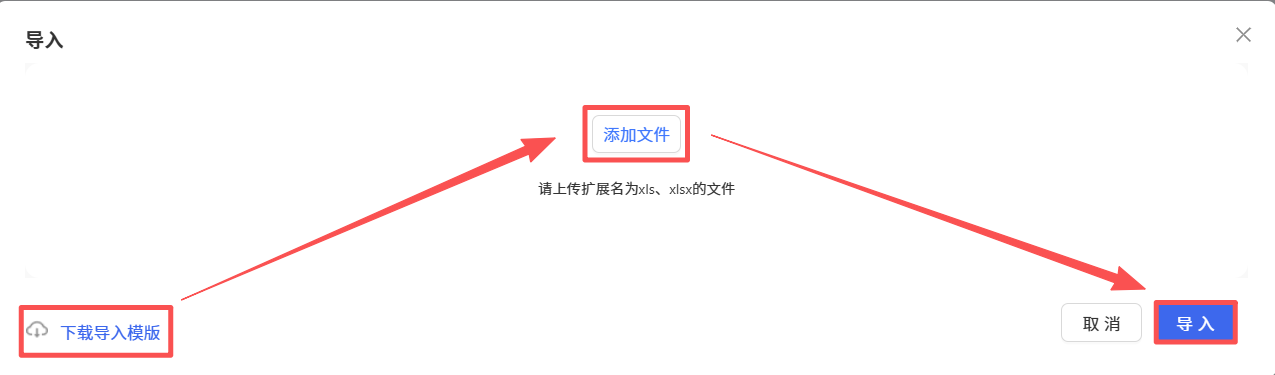
STEP 4: 下载导入模板并填写,填写完成后上传文件,然后点击【导入】完成操作。
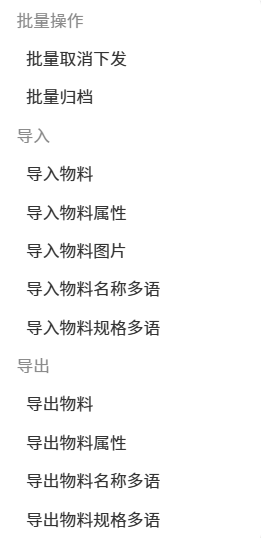
2.5.3 其他批量操作
除以上常用功能外,系统还支持以下批量操作,操作流程与以上功能类似,不再赘述。
3 物料分类管理
3.1 名词解释
物料分类:按物料属性、用途划分的层级类别,系统支持三级分类,是物料管理、财务核算、品类分析的核心维度(如一级分类「食材原料」→二级分类「生鲜肉类」→三级分类「猪肉类」)。
3.2 新增物料分类
STEP 1: 切换到集团视角
- 集团管理员登录营运中心。
- 点击右上角的【视角切换】,然后选择【集团】视角。
STEP 2: 进入物料分类管理页面
- 操作入口1:【营运中心 > 商品管理 > 物料 > 物料分类管理】
- 操作入口2:【供应链板块 > 档案管理 > 物料分类管理】
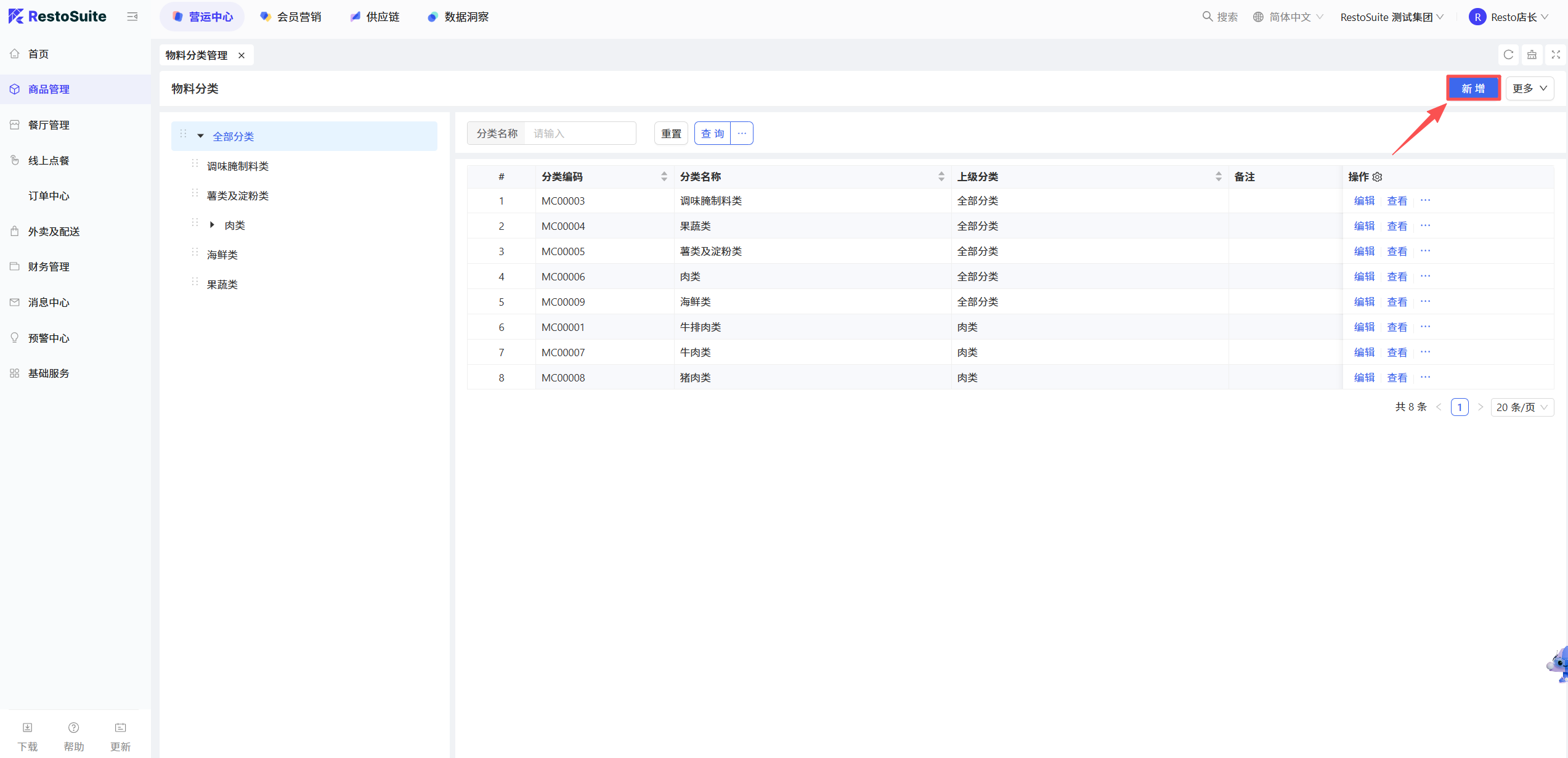
STEP 3: 点击页面右上角【新增】按钮,在弹出页面内,配置以下信息:
- 分类编码:自动生成,也可手动编辑,该物料分类的唯一标识编码,便于检索
- 分类名称:填写物料分类名称,如:肉类,调味料类等
- 上级分类:点击下拉框选择该分类所属的上级分类
- 备注:选填,填写该分类的补充说明
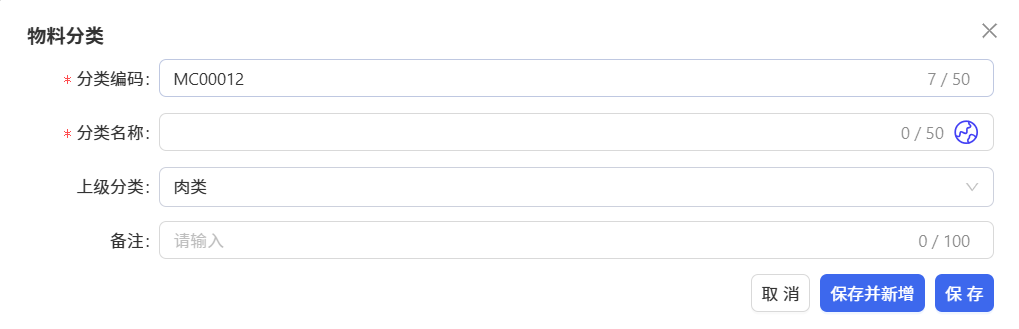
STEP 4: 填写完成后点击【保存并新增】,完成新增操作。
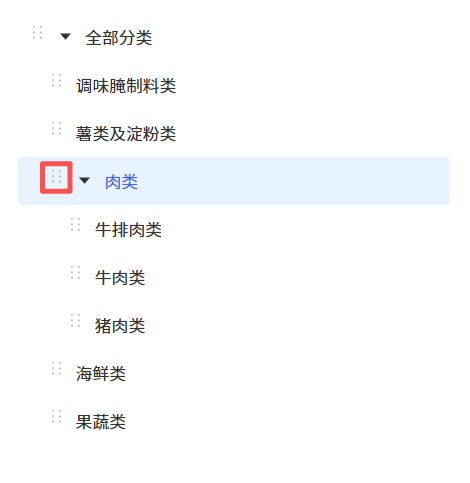
STEP 5: 在页面左侧,可通过拖拽按钮进行物料分类的排序
4 效期物料
4.1 名词解释
效期物料:有明确保质期、需进行效期管控的物料,核心为餐饮生鲜食材、半成品等(如蔬菜、肉类、乳制品、预制菜),出入库需录入保质期、批次等信息,支持效期预警与精细化库存管理。
4.2 新增效期物料规则
STEP 1: 切换到集团视角
- 集团管理员登录营运中心。
- 点击右上角的【视角切换】,然后选择【集团】视角。
STEP 2: 进入效期物料页面
- 操作入口1:【营运中心 > 商品管理 > 物料 > 效期物料】
- 操作入口2:【供应链板块 > 档案管理 > 效期物料】
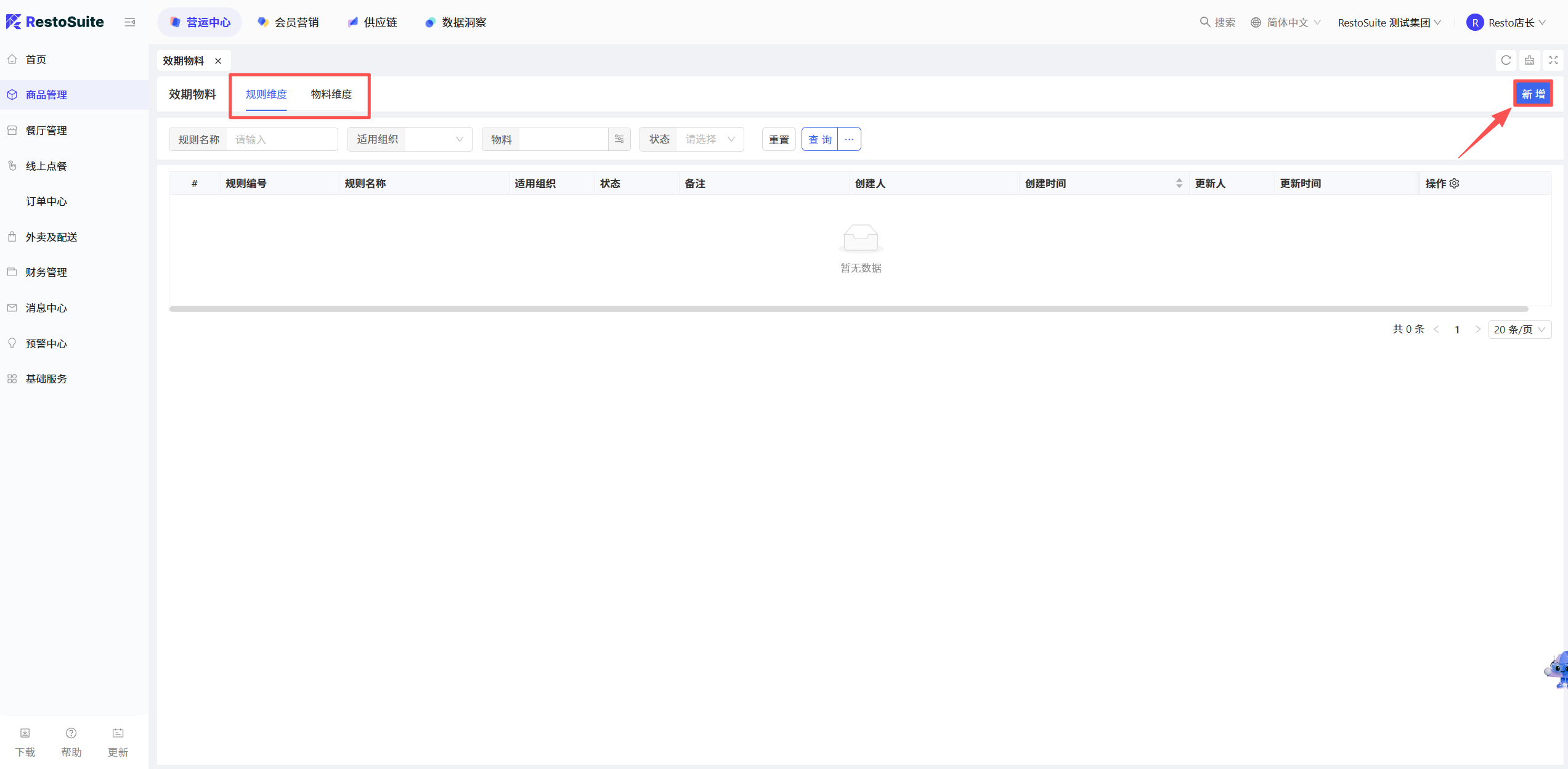
STEP 3: 您可通过规则维度/物料维度创建效期物料规则,适用页面上方Tab进行切换,选择后,点击右上角【新增】按钮
维度解释
规则维度:
按效期管控类型 / 物料品类创建通用效期规则(如「生鲜肉类通用效期规则」「冷藏酱料开封效期规则」),单条规则可绑定多款同属性效期物料,适配同品类多物料统一管控场景,提升规则配置效率。
物料维度:
按单款物料创建专属效期规则(如「精品肥牛卷专属效期规则」「自制番茄酱开封效期规则」),单条规则仅绑定一款物料,适配特殊物料个性化效期管控场景,满足精准化管控需求。
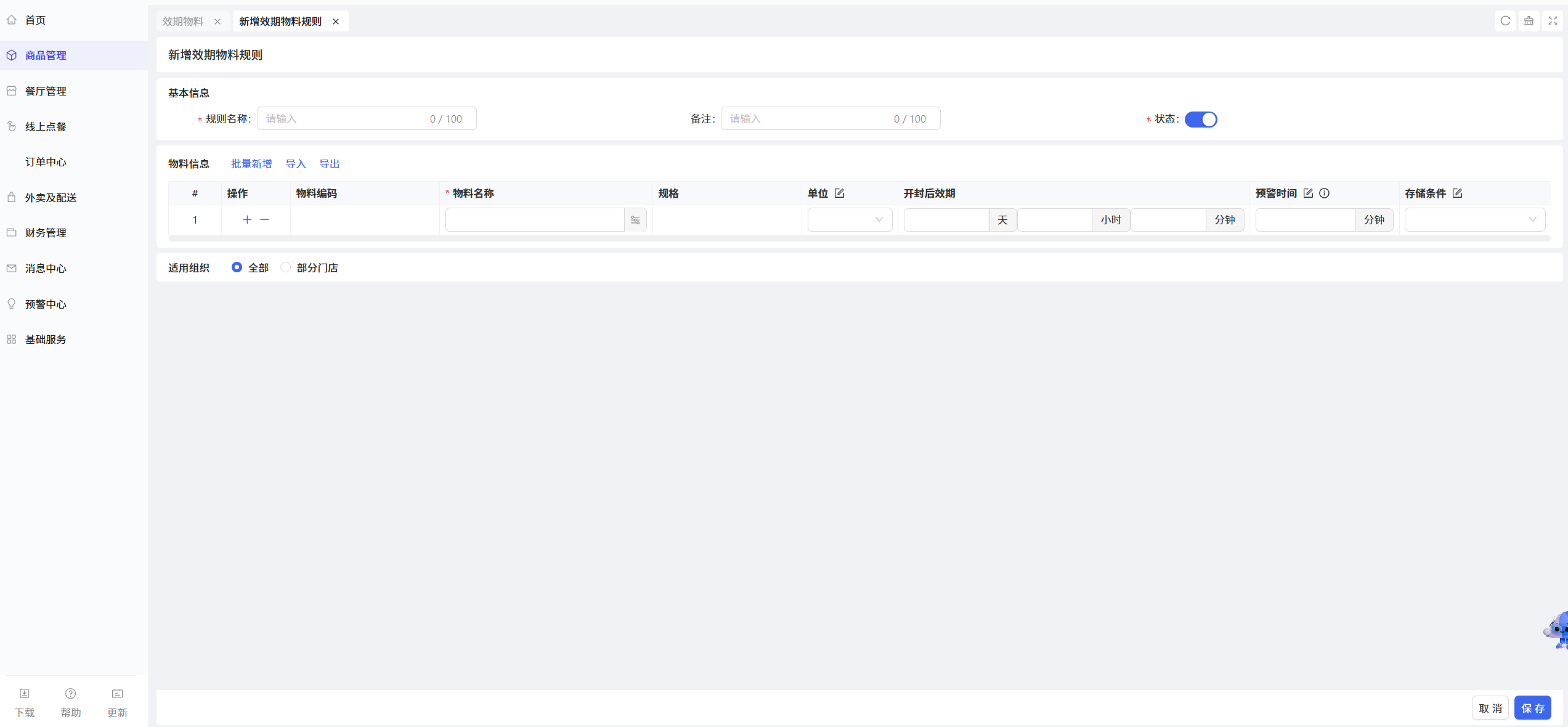
STEP 4: 配置以下信息:
-
基本信息
- 规则名称:填写规则标准名称,贴合管控场景 / 物料属性,示例:「生鲜肉类冷藏效期规则」
- 备注:填写规则补充说明
- 状态:默认【开启】,开启后规则即可生效;关闭后规则仍保留,门店端暂不执行,支持后续重新开启。
-
物料信息 在此处添加该规则下包含的物料,支持批量添加,然后配置以下信息
- 物料名称:勾选后系统自动带出,不可手动修改,确保物料为效期属性(如生鲜、半成品、酱料等)
- 单位:默认带出物料档案中的成本单位(如克、毫升、份),支持手动编辑,需与物料实际计量一致
- 开封后效期:精确到分,填写物料开封后的有效使用时长,示例:「7 天 0 时 0 分」「48 时 30 分」,未开封物料可填写「0 天 0 时 0 分」
- 预警时间:填写物料到期前的预警时长,精确到天 / 时 / 分(系统按配置自动触发预警),示例:「到期前 3 天预警」「到期前 12 小时预警」,需小于物料整体效期 / 开封后效期
- 存储条件:三选一【冷冻 / 冷藏 / 常温】,必须与物料实际存储要求一致
-
适用组织
在此处选择该规则的适用组织,可选择全部或部分门店
STEP 5: 填写完毕后点击【保存】,完成操作。