打卡与班结
(适用于收银员 / 门店管理员)
1 前言
本手册聚焦 POS 点餐系统的员工打卡、日结与班结核心操作,从用户实际使用视角梳理流程,涵盖打卡全流程(上班 / 休息 / 下班)、手动日结、自动日结、班结(交班)、数据重算、现金缴存等核心功能。内容精简易懂,步骤清晰,助您规范完成门店每日 / 每班营业收尾工作,确保营收数据准确、资金安全。
2 基础概念与核心规则
2.1 核心定义
- 班结(交班):收银员下班时核对当班营收、资金,生成交班单的过程,支持单人交班、代交班、盲交班等模式;
- 日结:门店当日营业结束后,汇总全天营收、处理未结订单、更新营业日期的过程,分手动日结和自动日结两种方式;
- 数据统计规则:班结 / 日结均按订单结账时间统计(原按创建时间,避免跨时段漏单),包含本人订单 + 线上订单(自动归属首个交班人)。
2.2 核心前提
- 班结前需关闭所有未结订单(支付 / 取消 / 转次日);
- 日结前需确保所有员工完成班结(手动日结模式);
- 数据保留:默认保留 62 天账单数据,可在 BO 端调整(1-999 天),超期自动清除已上传云端的结账数据。
3 员工打卡管理
3.1 打卡前准备(管理员配置)
3.1.1 BO 端打卡参数设置
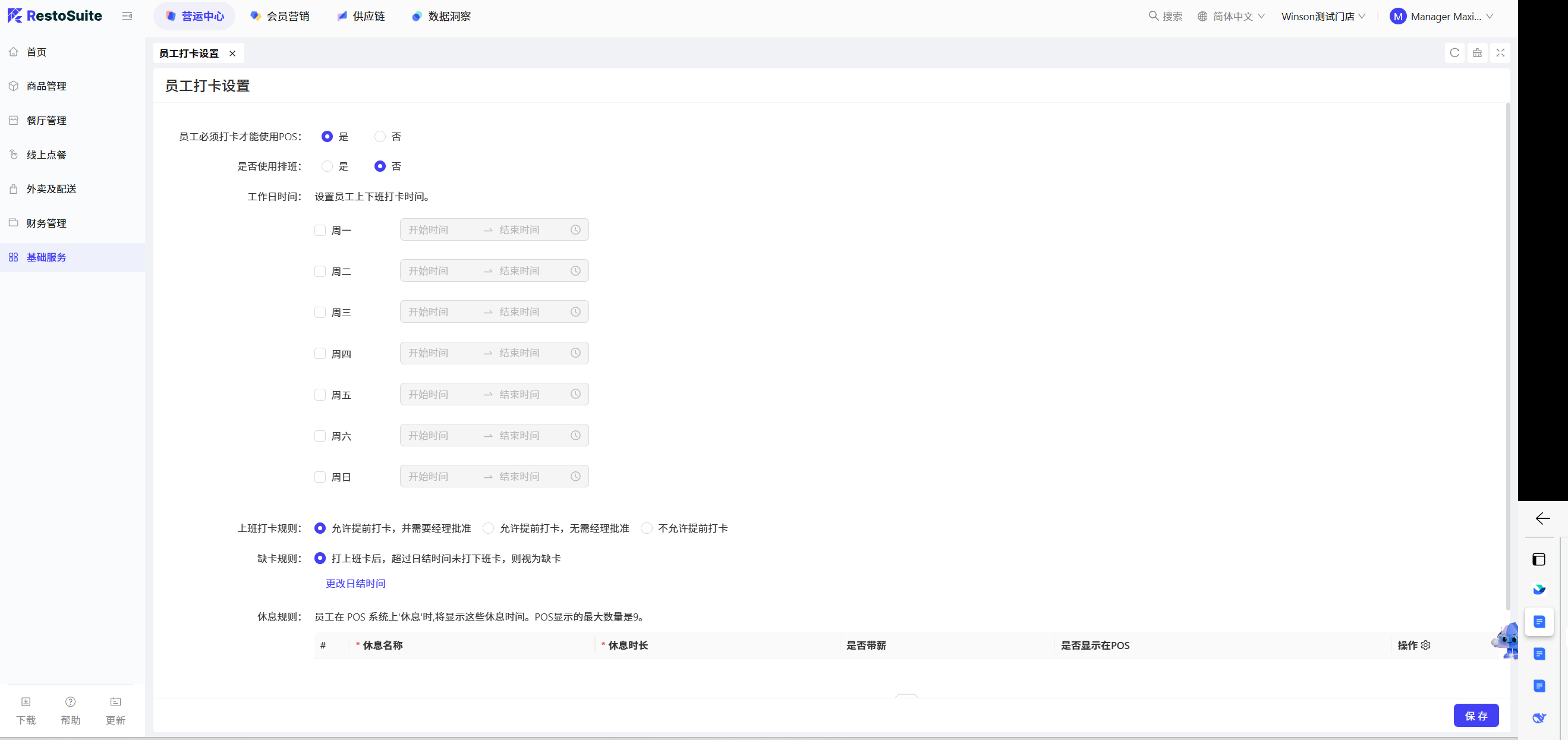
- 管理员登录 BO 系统,进入「基础服务 - 员工打卡设置」,开启「POS 启用考勤模块」(默认关闭);
- 配置核心规则:
- 工作时间:默认周一至周日 08:00-23:00,可按需调整(如周末延长至 24:00);
- 提前打卡:开启 “允许提前打卡”(默认开启),可选择 “需经理审批”(提前打卡时需输入经理 PIN 码);
- 休息设置:新增休息类型(如 “15 分钟带薪休息”“60 分钟无薪午餐”),勾选 “在 POS 展示”(最多展示 9 种,至少保留 1 种)。
3.1.2 POS 端打卡权限确认
- 员工登录 POS 后,进入「设置 - 员工权限」,确认当前账号已开启 “打卡权限”(默认管理员 / 收银员 / 服务员均有此权限);
- 若需指纹打卡(V1.3 及以上版本):
- 进入「设置 - 读卡器」,开启 “启用指纹打卡”,选择设备型号(如 ZKT-live10R);
- 管理员在「主菜单 - 更多 - 员工绑定」中,为员工录入指纹(支持多手指录入,录入成功后显示 “指纹已绑定”)。
3.2 日常打卡操作(员工视角)
3.2.1 上班打卡
-
PIN 码打卡:
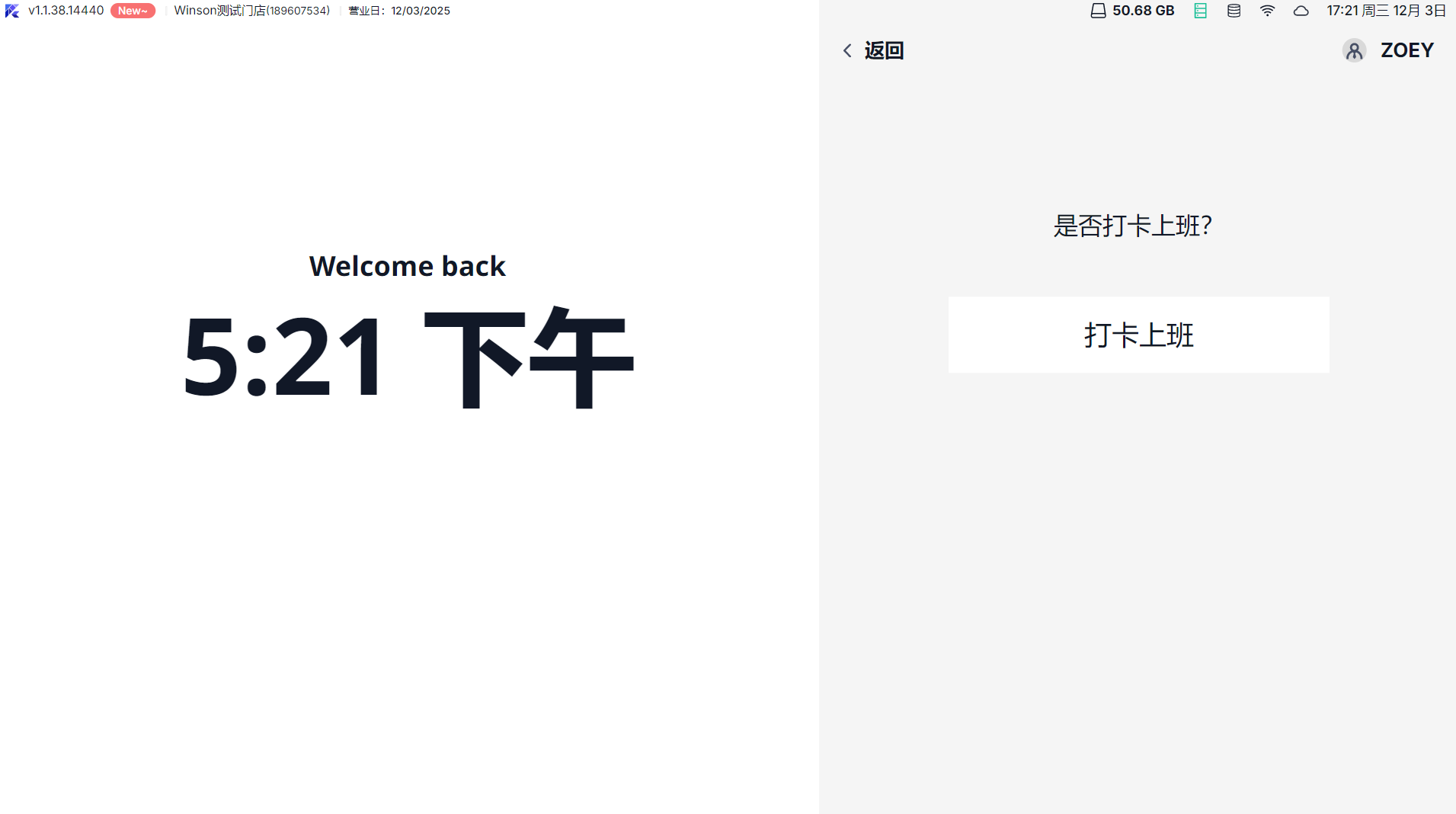
- 登录 POS 时,若未打卡,自动跳转至打卡页;
- 输入个人 PIN 码,选择岗位(如 “收银员”“服务员”,多岗位时需手动选择);
- 按规则打卡:
- 准时 / 晚到:直接点击「Clock In Now」,打卡成功后跳转至 POS 主界面(桌台 / 点单页);
- 提前打卡(需审批):点击「Clock In Now」,弹窗提示 “需经理授权”,输入经理 PIN 码后完成打卡;
- 不允许提前:仅显示「Clock In at XX:XX」(XX:XX 为工作开始时间),点击后按设定时间记录打卡。
-
指纹打卡(已配置指纹设备时):
- 在 POS 任意界面按指纹,系统自动识别员工身份;
- 未打卡时默认执行 “上班打卡”,打卡成功后弹窗提示 “Clock In Success”(3 秒后自动关闭);
- 若同时开启 “指纹登录”,按指纹后需选择 “指纹打卡” 或 “指纹登录”。
3.2.2 休息打卡
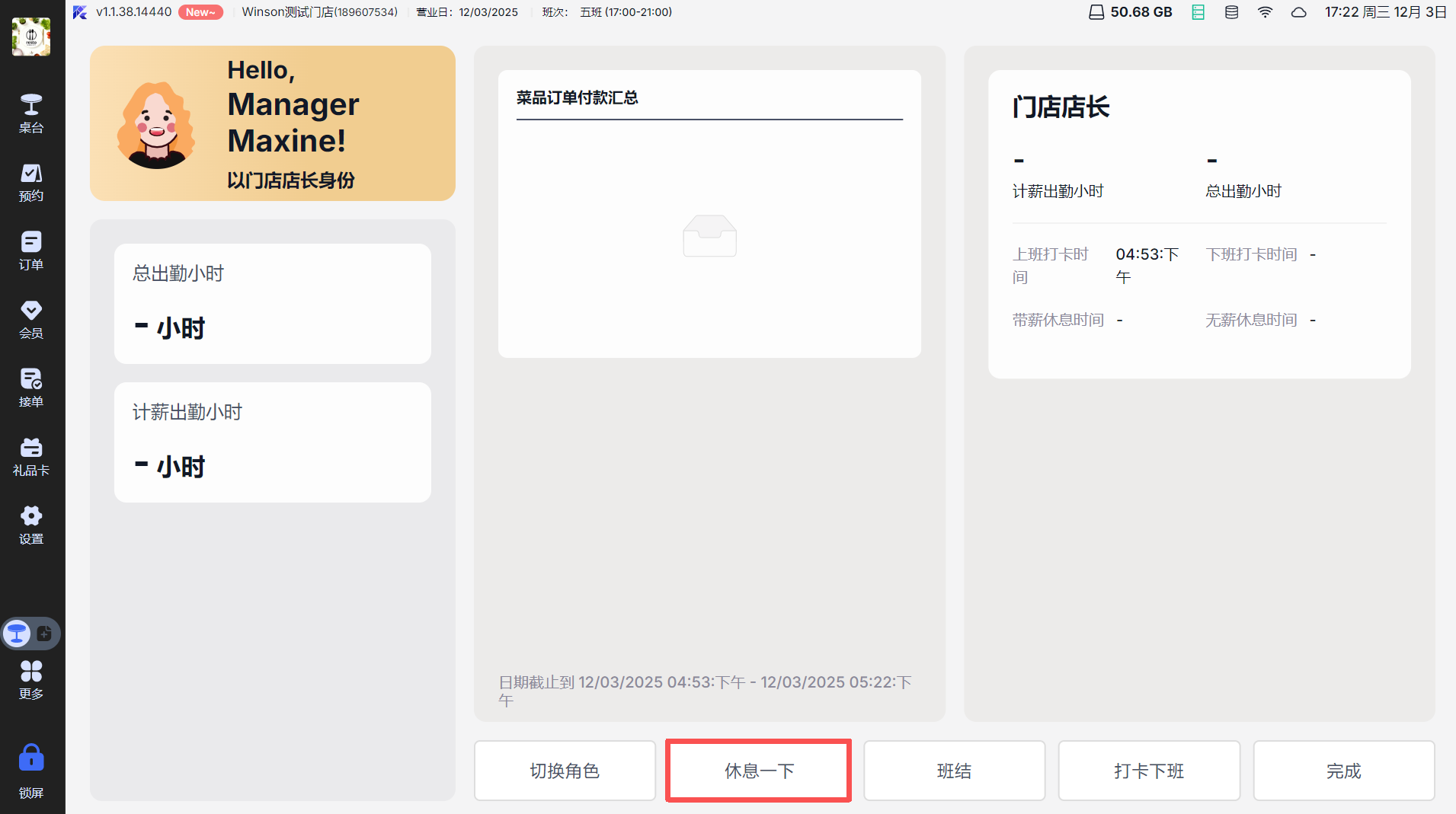
- 进入「个人摘要页」(点击主菜单头像),点击「Take a Break」;
- 选择休息类型(如 “15 分钟带薪休息”),系统自动记录休息开始时间,弹窗显示 “预计结束时间”(如 14:00 开始休息,预计 14:15 结束);
- 点击「Done」,返回锁屏页,休息期间其他员工可正常登录,不影响当前打卡记录。
3.2.3 结束休息
-
休息结束后登录 POS,自动跳转至 “结束休息页”,显示:
- 剩余休息时间(如 “Remain time 3 min”)或超时时间(如 “Exceeded time 2 min”);
-
点击「结束休息」,系统记录休息结束时间,自动计算 “有效工作时长”(扣除无薪休息时间),跳转至 POS 主界面。
3.2.4 下班打卡
- 进入「个人摘要页」,点击「打卡下班」;
- 若有未结束的休息,系统自动先执行 “结束休息”;
- 打卡成功后:
- 仅打卡员工:返回登录页;
- 有 POS 操作权限员工:若需交班,先完成 “班结”(核对收款金额),再返回登录页;
- 弹窗提示 “Clock Out Success”,显示当日总工时(如 “Total Hours: 8.5 hrs”)。
3.3 打卡记录管理
3.3.1 查看打卡记录
- 员工进入「报表 - 考勤报表」,选择日期范围(默认昨天,可查今日),展示个人打卡明细:
- 包含 “岗位、上班时间、下班时间、休息时长、有效工时”;
- 离职员工名称后标注 “已离职”,不展示未在职人员记录。
3.3.2 补录 / 修改打卡(管理员权限)
-
管理员进入「报表 - 考勤报表」,点击「Add Timecard」补录历史打卡:
- 选择员工、岗位,填写 “上班 / 下班时间”,添加休息记录(若有);
- 校验规则:打卡时长不可超过 24 小时,休息时间不可超出上班 / 下班区间;
-
修改打卡:点击已有打卡记录,可调整 “上班 / 下班时间”(仅支持修改 24 小时内未日结的记录),修改后标注 “已编辑”。
4 班结(交班)操作
4.1 常规班结流程
4.1.1 班结入口
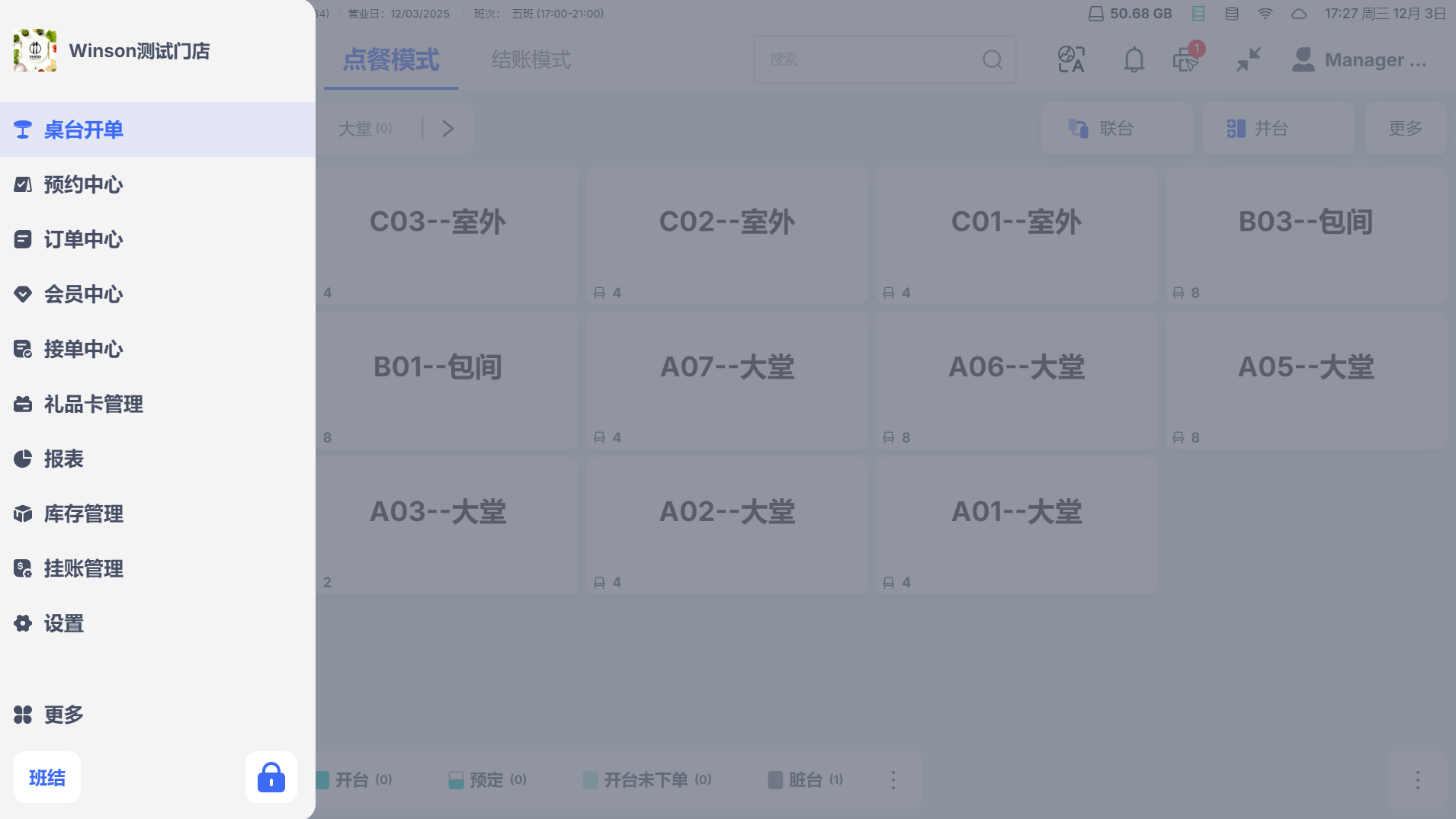
- 主菜单快捷入口:主菜单左下角点击「班结」按钮(有权限时优先显示);
- 个人中心入口:进入「我的页面」,点击「班结」按钮(无权限则灰色禁用)。
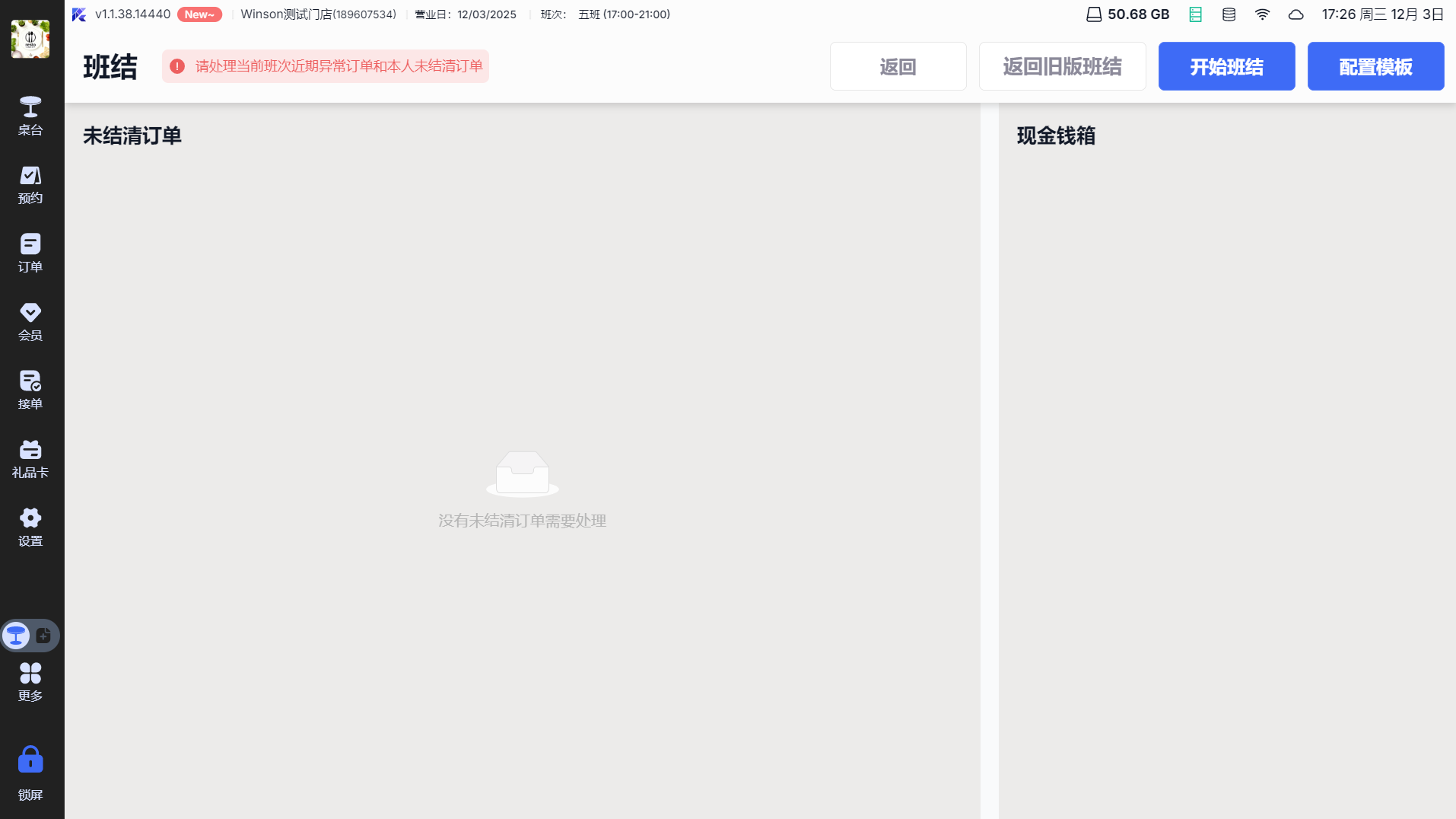
4.1.2 操作步骤
-
处理未结订单:
- 系统列出当班未结订单(含本人创建 / 支付的订单);
- 未付款订单:可选择「支付」「取消订单」或「转次日」(Carry over);
- 部分付款订单:可补付尾款或强制关闭(记为报损);
-
关闭钱箱:
- 未关闭的钱箱需盘点金额并关闭,系统显示「预计钱箱金额」,录入实际金额后确认;
- 无钱箱时,直接输入当班现金收款金额;
-
生成并打印交班单:
- 系统自动汇总当班营收(销售额、退款、支付方式明细等);
- 点击「Print checkout report」打印交班单,包含营收汇总、支付明细、现金盈亏等信息;
-
打卡下班(可选):点击「Clock out」完成打卡,返回登录页。
4.2 特殊班结模式
4.2.1 盲交班(隐藏营收数据)
-
启用方式:BO 端开启「开启班结盲交」开关(路径:门店设置 - 餐厅运营 - 日结交班);
-
操作特点:
- 员工页营业数据(实收金额、销售汇总等)全部显示密文;
- 班结页隐藏「预计盘点金额」「预计钱箱剩余金额」;
- 交班后打印的交班单显示完整数据,无隐藏;
-
无钱箱场景:需手动输入现金收款金额,系统不显示预计金额(以 * 代替)。
4.2.2 代交班(合并多人订单)
-
适用场景:线上单(无固定收银员)、点菜宝支付订单需合并交班;
-
操作步骤:
- 处理完本人未结订单后,弹窗列出所有未交班人员(含线上单标识「000000|Online」);
- 默认选中线上单,可手动勾选其他需代交的人员;
- 确认后,交班单汇总所有选中人员的订单数据,标记「合并交班:人员列表」;
-
规则:代交后原订单收银员不变,仅记录代交人信息,支持后续重算。
4.3 班结单重算
- 权限要求:需拥有「重算班结单」权限(key=RecalculateShiftClosing);
- 操作入口:找到目标班结单,点击右上角「更多」→「重算班结单」;
- 规则:按原班结时间范围重新统计数据,生成新单并标记「重算」,原单逻辑隐藏,记录操作人和时间。
5 日结操作
5.1 手动日结(推荐模式)
5.1.1 启用与入口
- 启用方式:BO 端开启「启用手动营业日管理」开关(默认关闭);
- 操作入口:主菜单点击「Close of day」,进入日结页面(需日结权限:餐厅所有者 / 经理默认拥有)。
5.1.2 操作步骤
-
前置校验:
- 营业日期校验:若营业日期与系统日期不一致,提示「营业日期和系统日期不一致」,可选择「日结」「登录」或「取消」;
- 未班结校验:若有员工未完成班结,提示「xx 还未交班,请交班后再日结」;
-
处理未结订单:
- 系统列出全天未结订单(跨营业日订单需手动处理);
- 可选择「支付」「取消」或「转次日」,处理完成后自动进入下一步;
-
关闭钱箱与员工打卡:
- 关闭所有已开启的钱箱(盘点金额并确认);
- 强制未打卡下班的员工打卡(列出未下班员工,点击「Clock out all」一键打卡);
-
现金缴存(可选):
- 启用「日结现金扫码缴存」开关后,系统显示缴存金额,出示聚合二维码;
- 支持主扫 / 被扫模式(优先微信 / 支付宝),支付成功后生成缴存账单并上传云端;
-
生成日结报告:
- 系统自动汇总全天营收数据,点击「打印日结报告」可打印纸质版;
- 报告包含销售额、支付构成、退款明细、会员储值等核心数据;
-
结束日结:
- 点击「结束日结」,营业日期自动 + 1,餐段 / 班次重置为首个;
- 日结时通知供应链出库、海外场景进行报税。
- 系统自动上传数据至云端,弹窗提示「正在上传营业汇总数据」,完成后返回登录页。
5.2 自动日结(辅助模式)
5.2.1 启用与规则
- 启用方式:BO 端设置自动日结时间(需晚于最后一个餐段),开启「自动日结生成日结报告」开关;
- 核心规则:
- 触发条件:到达设定时间且无未结订单(或自动转次日);
- 自动执行:营业日期 + 1、恢复沽清、关闭 0 元单、自动清台、备份数据库;
- 数据上传:自动生成日结报告并上传云端,供应链同步出库数据。
5.3 日结单重算
- 权限要求:需拥有「重算日结单」权限;
- 操作入口:日结报告列表找到目标单,点击「更多」→「重算日结单」;
- 规则:财务结账周期内可重算(超期提示「当前订单已过财务结账周期,不允许重算」),新单覆盖原单,记录操作日志。
5.4 月结查询(报税专用)
- 权限要求:需拥有「月结」权限(默认门店管理员 / 店长拥有);
- 操作入口:日结报表页面,切换查询类型为「月结」,选择目标月份;
- 功能:汇总当月每日实收数据(不含礼品卡 / 储值 / 订金订单),支持打印用于报税。
6 特殊场景处理
6.1 现金缴存异常
- 缴存失败:可手动补录支付信息,系统同步更新缴存状态;
- 报表核对:BO 端「现金缴存记录表」可查看门店缴存明细(门店号、金额、方式、时间)。
6.2 未结订单转次日
- 班结 / 日结时均可操作,订单营业日期改为次日,不影响当日营收统计;
- 次日需优先处理转过来的未结订单,避免遗漏。
6.3 数据清除与备份
- 自动清除:日结清机时,自动删除超保留天数的已上传数据,未结账订单不删除;
- 手动备份:二期支持数据库备份,默认保留 3 天备份文件,自动覆盖旧文件。
7 常见问题解决
7.1 打卡相关
问题场景 | 解决步骤 |
|---|---|
提前打卡提示 “需授权” 但无经理在场 |
|
指纹打卡无响应 |
|
忘记打卡补录时提示 “超 24 小时” | 仅管理员可在 BO 端补录(进入「考勤报表 - 历史记录」,手动添加打卡时间) |
7.2 结班相关
异常场景 | 解决步骤 |
|---|---|
班结时看不到营收数据 | 检查是否开启「盲交班」模式,关闭后可正常显示;盲交模式仅交班前隐藏,交班单仍显示完整数据。 |
日结提示有未班结员工 | 进入员工管理页,查看未班结员工,通知其完成班结;或手动强制打卡下班(管理员权限)。 |
日结后发现漏单 | 使用「日结单重算」功能,按原日结时间范围重新统计;超财务周期需联系技术支持。 |
现金缴存支付失败 | 点击「检测支付状态」刷新,或手动补录支付信息;确认网络正常后重试。 |
数据查询提示超保留天数 | 调整 BO 端「门店账单数据保留的天数」参数;或从云端导出历史数据查询。 |
8 附则
- 涉及权限的操作(如重算、月结)需联系管理员开通对应权限;
- 操作中遇到未提及的异常,可点击「设置→帮助中心」查看视频教程,或联系门店管理员。