前厅管理
1 模块简介
前厅(FOH)管理模块为整个点单流程中的所有配置需求提供全面支持,无论是通过 POS 系统发起的点单,还是通过线上平台发起的点单均可覆盖。该模块整合了多个核心功能模块,包括备注管理、服务区域配置、桌台管理、顾客显示屏(CFS)风格设置、电子菜单、小费管理、叫号屏以及自助终端配置。
2 备注管理
在集团,品牌,门店视角下可以新增,编辑该视角下的备注信息。集团,品牌级别的备注信息可以下放到具体门店。
2.1 名词解释
备注管理:在点餐过程中,服务员或顾客可能有特殊需求或偏好,需要在订单上做出相应备注,场景包含:整单备注、菜品备注、退菜原因、优惠原因、主动开钱箱原因、取消预定以及预定偏好原因。
2.2 添加新的备注信息
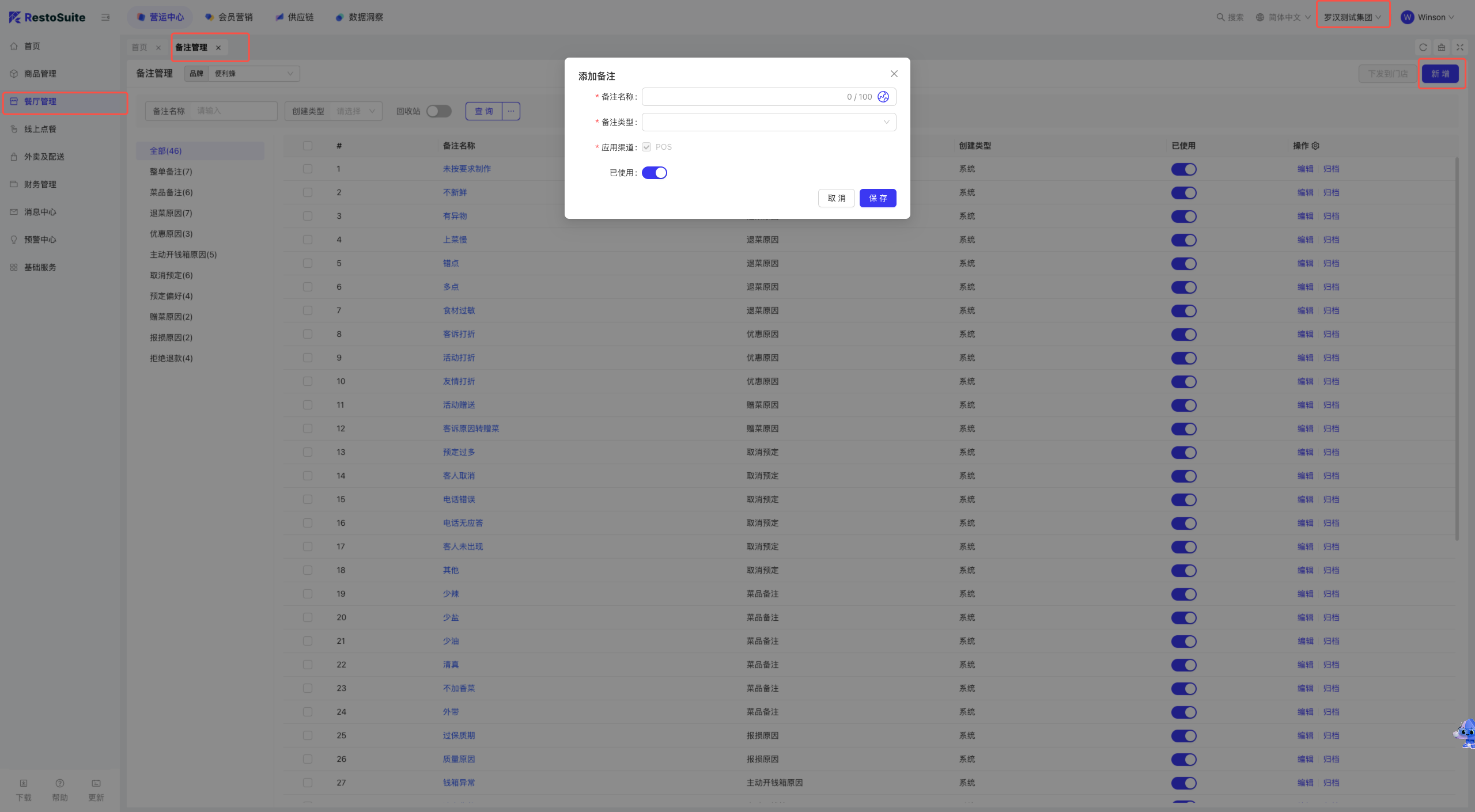
步骤 1:切换视角:选择想要添加备注信息的层级,例如集团,品牌,门店。
步骤 2:选择[餐厅管理->备注管理]页面,点击[添加]按钮
步骤 3:在[添加备注]页面,填写如下字段,并保存:
备注名称:备注的名称
备注分类:备注所属分类。
应用渠道:用户可以在哪些渠道使用该备注,(受到备注分类影响)
注意:[应用渠道]根据所选备注类型会有变化,默认选择 POS。
2.3 修改已有备注信息
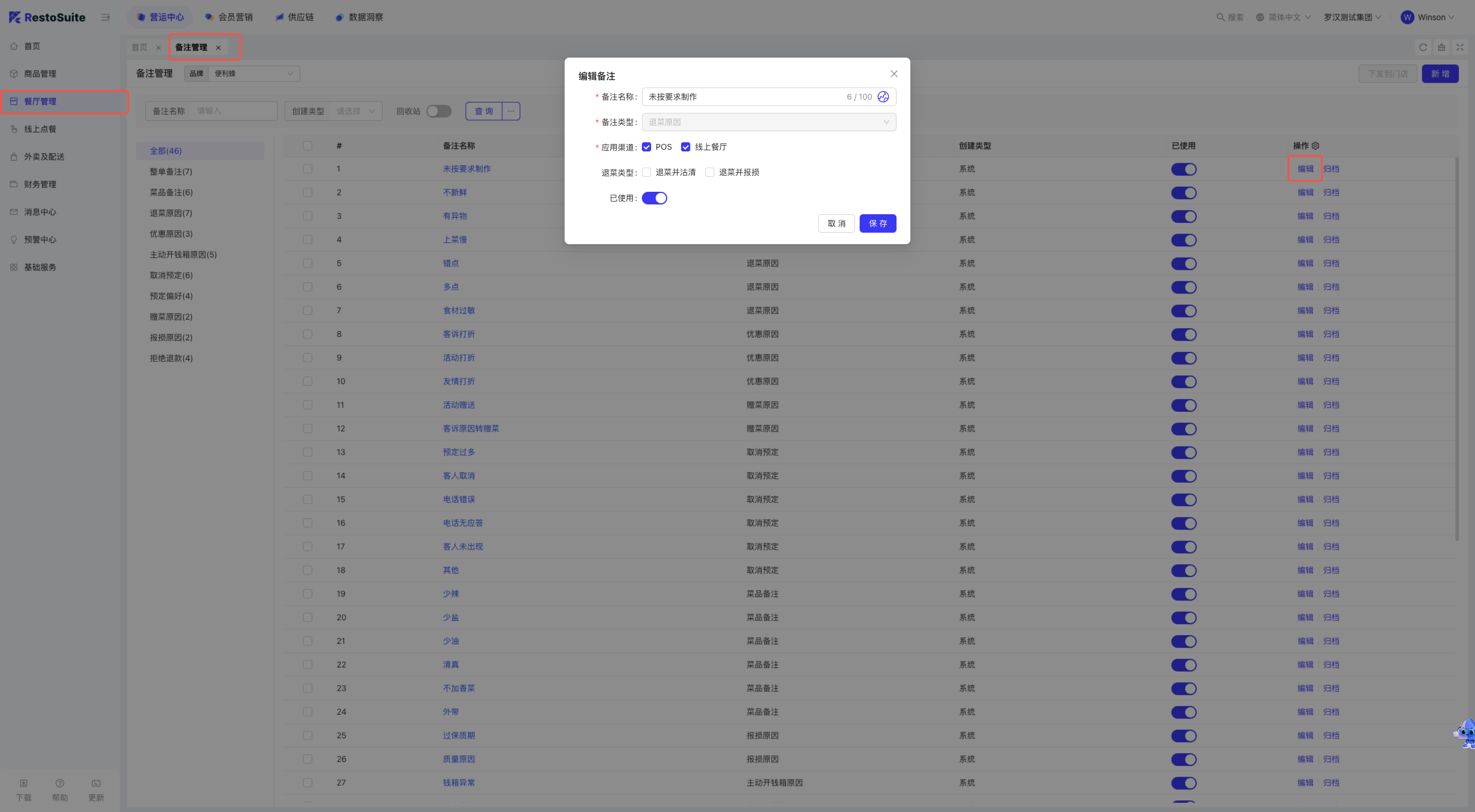
步骤 1:切换视角:选择想要修改备注信息所属的层级,例如集团,品牌,门店。
步骤 2:选择[餐厅管理->备注管理]页面,找到想要修改的备注名称,点击操作栏[编辑]按钮
步骤 3:在[编辑备注]页面,修改对应信息并保存
2.4 集团/品牌级别备注信息下放
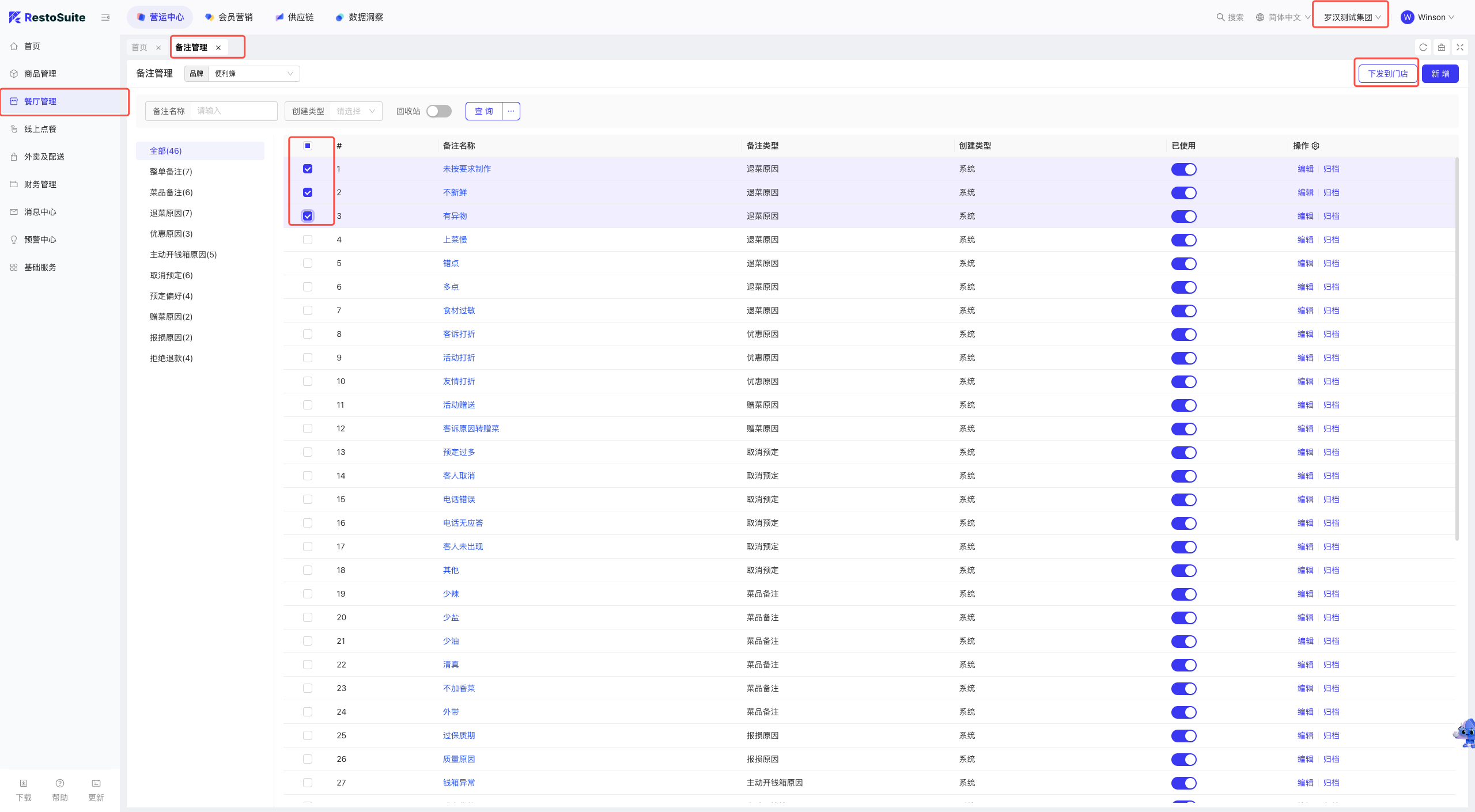
步骤 1:切换视角:选择要下放到门店的备注信息所属的层级,例如集团,品牌。
步骤 2:选择[餐厅管理->备注管理]页面,选中需要下放的备注信息
步骤 3:点击[下发到门店]即可到具体门店查看备注信息
2.5 查找备注信息
步骤 1:切换视角:选择要查找的备注信息所属的层级,例如集团,品牌。
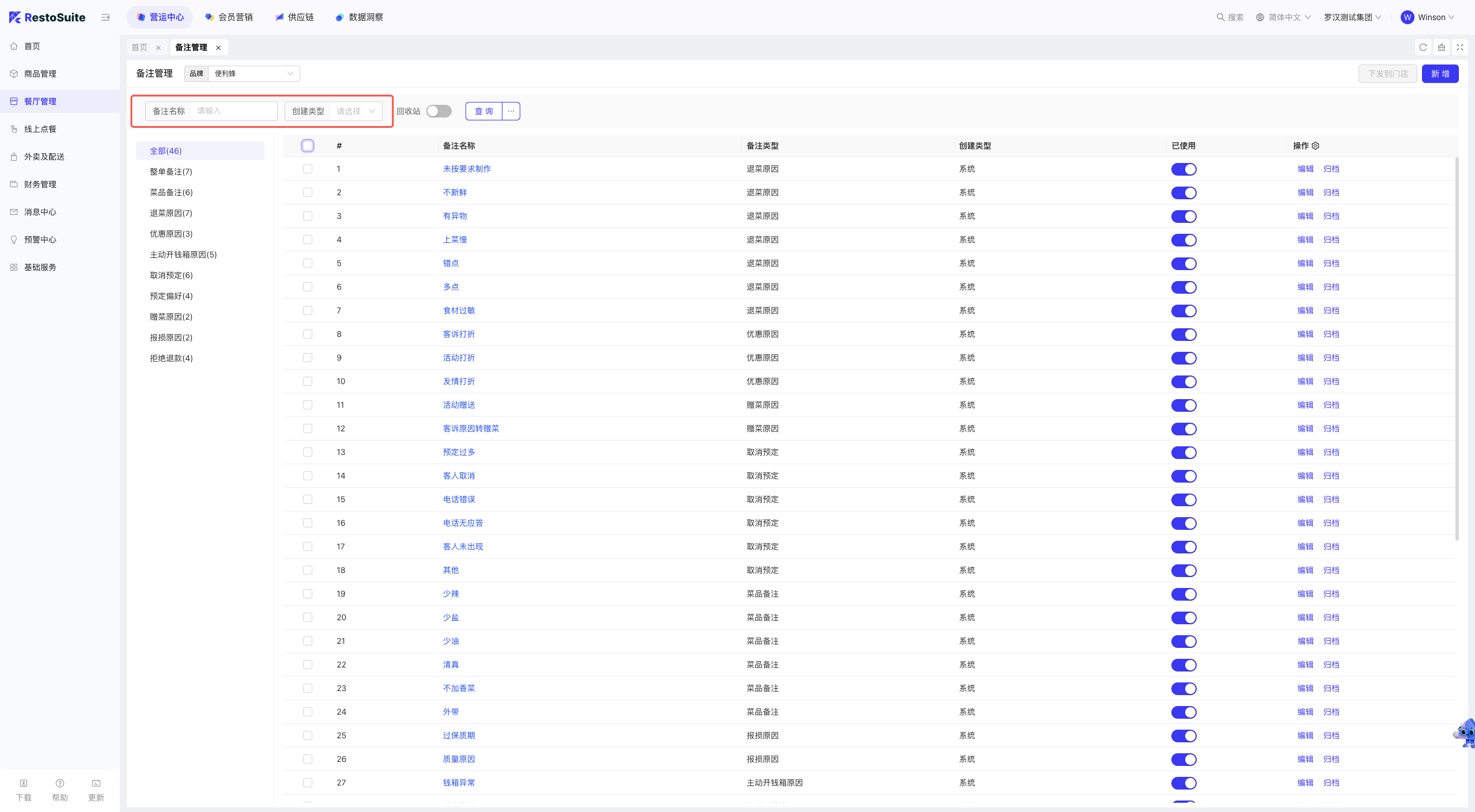
步骤 2:选择[餐厅管理->备注管理]页面,可根据[备注名称],[创建类型]对备注信息进行筛选。
2.6 FAQs
Q:我想要在集团创建一个整单备注,并下放到门店,在门店哪里使用?
A:
步骤 1:切换视角:选择要下放到门店的备注信息所属集团。
步骤 2:选择[餐厅管理->备注管理]页面,点击[添加]按钮,填写[备注名称],[备注类型]选择[整单备注],保存
步骤 3:勾选该新增的备注,并点击[下发到门店]按钮,即可在 POS 上查看新增的备注
3 副屏管理
用户可以在集团和品牌视角对副屏进行管理,并下发给门店。
3.1 名词解释
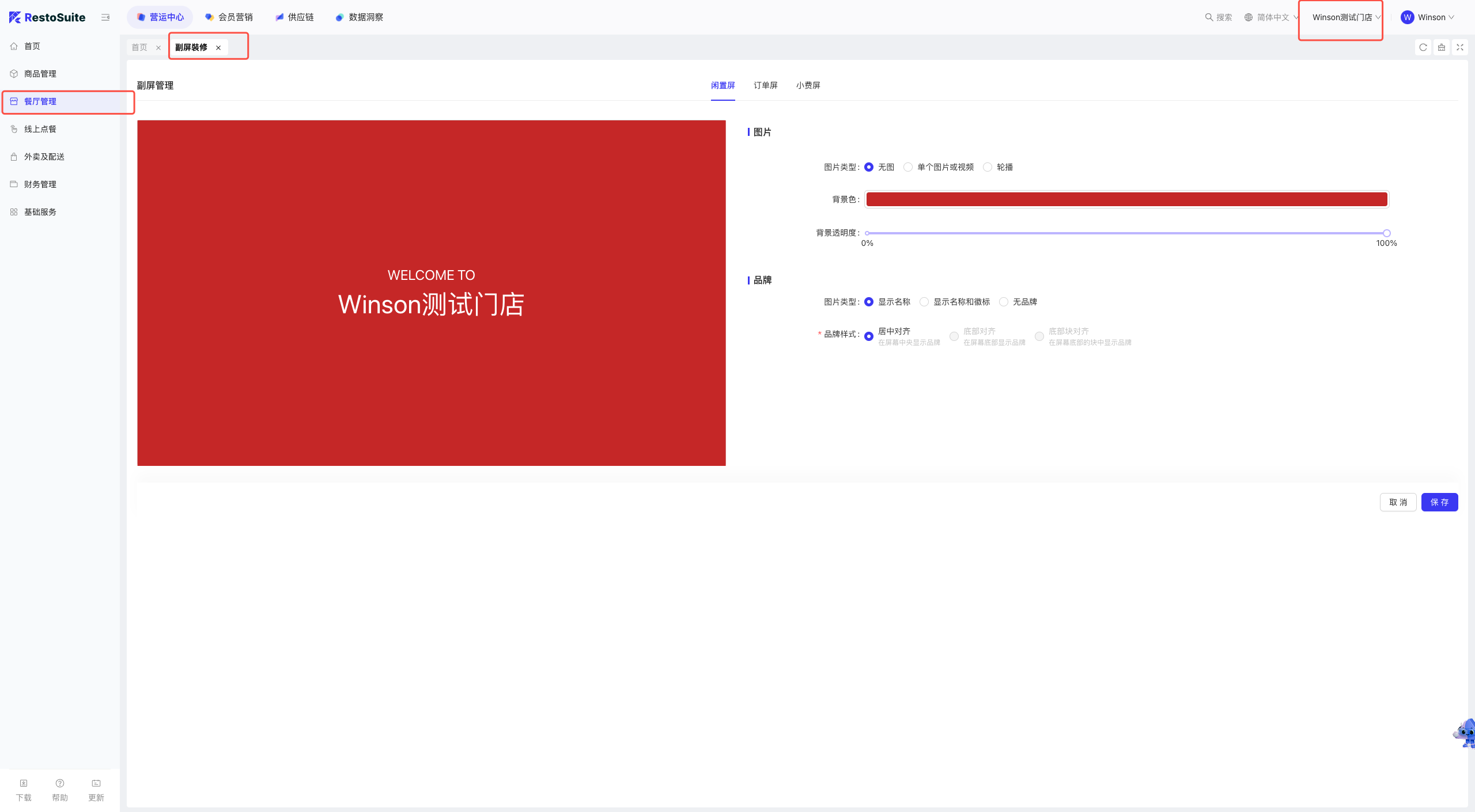
副屏管理:CFS(Customer Facing Screen,客户屏/副屏)在餐厅行业是指供给顾客的显示屏,通常放置在点餐台或者收银处附近。这些显示屏用于向顾客展示订单详情、点餐内容、价格明细等信息。包含:闲置屏、订单屏、小费屏。
装修:指对软件的界面布局和展示进行设置(如POS或小程序),以使有别于其他集团或门店相同的软件界面展示,系统提供了对于界面展示的各方元素的个性化设置。该自定义设置过程即为装修。
3.2 学习添加副屏
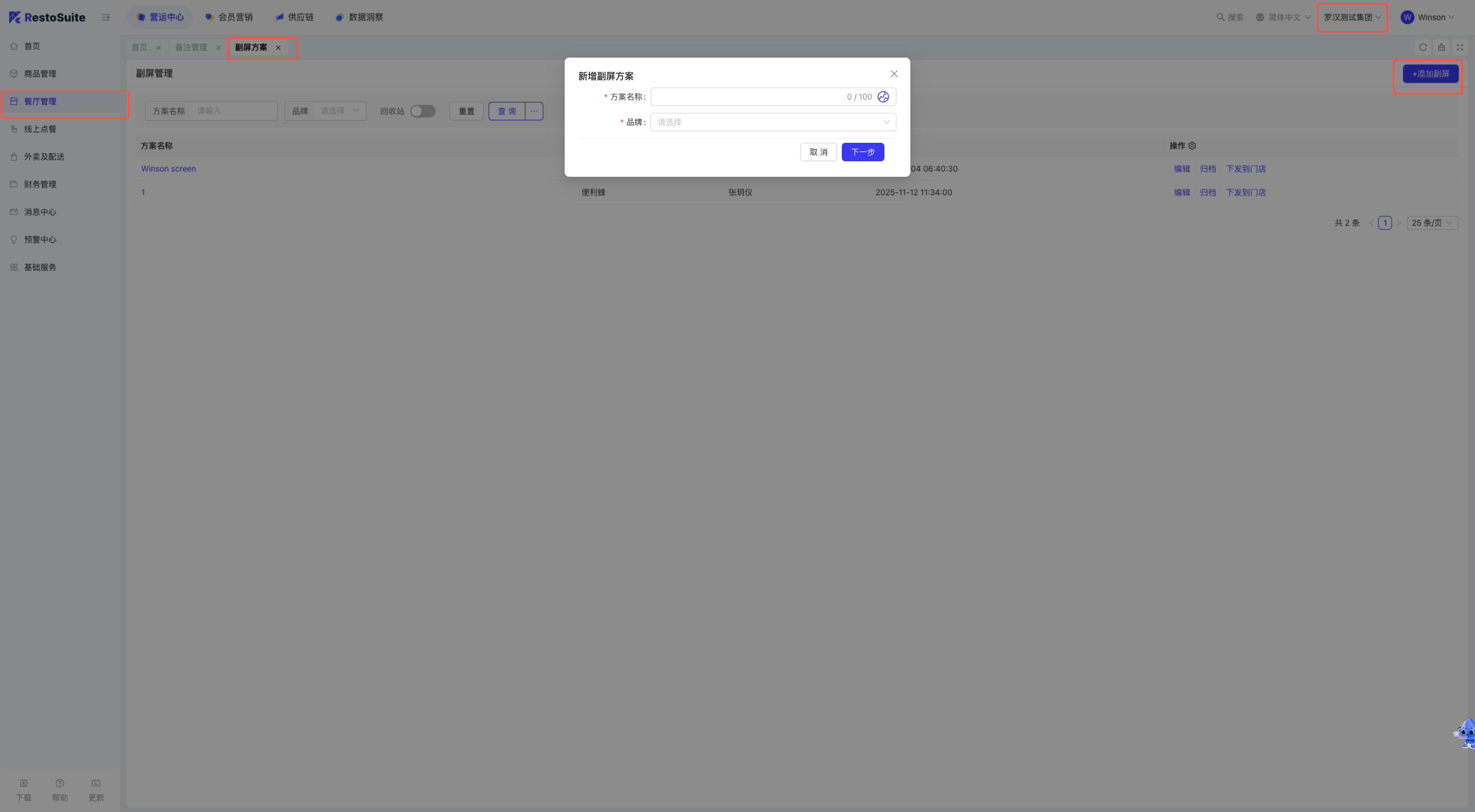
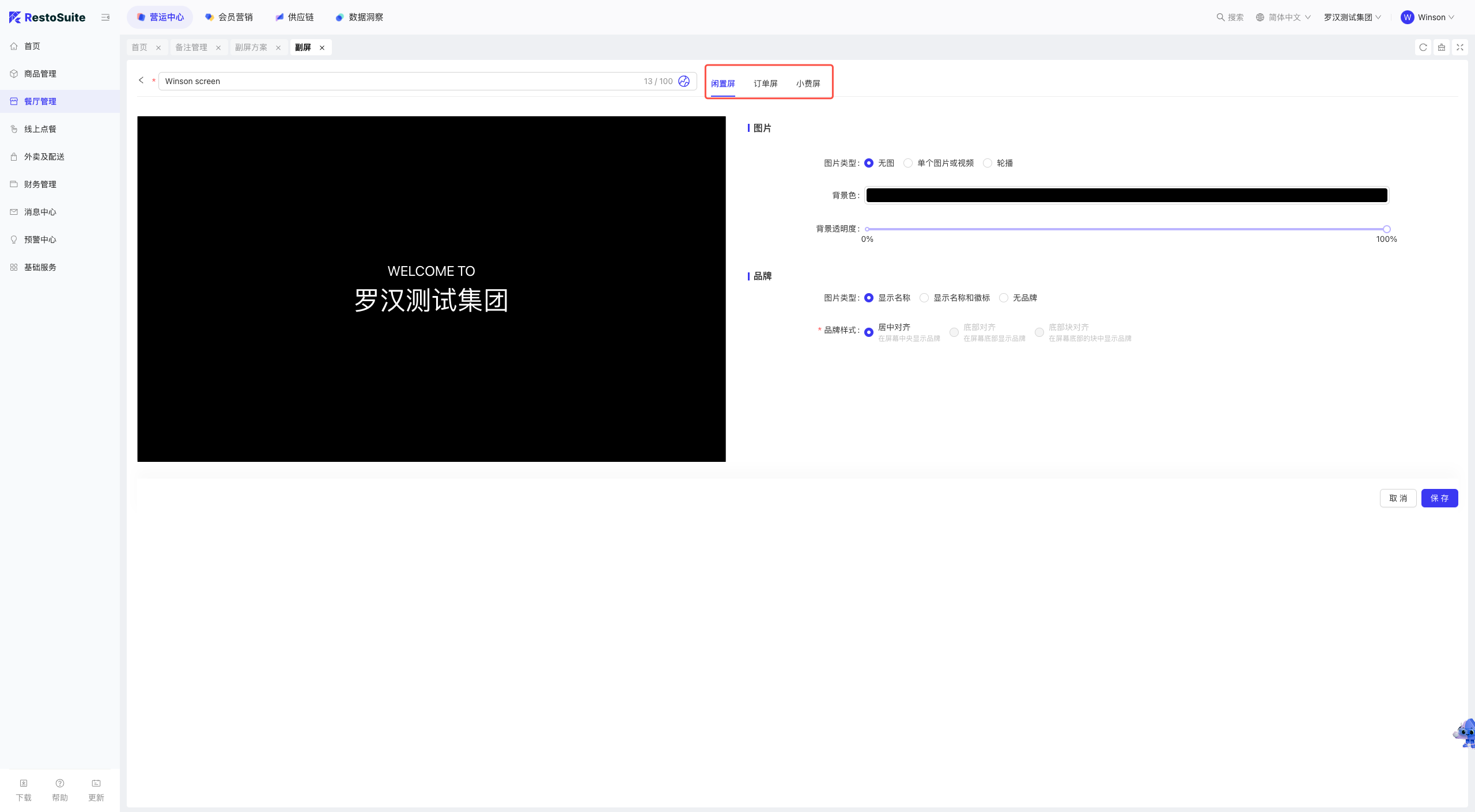
步骤 1:切换视角:选择想要添加副屏的层级,例如集团,品牌。 步骤 2:选择[餐厅管理->副屏管理]页面,可添加副屏方案 步骤 3:填写[方案名称],[品牌],点击下一步 步骤 4:此时可以选择想要配置的副屏类型,这里支持三种类型:闲置屏,订单屏,小费屏
- 闲置屏:
- 背景图片类型:无图,单个图片或视频,轮播
- 背景色
- 背景色透明度
- 品牌图片类型:显示名称,显示名称和徽标,无品牌
- 品牌样式:居中对齐,底部对齐,底部块对齐
- 订单屏
- 订单屏展示:关闭后,默认展示闲置屏内容,POS(1.1.32.0) 以上版本支持
- 背景图片类型:无图,单个图片或视频,轮播
- 背景色
- 背景色透明度
- 品牌图片类型:显示名称,显示名称和徽标,无品牌
- 品牌样式:居中对齐,底部对齐,底部块对齐
- 小费屏
- 展示小费屏
步骤 5:点击[保存],下发给所需配置副屏的门店
3.3 查找您的副屏方案
步骤 1:切换视角:选择要查找的副屏方案所属的层级,例如集团,品牌。
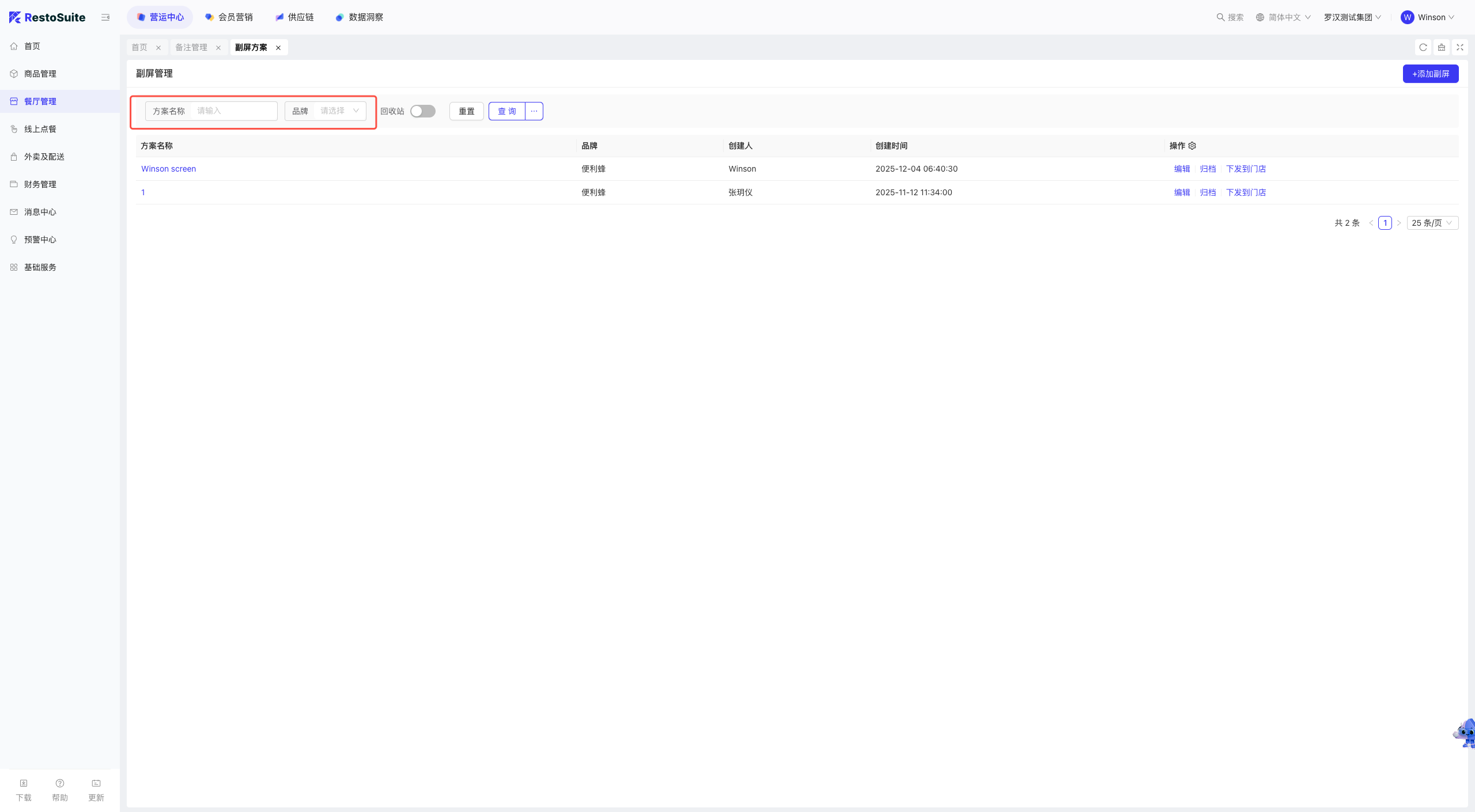
步骤 2:选择[餐厅管理->副屏管理]页面,可根据[方案名称],[品牌]对副屏方案进行筛选。
3.4 门店副屏装修
步骤 1:切换视角:选择要装修的副屏方案所属的门店
步骤 2:选择[餐厅管理->副屏装修]页面,可对集团/品牌下发的副屏方案进行装修。
4 POS 装修方案
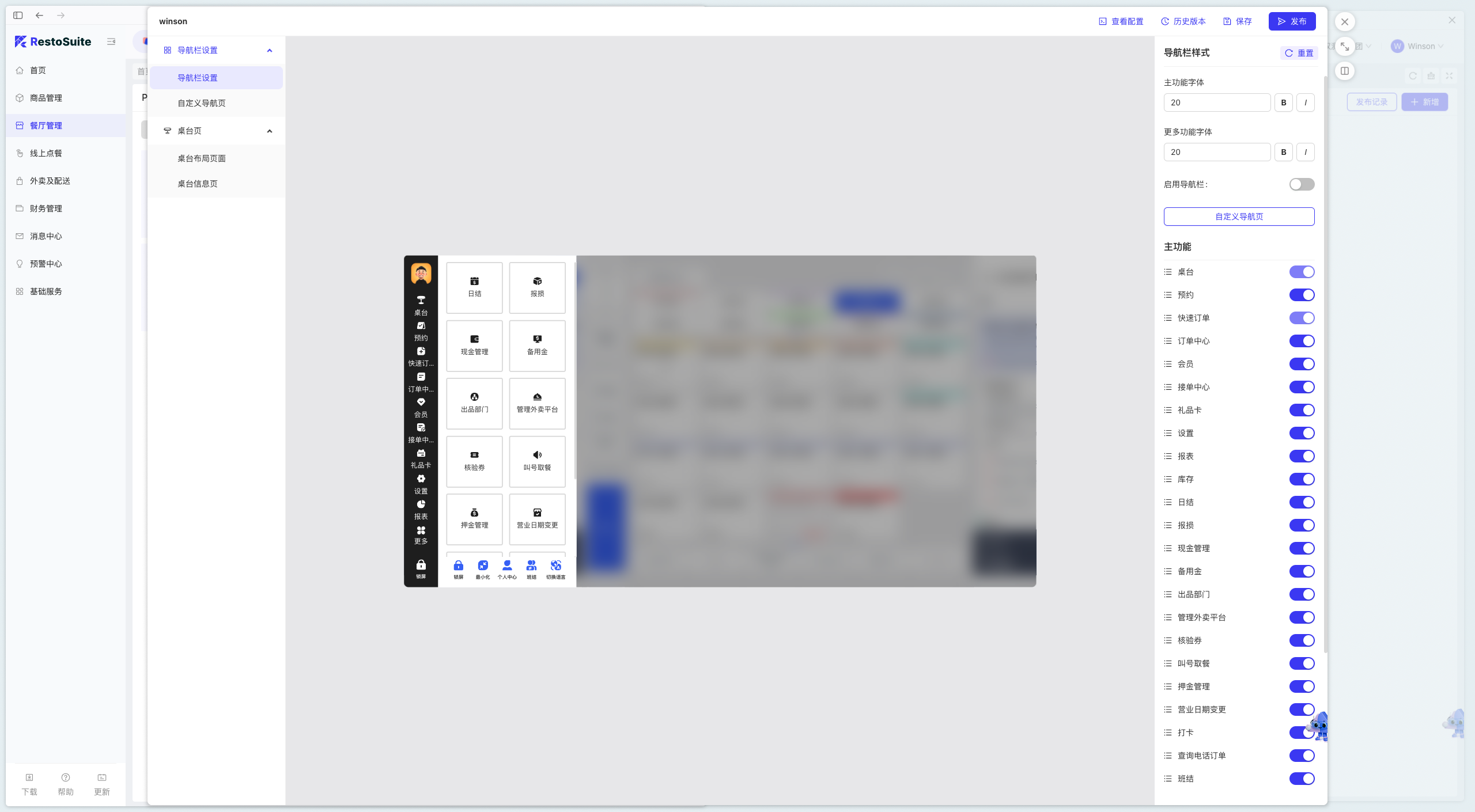
可在集团视角下,新增某品牌的装修方案,可进行编辑和配置。装修配置页面支持对导航栏、桌台页和点单页进行个性化修改布局和样式。
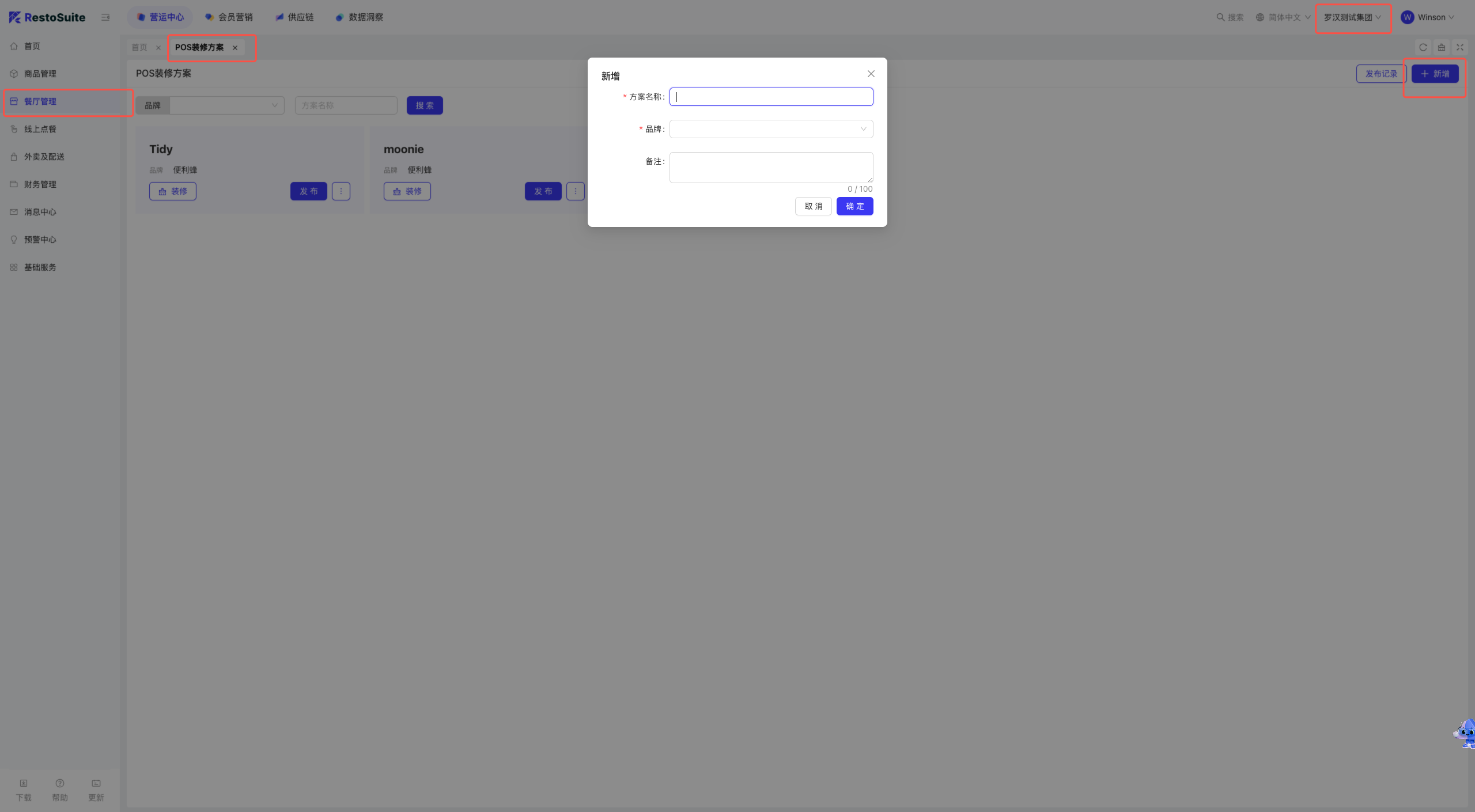
4.1 新增POS装修方案
步骤 1:切换视角:选择想要添加POS装修方案的层级,例如集团,品牌。
步骤 2:选择[餐厅管理->POS 装修方案]页面,可添加添加 POS 装修方案
步骤 3:填写[方案名称],[品牌],[备注],点击[确认]
步骤 4:点击[装修], 即可在弹出页对 POS 的导航栏和桌台页进行个性化修改布局和样式。
4.2 POS装修方案发布
步骤 1:切换视角:选择装修方案所在的层级
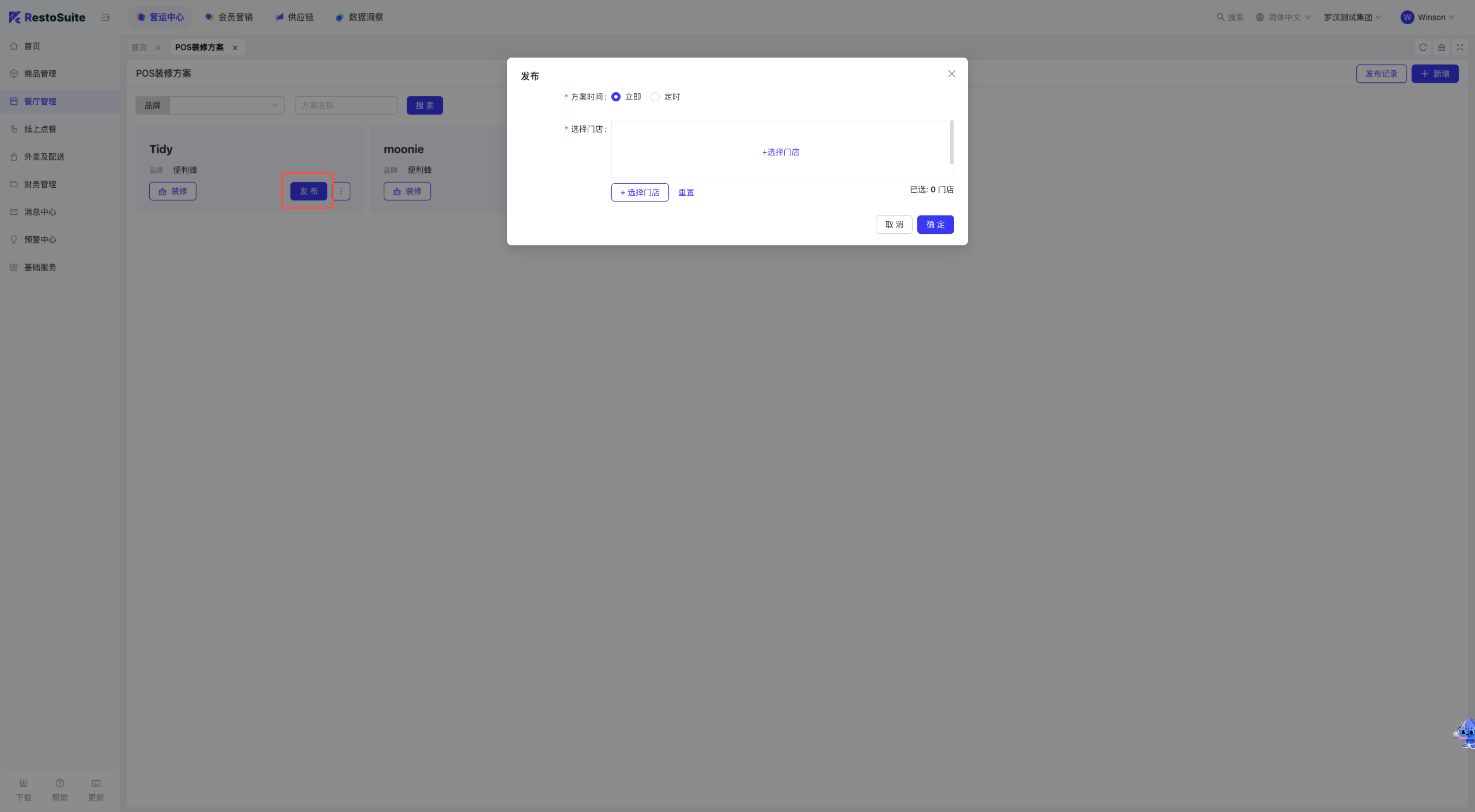
步骤 2:选择[餐厅管理->POS 装修方案]页面,点击[发布]可将已有的装修方案发布到具体门店。
步骤 3:选择[发布时间],[门店],点击确定即可下发到门店。
4.3 FAQs
Q:BO在POS装修发布后 POS 无效果,可能解决办法:
- 确认方案已 “发布”(草稿状态不生效);
- 重启 POS 终端,加载最新配置;
- 检查方案优先级(门店方案是否覆盖集团模板)
5 服务区域
(门店视角) 可在门店视角新增,修改,删除服务区域,设置对应的桌台布局并发布到 POS
5.1 新增POS服务区域
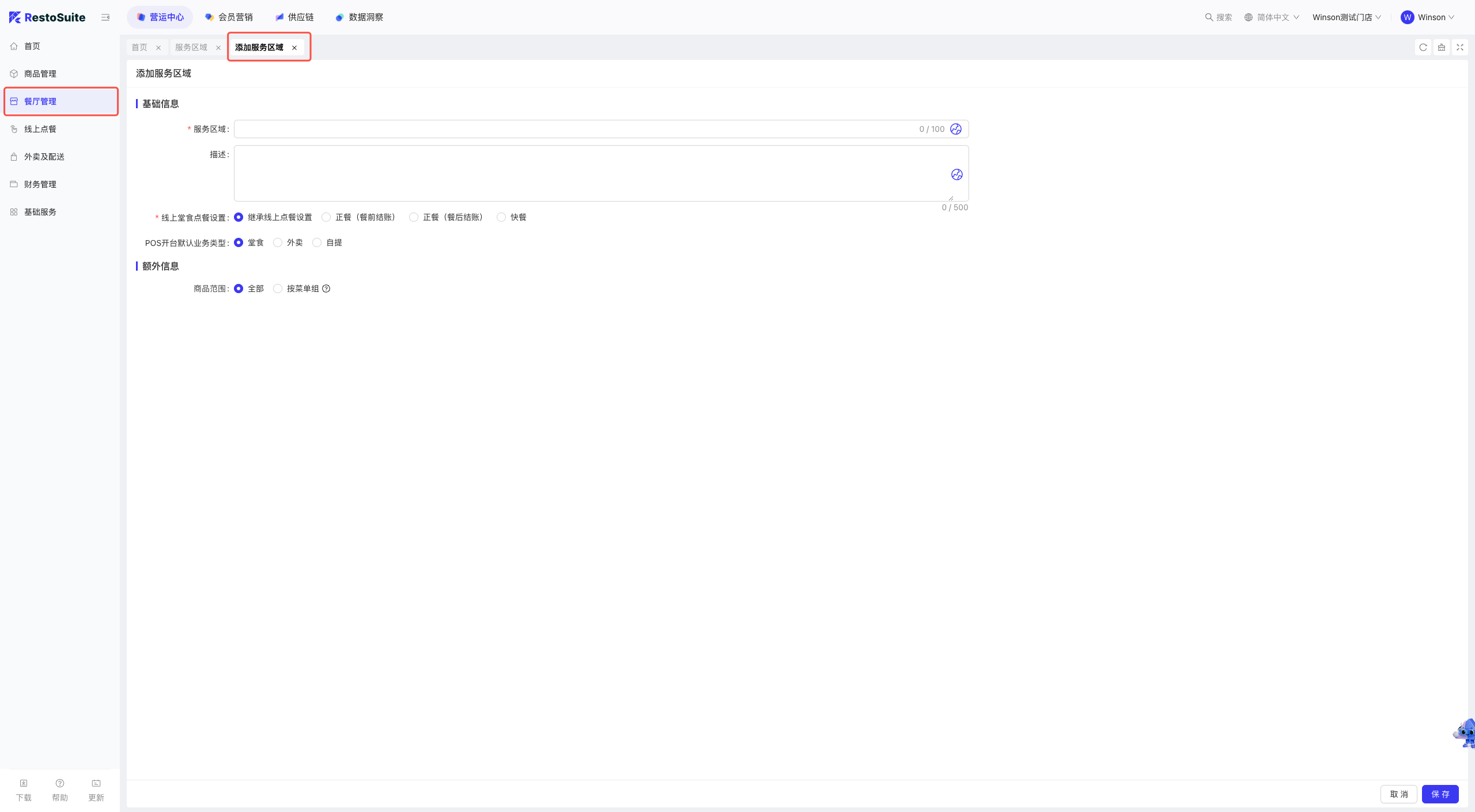
步骤 1:切换视角:切换到需要设置服务区域的店铺。 步骤 2:选择[餐厅管理->服务区域]页面,可添加 POS 装修方案 步骤 3:填写表单
- 服务区域:该服务区域的名称
- 描述:对该服务区域的描述
- 线上堂食点餐设置:继承线上点餐设置,正餐(餐前结账),正餐(餐后结账),快餐
- POS 开台默认业务类型:POS 在该区域开台默认业务类型
- 服务费:选择该服务区域应用的服务费
- 商品范围:该区域应用的商品
步骤 4:填写完成后,点击[保存]即可
5.2 服务区域桌台布局
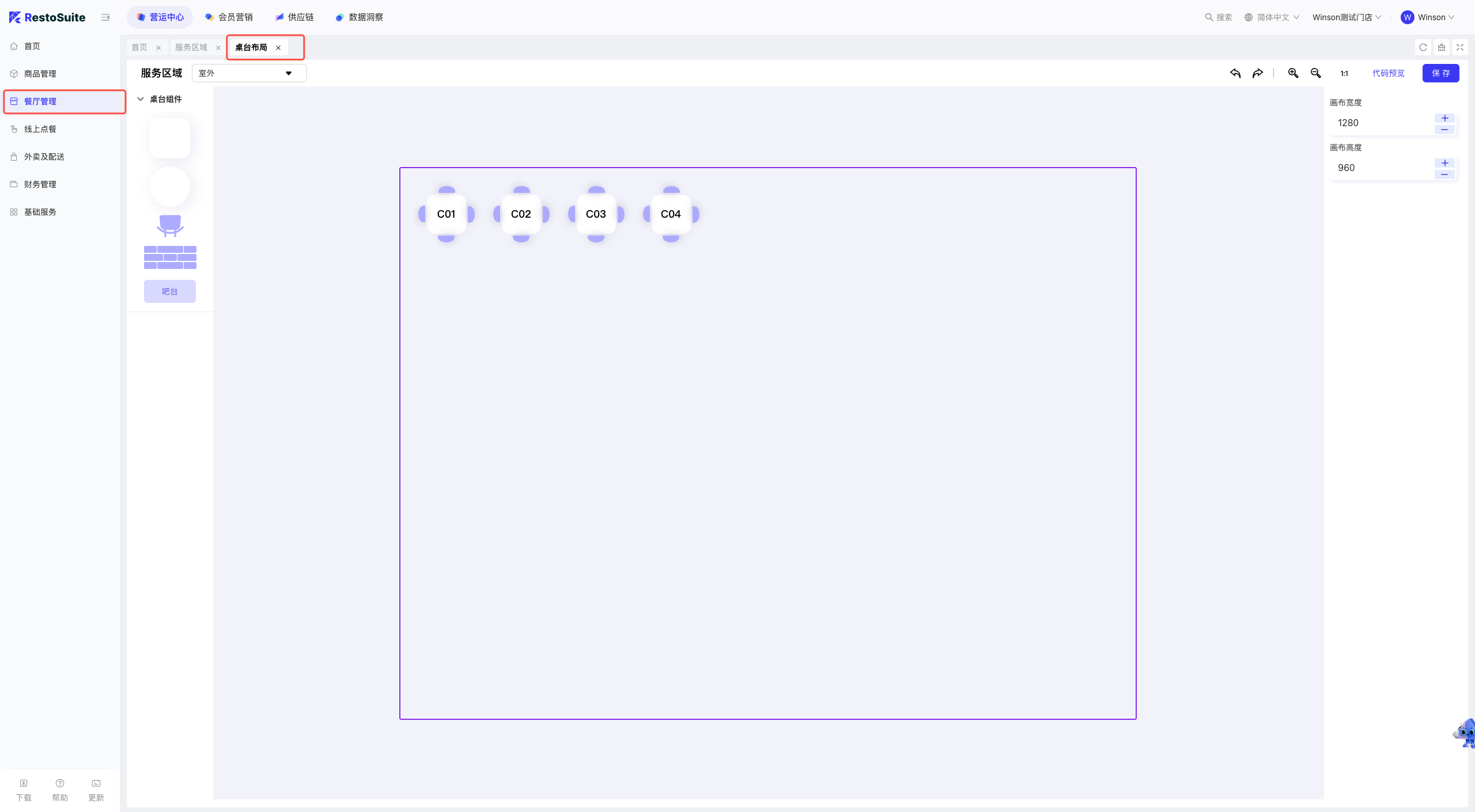
步骤 1:选择需要设置的服务区域,在操作栏点击[桌台布局]
步骤 2:在[桌台布局]页,支持拖拽放置圆桌,方桌,椅子,吧台,墙壁等组件来配置服务区域
步骤 3:配置完成后,点击[保存]即可
5.3 服务区域发布
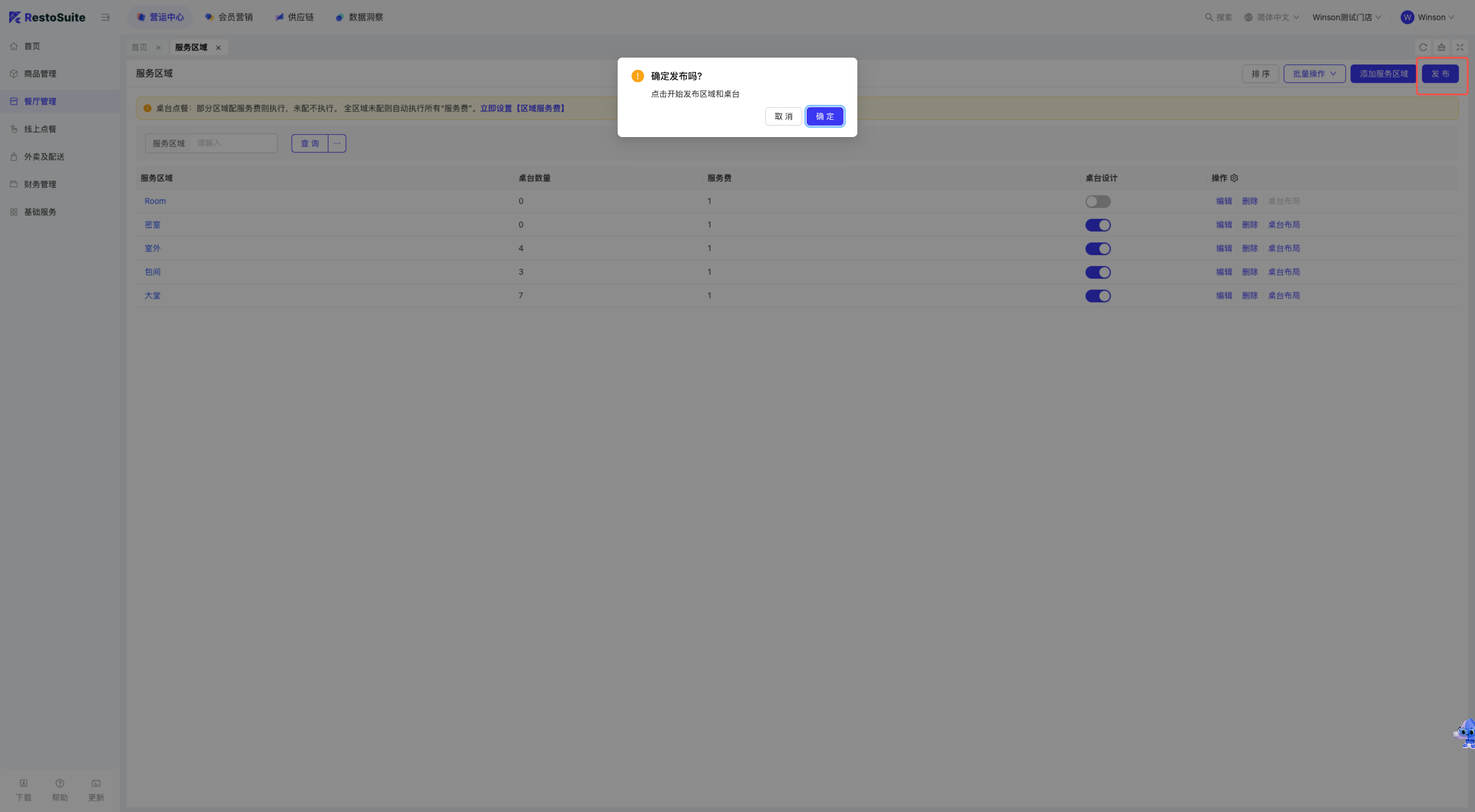
步骤 1:在配置完以上[服务区域],[桌台布局]后,即可点击[发布]。
步骤 2:确认后即可在 POS 上查看所配置的服务区域,和桌台布局。
5.4 FAQs
Q:我想要配置在某个服务区域只能选 A 菜单的菜品
A: 步骤 1:找到该服务区域(如已有),点击[编辑] 步骤 2:在[编辑服务区域]页面,修改[商品范围]为[按菜单组],选择A 菜单,并保存 步骤 3:点击[发布]即可在 POS 上查看
6 桌台管理
(门店视角) 可在门店视角新增,修改,删除桌台,批量操作桌台并发布到 POS,下载桌台码。
6.1 新增桌台
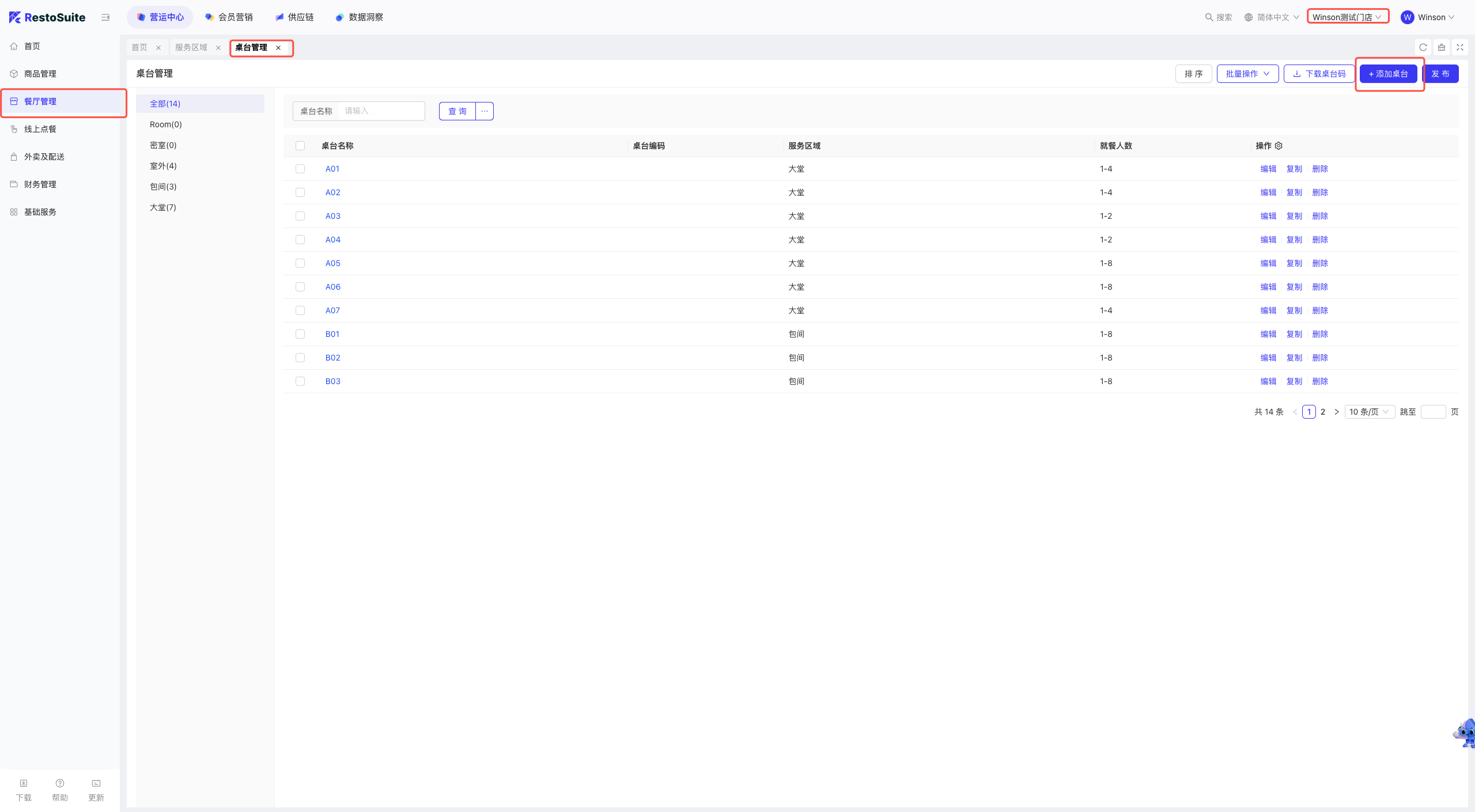
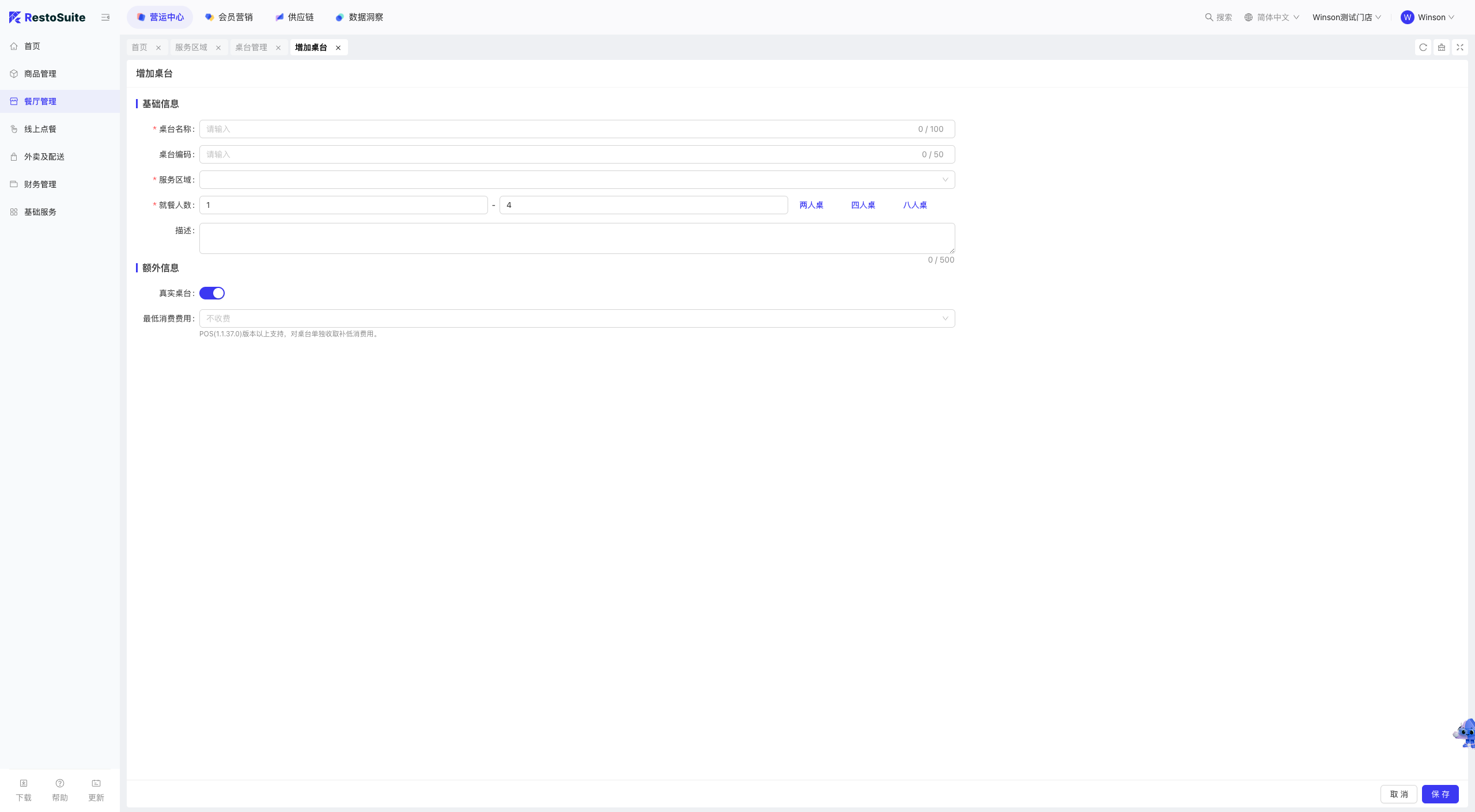
步骤 1:切换视角:切换到需要设置桌台的店铺。 步骤 2:选择[餐厅管理->桌台管理]页面,点击[添加桌台]打开添加桌台页 步骤 3:填写表单
- 桌台名称:添加的桌台的名称
- 桌台编码:添加的桌台的编号,用于区分其他同名桌台
- 服务区域:可选择该桌台所属的服务区域
- 就餐人数:该桌台可就餐的人数量
- 描述:对于该桌台的描述
- 真实桌台:标记该桌台是否为真实桌台
- 最低消费费用:使用该桌台产生的最低消费费用。POS(1.1.37.0)版本以上支持,对桌台单独收取补低消费用。
步骤 4:填写完成后,点击[保存]即可
6.2 批量操作
支持批量新增桌台,修改桌台,删除桌台,导入区域桌台,导出区域桌台,查看导入历史记录。
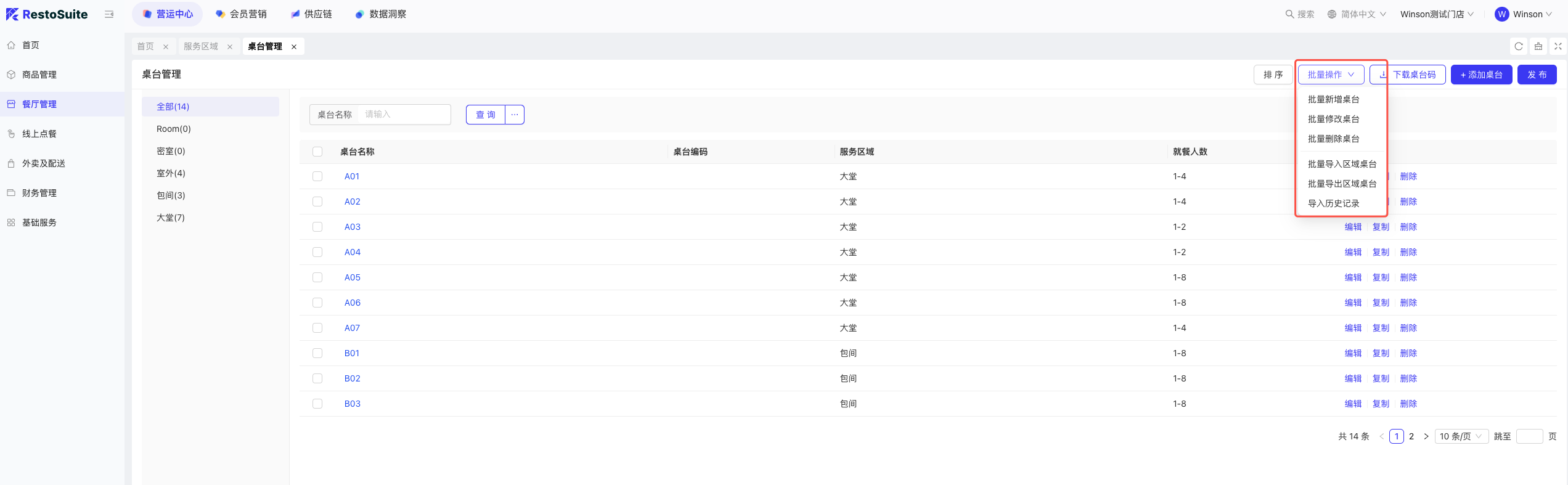
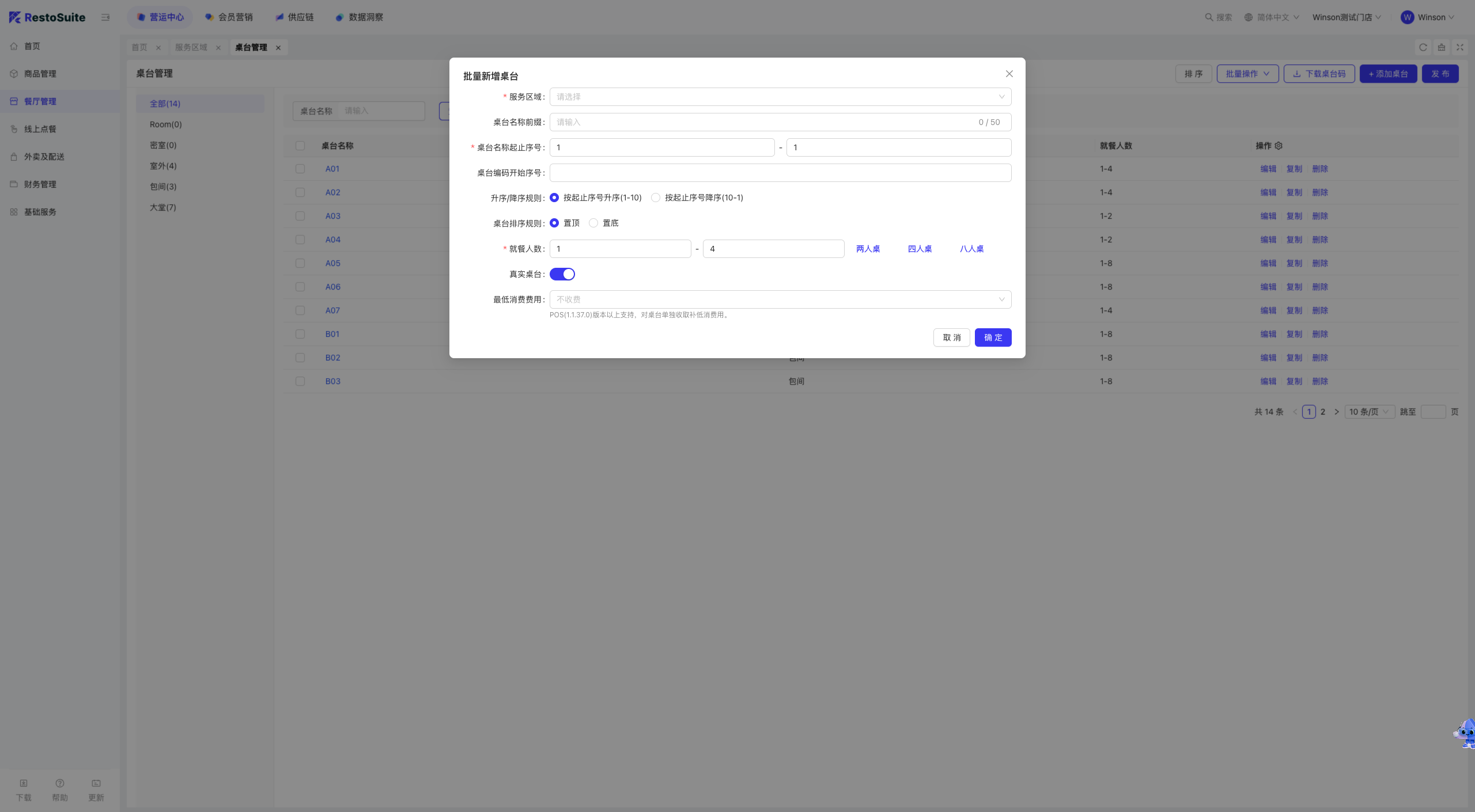
- 批量新增桌台
步骤 1:点击[批量操作]按钮,选择[批量新增桌台]
步骤 2:填写表单,与新增桌台区别字段:
- 桌台名称前缀:批量增加桌台的前缀,一般为桌台名称的固定部分
- 桌台名称起止序号:为桌台序号起止区间,与[桌台名称前缀]拼接
- 桌台编码开始序号:只支持数字
- 升序/降序规则:新增桌台的排序
- 桌台排序规则:新添加的桌台在桌台列表顶部或底部
步骤 3:填写完成后,点击[确认]即可批量添加桌台
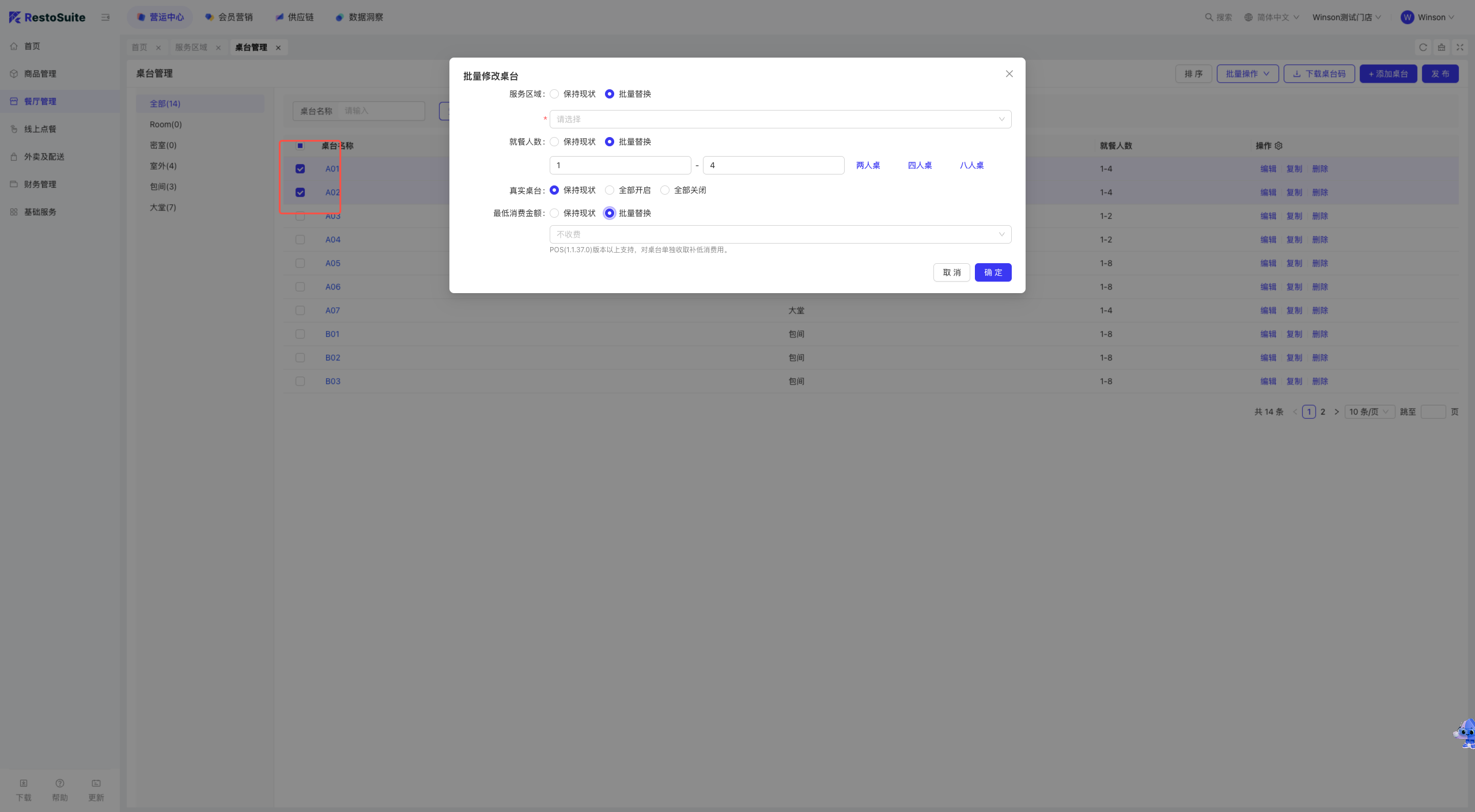
- 批量修改桌台
步骤 1:选择需要批量修改的桌台
步骤 2:支持修改字段:
- 服务区域
- 就餐人数
- 真实桌台
- 最低消费金额
步骤 3:填写完成后,点击[确认]即可批量修改所选桌台
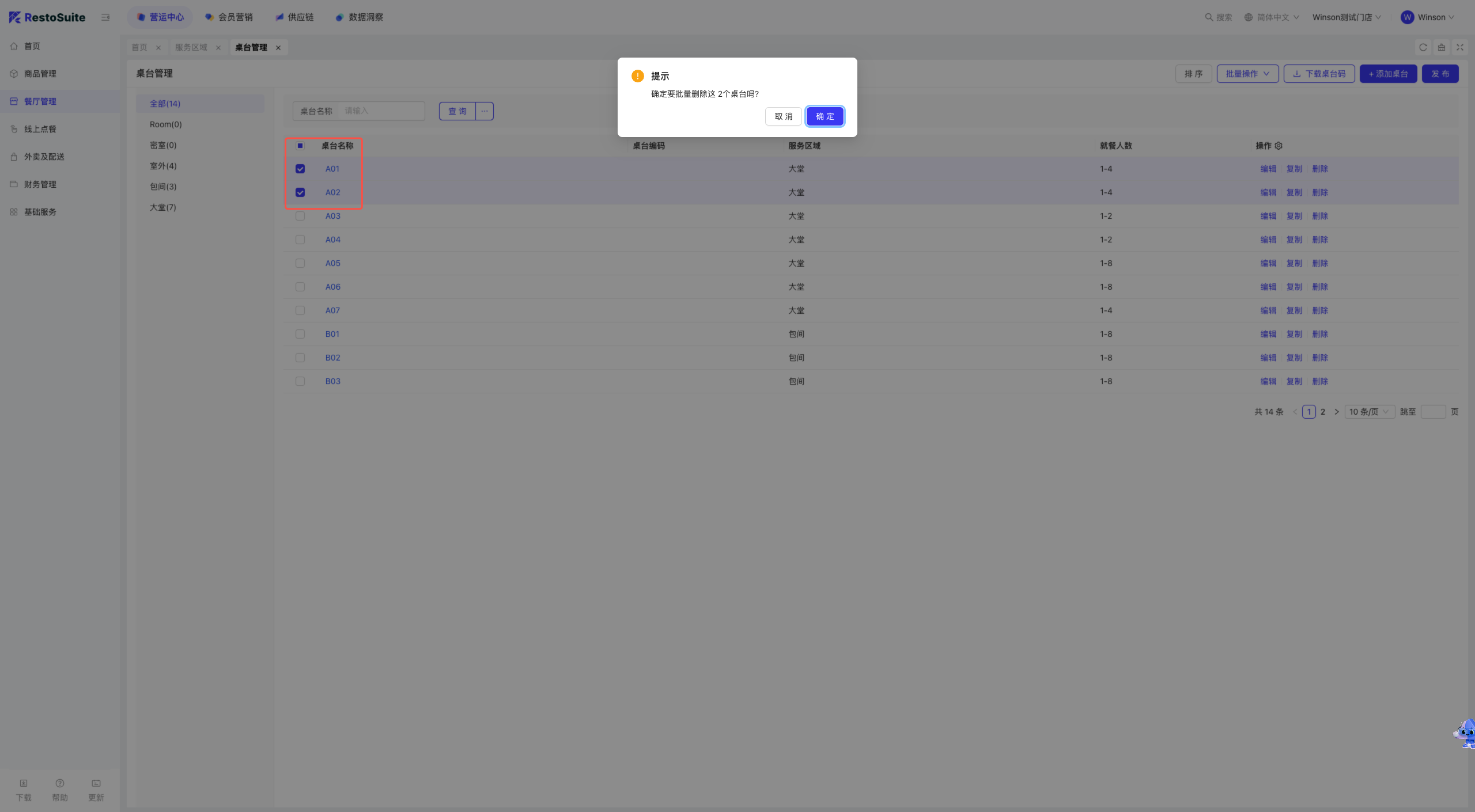
- 批量删除桌台
步骤 1:选择需要批量删除的桌台
步骤 2:点击[确认]即可批量删除所选桌台
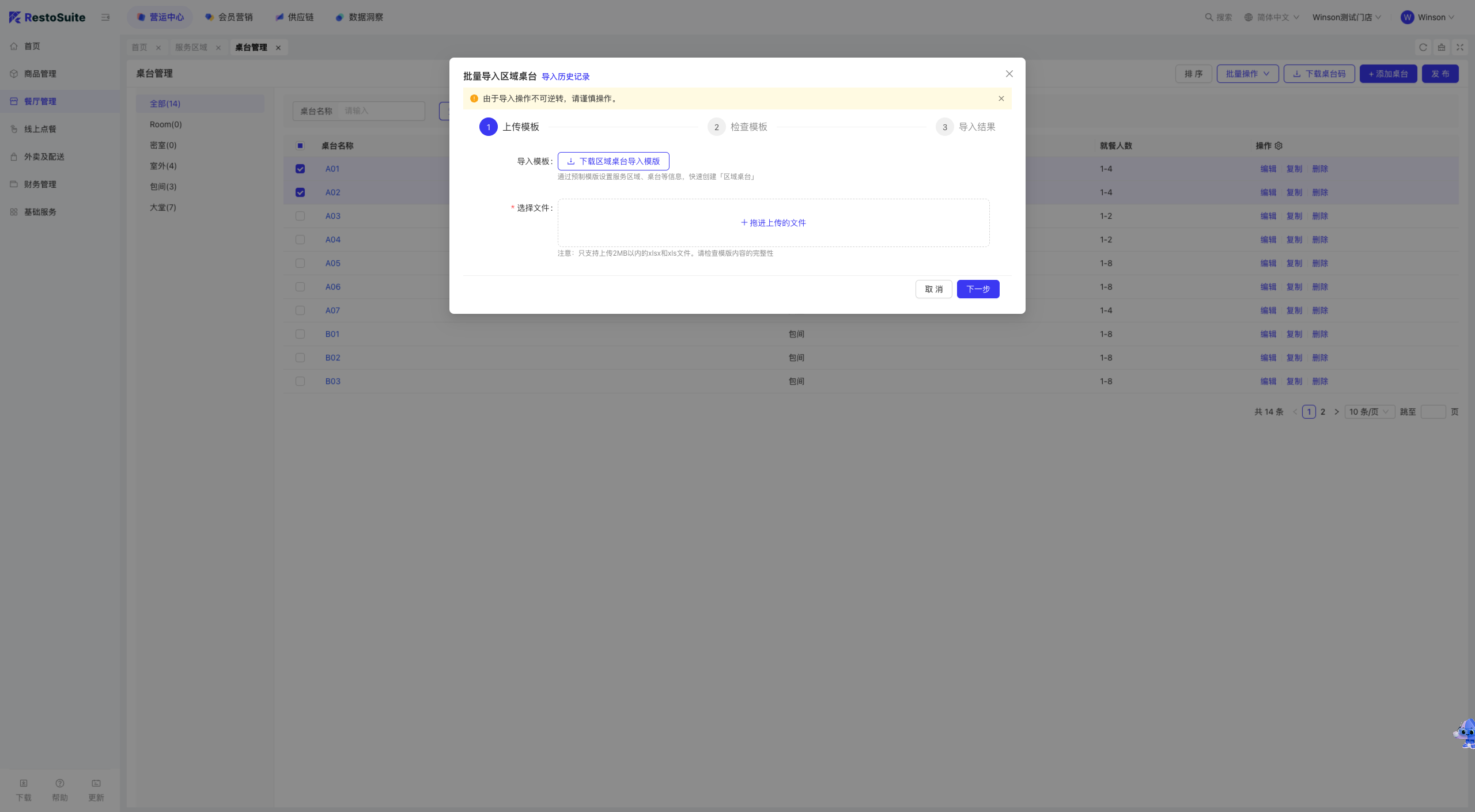
- 批量导入区域桌台
步骤 1:点击[批量操作]按钮,选择[批量导入区域桌台]
步骤 2:[批量导入区域桌台]页,下载[区域桌台导入模板]
步骤 3:填写excel 后,将文件上传到系统,点击[下一步]
步骤 4:检查模板,如无误则点击[开始导入],即可在列表查看导入的桌台
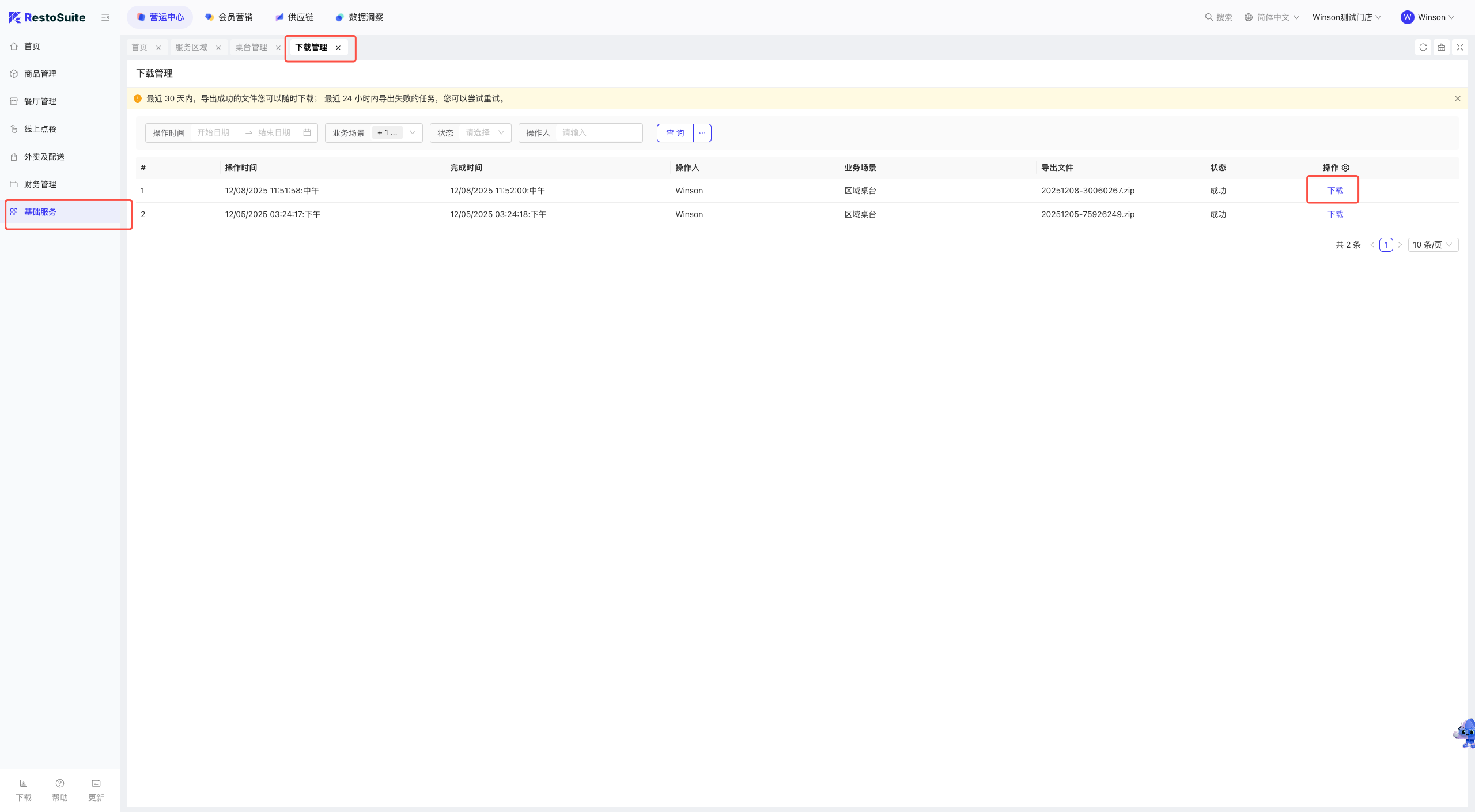
- 批量导出区域桌台
步骤 1:点击[批量操作]按钮,选择[批量导出区域桌台]
步骤 2:点击[基础服务]->[下载管理]查看导出文件
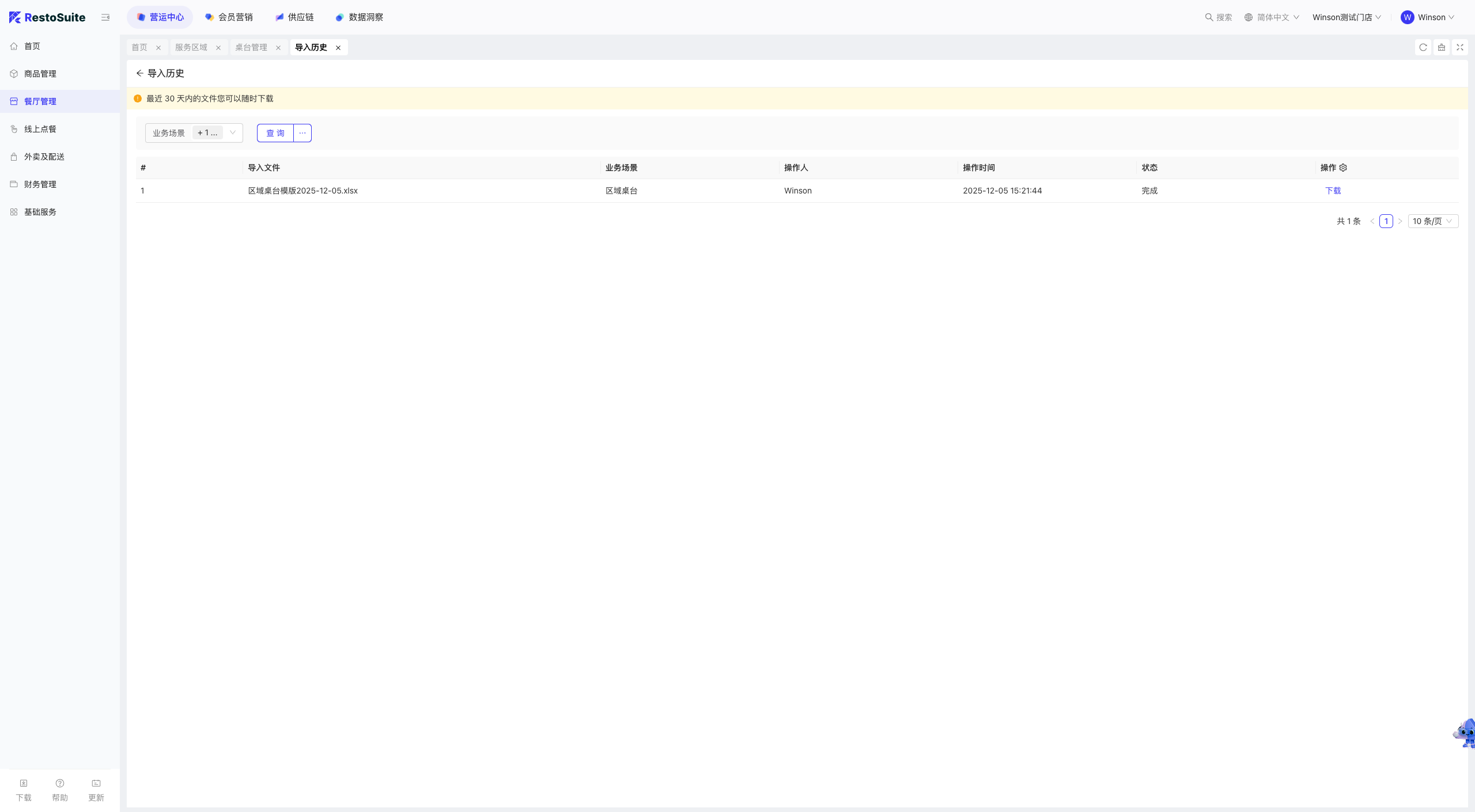
- 导入历史记录
步骤 1:点击[批量操作]按钮,选择[导入历史记录]
步骤 2:可查看并下载30 天内的导入历史文件
6.3 发布桌台
将桌台发布到 POS
注意:修改桌台后,需要发布桌台,修改后的内容才会生效。
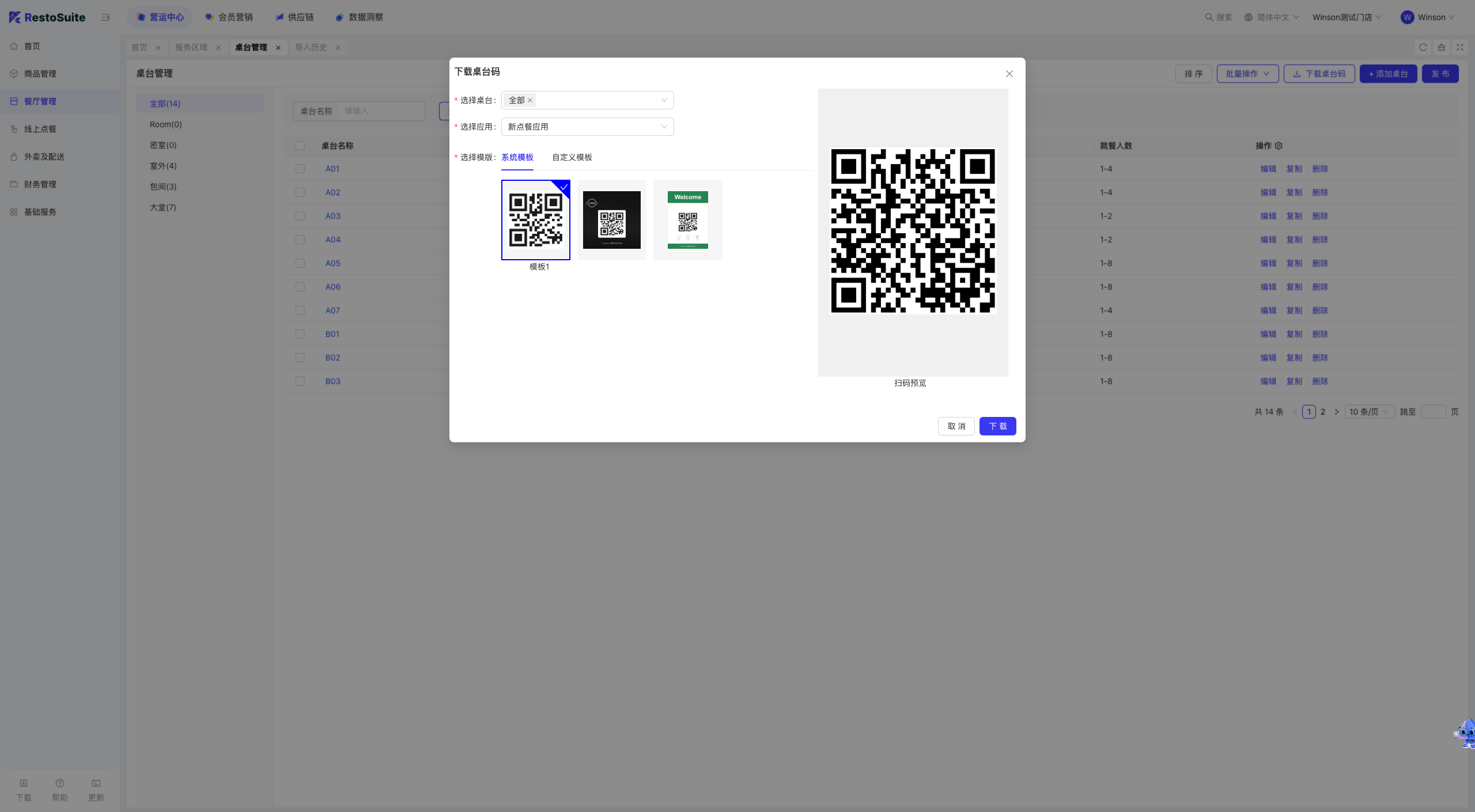
6.4 下载桌台码
[下载桌台码]功能,可下载该门店的桌台码。打印后可粘贴在门店的桌台上,供顾客进行扫码点餐使用
步骤1:点击[下载桌台码]
步骤2:可选择需要下载桌台码的桌台,应用,模板等,选择完成后点击[下载]即可
7 电子菜单
(门店视角)
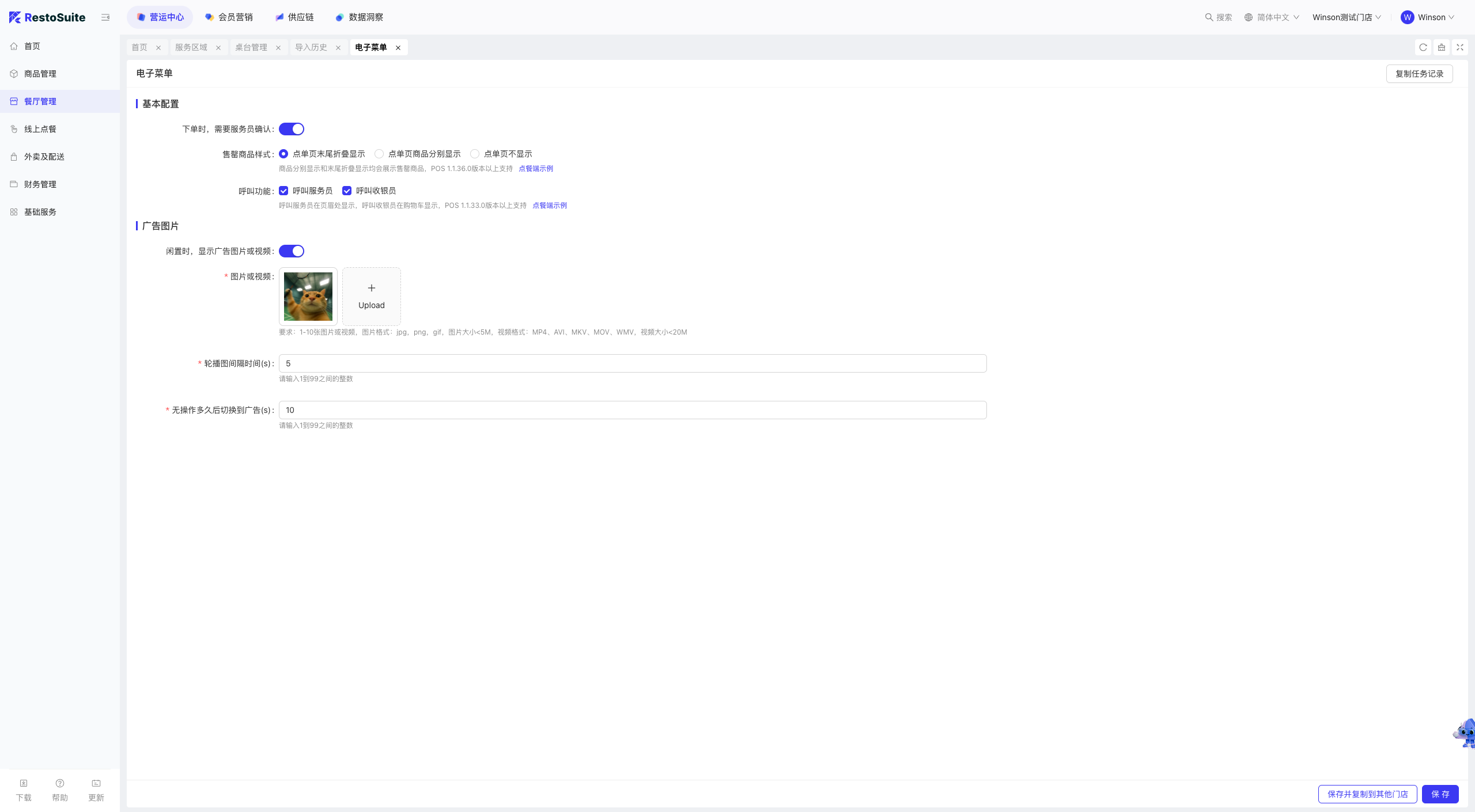
7.1 设置电子菜单
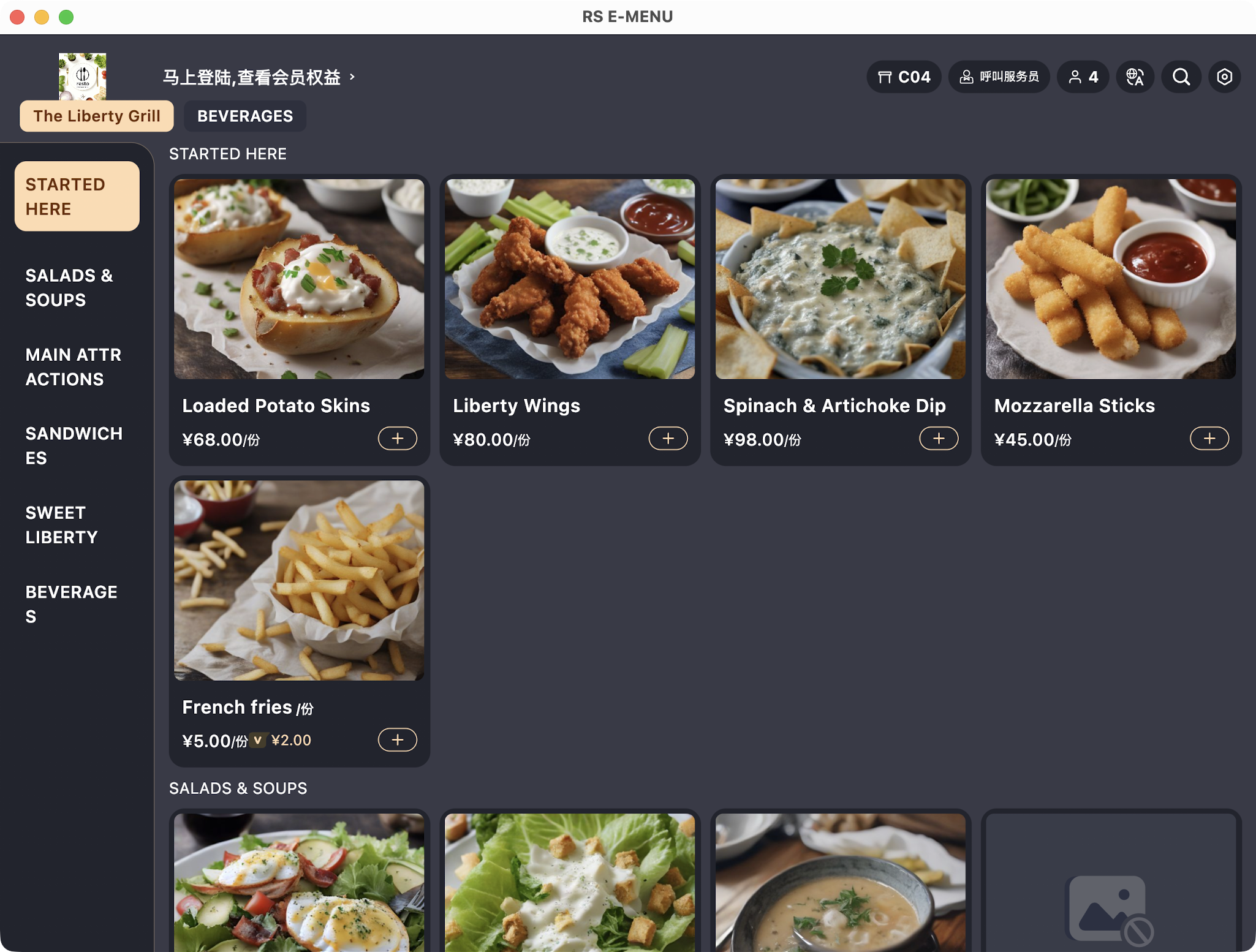
售罄商品样式,呼叫功能,广告图片展示,来控制电子菜单终端的展示。
呼叫功能:呼叫服务员在页眉处显示,呼叫收银员在购物车显示。
广告功能:可上传图片或视频,并设置无操作后多久展示广告。
8 小费管理
(门店视角)
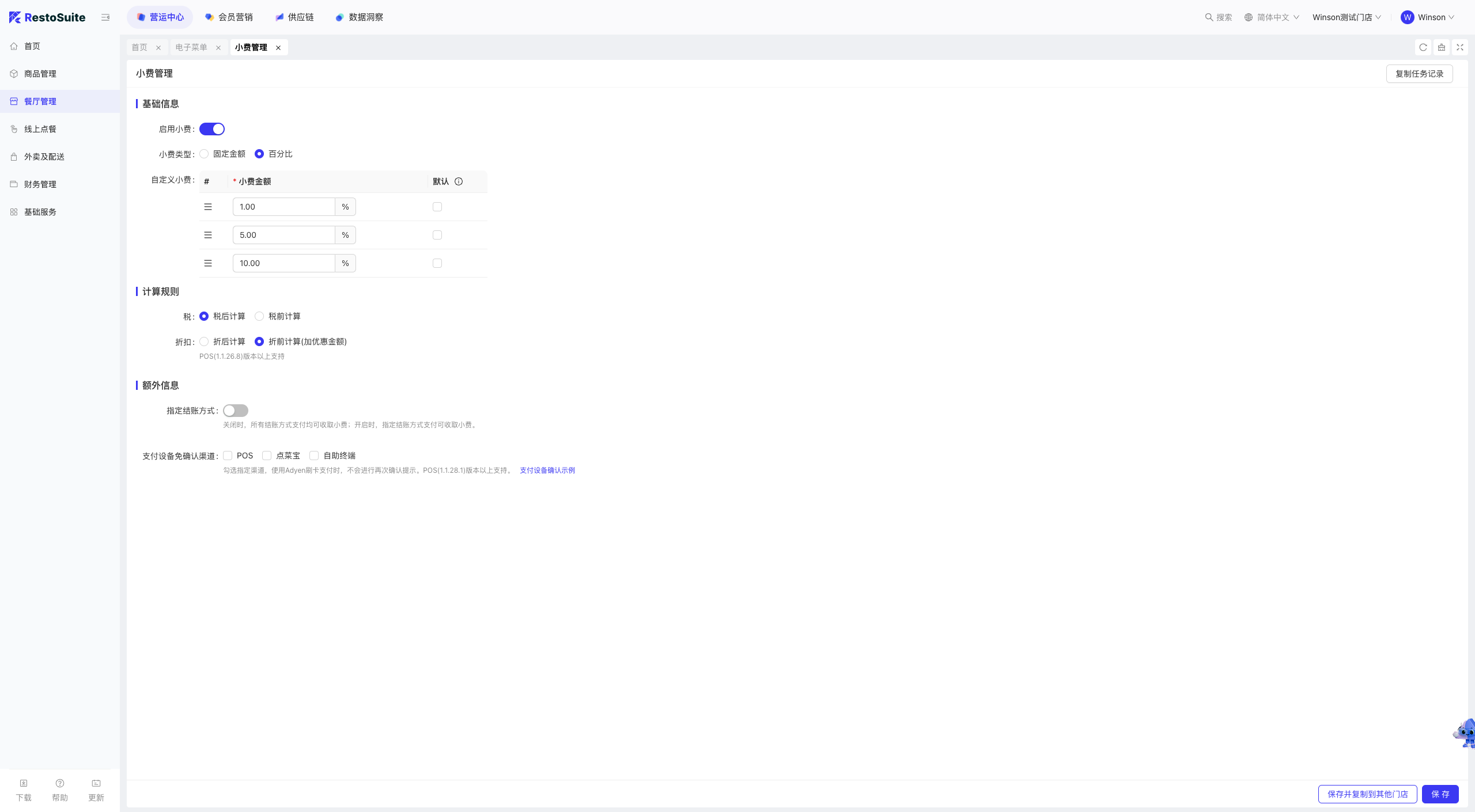
用于配置小费的基础信息及其计算规则。
8.1 设置小费
步骤1:点击[小费管理]
步骤2:填写表单信息:
- 启用小费:启用后才可配置下述信息
- 小费类型:固定金额,百分比
- 自定义小费:可自定义默认小费金额或百分比
- 税:税后计算,税前计算
- 折扣:折后计算,折前计算 (加优惠金额)
- 指定结账方式:开启后,可指定某些结账方式启用小费
- 支付设备免确认渠道:POS,点菜宝,自助终端可设置在使用 Adyen 刷卡支付时,不会进行二次确认提示。POS(1.1.28.1)版本以上支持
步骤 3:保存后即可生效
9 叫号屏
(门店视角)
步骤1:点击[叫号屏]
步骤2:填写表单信息:
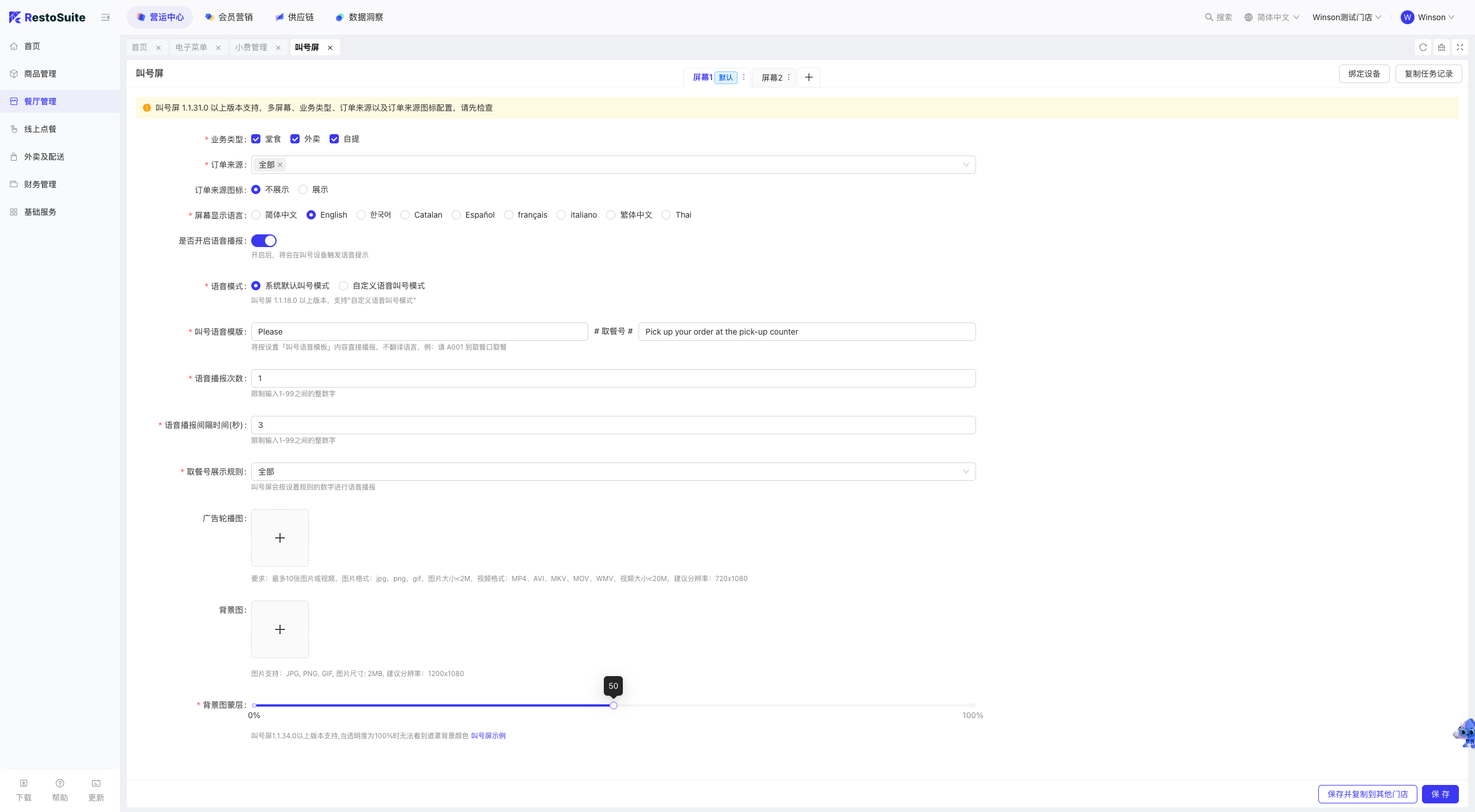
业务类型 | 堂食,外卖,自提 |
订单来源 | 配置叫号屏展示的订单来源 |
订单来源图标 | 展示/不展示订单来源图标 |
屏幕显示语言 | 叫号屏显示语言 |
是否开启语音播报 | 开启后,叫号屏将会触发语音提示 |
语音模式 | 系统默认叫号模式,自定义语音叫号模式( 1.1.18.0 以上版本,支持) |
叫号语音模板 | 选择系统默认叫号模式可配置叫号语音模板 |
语音播报次数 | 触发语音播报的次数支持 1-99秒之间 |
语音播报间隔时间 | 相邻播报的间隔支持 1-99 秒之间 |
取餐号展示规则 | 可配置展示全部或后 1-4 位取餐号 |
广告轮播图 | 可上传广告轮播图片,最多10 张 |
背景图 | 可上传背景图片 |
背景图蒙层 | 背景图蒙层透明度,设置为 100% 时,无法看到蒙层 |