副屏
(适用于收银员 / 门店管理员)
1 前言
本手册聚焦 POS 点餐系统的副屏功能操作,从用户实际使用视角梳理流程,涵盖副屏基础展示、顾客自助操作(点单确认、小费选择、会员相关、礼品卡购买)及 BO 端装修配置等核心功能。内容精简易懂,步骤清晰,助您快速掌握副屏使用技巧,提升顾客点餐支付体验与门店运营效率。
2 副屏基础认知
2.1 核心作用
- 面向顾客展示关键信息:点单明细、支付状态、小费选项、会员权益等;
- 支持顾客自助操作:输入个人信息、选择小费、会员登录 / 入会、礼品卡购买支付等;
- 闲置时展示门店宣传内容:欢迎语、品牌 Logo、轮播图 / 视频等。
2.2 场景与屏幕对应关系
主屏场景 | 副屏展示页面 | 核心功能 |
POS 锁屏 / 未操作 | 闲置页 | 展示宣传内容(Logo、轮播图等) |
点单(含菜品定制、折扣) | 点单页 | 同步展示订单菜品、金额明细 |
点击支付(开启小费功能) | 小费选择页 | 顾客选择小费比例或自定义金额 |
支付过程中 | 支付页 | 展示已付款记录,同步订单状态 |
支付完成 | 支付完成页 | 提示支付成功,支持输入邮箱接收电票 |
购买礼品卡 | 礼品卡购买页 | 顾客自助输入信息、选择支付方式 |
会员相关操作 | 会员登录 / 入会 / 支付页 | 顾客自助登录、注册会员、选择优惠 |
3 副屏核心操作流程
3.1 基础场景操作(点单 - 支付 - 完成)
3.1.1 点单同步展示
- 主屏开单后,副屏自动切换至点单页,同步展示菜品名称、规格、数量、单价及订单小计、税费、折扣等信息;
- 主屏进行菜品定制(如加配料、改规格)、取消菜品、添加折扣后,副屏实时更新订单明细(暂不展示定制过程,仅显示最终结果);
- 主屏录入顾客信息(姓名、电话)后,副屏脱敏展示顾客姓名(保护隐私)。
3.1.2 小费选择操作
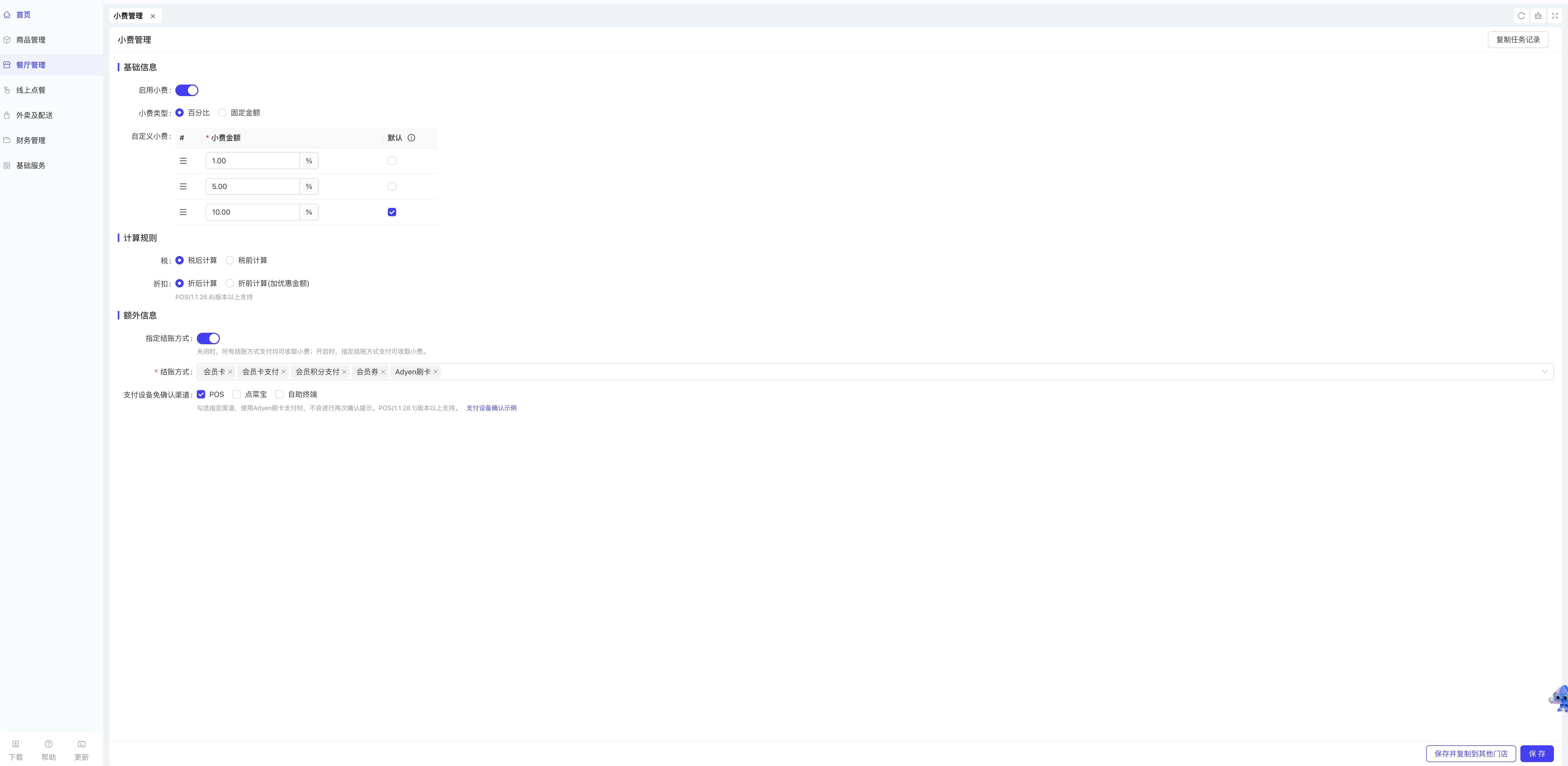
- 启用条件:BO 端开启小费功能,订单应付金额>0 且未记录过小费选择;
-
操作流程:
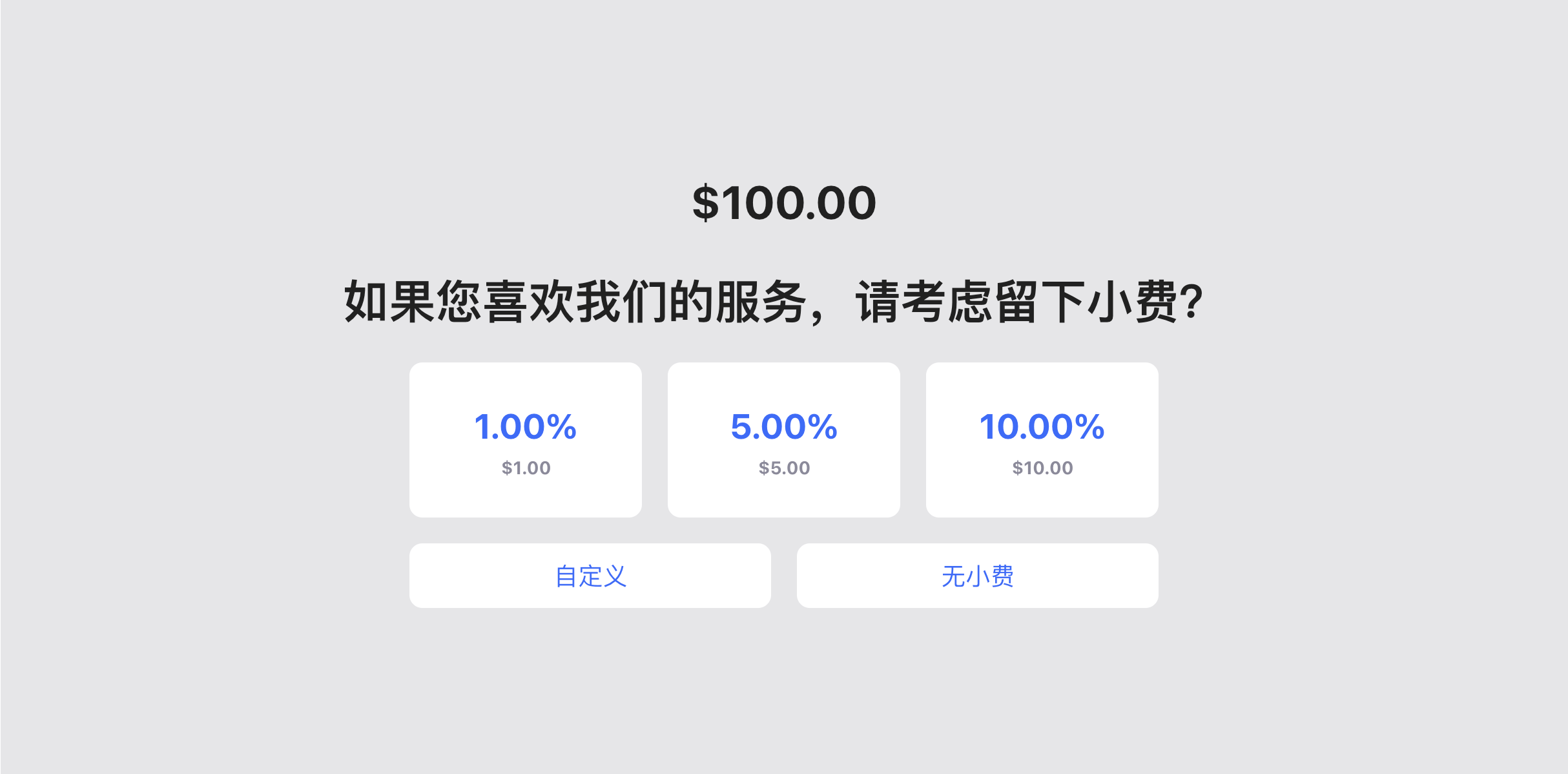
- 主屏点击「支付」,副屏自动弹出小费选择页,展示 3 个固定比例(如 5%、10%、15%)、1 个自定义选项、1 个无小费选项;
- 顾客选择固定比例:直接点击对应选项,自动计算小费金额,副屏返回点单页,主屏同步更新待付金额(含小费);
- 顾客选择自定义小费:点击「Custom」,输入金额(需>0)后确认,流程同上;
- 顾客选择无小费:点击「No tip」,直接返回点单页;
-
主屏协助:顾客选择过程中,主屏显示 “顾客选择小费中” 弹窗,支持「协助录入」(手动输入小费)或「跳过」(关闭小费页)。
3.1.3 支付完成与电票接收
- 主屏完成支付后,副屏同步显示 “支付成功” 页面,提示顾客订单完成;
- 如需电子收据:主屏点击「发送电票」,副屏弹出邮箱输入框,顾客自助输入邮箱后,系统发送电子收据至对应邮箱。
3.2 顾客自助操作场景
3.2.1 会员登录与入会
-
会员登录:
- 副屏点单页显示「登录会员」按钮,顾客点击后弹出数字键盘,输入手机号或会员卡号;
- 系统查询到会员信息(多张卡时需顾客选择),副屏显示会员姓名、余额、积分等信息,主屏同步关联会员至订单;
- 需退出会员时,顾客点击副屏「退出会员」按钮即可。
-
会员入会:
- 主屏查询会员无结果时,副屏显示「添加会员」按钮,顾客点击后进入入会页面;
- 按副屏提示填写必填信息(带 * 标识,如手机号、邮箱、姓名等),勾选《注册协议》《隐私条款》(点击可查看详情);
- 顾客确认后,主屏同步完成入会操作,副屏展示会员信息,订单自动关联新会员。
3.2.2 礼品卡购买支付
-
主信息后,副屏切换至礼品卡购买页,展示卡名称、额度、赠送金额、有效期等;
-
顾客自助操作:
- 选择「自用」或「赠人」:赠人需额外输入收卡人姓名、手机号、邮箱;
- 选择支付方式:仅展示 BO 端设置的支持礼品卡购买的方式(如现金、银行卡、扫码支付等);
- 小费选择:支付方式开启小费功能时,副屏弹出小费选项,顾客选择后自动计算总金额(购买金额 + 小费);
-
支付完成:副屏提示 “购买成功,请留意短信或邮件通知”,自动关闭购买页面,返回闲置页或点单页。
3.3 语言切换操作
- 副屏任意页面(有账单信息时)显示语言切换按钮,顾客点击后弹出语言选择弹窗;
- 支持选择 BO 端配置的四种语言,选择后副屏所有文字实时切换为对应语言,方便外籍顾客操作。
4 BO 端副屏装修配置
4.1 配置入口
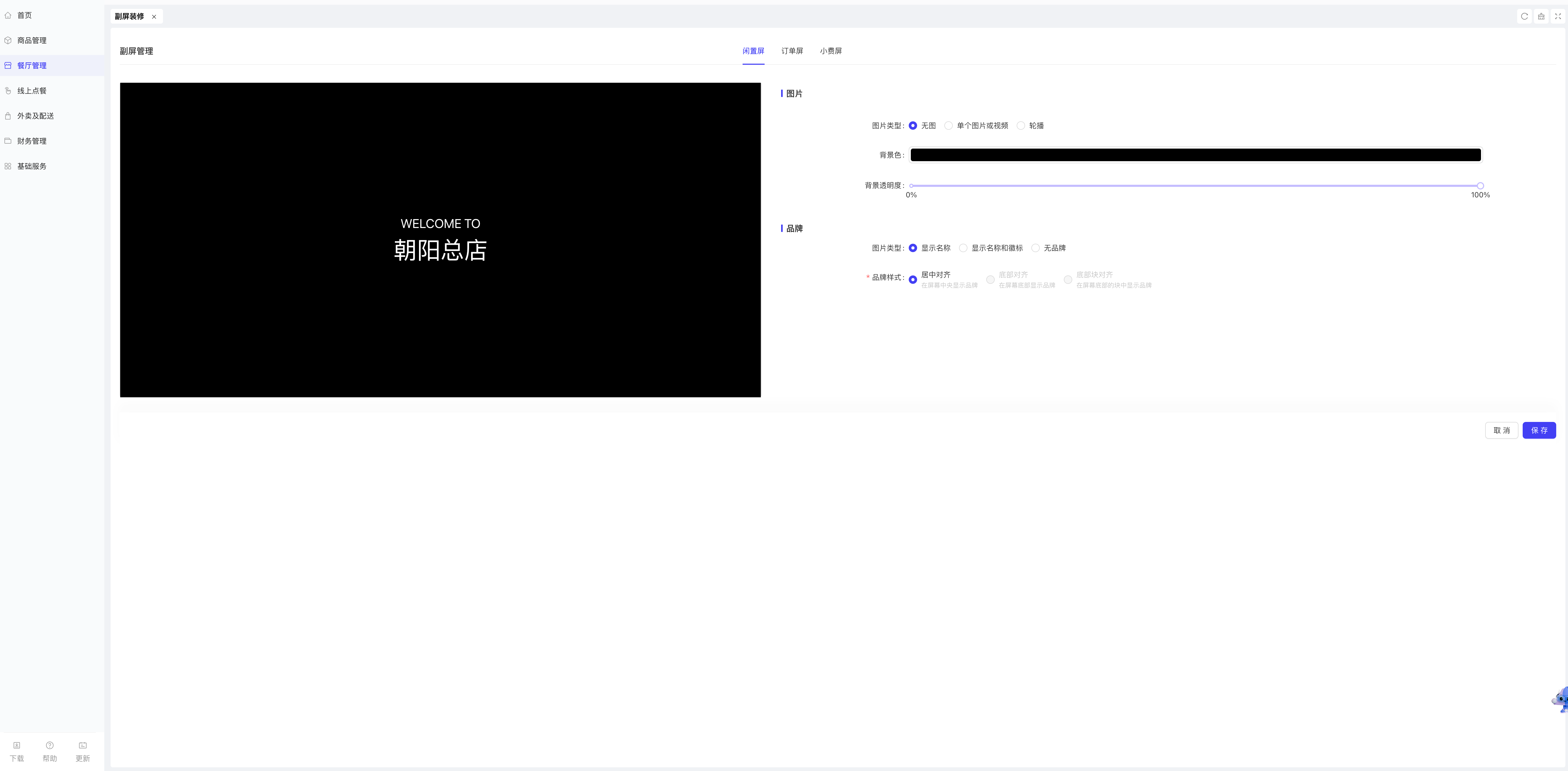
登录 BO 端,进入「Restaurant Management」→「Front of house」→「Customer facing screen」,即可配置副屏各页面样式。
4.2 核心配置项
4.2.1 闲置页配置
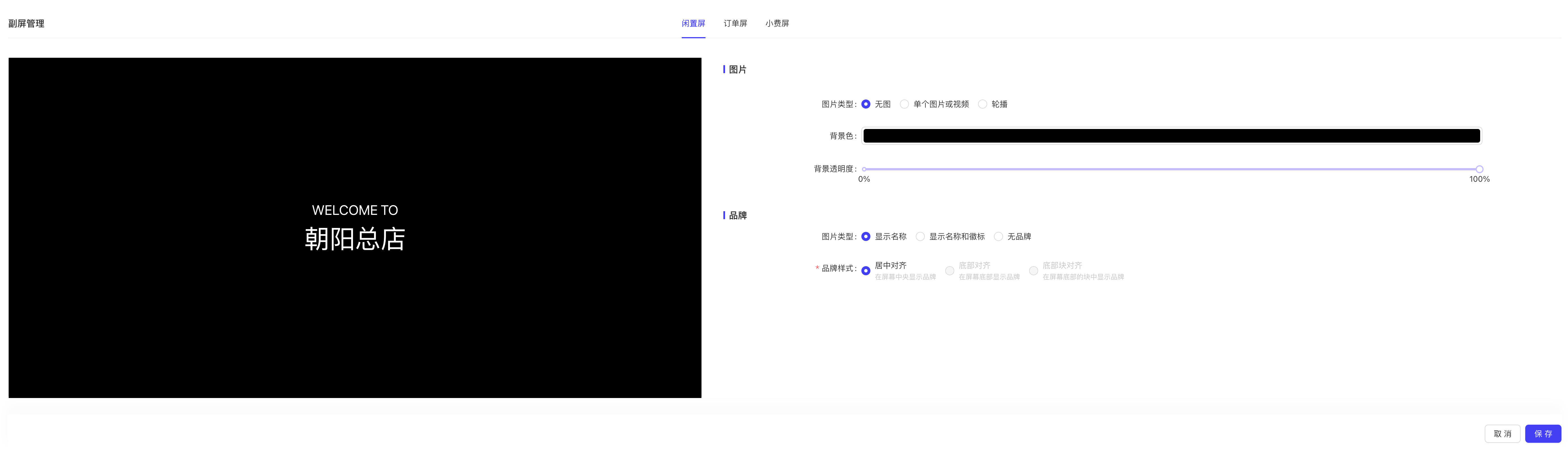
-
内容设置:
- 图片类型:选择「无图」「静态图」或「轮播图」,轮播图支持上传多张图片循环播放;
- 品牌信息:可选展示「店名」「店名 + Logo」或「不展示」,Logo 优先级:本页配置>门店 Logo>品牌 Logo>系统默认 Logo;
- 背景与遮罩:无图时可设置背景色,有图时可设置遮罩层颜色及透明度(默认黑色 50% 透明度);
-
样式设置:
- 品牌信息位置:可选「中心」「底部」或「底部块」展示;
- 支持上传视频(MP4/MOV 等格式,100M 以内),分辨率建议 860:1080。
4.2.2 点单页配置
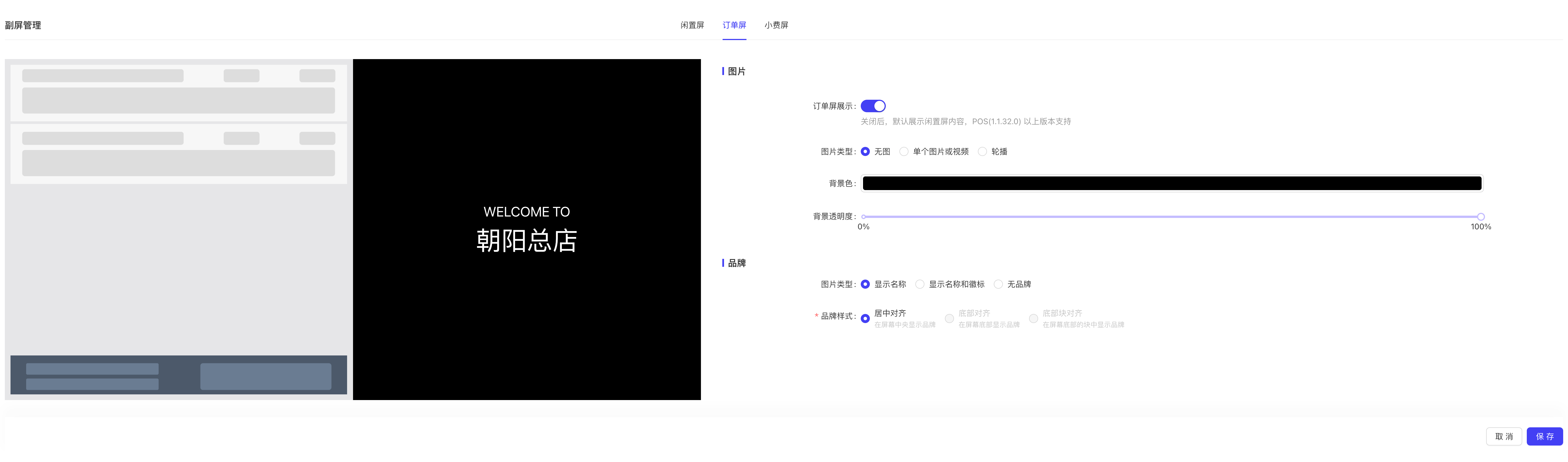
- 背景设置:可选择无图、静态图或轮播图,设置背景透明度;
- 品牌信息:同闲置页配置,支持展示店名、Logo;
- 订单展示:默认同步主屏订单明细,无需额外配置,字体大小自适应屏幕。
4.2.3 小费页配置
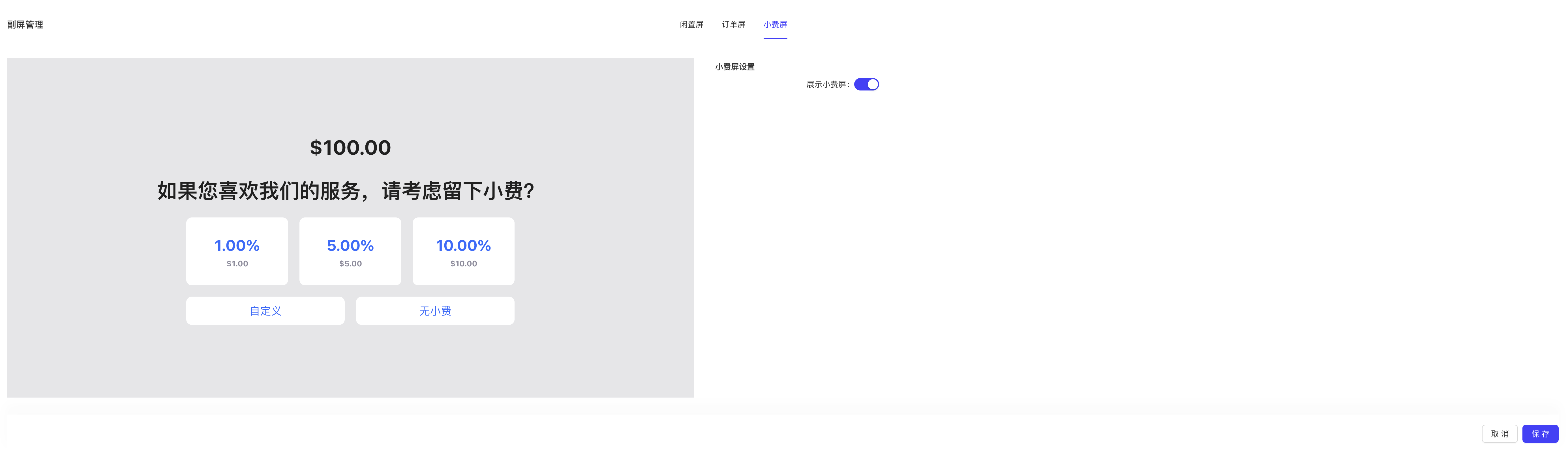
- 开关控制:勾选「Display tipping screen」开启小费功能;
- 小费比例:默认展示 5%、10%、15% 三个比例(可按 BO 配置调整),自动计算对应金额;
- 页面文案:可自定义小费提示语(默认 “Would you like to leave a tip?”)。
4.3 资源要求
- 图片:格式支持 JPG/PNG/GIF,大小≤10M,分辨率建议 860:1080;
- 视频:格式支持 MP4/MOV/M4V 等,大小≤100M,分辨率建议 860:1080;
- 轮播图:支持多张上传,播放顺序按上传顺序排列。
5 常见问题解决
异常场景 | 解决步骤 |
副屏未同步主屏点单信息 |
|
顾客无法选择小费 |
|
副屏无法输入信息 |
|
装修图片 / 视频不展示 |
|
6 附则
- 涉及 BO 端配置的操作需管理员权限,配置后需刷新副屏或重启应用生效;
- 操作中遇到未提及的异常,可点击「设置→帮助中心」查看视频教程,或联系门店管理员。
最后更新于: