业务设置
(适用于收银员 / 服务员 / 门店管理员)
1 前言
本手册聚焦 POS 点餐系统的业务设置核心场景,从用户实际操作视角梳理流程,涵盖支付终端配置、打印机与票据管理、营业时间设置、数据更新、菜品出品部门调整、语音播报设置等关键功能。内容精简易懂,步骤清晰,助您快速完成门店个性化业务配置,保障点餐业务顺畅运行。
2 基础硬件与支付配置(设备连接)
2.1 支付终端配置(刷卡器 / Pinpad)
2.1.1 进入配置页面
- 登录 POS 后,点击主菜单「设置」→「支付终端」(Payment terminals);
- 页面默认展示「本 POS 使用的支付终端」选择项,及「所有支付终端」管理入口。
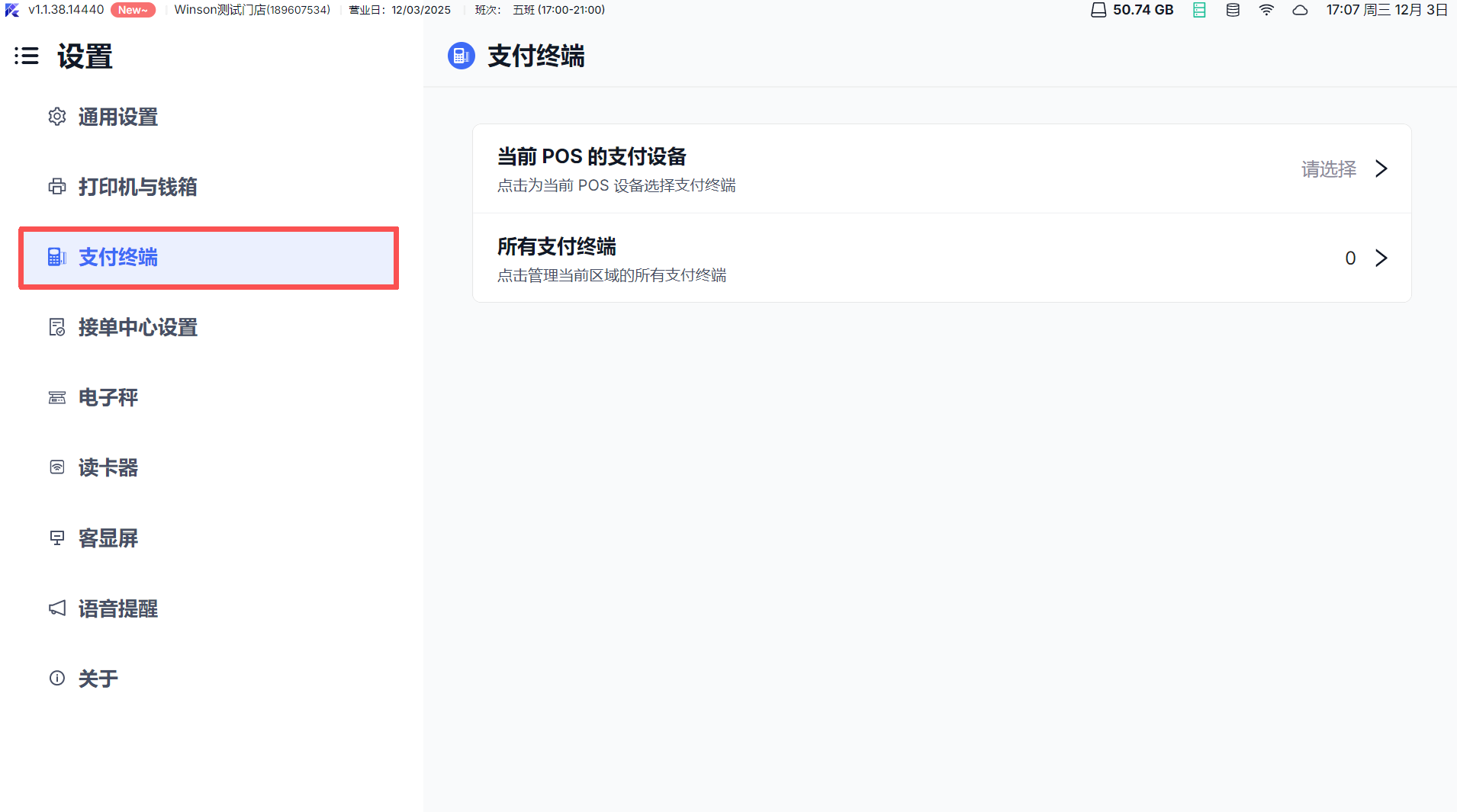
2.1.2 绑定支付终端
-
选择已有终端:
- 点击「本 POS 使用的支付终端」,从列表中选择已注册的终端(如 Pinpad 1,显示 IP 地址);
- 若终端已被其他 POS 使用,弹窗提示 “已占用”,输入管理员密码验证后完成切换;
-
新增并绑定终端:
- 点击「+ 添加支付终端并应用到本 POS」,填写 3 类信息:
- 终端名称:系统自动生成(格式:Pinpad + 序号,如 Pinpad 7),可自定义(需唯一);
- IP 地址 / SN 号:至少填写一项(IP 从设备后台查,SN 在设备标签上);
- 设备型号:从列表选择(如 V400m、Ingenico Desk 3500);
- 点击「测试支付」(Test payment),发起 1 分钱测试交易,确认连接正常(提示 “连接成功” 即可);
- 点击「+ 添加支付终端并应用到本 POS」,填写 3 类信息:
-
验证与生效:点击「保存并应用」(Save & Apply),终端立即绑定至当前 POS。
2.1.3 管理所有支付终端
- 点击「所有支付终端」,查看门店已注册的终端列表(含 IP/SN、关联 POS 名称);
- 支持「编辑」(修改名称 / IP/SN)、「新增」(仅保存至终端列表,不直接绑定 POS)操作;
- 暂不支持终端删除,需在 BO 端(商户中心)操作归档。
2.2 打印机与钱箱配置
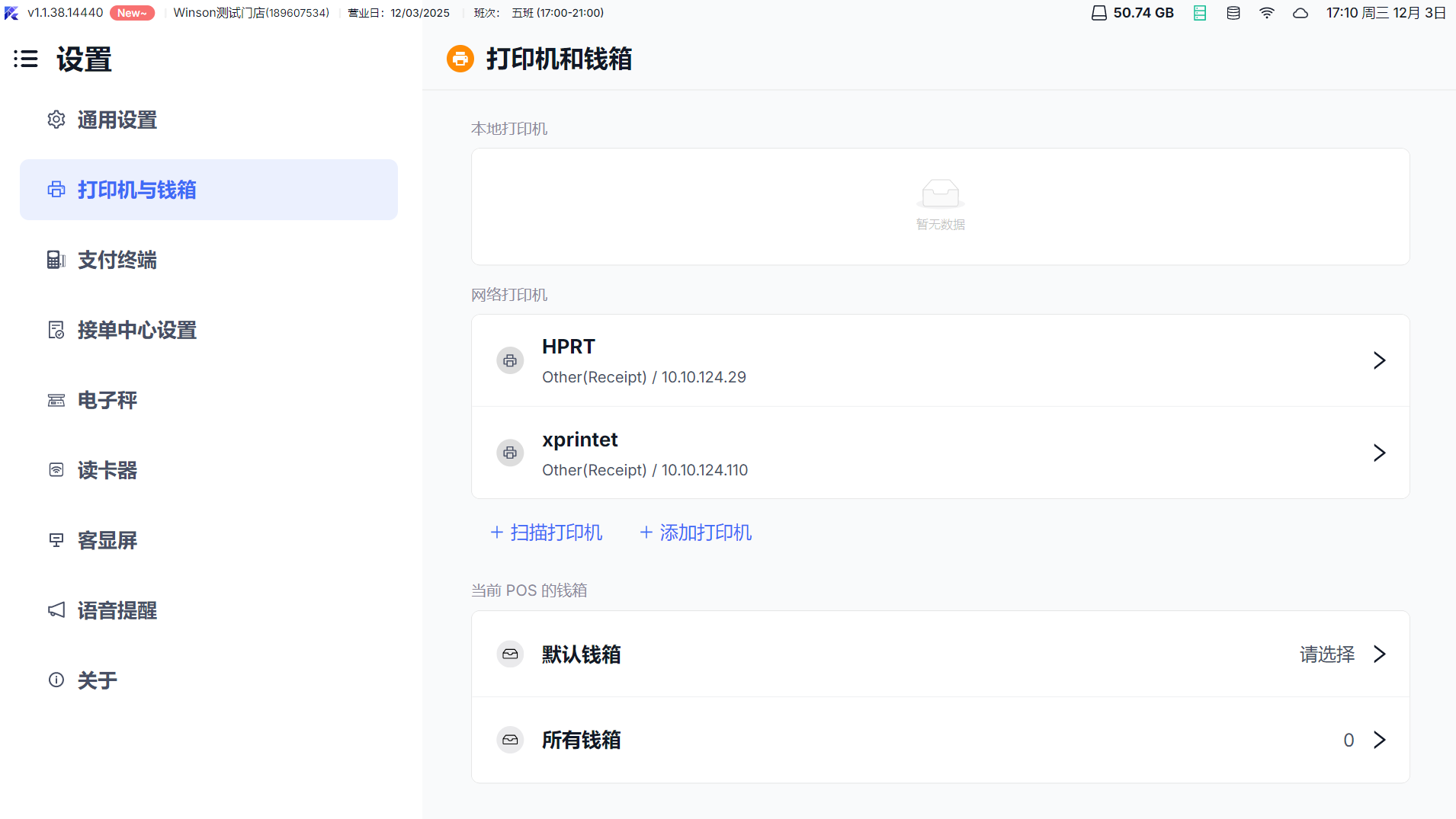
2.2.1 打印机分类与连接
打印机类型 | 适用场景 | 连接方式 |
|---|---|---|
本地打印机 | 前台收银结账单打印 | USB / 蓝牙直连 POS,系统自动识别,点击「测试打印」确认清晰 |
网络打印机 | 后厨制作单 / 多 POS 共用 | 点击「+ 添加打印机」,输入打印机 IP、选择型号(如 EPSON TM-88V),设置纸张大小(58mm/80mm) |
标签打印机 | 杯贴 / 餐品标签打印 | 选择 “标签打印机” 类型,设置标签尺寸(如 40mm×60mm)、旋转角度(0°/90°) |
2.2.2 打印机功能设置
-
备份打印机(故障转移):
- 进入打印机编辑页,在「备份打印机」下拉选择备用设备(需与主打印机类型一致,如票据打印机不可用标签机备份);
- 主打印机断连 / 缺纸时,系统自动切换至备份打印机,弹窗提示 “已切换至备用打印机”;
-
钱箱关联:
- 在打印机编辑页,找到「钱箱」选项,选择钱箱数量(1 个 / 2 个);
- 点击「测试弹开钱箱」,钱箱正常弹开即配置成功;
- 后续现金收款 / 退款时,钱箱自动弹开,无需手动操作。
2.2.3 打印机测试与异常排查
- 新增 / 编辑打印机后,点击「测试打印」(Test Print),打印含 “打印机名称、日期” 的测试页;
- 若打印失败:
- 本地打印机:检查 USB / 蓝牙连接,重新插拔设备;
- 网络打印机:核对 IP 地址是否正确,确认打印机已连入门店局域网。
3 票据与模板管理(单据设置)
3.1 打印规则配置(单据对应打印机)
3.1.1 进入打印管理页面
- 点击主菜单「设置」→「打印管理」
- 页面分两节:
- 第一节:「本 POS(前厅)打印规则」(如结账单、报表);
- 第二节及以后:「后厨站点打印规则」(如热菜部、水吧的制作单)。
3.1.2 配置打印规则与打印机
-
前厅打印规则:
- 点击「默认结账单打印规则」,选择对应打印机(如前台收银打印机);
- 规则描述实时显示(如 “结账单 / 打包单 / 报表,使用 Printer 1”);
-
后厨打印规则:
- 找到目标后厨站点(如 Burger 档口),点击右侧打印机选择项;
- 仅显示与站点匹配的打印机类型(如后厨站点仅列票据打印机,标签站点仅列标签打印机);
-
添加打印规则(仅前厅):
- 点击「+ 选择打印规则」,从列表中勾选未添加的规则(仅显示适配当前站点的规则);
- 选择后,指定打印机即可生效。
3.2 票据模板设置(单据样式)
3.2.1 进入模板配置页面
- 点击主菜单「设置」→「票据模板」(Print templates);
- 页面分三栏:左侧「票据类型」、中间「模板列表」、右侧「模板预览与启用」。
3.2.2 选择并启用模板
-
筛选票据类型:
- 左侧列表展示门店已配置的票据类型(如 “堂食结账单”“制作单”“标签”),点击类型查看对应模板;
- 无模板的票据类型不显示;
-
查看模板信息:
- 中间栏以卡片展示模板(含名称、尺寸、修改时间、所属组织);
- 启用中的模板标有 “启用中” 标识,优先排在列表顶部;
-
预览与启用:
- 选中模板,右侧展示预览图(优先匹配 POS 当前语言,无预览图时显示模板摘要,含包含组件如 “订单号、桌牌号”);
- 点击「启用」,弹窗提示 “是否启用该模板?将在稍后生效”,确认后:
- 同类型下其他模板自动禁用;
- 弹窗提示 “启用成功”,模板 5 秒内生效。
3.2.3 异常处理
- Local Server 离线:页面提示 “Local server offline,请联网使用”,需确保 POS 联网后重试;
- 无模板可用:显示 “无可用模板”,需在 BO 端(商户中心)先配置并下发模板。
4 门店营业参数配置(个性化设置)
4.1 美团秒提门店营业时间设置
4.1.1 进入设置页面
- 点击主菜单「设置」→「接单中心设置」→「美团秒提业务」→「美团秒提门店营业信息」;
- 页面顶部显示当前营业状态(营业中 / 歇业中 / 未开通):
- 未绑定门店或未开通秒提业务时,显示 “未开通”;
- 已开通时,按 BO 配置显示 “营业中” 或 “歇业中”。
4.1.2 配置营业状态与时间
-
开关营业状态:
- 点击「美团秒提门店营业状态」开关,开启后显示 “营业中”,关闭则为 “歇业中”;
-
设置营业时间:
- 按 “周一至周日” 分日设置,点击时间框选择 “开始时间”“结束时间”(不可相同);
- 若每天营业时间一致,点击周一栏下方「以下全相同」,一键同步至周二至周日;
-
保存与生效:点击「保存」,系统同步至美团秒提接口,5 分钟内生效;
- 未设置时间时,弹窗提示 “营业时间不可为空”,需补全后再保存。
4.2 语音播报设置(订单 / 退款提醒)
4.2.1 进入设置页面
- 点击主菜单「设置」→「语音提醒」(Voice reminder);
- 页面顶部显示「启用语音提醒」总开关(默认开启),下方分 4 类播报选项。
4.2.2 配置播报规则
-
基础设置:
- 播报语言:默认 “跟随主 POS 界面语言”(如中文 / 英文),无需手动调整;
- 多 POS 场景:仅主 POS(Local Server 所在终端)播报,避免重复提醒;
-
勾选播报事件(默认全开启,可按需关闭):
- 新订单提醒:收到线上 / 三方自提 / 外卖新订单时播报(文案:“你收到了一个 {渠道名} 来的新订单”);
- 订单取消提醒:三方订单取消时播报(文案:“请留意,{渠道名}-{取餐号} 号订单已取消”);
- 退款申请提醒:收到线上 / 三方退款申请时播报(文案:“你收到一个 {渠道名} 的退款申请”);
- 制作完成提醒:订单出餐时播报(文案:“{渠道名}-{取餐号} 号订单制作完成”);
-
生效:设置后立即生效,每种事件仅播报 1 次,不可打断。
5 数据与菜品管理(业务调整)
5.1 数据更新(菜单 / 参数同步)
5.1.1 自动数据更新
-
触发条件:BO 端更新菜单、支付方式等数据后,系统通过云端推送更新消息;
-
弹窗提醒:POS 端收到消息后,弹窗提示 “{数据类型} 有更新(更新时间:XX)”,提供「立即同步」「稍后同步」选项:
- 立即同步:所有 POS 端弹窗显示 “正在更新…(如更新菜谱 1/10)”,进度实时刷新,完成后自动关闭弹窗;
- 稍后同步:弹窗关闭,主菜单显示 “红点提醒”,后续可手动触发更新;
-
超时处理:5 分钟内未操作,系统自动执行 “立即同步”。
5.1.2 手动数据更新
-
点击主菜单「更多」→「数据更新」(Data sync);
-
页面展示可更新的数据类型(如菜单与菜品、语言包、平台参数),显示 “云端版本” 与 “本地版本”:
- 云端版本>本地版本时,显示「更新」按钮;
- 点击「更新」,弹窗提示 “正在更新…”,完成后提示 “更新成功”;
-
同步云端数据:
- 若本地修改了菜品信息(如出品部门),点击「同步到云端」,避免 BO 下发数据时覆盖本地设置;
- 同步失败时,弹窗提示具体错误(如 “网络异常”),联网后重试。
5.2 菜品出品部门调整(门店个性化)
5.2.1 进入设置页面
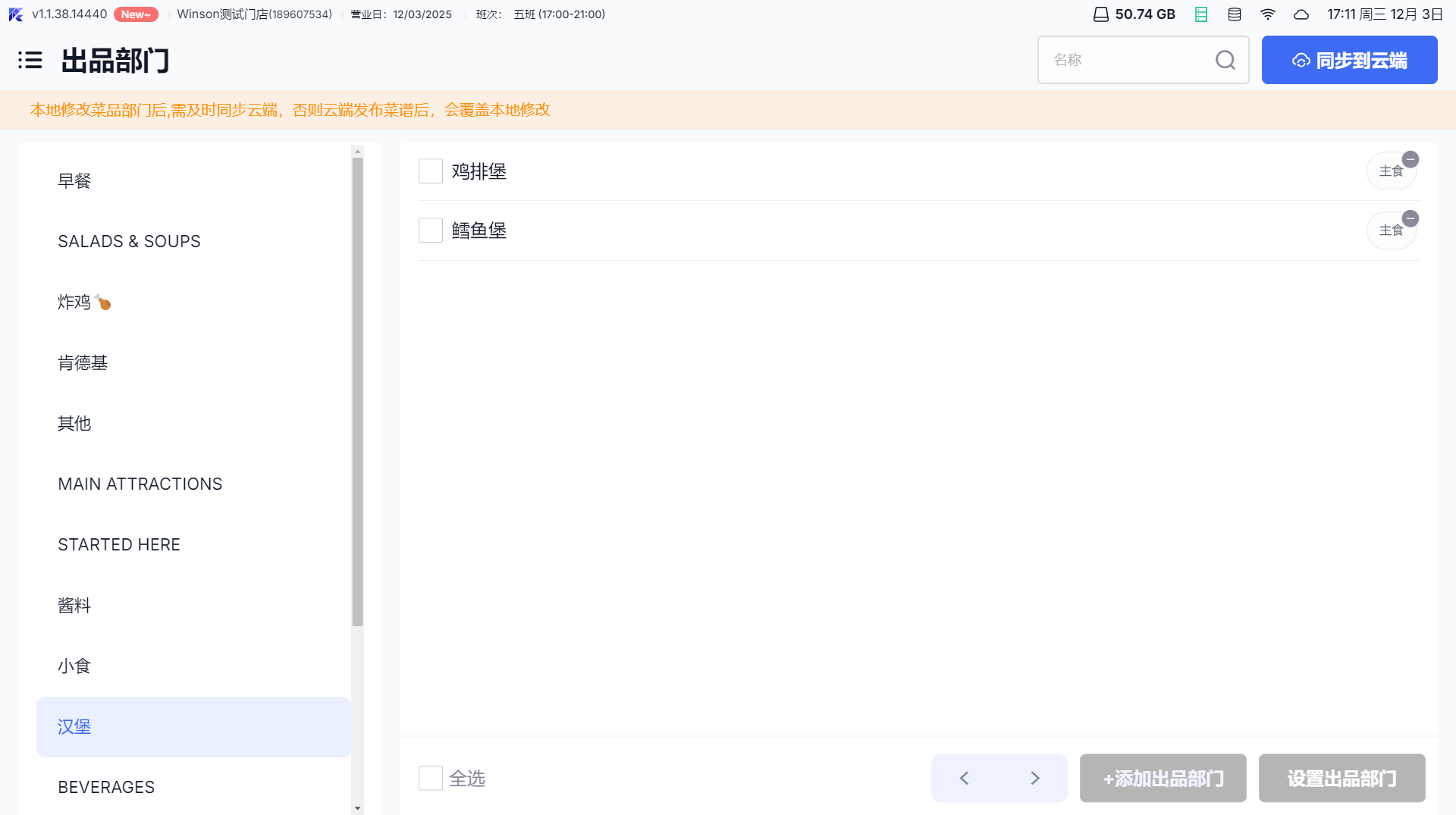
- 点击主菜单「更多」→「菜品出品部门」(Food production department);
- 页面顶部提示 “本地修改后需同步云端,否则 BO 发布菜谱会覆盖”,下方按 “菜品分类” 展示门店菜品(如茶饮、凉菜、热菜)。
5.2.2 修改出品部门
-
筛选与选择菜品:
- 按分类筛选菜品(如 “茶饮”),支持通过 “菜品名 / 缩写” 搜索目标菜品;
- 勾选需修改的菜品(支持 “全选”);
-
设置 / 增加部门:
- 点击「设置出品部门」,从弹窗列表中选择目标部门(可多选);
- 弹窗提示 “对选中的 X 个菜品设置出品部门为【XX】吗?”,确认后:
- 覆盖原有部门,菜品列表实时显示新部门;
- 系统异步同步至 BO 端,避免本地与云端不一致;
- 如需 “新增部门”(而非覆盖),点击「+ 增加部门」,选择部门后确认,多个部门用逗号分隔显示;
-
清除与恢复:
- 单个菜品清除部门:点击菜品旁「清除」,取消该菜品的出品部门设置;
- 恢复本地默认:若之前保存过本地设置,点击「恢复本地默认」,用历史设置覆盖当前菜品部门。
6 常见问题解决
异常场景 | 解决步骤 |
|---|---|
支付终端测试失败 |
|
打印机不打印 |
|
数据更新弹窗不显示 |
|
语音播报无声音 |
|
菜品出品部门同步失败 |
|
操作中遇到未提及的异常,可点击「设置→帮助中心」查看视频教程,或联系门店管理员。