叫号与扫码
(适用于收银员 / 服务员 / 后厨工作人员)
1 前言
本手册聚焦 POS 点餐系统的叫号与扫码核心场景,从用户实际操作视角梳理流程,涵盖取餐号配置、叫号屏设置、扫码划菜 / 叫号 / 取餐 / 支付等核心功能。内容精简易懂,步骤清晰,助您快速完成订单履约、顾客叫号通知及扫码相关操作,提升门店出餐效率与顾客体验。
2 取餐号配置(基础设置)
2.1 取餐号生成规则
2.1.1 核心参数设置
-
配置入口:管理员登录 BO 端,进入「点餐设置」→「取餐号生成规则」;
-
基础规则选择:
- 堂食:可选 “独立生成取餐号”(默认 A0001 格式)、“统一生成取餐号”“台牌号”(直接使用桌台名称);
- 自营自提(含小程序 / H5 / 电话自提):可选 “独立生成”“统一生成”“顾客手机号后 4 位”;
- 三方自提:可选 “三方渠道 + 三方取餐号”(如 meituan#1)、“顾客手机号后 4 位”;
-
自定义配置:
- 前缀设置:按订单来源(POS / 线上点餐 / 电话订单等)和用餐类型设置前缀(仅 1 个大写字母,如 POS 渠道前缀设为 “P”);
- 号段设置:输入起始值(默认 1)和最大值(最大支持 5 位,如 999),不足位数自动补 0(如起始值 1 显示为 001);
- 乱序生成:勾选后在号段内随机生成取餐号(3 小时内不重复),可跳过自定义号码(用逗号分隔);
- 共享号池:多个规则可共用一个号段区间,勾选 “共享号池” 即可。
2.1.2 取餐号生成时机
- 线上先付单:POS 接单后自动生成取餐号,同步至小程序 / H5 订单完成页;
- 线上后付单 / POS 快餐单 / KIOSK 订单:下单时生成取餐号;
- 堂食单 / 电话订单:有菜品下单时生成取餐号;
- 三方订单:优先使用三方下发取餐号,无则按规则生成并回传。
3 叫号功能(顾客通知)
3.1 叫号屏设置与连接
3.1.1 叫号屏连接
- 自动连接:叫号屏通电后,自动搜索局域网内的 POS 服务器,找到后直接连接;
- 手动连接:未找到服务器时,点击屏幕「手动选择服务」,输入服务器 IP 即可;
- 连接反馈:连接成功后显示备餐区和叫号区界面,失败提示 “Server unavailable”。
3.1.2 叫号屏参数配置
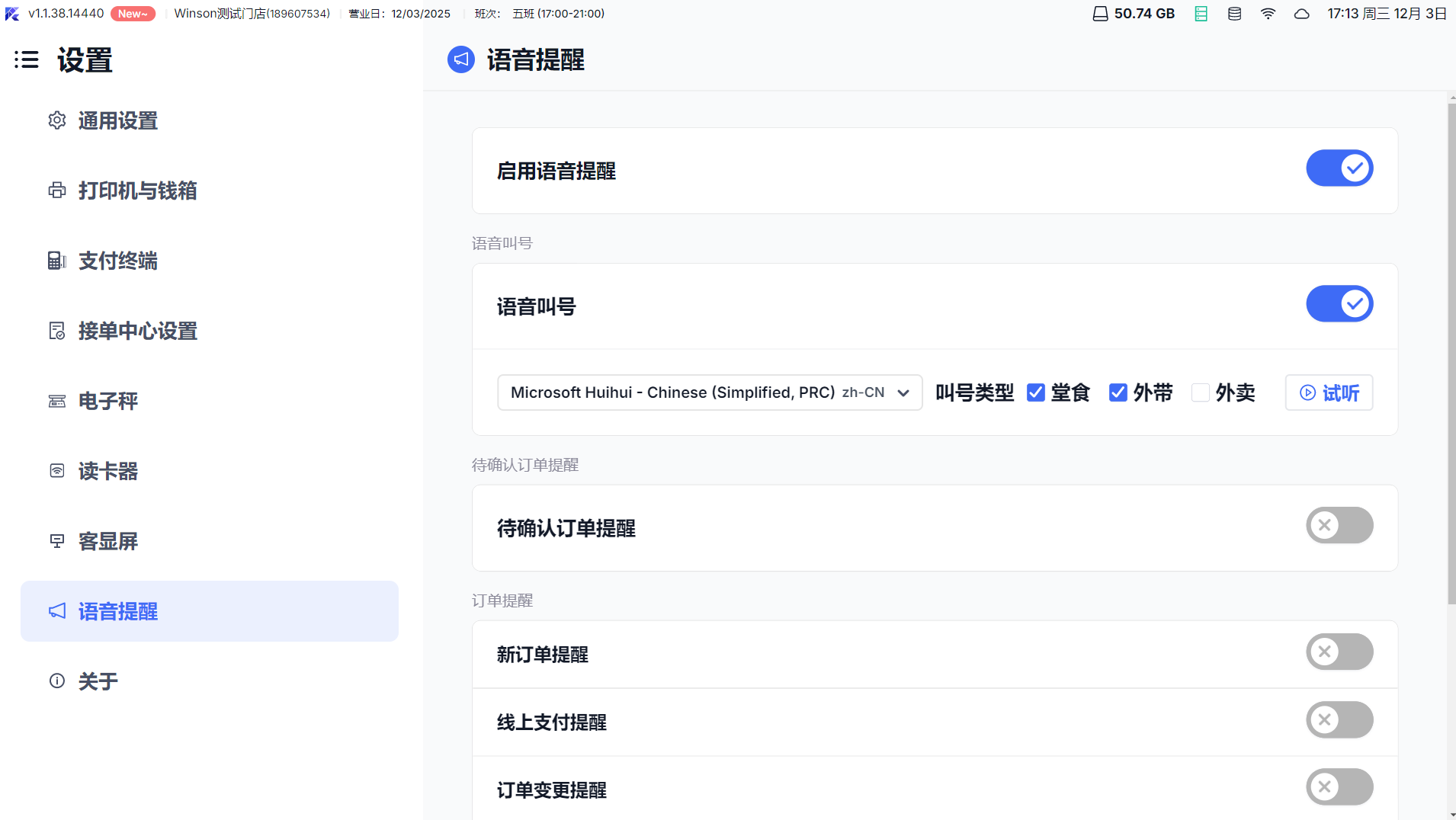
- 配置入口:POS 端「设置」→「叫号屏」(或 BO 端统一配置后下发);
- 核心设置:
- 基础信息:设置叫号屏名称、语言(支持中文 / 英文等多语种);
- 语音设置:自定义语音模板(如 “请 {取餐号} 到取餐口取餐”),设置播报次数(0 次仅显示不播报)和间隔(1-10 秒可选);
- 显示设置:上传广告轮播图 / 视频(支持 jpg/png/gif,分辨率 1200*1080),设置底图透明度(默认 20%);调整备餐区 / 叫号区的行列数、字体大小与颜色;
- 取餐号展示:选择显示全部位数或后 N 位(如仅显示后 3 位)。
3.2 叫号触发方式
3.2.1 自动叫号
- 扫码划菜触发:后厨扫码完成整单划菜后,系统自动标记订单 “已出餐”,触发叫号(语音 + 屏幕显示);
- KDS 触发:KDS 完成整单划菜或点击 “叫号” 按钮,直接发起叫号;
- 订单履约触发:订单状态变更为 “已出餐” 时,自动触发叫号。
3.2.2 手动叫号
- 入口:POS「订单中心」/「接单中心」,找到目标订单;
- 操作:
- 未出餐订单:点击 “出餐并叫号”,二次确认菜品出餐状态后,标记订单完成并触发叫号;
- 已出餐订单:点击 “再次叫号”,仅触发语音播报,不改变订单状态。
3.2.3 叫号队列规则
- 叫号队列按 FIFO(先进先出)顺序处理,重复叫号不重复加入队列;
- 语音播报不可打断,新叫号需等待上一条播报完成;
- Local server 重启后不恢复历史叫号队列。
4 扫码功能(核心操作)
4.1 扫码划菜(后厨出餐标记)
4.1.1 划菜码生成与打印
- 制码规则:系统自动为每个菜品生成划菜码(格式 HCM+6 位菜品 ID + 划菜标记,F=1 为一菜一单,F=2 为一份一单);
- 打印场景:划菜码自动打印在制作单、杯贴标签上,支持一菜一单或一份一单格式。
4.1.2 扫码划菜操作
-
操作条件:POS 处于活动状态(锁屏页除外),任意界面均可扫码;
-
操作步骤:
- 用扫码枪扫描制作单上的划菜码,系统优先校验 HCM 前缀;
- 一菜一单(F=1):直接标记该菜品 “已出餐”(已出餐数量 = 制作数量);
- 一份一单(F=2):已出餐数量<制作数量时,自动 + 1,否则忽略;
-
整单完成判断:扫码后系统检查所有有效菜品(排除退菜 / 作废 / 不制作菜品),全部出餐后自动标记订单 “已完成”,触发叫号。
4.1.3 扫码反馈
- 成功:弹窗提示 “扫码划菜 - 订单号 + 菜品名称 + 已出餐数量 / 总数量”,整单完成额外提示 “整单已出餐”;
- 重复扫码:提示 “重复扫码,菜品已出餐” 或 “重复扫码,整单已出餐”;
- 无效码:提示 “无效划菜码”(未查到订单行或订单状态无效)。
4.2 扫码叫号 / 取餐(顾客通知与履约)
4.2.1 扫码叫号
- 支持码类型:订单条码 / 二维码(格式 HD+16 位订单号)、H5 / 小程序取餐码(QCM + 订单号)、京东外卖取餐码(jd 开头);
- 操作步骤:
- 扫码枪扫描顾客提供的取餐码或订单码;
- 系统自动定位订单,未出餐订单标记 “已出餐” 并触发叫号,已出餐订单仅触发再次叫号;
- 外卖单仅标记 “制作完成”,不触发叫号。
4.2.2 扫码取餐
-
操作步骤:
- 扫描取餐码后,系统检查订单状态:
- 未出餐:标记 “已出餐 + 已取餐”,记录取餐时间;
- 已出餐:仅标记 “已取餐”;
- 聚合配送订单:未发起配送的自动触发派单;
- 扫描取餐码后,系统检查订单状态:
-
反馈提示:成功提示 “整单已取餐”,重复扫码提示 “重复扫码,整单已取餐”;
-
订单状态变更:
- 自提单:标记 “履约完成”,订单中心显示 “已完成”;
- 外卖单:标记 “骑手已取餐”,配送状态更新为 “配送中”。
4.3 扫码支付 / 会员绑定
4.3.1 扫码支付
-
功能开启:管理员进入 POS「设置」,开启 “点菜界面扫支付码支付” 参数;
-
操作步骤:
- 顾客出示微信 / 支付宝支付码,用扫码枪扫描;
- 系统自动识别 16 位及以上纯数字支付码,弹窗显示支付流程(30 秒倒计时);
- 支付完成后,快餐模式直接进入新单流程,正餐模式返回台位页;
-
异常处理:
- 未开启扫码支付:提示 “未开启快速扫码支付”;
- 无适配支付方式:提示 “未开启扫码支付”;
- 菜品未下单 / 未选全规格:提示确认下单或补选规格。
4.3.2 扫码绑定会员
- 操作步骤:
- 顾客出示会员码(666 开头 22 位纯数字),扫码枪扫描;
- 系统自动弹窗会员支付窗口,填充会员码并查询会员信息(余额 / 积分);
- 选择 “会员支付”,输入消费金额即可完成扣款,账单记录会员卡号。
4.4 其他扫码场景
4.4.1 扫码定位订单
- 扫描订单码(HD 开头 16 位),系统自动定位订单:
- 点菜界面:提示是否打开该订单,未结账订单可直接调入,已结账订单跳转至订单中心;
- 台位界面:直接打开订单;
- 订单中心 / 接单中心:自动填入搜索框并定位订单。
4.4.2 扫码价签加车
- 制码规则:商品价签条码为 13 位,含固定值、商品 PLU、重量 / 份数、价格等信息(BO 端配置编码规则);
- 操作:扫描价签码后,系统自动识别菜品信息,按重量或份数加入购物车(称重菜品直接读取电子秤重量)。
5 常见问题解决
异常场景 | 解决步骤 |
|---|---|
叫号屏连接失败 |
|
扫码划菜无响应 |
|
取餐号重复 |
|
扫码支付失败 |
|
叫号无语音 |
|
操作中遇到未提及的异常,可点击「设置→帮助中心」查看视频教程,或联系门店管理员。
最后更新于: