属性与规格管理
1 模块简介
欢迎阅读商品属性管理模块指南。通过本文,你将掌握商品规格、单位、口味做法、配菜分组、商品标签及属性互斥规则的配置方法,熟悉集团、品牌、门店多视角的属性管理流程,以及属性方案的下发与应用操作,满足集团统一标准化管控商品属性、门店灵活执行配置的经营需求。
请从下方【名词解释】开始,深入了解模块核心概念。
2 名词解释
规格:用于区分同一商品不同量级、形态的分类维度,如大份 / 中份 / 小份、常温 / 冷藏,不同规格可独立设置价格
单位:商品的计量标准,用于明确商品的数量、重量或容量,分为重量单位(如千克、克)和数量单位(如个、份)两类
口味做法:用于定义商品的风味、制作方式的配置项,以 “组 + 项” 的形式管理,如 “辣度组” 包含微辣、中辣、爆辣等选项,部分项可设置加价规则
配菜分组:针对可搭配配菜的商品设置的配菜集合,可定义 “可选” 或 “必选” 规则,并限制选择数量区间,如牛排配菜分组包含薯条、蔬菜沙拉等配菜
商品标签:用于标记商品或菜单组特性的标识,分为商品角标、描述标签、菜单组标签三类,帮助顾客快速识别商品卖点、门店快速分类管理菜单
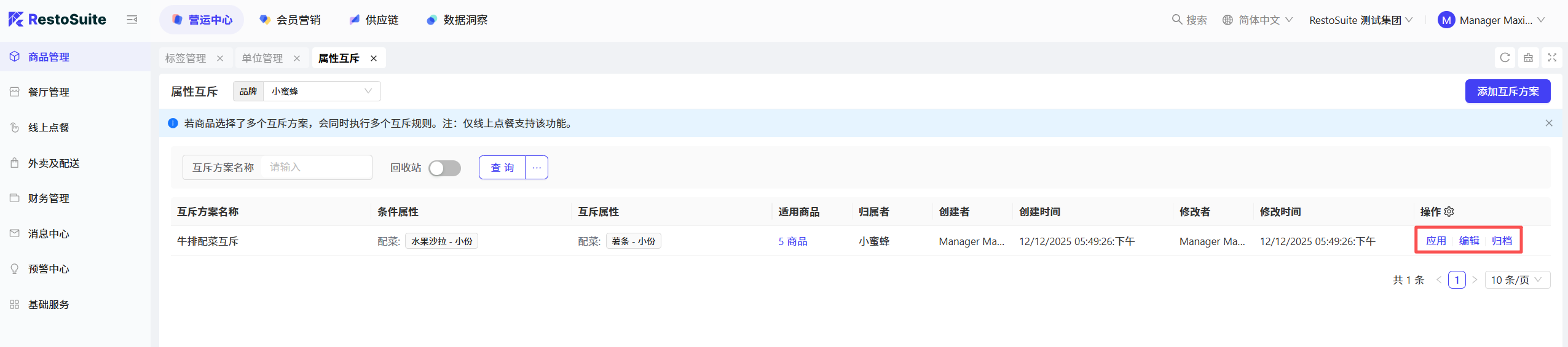
属性互斥:针对商品的规格属性或选配项设置互斥规则,限制顾客下单时选择存在逻辑冲突的组合。
例如,饮品的 “冰”“热” 两种温度属性为互斥关系,系统将禁止顾客同时勾选此类冲突选项。通过配置该规则,可有效规避不合理的属性搭配,保障点单流程的逻辑性与顺畅性,减少因规格冲突导致的订单异常。
3 规格管理
3.1 添加商品规格
STEP 1:在对应视角下,登录营运中心,点击【商品管理】>【属性管理】>【规格管理】
STEP 2:在页面右上角点击【添加规格】,在弹出页面填写【规格名称】,如:大/中/小份。
STEP 3:点击【保存】完成添加规格操作。
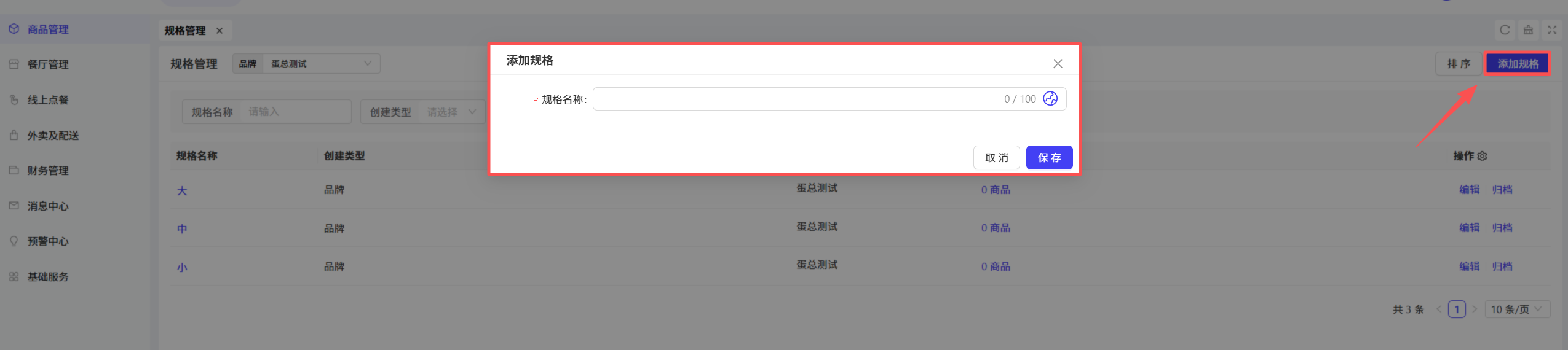
- 添加的商品规格用于实现对单品的精细化配置,同一商品的不同规格可独立设置对应价格。
以薯条为例:选择 “大份” 规格,对应售价 15 元;选择 “中份” 规格,对应售价 10 元。
- 您也可在商品管理页面添加商品时,直接添加规格。
3.2 规格操作
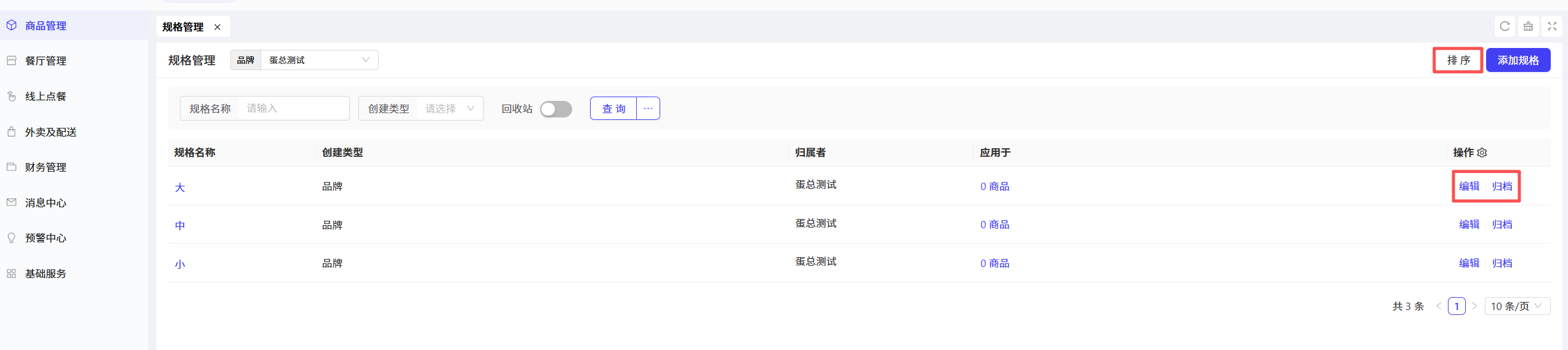
- 编辑:点击可修改规格名称和其对应的多语言。
- 归档:点击可将该规格从当前规格列表中移除并保留历史记录。
- 排序:点击可通过拖拽或数字编号对列表中的规格进行排序。
4 口味做法
4.1 添加口味做法组
STEP 1:在集团视角下,点击【商品管理】> 【属性管理】>【口味做法】

STEP 2:在页面右上角点击【添加】按钮,填写以下配置:
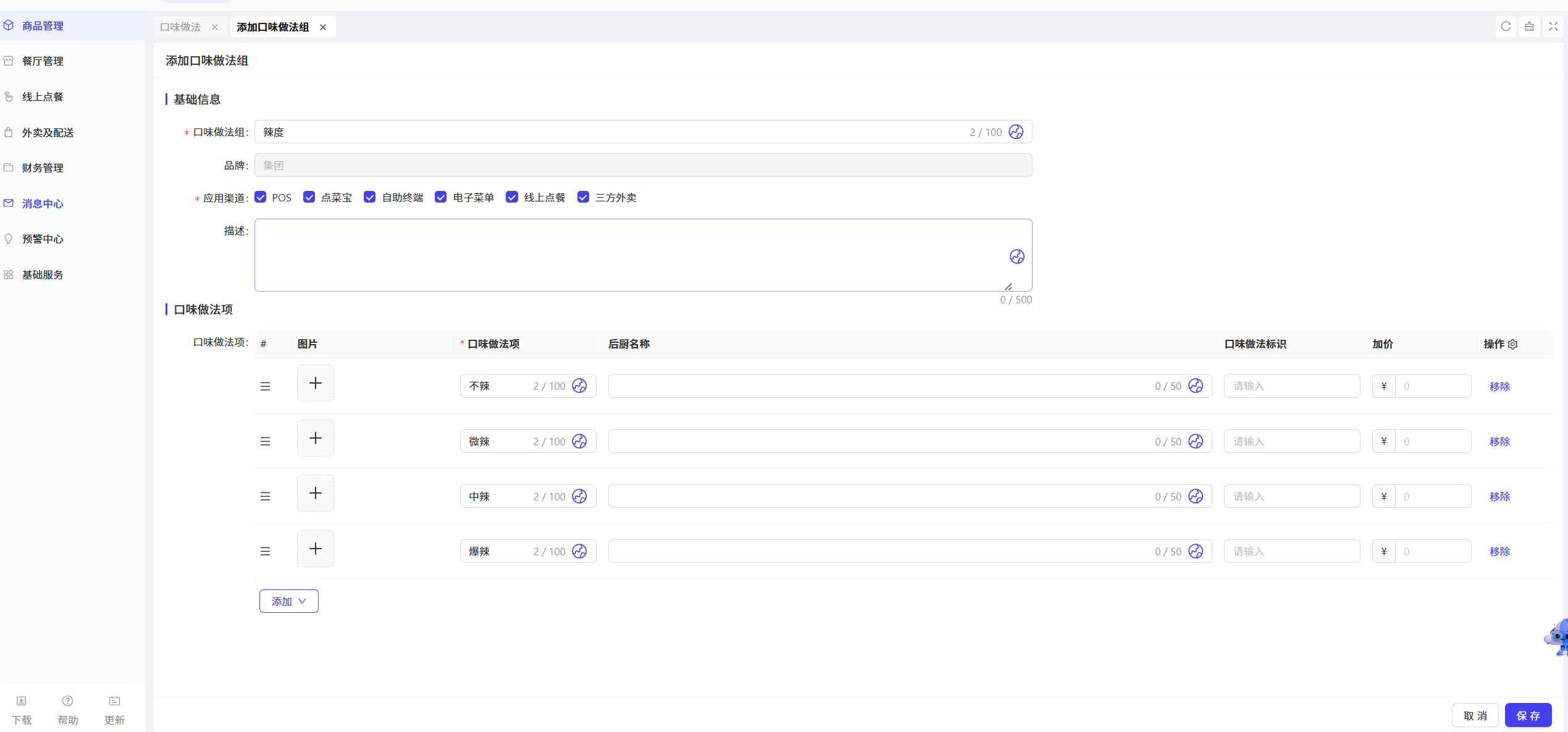
配置项 | 配置说明 |
|---|---|
口味做法组 | 请您在此填写口味做法组名称,如:辣度 |
应用渠道 | 选择该口味做法组的应用展示终端,如 :POS,点菜宝,电子菜单等 |
描述 | 填写对该口味做法组的文字描述 |
口味做法项 | 在此添加该口味做法组下的口味做法项,可添加多个,填写字段如下:
|
STEP 3:点击【保存】,完成创建口味做法组操作
添加完成的口味做法组,可灵活应用于单个商品或整个菜单组,具体示例如下:
应用于单个商品:
针对「招牌奶茶」这一单品,绑定「甜度选择」口味做法组(含无糖、三分糖、五分糖、全糖四个选项),仅让该款奶茶支持甜度自定义,其他饮品不受影响。
应用于整个菜单组:
针对「川湘热菜」菜单组,绑定「辣度选择」口味做法组(含不辣、微辣、中辣、爆辣四个选项),该菜单组下的所有菜品(如剁椒鱼头、麻辣香锅、辣子鸡)均可统一支持辣度选择。
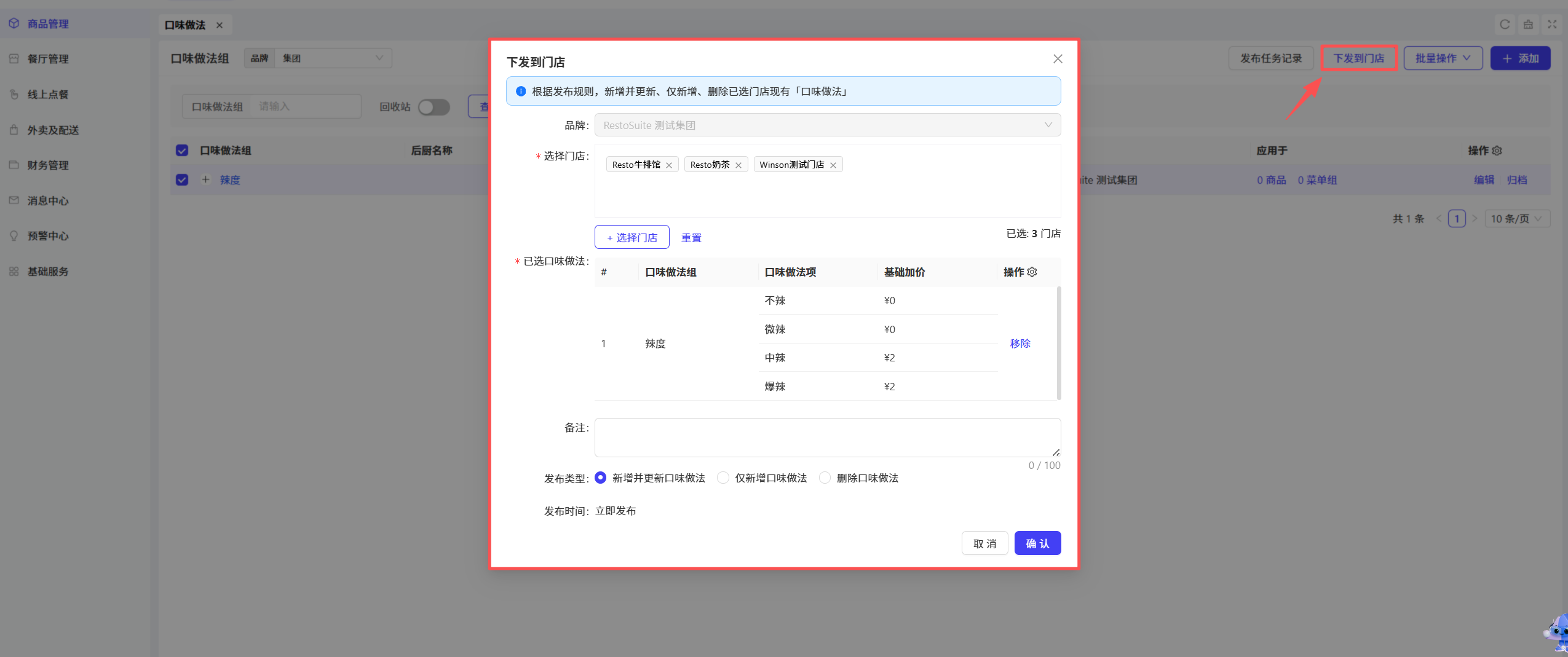
STEP 4:在列表勾选添加的口味做法组,然后点击【下发到门店】按钮,在弹出的详情页面填选择要下发的门店和发布类型(新增并更新口味做法/仅新增口味做法/删除口味做法),然后点击【确认】完成下发。
4.2 批量导入口味做法组
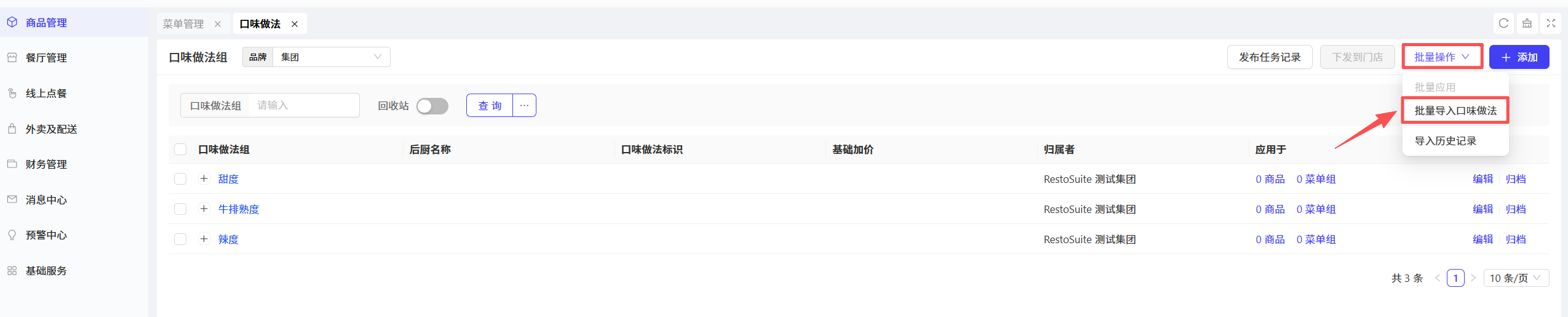
STEP 1:在【商品管理】> 【属性管理】>【口味做法】页面,点击【批量导入口味做法】操作
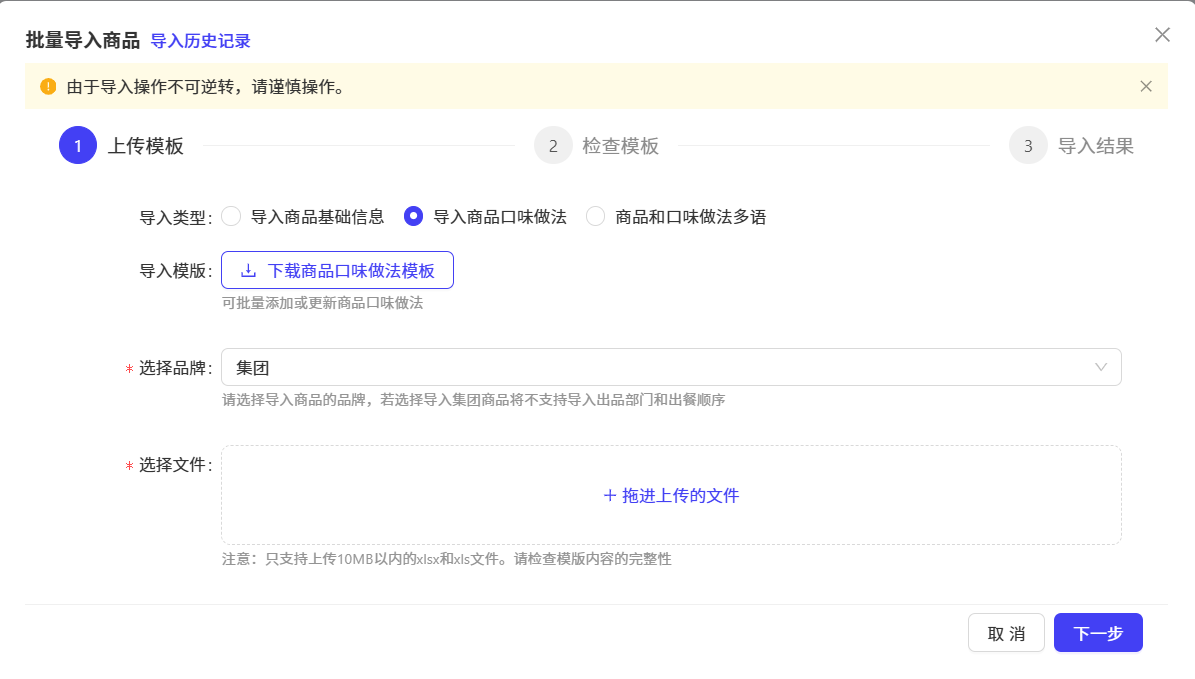
STEP 2:下载商品口味做法模板,按照文件要求进行填写,然后上传,选择导入类型和品牌,然后点击【下一步】
STEP 3:系统将对上传的文件进行模板检查
- 若验证通过,点击【开始导入】按钮。
- 若验证失败,请在【检查模板】详情页查看文档问题。根据提示修改文档后,点击【返回】重新上传修改后的文件,验证通过后再进行导入。
STEP 4: 上传完成后,可在【导入结果】页面查看导入结果。
- 您可以在【导入历史记录】页面查看并下载过去 30 天内的导入文件。
4.3 批量应用口味做法组
STEP 1:在【商品管理】> 【属性管理】>【口味做法】页面,勾选您想要应用的口味做法组/项,然后点击【批量应用】按钮
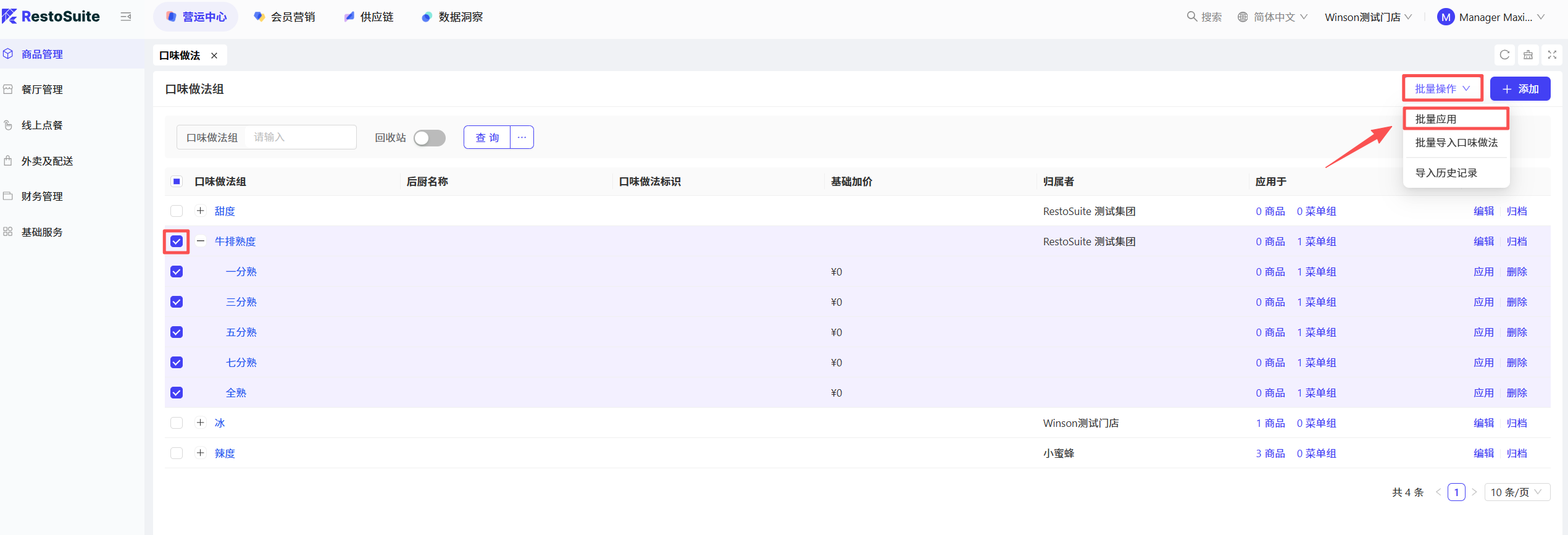
STEP 2:在弹出页面选择应用的商品或菜单组,然后点击【确定】完成操作。
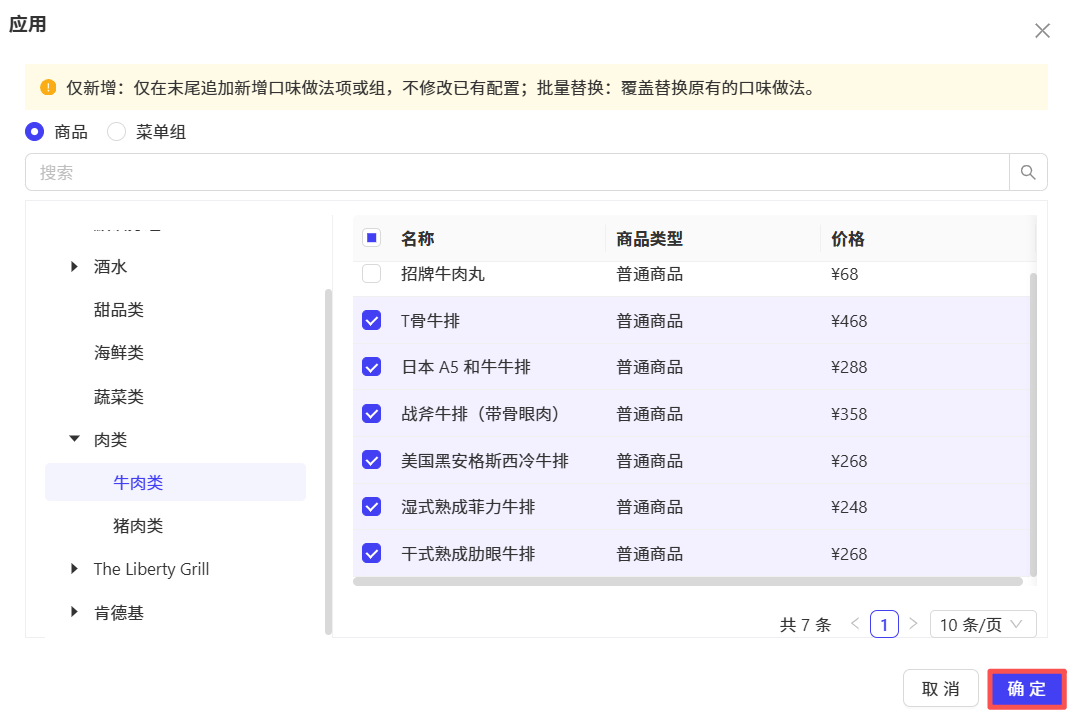
4.4 口味做法组操作
- 编辑:点击可编辑该口味做法组的配置信息。
- 归档:点击可将该口味做法组从当前列表中移除并保留历史记录。

若口味做法组/项被应用于商品或菜单组,则无法进行归档操作。需先解除该组 / 项与商品、菜单组的关联关系,方可完成归档。
5 配菜分组
5.1 添加配菜分组
STEP 1:登录营运中心,在对应视角下,点击【商品管理】> 【属性管理】>【配菜分组】
STEP 2:点击页面【添加配菜分组】按钮,在配置页面填写以下信息:
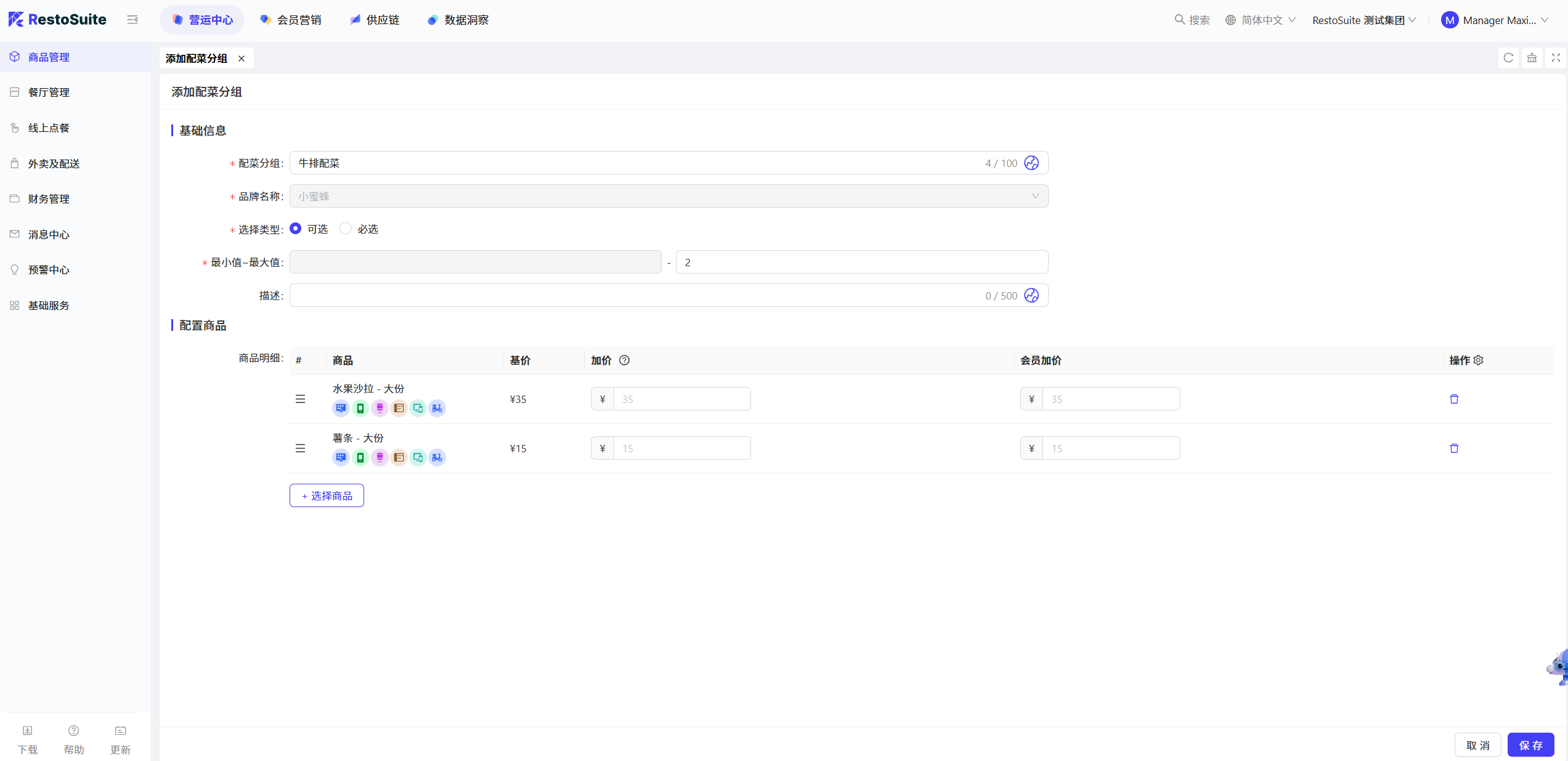
配置项 | 配置说明 |
|---|---|
配菜分组 | 填写配菜分组名称,如:牛排配菜、奶茶小料、汉堡配菜 |
选择类型 | 选择此配菜分组的类型:
|
最小值~最大值 | 填写顾客在该配菜分组内可选择的配菜数量区间,需与选择类型匹配:
|
描述 | 填写对该配菜分组的补充说明文字,用于顾客端展示或门店人员参考 |
配置商品 | 选择该配菜分组下的配菜商品,示例:牛排配菜分组可配置「薯条」「蔬菜沙拉」等商品 |
STEP 3:配置完成后,点击【保存】,完成添加配菜分组操作。
STEP 4:在配菜分组列表页面,添加的配菜分组后点击【编辑】按钮,可在详情页适用菜品处,添加该配菜分组应用的商品,您也可在添加或编辑商品时,为商品添加配菜分组。
5.2 配菜分组操作
- 编辑:点击可编辑该配菜分组的配置信息。
- 归档:点击可将该配菜分组从当前列表中移除并保留历史记录。
若配菜分组被应用于商品,则无法进行归档操作。需先解除该配菜分组与商品的关联关系,方可完成归档。
- 更新排序:将根据配菜分组内商品明细的排序,更新已选商品的排序。

6 标签管理
6.1 添加标签
STEP 1: 在【商品管理】> 【属性管理】>【标签管理】页面,右上角点击【添加】按钮,您可通过tab切换来添加以下三种不同的标签:
- 商品角标:用于在顾客端商品展示页突出显示的标识,如 “新品”“推荐菜” 等,帮助顾客快速识别商品卖点。
- 描述标签:用于补充商品属性或特点的说明性标签,如 “无辣”“低脂”“手工制作” 等,可在商品详情页展示,丰富商品信息。
- 菜单组标签:用于对菜单组进行分类或标记的标签,如 “早餐专区”“下午茶套餐”“会员专享” 等,便于门店管理和顾客快速查找对应菜单组。
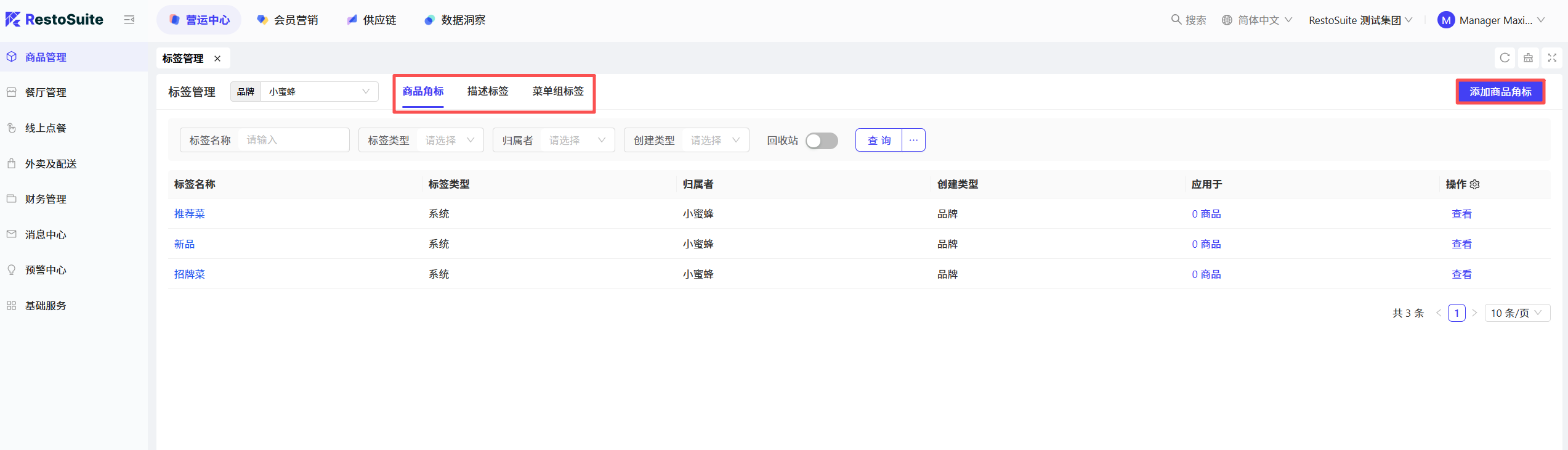
STEP 2: 在弹出页面中,填写标签名称(必填)和描述。
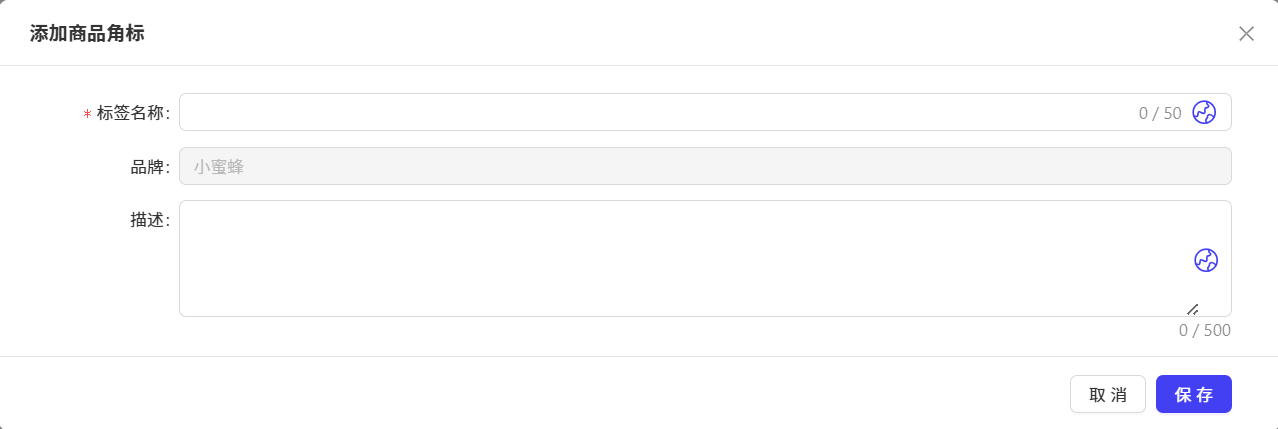
STEP 3: 点击【保存】完成添加标签操作。
商品角标和描述标签可应用于商品,菜单组标签可应用于菜单组,在不同渠道终端进行展示。
7 单位管理
7.1 添加单位
STEP 1: 在对应视角下,点击【商品管理】> 【属性管理】>【单位管理】
STEP 2: 在页面右上角点击【添加单位】按钮,填写以下配置:
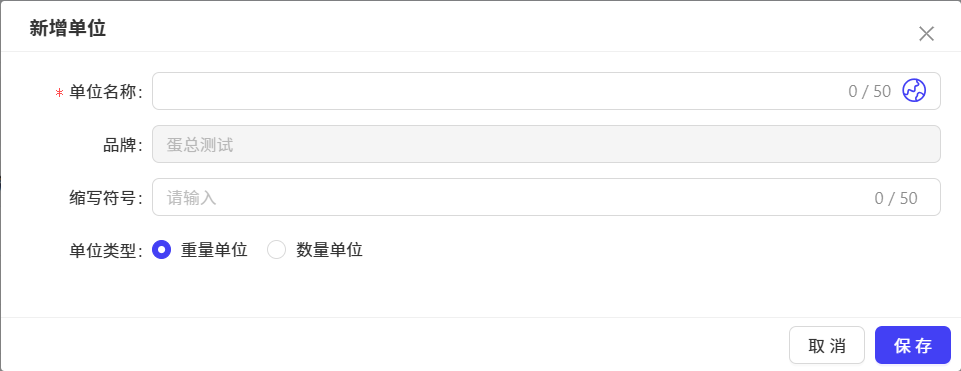
配置项 | 配置说明 |
|---|---|
单位名称 | 填写单位名称,如:毫升,千克 |
缩写符号 | 填写单位缩写符号,如:ml, kg |
单位类型 | 选择单位类型:
|
STEP 3: 点击【保存】,完成添加单位操作
7.2 单位操作
- 编辑:点击可更改单位的配置信息。
- 归档:点击可将该单位从当前列表中移除并保留历史记录。
8 属性互斥
8.1 概述
属性互斥功能适用于规避顾客点单时的逻辑冲突场景,针对商品的规格、口味做法、配菜、业务类型等核心属性设置限制规则,禁止同时选择相互矛盾的属性组合。例如饮品无法同时选 “冰” 与 “热”、牛排套餐不能同时选 “大份薯条” 与 “小份薯条”,从源头减少不合理订单,降低门店沟通成本,保障线上线下点单流程的顺畅性与准确性。
8.2 添加互斥方案
STEP 1: 在对应视角下,点击【商品管理】> 【属性管理】>【属性互斥】
STEP 2: 点击页面右上方【添加互斥方案】按钮,在弹出的页面配置以下信息:
配置项 | 配置说明 |
|---|---|
互斥方案名称 | 填写方案的专属名称,用于区分不同的互斥规则,示例:饮品温度互斥、甜品规格互斥 |
适用商品 | 选择适用商品,可多选,示例:珍珠奶茶、美式咖啡 |
互斥规则 | 设置商品属性间的冲突限制条件,即指定哪些属性不可同时被选择。 |
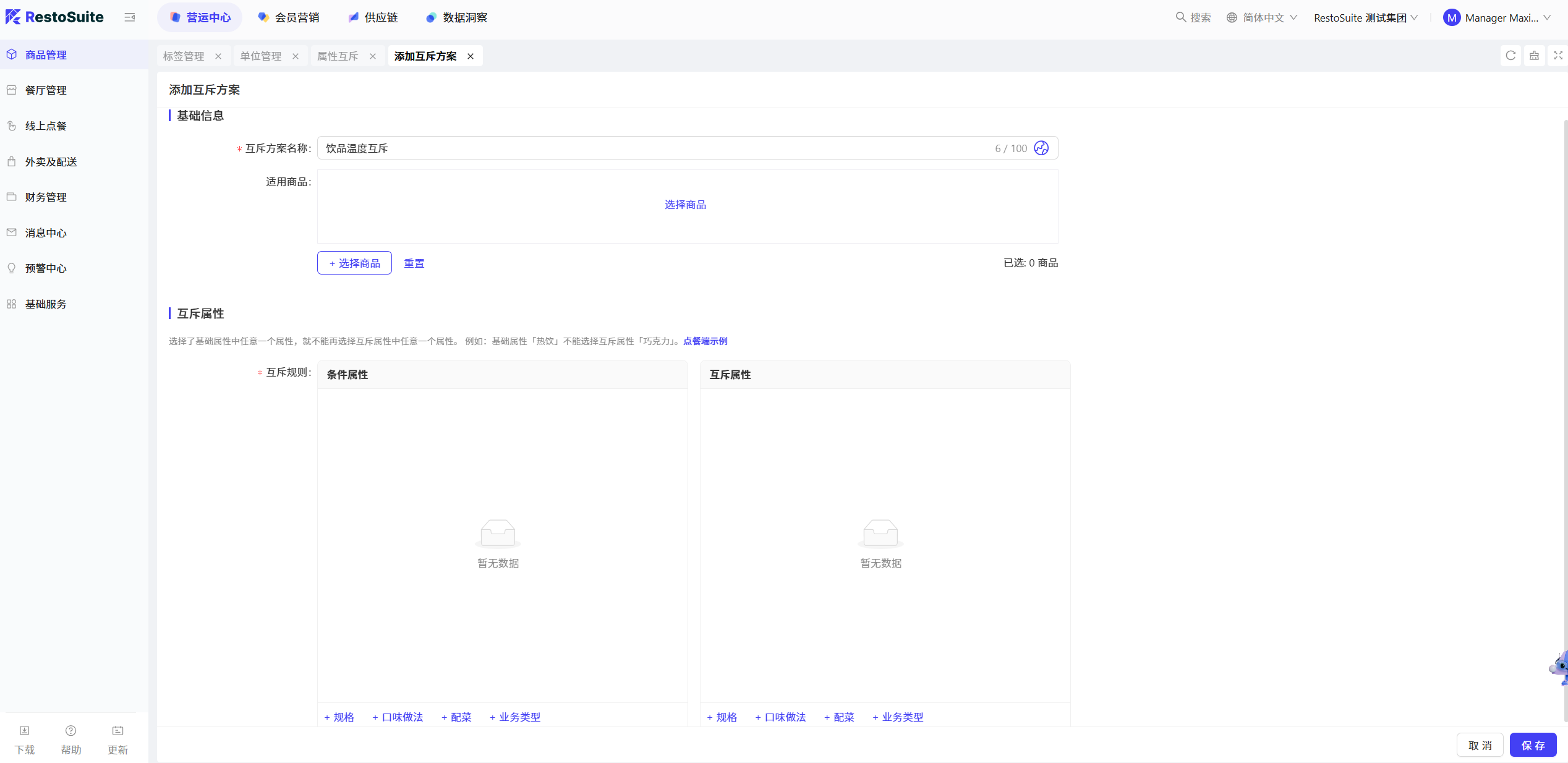
STEP 3: 配置完成后,点击【保存】,完成添加互斥方案操作。
8.3 属性互斥方案操作
- 应用:点击可编辑该互斥方案应用的商品。
- 编辑:点击可编辑该互斥方案内的配置信息。
- 归档:点击可将该互斥方案从当前列表中移除并保留历史记录。