菜单结构与管理
1 模块简介
欢迎阅读菜单结构与管理模块指南。通过本文,你将掌握菜单层级关系、菜单 / 菜单组的创建配置、多渠道菜单筛选管理、菜单变更方案设置与下发,以及集团和门店双视角的菜单发布规则,满足集团统一管控菜单、门店灵活调整菜品的经营需求。
请从下方【名词解释】开始,深入了解模块核心概念。
2 名词解释
菜单:指在不同销售渠道(如堂食 POS、线上外卖平台)面向顾客展示的、可直接点选的商品集合,是商品的最终呈现形式。一个品牌或门店可配置多个菜单,例如 “常规菜单”“午市套餐菜单”。
菜单组:菜单内部用于商品归类分组的标签,能优化菜单结构,帮助顾客快速浏览和点单。例如在 “常规菜单” 下,可设置 “主食”“饮品”“小吃” 等菜单组。
菜单、菜单组、商品分类与商品的关系
四者构成从后台管理到前台展示的完整层级体系,具体关系如下:
商品:后台管理的最小单元,如 “可乐”“汉堡”。
商品分类:用于后台商品管理的逻辑类目,主要服务于库存统计、运营分析等内部管理场景,例如 “酒水”“主餐”。
菜单组:用于前台菜单展示的商品分组标签,核心作用是提升顾客点餐体验。
菜单:整合菜单组与商品,面向特定销售渠道的最终销售视图。
简单来说,商品先按商品分类完成后台管理归类,再根据经营需求被筛选、组织到菜单的各菜单组下,最终通过菜单呈现给顾客。
3 创建分类菜单
STEP 1: 集团管理员登录商户后台,在右上角视角切换到集团管理视角
STEP 2: 打开【商品管理】>【菜单管理】,点击右上角的【创建分类菜单】,弹出【按分类自动创建菜单】的弹框,请勾选目标并进行确认
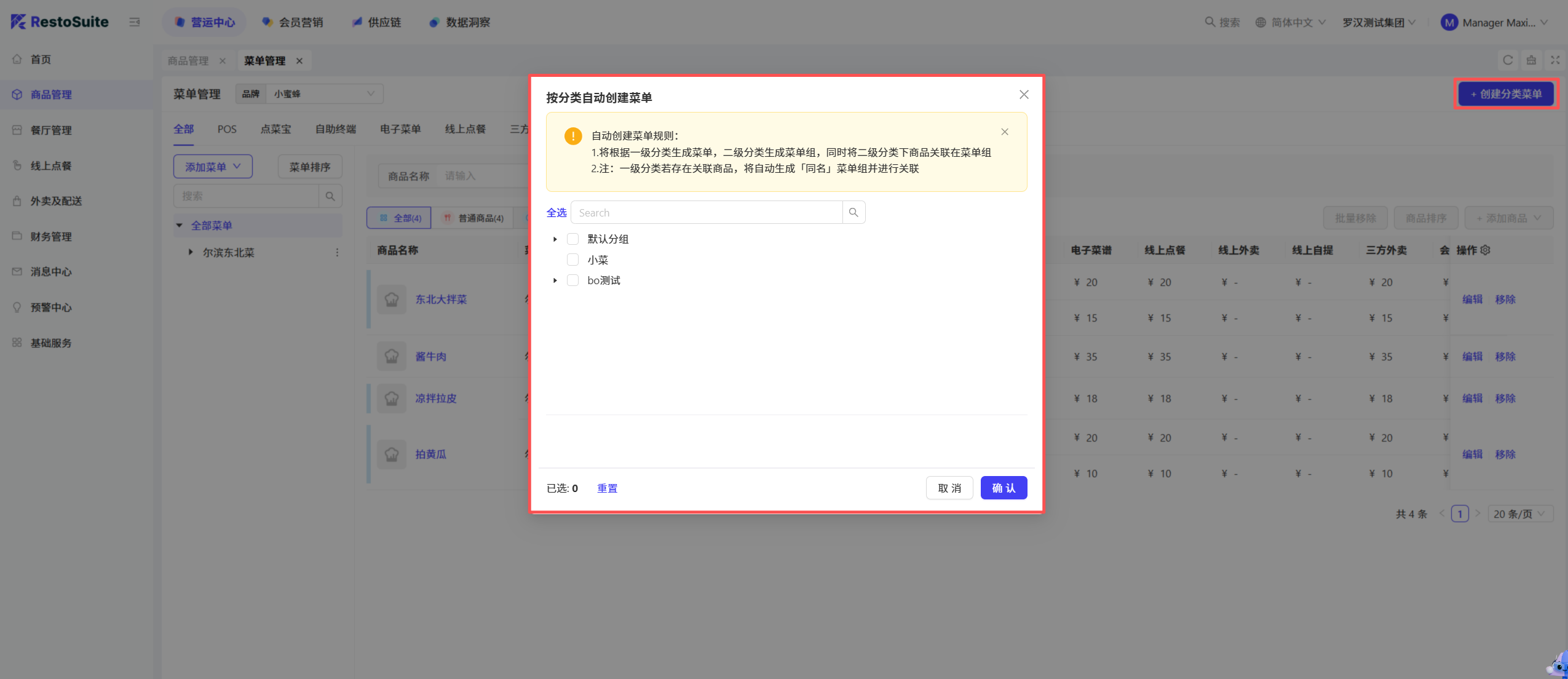
STEP 3: 您可按【商品分类】页配置的分类信息,来自动生成菜单,自动创建菜单规则如下:
- 一级分类 → 生成菜单;
- 二级分类 → 生成菜单组,且二级分类下的商品将自动关联至对应菜单组;
- 补充说明:若一级分类直接关联了商品,系统会自动生成与该一级分类「同名」的菜单组,并关联对应商品。
Note:
创建时需至少选中一个一级分类(如“热菜”)或二级分类(如“炒菜”),系统将按选中的二级分类执行创建;
若未选中任何一级 / 二级分类,将无法生成菜单及菜单组。
4 创建菜单
STEP 1: 集团管理员登录商户后台,在右上角视角切换到集团管理视角
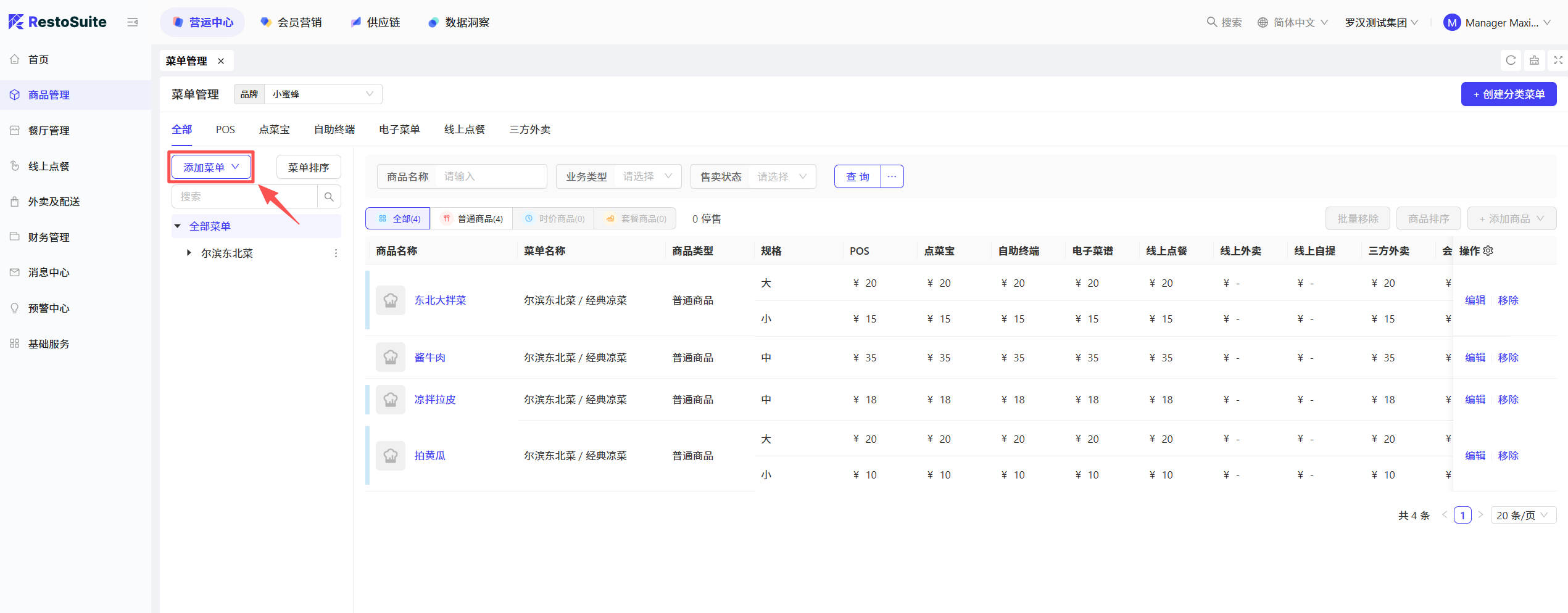
STEP 2: 打开【商品管理 > 菜单管理】,在需要创建菜单的品牌下,点击左上角的【添加菜单】按钮
STEP 3: 在添加菜单页面,配置以下信息:
配置项 | 配置说明 |
|---|---|
菜单名称 | 填写您创建的菜单名称 |
菜单组 | 配置此菜单的菜单组,可配置多个,填写各菜单组名称即可 |
渠道显示 |
|
额外信息 | 填写对该菜单的文字描述 |
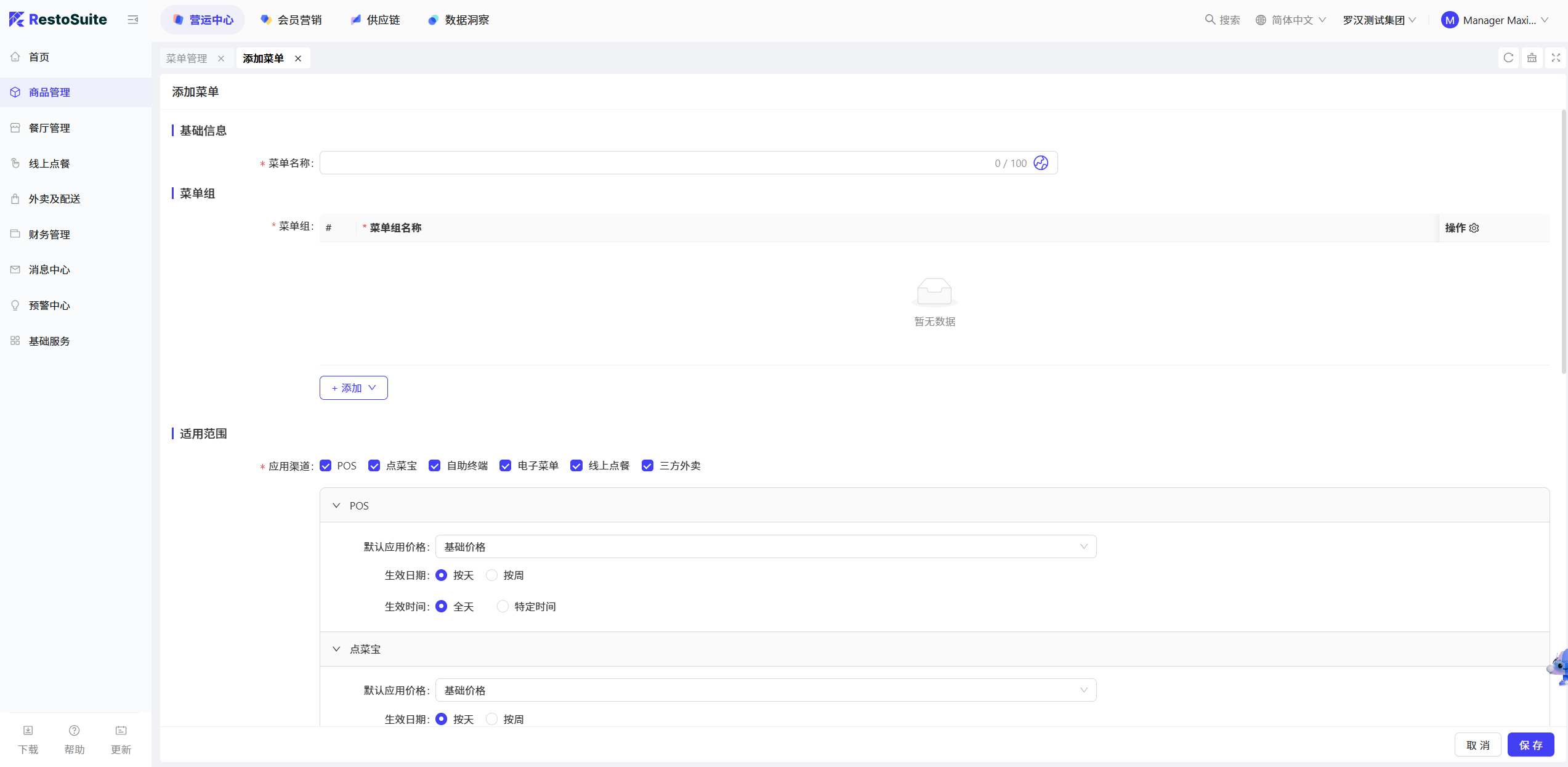
STEP 4: 配置完成后,点击【保存】,完成创建菜单操作。
5 为菜单添加商品
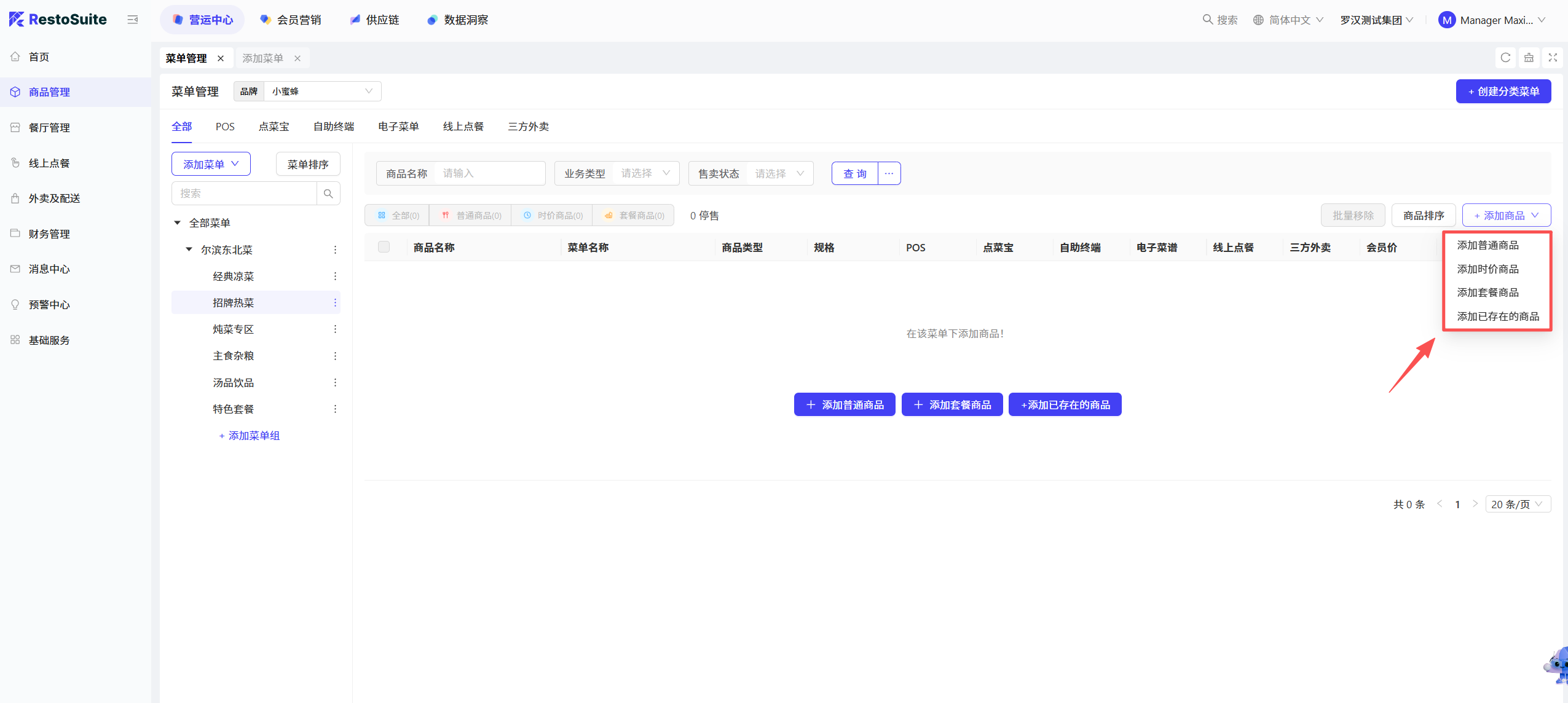
STEP 1: 在创建的新菜单下点击某菜单组,右侧展示添加商品的操作按钮,选择要添加的商品类型:
- 添加普通商品:新增系统原不存在的普通商品。
- 添加时价商品:新增系统原不存在的时价商品。
- 添加套餐商品:新增系统原不存在的套餐商品。
- 添加已存在的商品:选择系统内已经创建好的商品。
STEP 2: 添加商品后,您可对商品进行排序
- 拖动排序:直接拖动左侧图标,上下移动即可调整对应内容的顺序;
- 序号修改排序:在右侧顺序栏中,直接输入目标序号,也可完成排序调整。
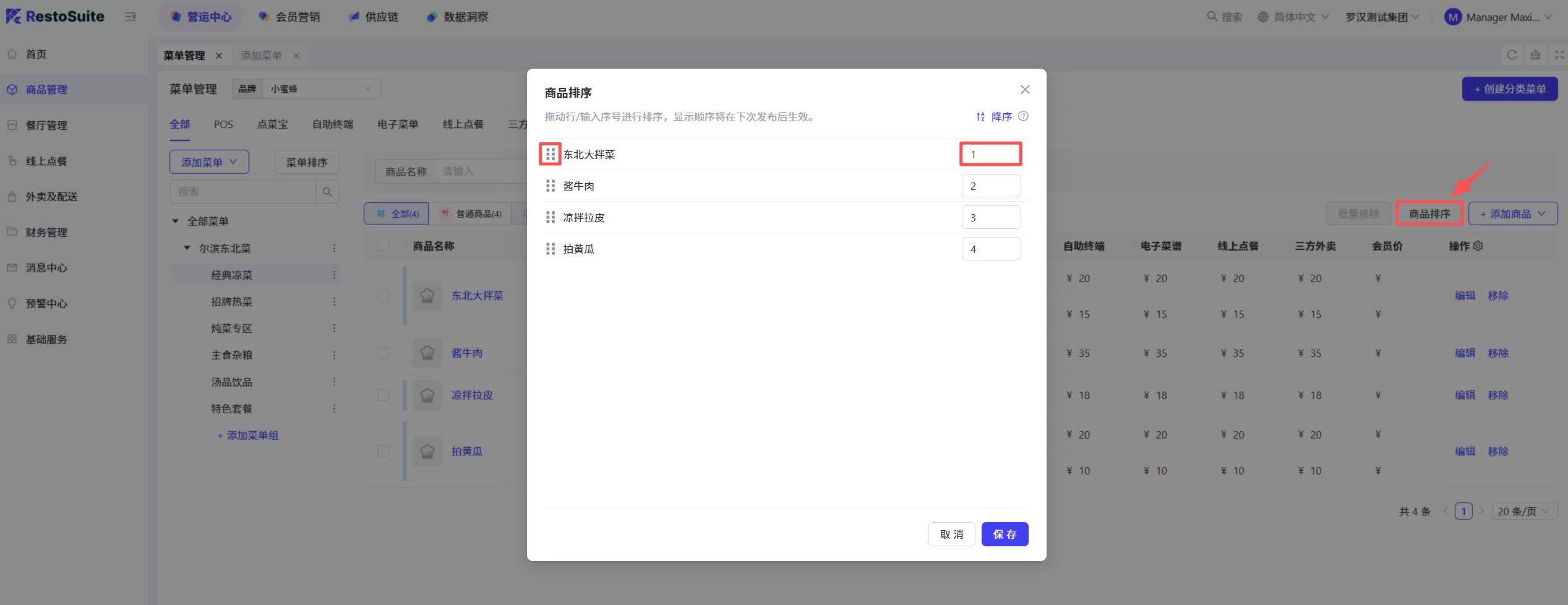
注意:上述两种方式调整后的显示顺序,需在下次发布后正式生效。
STEP 3 : 点击菜单名后的【更多】按钮,可添加菜单组,或对菜单组进行排序。
- 在顶部切换不同应用渠道(如全部、POS、点菜宝、线上点餐等),系统将展示该渠道下对应的菜单及菜单组信息,便于快速查看各渠道实际呈现的菜单与菜品内容。
6 单个菜单操作
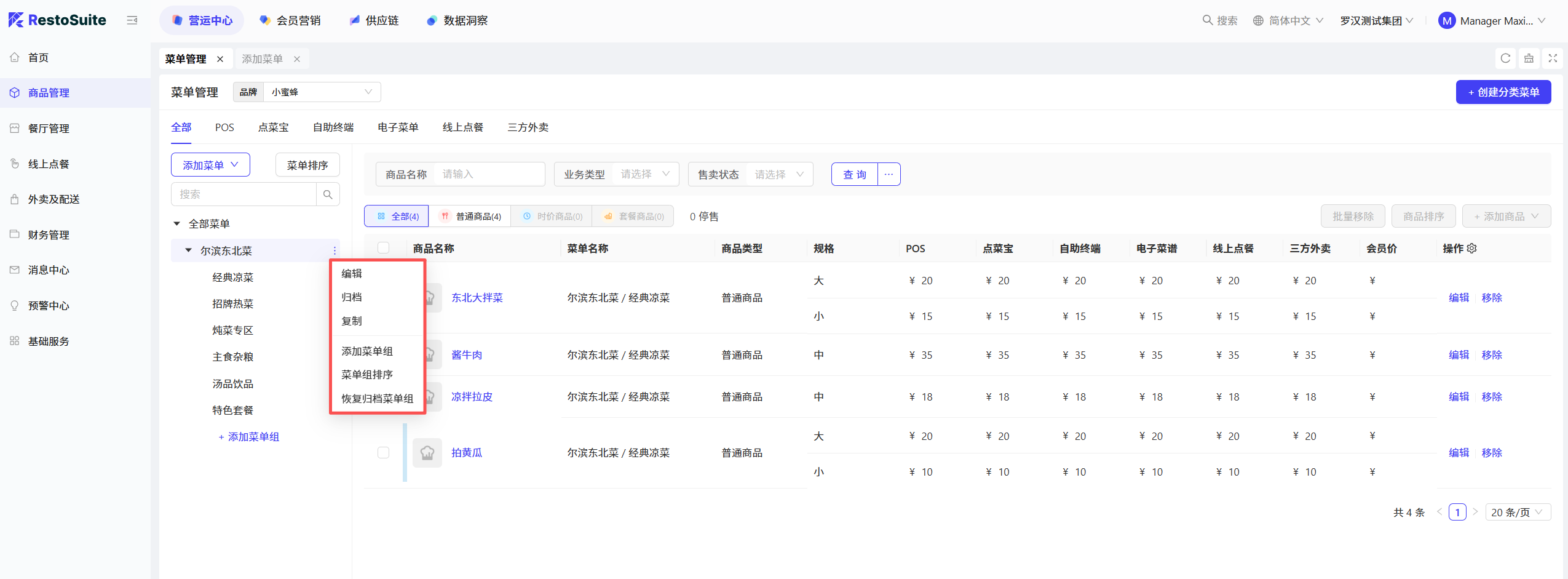
- 编辑:在【菜单管理】界面,在目标菜单后的更多中点击【编辑】按钮,可对该菜单中的信息进行编辑
- 复制:在【菜单管理】界面,在目标菜单后的更多中点击【复制】按钮,可快速生成一份与原菜单内容完全一致的副本,并自动展示在菜单列表中。
适用场景:
多门店菜品复用:同品牌多门店上架同款菜单,仅微调菜品价格 / 规格,直接复制母版菜单,减少重复操作。
节日 / 季节菜单改版:基于现有菜单快速生成节日 / 季节限定版,保留核心结构,仅替换或新增部分菜品。
A/B 测试菜单配置:测试不同菜品组合的销售效果,复制原菜单修改部分内容,生成对照版本。
临时菜单快速上线:门店新增快闪菜单(如下午茶菜单),复制相似菜单调整,无需从零搭建。
- 归档:在【菜单管理】界面,在目标菜单后的更多中点击【归档】按钮,可将该菜单从当前菜单列表中移除并保留历史记录,归档后的菜单不再在各应用渠道(POS、线上点餐等)展示。
适用场景:
下架过期菜单:如节日限定菜单、短期促销菜单到期后,归档保存以便后续复用,同时清理当前菜单列表。
门店菜单优化:暂停销量不佳的菜单,归档后不影响历史数据,便于后续复盘调整。
- 添加菜单组:在【菜单管理】界面,在目标菜单后的更多中点击【添加菜单组】按钮,可在该菜单下创建新菜单组,需要配置以下信息:
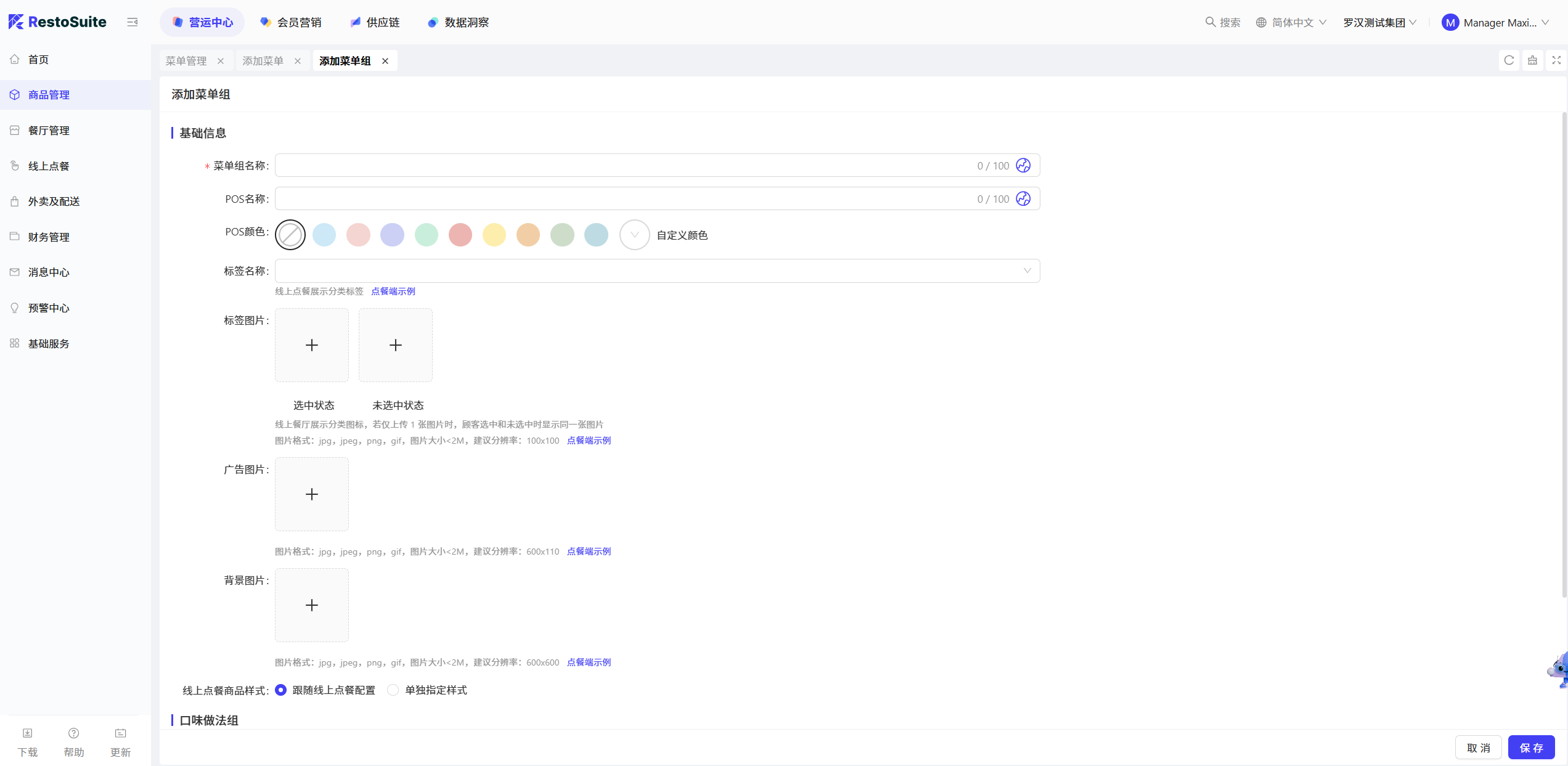
配置项 | 配置说明 |
|---|---|
菜单组名称 | 填写您要添加的菜单组名称(必填) |
POS名称/颜色 | 填写该菜单组在POS上展示的名称,并选择POS展示颜色 |
标签名称/图片 |
|
广告/背景图片 | 上传菜单组的广告/背景图片 |
线上点餐商品样式 |
|
口味做法组 | 添加该菜单组的口味做法组 |
描述 | 填写此菜单组的文字描述 |
填写完成后,点击【保存】,完成创建菜单组操作。
- 菜单组排序:在【菜单管理】界面,在目标菜单后的更多中点击【菜单组排序】按钮,可对该菜单下的菜单组进行排序,您可通过拖动或序号两种方式进行。
- 恢复归档菜单组:在【菜单管理】界面,在目标菜单后的更多中点击【恢复归档菜单组】按钮,选择目标归档菜单组,点击【确定】按钮,即可将该菜单组重新移回当前菜单列表。
7 筛选和查找菜单
STEP 1: 切换到集团视角
- 集团管理员登录营运中心。
- 点击右上角的【视角切换】,然后选择【集团】视角。
STEP 2: 进入菜单管理页面
- 操作入口:【商品管理 > 菜单管理】
- 通过品牌筛选:使用顶部的”品牌”下拉框选择目标品牌(仅显示选定品牌下的菜单)
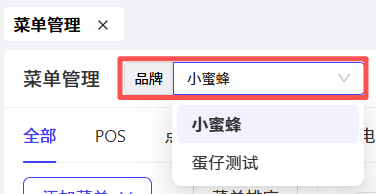
- 通过展示渠道筛选:您可通过切换页面顶部的渠道类型来筛选菜单

- 通过搜索框查找:您可直接在搜索框中输入菜单名称进行查找。
8 菜单变更方案
8.1 设置菜单变更方案
STEP 1: 集团管理员登录商户后台,在右上角视角切换到集团视角
STEP 2: 进入菜单变更方案创建页面
- 在后台导航栏点击【商品管理>菜单管理>菜单变更方案】
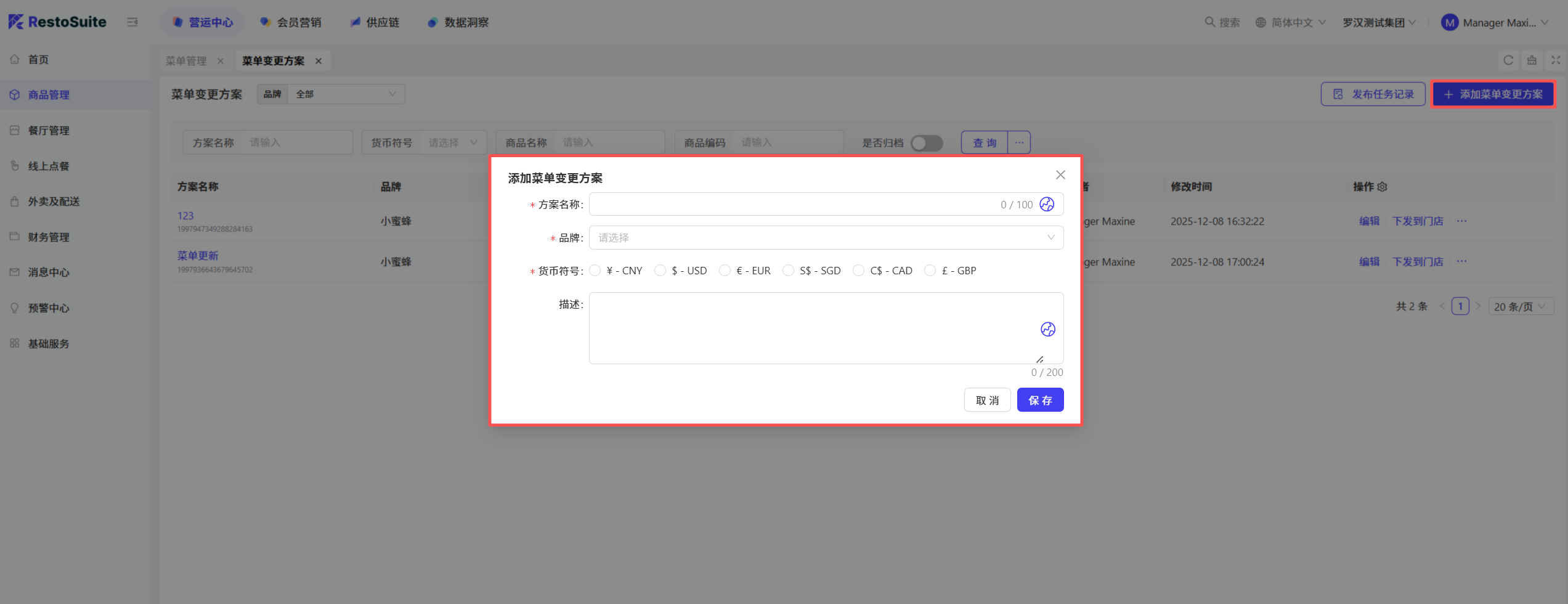
- 使用顶部的”品牌”下拉框定位到目标品牌,点击页面右上角的【添加菜单变更方案】按钮,系统将弹出方案创建页
STEP 3: 创建新的菜单变更方案
- 在弹出的添加页中,填写方案名称,选择对应的品牌和货币类型,完成后提交即可创建新方案。
STEP 4: 配置方案内的菜品与菜单
-
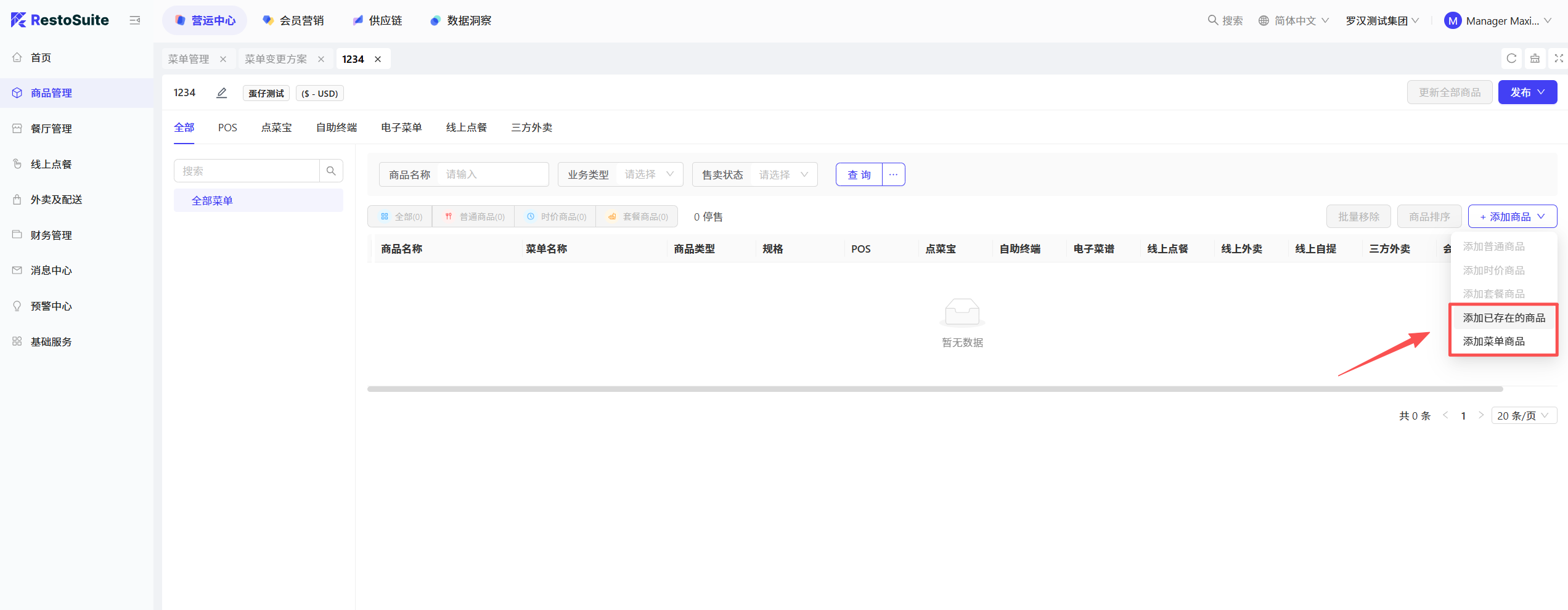
进入已创建的方案详情页,可通过以下方式添加内容:
- 添加已存在的商品:手动选择需要纳入变更方案的单个菜品
- 添加菜单商品:直接选择已创建好的完整菜单,该菜单下的所有菜品将自动加入方案
-
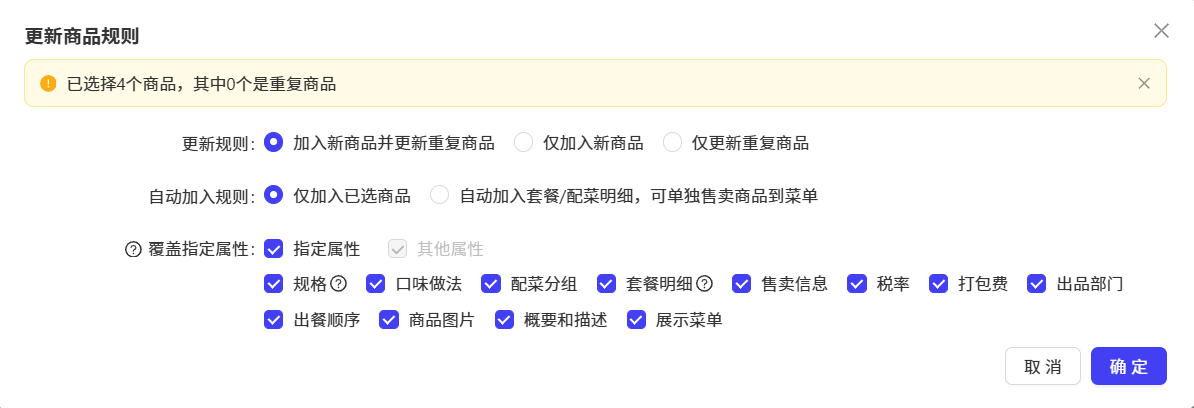
设置更新商品规则
- 更新规则:可选 加入新商品并更新重复商品,仅加入新商品 或 仅更新重复商品
- 自动加入规则:可选 仅加入已选商品 或 自动加入套餐/配菜明细,可单独售卖商品到菜单
- 覆盖指定属性:仅针对变更方案内已存在的重复商品,勾选需要统一更新的菜品属性(如价格、规格、描述等)
STEP 5: 选择下发类型并执行门店下发
-
在方案详情页右上角点击【下发到门店】,或在变更方案列表中找到对应方案点击【下发到门店】,系统将弹出下发类型选择对话框
-
选择以下任一下发类型:
- 添加菜单和商品:为门店新增可售商品,或替换已下发商品的部分属性
- 更新已发布菜单和商品:对门店正在使用的商品属性进行批量更新
- 替换菜单和商品:清空门店现有所有菜单和商品,完全替换为本次方案内的内容
- 删除指定菜单或商品:从门店在售菜单中移除方案内指定的商品
-
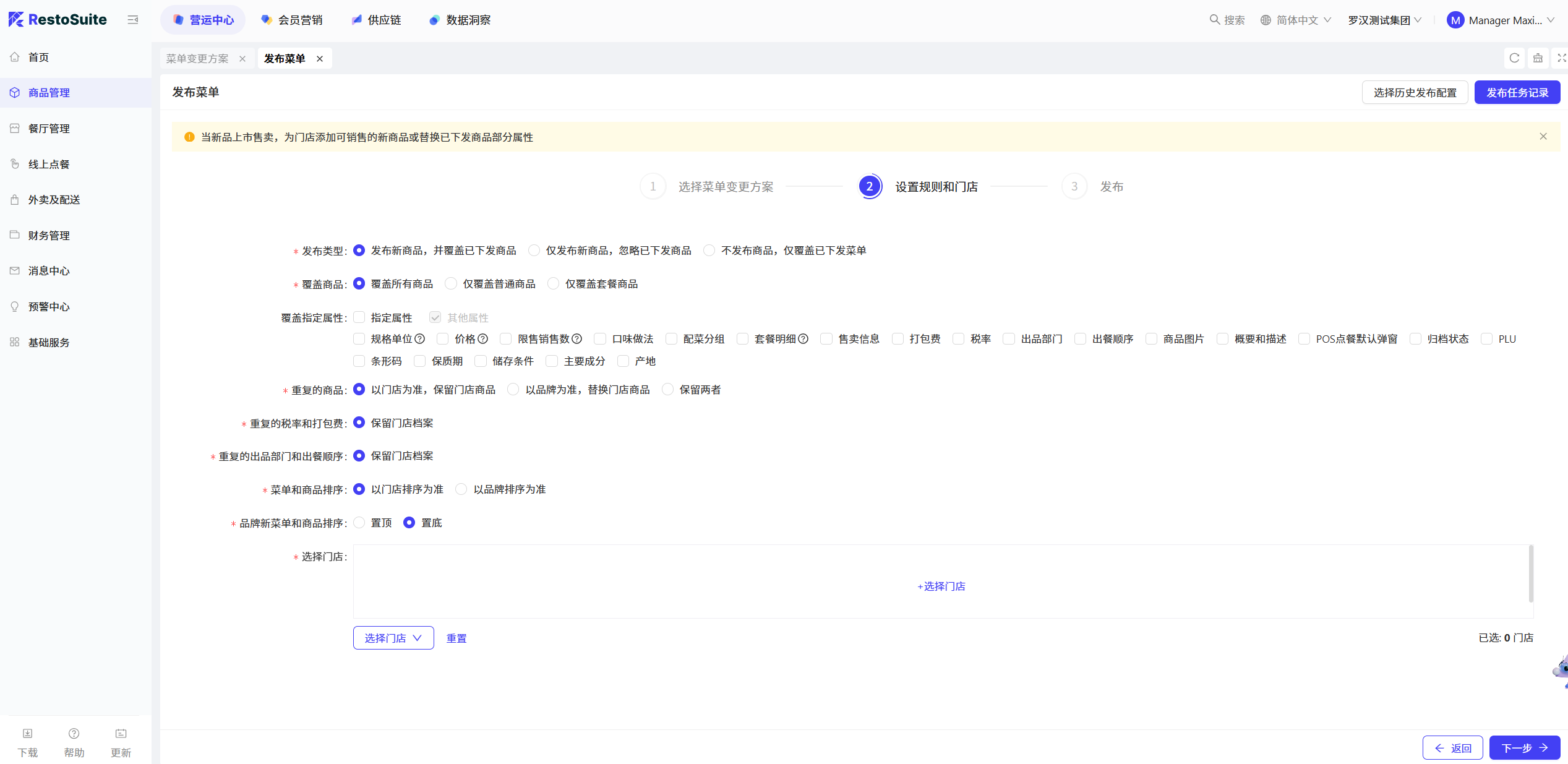
进入发布菜单页,根据需求选择发布类型、覆盖商品范围等属性,然后点击【下一步】
-
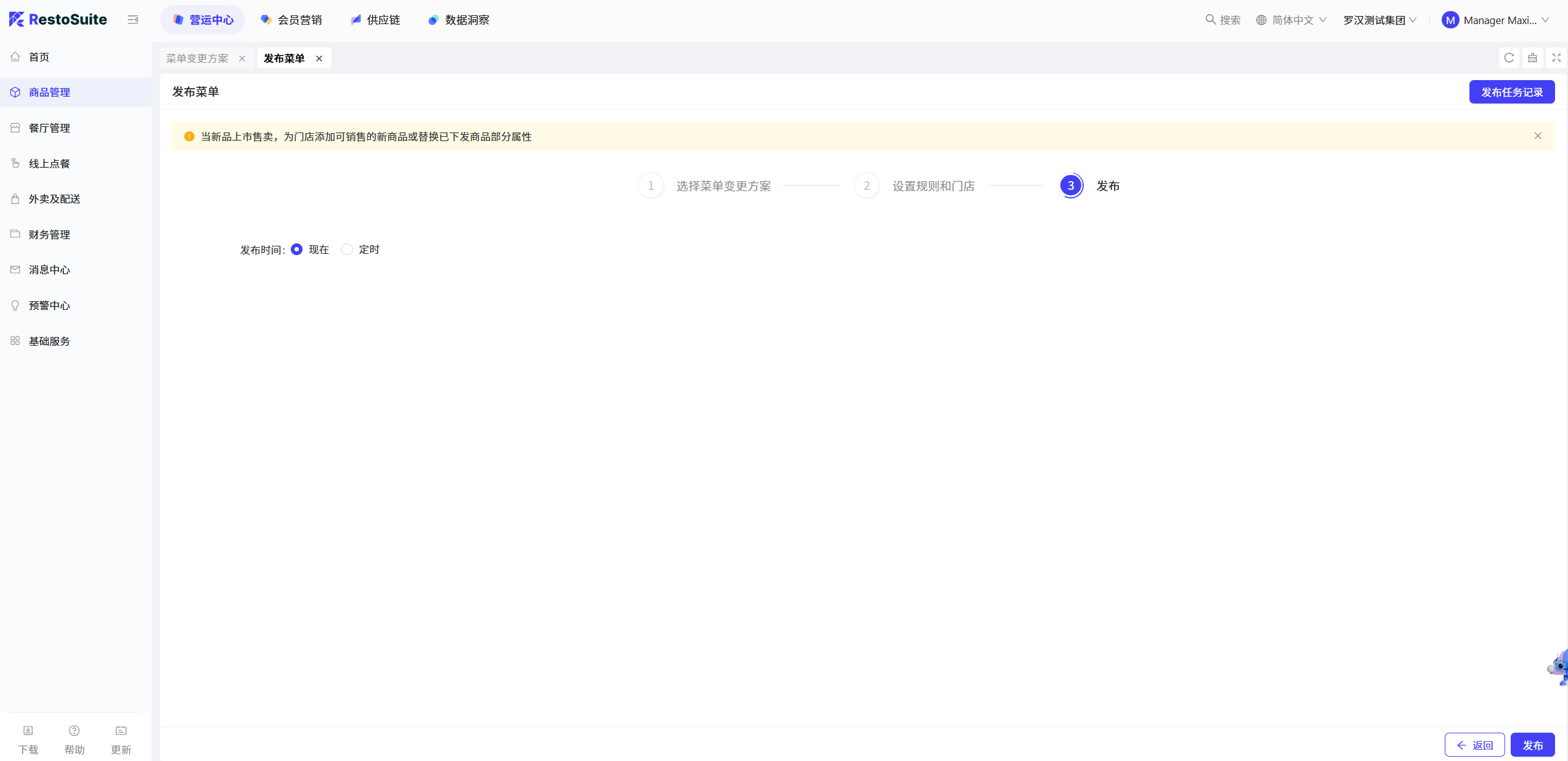
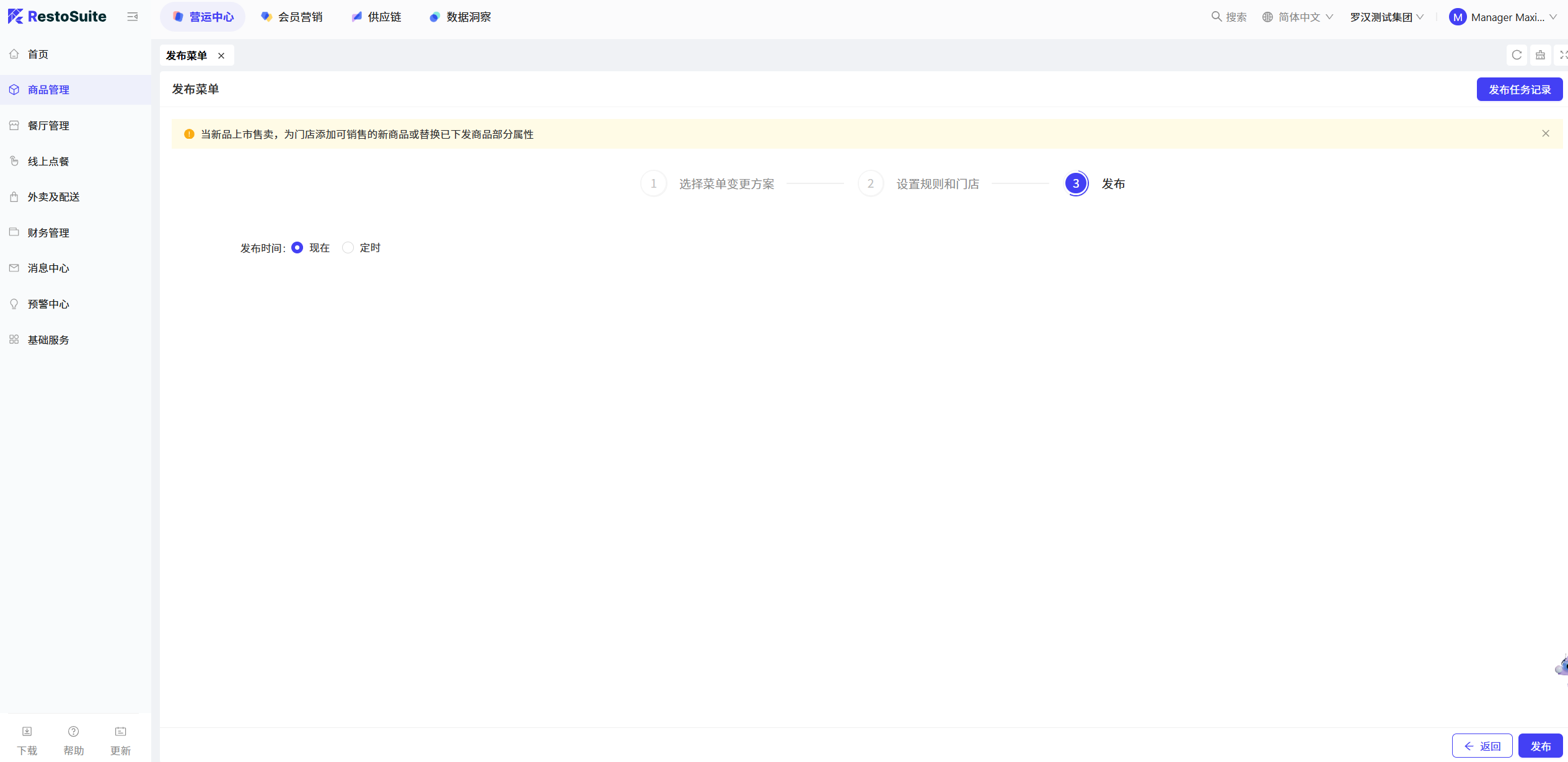
在发布页面选择发布时间,发布时间支持两种选择:
- 选择 现在:方案配置的菜品变更将实时同步至指定门店
- 选择 定时:设置具体执行时间,系统将在指定时间自动完成菜品变更推送
-
点击【发布】,完成下发。
Note:
发布菜单商品时,必须确保目标门店的 POS 设备处于在线状态,否则菜品无法同步至 POS 终端及线上小程序等销售渠道。
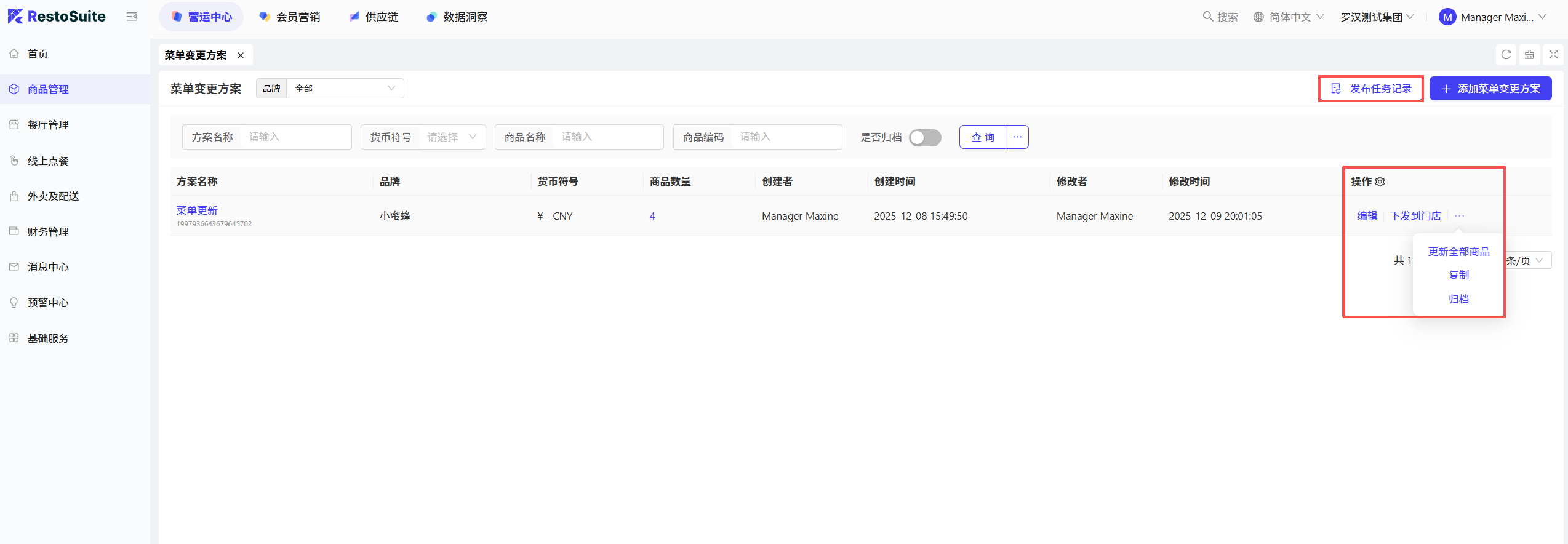
8.2 菜单变更方案操作
-
复制:在【菜单变更方案】界面,在目标菜单变更方案的操作栏选择【复制】按钮,可快速复制一个相同的菜单变更方案,并支持修改
-
编辑:在【菜单变更方案】界面,在目标菜单变更方案的操作栏选择【编辑】按钮,可直接在方案详情页新增、修改或移除已配置的菜品,调整后保存即可更新方案内容
-
归档:在【菜单变更方案】界面,在目标菜单变更方案的操作栏选择【归档】按钮,可将该方案从当前列表中移除并保留历史记录
-
更新全部商品:
- 若在其他功能模块修改了变更方案内菜品的信息,方案中存储的菜品信息仍会保留修改前的版本。
- 此时可点击【更新全部商品】按钮,拉取所有菜品的最新属性信息并同步至方案中,再次下发即可覆盖门店现有菜品信息。
-
发布任务记录:可查看变更方案向各门店的下发状态、执行时间及结果详情,便于跟踪方案落地情况。
9 发布菜单
9.1 在集团/品牌视角下发布菜单
STEP 1: 切换至集团/品牌视角
- 登录营运中心后,点击页面右上角的【视角切换】按钮,在下拉列表中选择【集团/品牌】视角,并选择目标集团/品牌
STEP 2: 发起菜单发布操作
- 点击【商品管理】>【菜单管理】>【发布菜单】页面
- 在以下四种类型中选择您所需的发布类型:
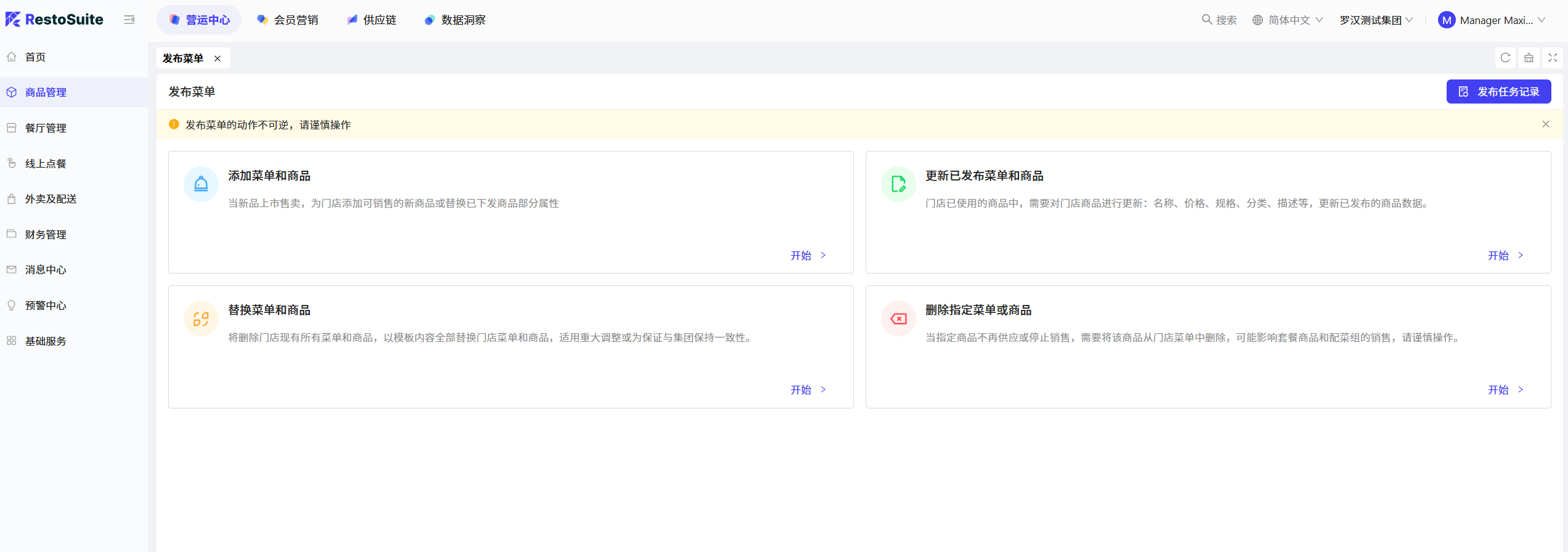
- 添加菜单和商品:当新品上市售卖,为门店添加可销售的新商品或替换已下发商品部分属性
- 更新已发布菜单和商品:对门店已使用的商品中,需要对门店商品进行更新:名称、价格、规格、分类、描述等,更新已发布的商品数据
- 替换菜单和商品:将删除门店现有所有菜单和商品,以模板内容全部替换门店菜单和商品,适用重大调整或为保证与集团保持一致性
- 删除指定商品:当指定商品不再供应或停止销售,需要将该商品从门店菜单中删除时使用,可能影响套餐商品和配菜组的销售,请谨慎操作
STEP 3: 选择菜单变更方案
-
选择以下字段内容:
- 品牌:选择目标品牌
- 菜单模板:选择菜单变更方案模板
- 预览菜单模板: 选择后可在此处查看和编辑菜单变更方案
-
选择完成后,点击【下一步】
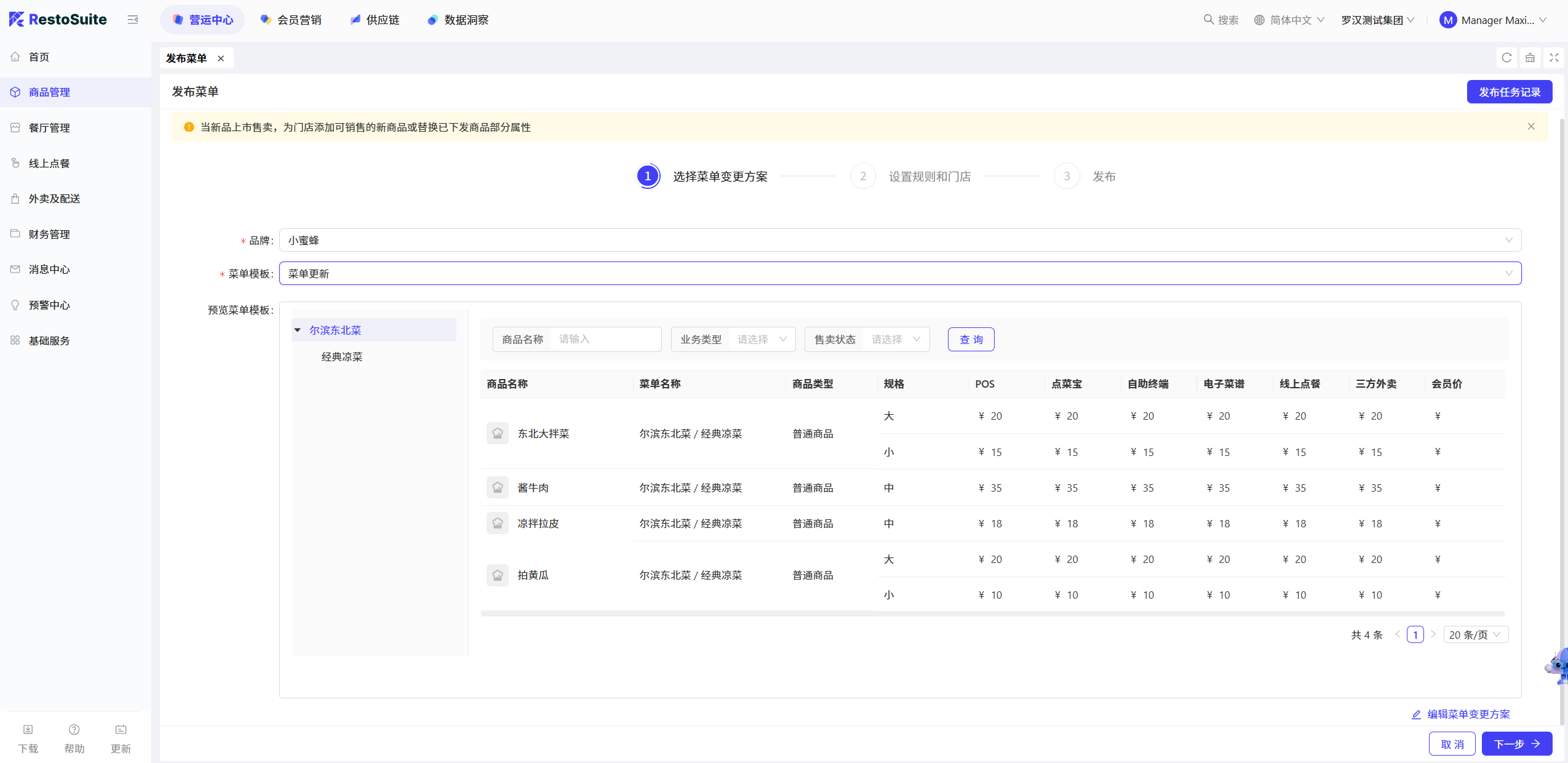
STEP 4: 设置规则和门店
-
设置规则:
- 当发布类型选择为添加菜单和商品,请您配置以下规则:
- 当发布类型选择为更新已发布菜单和商品,配置规则除发布类型字段不需配置 ,其他配置同添加菜单和商品类型 - 当发布类型选择为替换菜单和商品,无需进行规则配置 - 当发布类型选择为删除指定商品,请您配置以下规则:配置项
配置描述
发布类型
您可选择以下三种类型:
- 发布新商品,并覆盖已下发商品
- 仅发布新商品,忽略已下发商品
- 不发布商品,仅覆盖已下发菜单
覆盖商品
您可选择以下三种类型:
- 覆盖所有商品
- 仅覆盖普通商品
- 仅覆盖套餐商品
覆盖指定属性
- 您可勾选指定属性旁勾选框,全选全部指定属性
- 也可在下方单独勾选指定属性(如:规格单位,价格,口味做法等)进行覆盖
重复的商品
对于重复商品进行规则配置,您可选择以下三种类型:
- 以门店为准,保留门店商品
- 以品牌为准,替换门店商品
- 保留两者
重复的税率和打包费
保留门店档案
重复的出品部门和出餐顺序
保留门店档案
菜单和商品排序
您可选择以下两种类型:
- 以门店排序为准
- 以品牌排序为准
品牌新菜单和商品排序
可选择置顶或置底
配置项
配置描述
删除商品规则
- 删除商品库商品和所有菜单商品
- 仅移除菜单商品(不删除商品库商品)
-
配置规则后,选择要发布的门店,您可直接选择,也可以选择已有门店或历史发布门店,选择完成后点击【下一步】
STEP 5: 选择发布时间:现在或定时,然后点击【发布】按钮,完成操作
9.2 在门店视角下发布菜单
STEP 1: 切换至目标门店视角
- 登录营运中心后,点击页面右上角的【视角切换】按钮,在下拉列表中选择【门店】,并选择目标门店
STEP 2: 执行菜单发布操作
- 点击【商品管理】>【菜单管理】页面,确认当前菜单内容无误后,点击右上角的【发布】按钮。
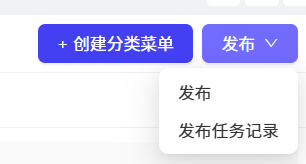
- 系统将弹出发布确认弹窗,请仔细核对信息,点击【确定】后,系统即开始将当前菜单及所有关联商品向门店各使用渠道进行发布。
STEP 3: 查看与管理发布任务
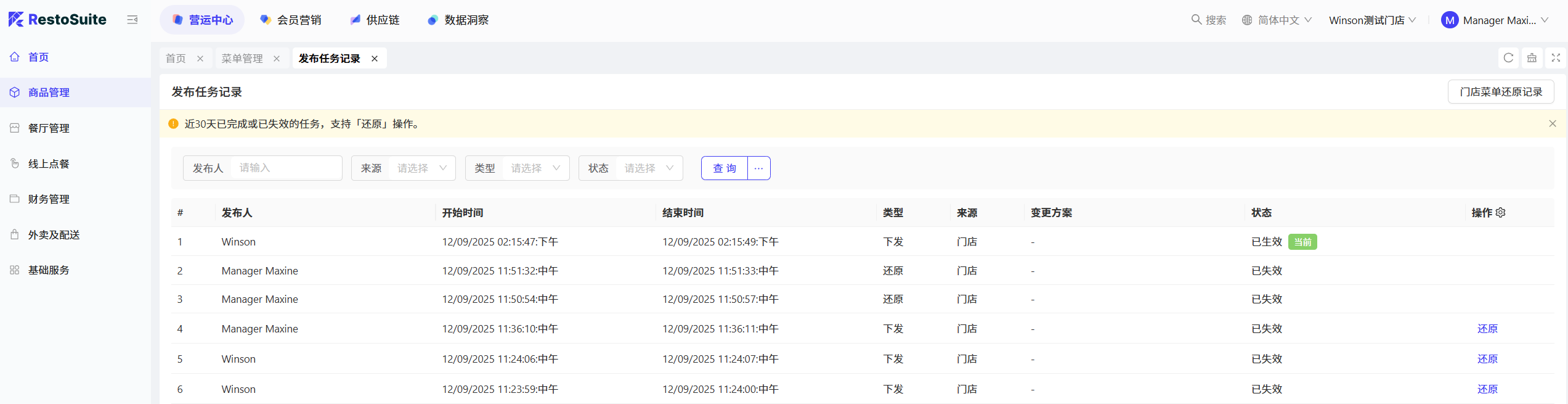
- 发布操作完成后,您可以在【发布任务记录】中查看本次任务的详细状态。
-
状态说明:
- 已生效:表示菜单已成功下发至所有渠道(如POS端)。
- 待生效:通常因目标渠道设备(如POS机)离线导致。系统会保持下发任务,待设备恢复在线后自动生效。
-
待生效任务处理:对于状态为 待生效 的发布记录,您可以执行【还原】操作。此操作将取消本次未生效的下发,系统会生成一条 还原 记录,原“下发”记录的状态将变更为 已失效。
-
近30天 已完成 或 已失效 的任务,支持「还原」操作。
门店独立商品与菜单管理
在门店视角下,您拥有独立的商品与菜单管理权限。您可以为本门店创建独有的商品分类、菜单和商品,这些内容仅在该门店内可见和使用,不会影响集团或其他门店的数据。