打印管理
1 模块介绍
该模块聚焦 POS 点餐系统中打印管理核心场景,涵盖打印规则配置、打印机适配、异常处理等流程操作,包括前厅结账单、后厨制作单、标签小票等各类票据的打印设置。内容以用户实际操作视角梳理,步骤精简、逻辑清晰,助您快速完成打印参数配置及故障排查,保障门店票据打印准确高效。
2 名词解释
分单方式:
一菜一单:每道菜品单独打印 1 张制作单(适合快餐、奶茶店);
一份一单:套餐按子菜数量拆分打印(如 3 份汉堡套餐拆为 3 张票据);
多菜一单:同一订单的菜品合并打印 1 张制作单(适合正餐);
一座一单:一个座位的菜品打印一张制作单;
一菜一份:同一菜品的每份都会单独分行显示在同一张制作单上;
3 POS站点打印设置
POS站点完成激活操作后,将自动完成注册并纳入POS 站点打印设置范畴。可以对已激活的站点设置各类单据的打印规则包括但不限于:堂食预结单、会员消费单、退款单、自提结账单及留台单等。

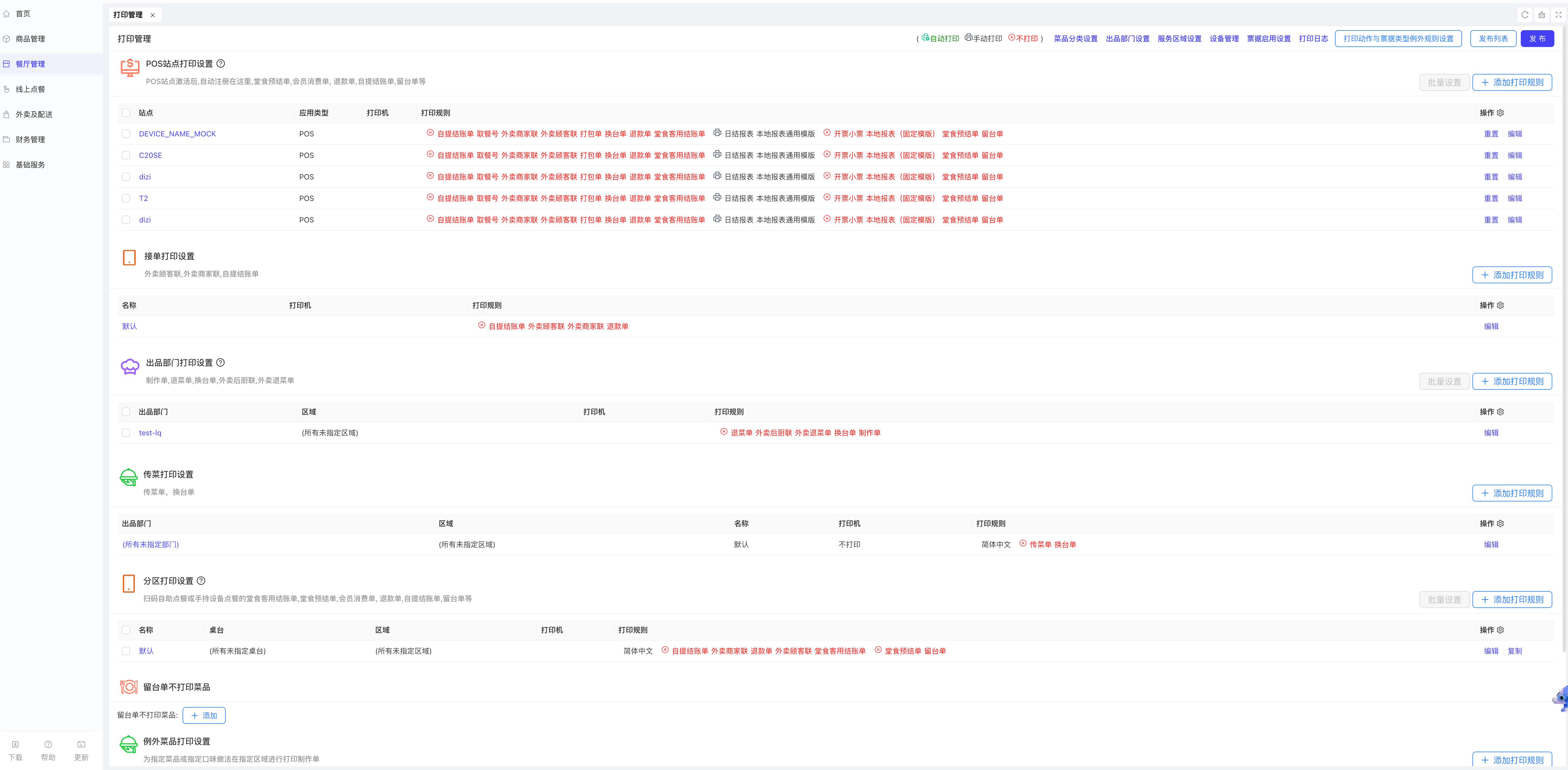
步骤 1:进入配置页面:管理员登录 BO 系统[餐厅管理 - 打印管理 - 打印管理]),选择[POS站点打印设置];
步骤 2:选择激活的 POS 站点:点击[编辑]可设置以下参数:
-
基础信息:
- 不打印订单来源:可选排除特定渠道订单(如不打印线上 H5 的订单);
- 不打印订单类型:可选排除特定类型订单(如不打印堂食单);
- 打印机:可选择设备已连接的打印机;
- 打印语言:可选择小票内容的语言;
-
票据:
- 自动打印:开启后支付 / 预结完成后自动打印,关闭则需手动点击[打印];
- 打印份数:默认 1 份,支持调整为 2-3 份(如顾客联 + 商家联)或不打印;
- 图片打印:以图片的方式打印;
- 模板:默认票据管理中启用的模板;
步骤 3:绑定打印机:为票据选择指定打印机(如前厅收银台打印机),并设置备份打印机(可选),点击[保存],并[发布]打印规则。
4 接单打印设置
支持对外卖类型的订单设置打印规则,包括:外卖顾客联,外卖商家联,自提结账单

步骤 1:进入配置页面:管理员登录 BO 系统[餐厅管理 - 打印管理 - 打印管理],选择[接单打印设置];
步骤 2:可以选择[编辑]默认的打印规则或新增打印规则,可设置以下参数:
-
基础信息:
- 名称:新增打印规则的名称;
- 不打印订单来源:可选排除特定渠道订单(如不打印线上 H5 的订单);
- 不打印订单类型:可选排除特定类型订单(如不打印堂食单);
- 打印机:可选择设备已连接的打印机;
- 打印语言:可选择小票内容的语言;
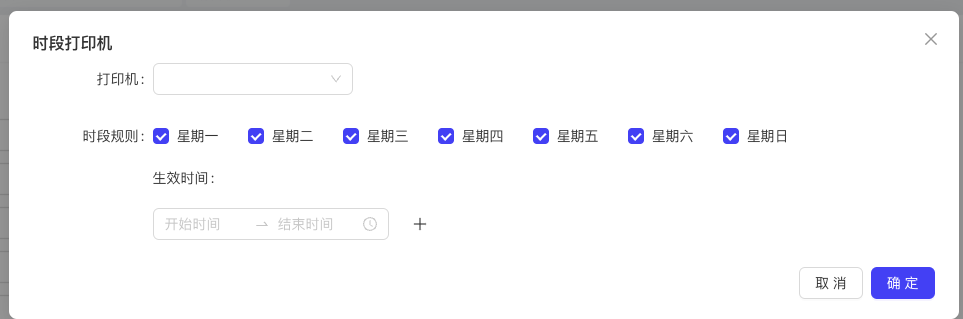
- 时段打印机:设置在某个时段启用的打印机;
-
票据:
- 自动打印:开启后支付 / 预结完成后自动打印,关闭则需手动点击[打印];
- 打印份数:默认 1 份,支持调整为 2-3 份(如顾客联 + 商家联)或不打印;
- 图片打印:以图片的方式打印;
- 模板:默认票据管理中启用的模板;
步骤 3:点击[保存],并[发布]打印规则。
5 出品部门打印设置
对菜品的每个出品部门绑定专属打印机并设置对应的打印规则。
步骤 1:进入配置页面:[餐厅管理 - 打印管理 - 打印管理]),选择[出品部门打印设置];
注意:需在商户中心 / 餐厅管理 / 后厨管理 / 出品部门 / 编辑出品部门
步骤 2:选择出品部门(如热菜部、凉菜部),并设置该出品部门的打印规则
- 基础信息:
- 不打印订单来源:可选排除特定渠道订单(如不打印线上 H5 的订单);
- 不打印订单类型:可选排除特定类型订单(如不打印堂食单);
- 打印机:可选择设备已连接的打印机;
- 分单方式
- 打印语言:可选择小票内容的语言;
- 区域:默认所有未指定区域;
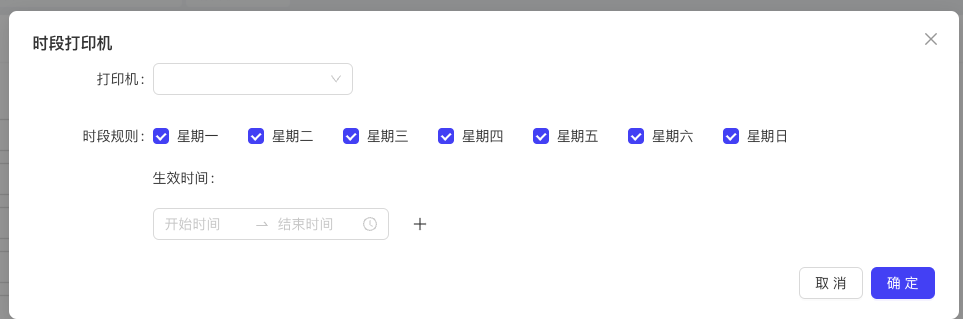
- 时段打印机:设置在某个时段启用的打印机;
- 票据:
- 自动打印:开启后支付 / 预结完成后自动打印,关闭则需手动点击[打印];
- 打印份数:默认 1 份,支持调整为 2-3 份或不打印;
- 图片打印:以图片的方式打印;
- 模板:默认票据管理中启用的模板;
步骤 3:绑定打印机:为每个出品部门绑定专属打印机(如热菜部绑定厨房打印机 1),设置[自动打印]开启,点击[保存]并[发布]打印规则。
6 标签打印设置
标签打印设置是餐饮系统中适配奶茶、烘焙、快餐等场景的核心功能,通过自定义标签内容、关联硬件设备及绑定打印规则,实现餐品信息的精准标识,提升取餐效率与顾客体验。
步骤 1:进入配置页面:[餐厅管理 - 打印管理 - 打印管理]),选择[标签打印设置];
步骤 2:选择出品部门(如热菜部、凉菜部),并设置该出品部门的打印规则
- 基础信息:
- 不打印订单来源:可选排除特定渠道订单(如不打印线上 H5 的订单);
- 不打印订单类型:可选排除特定类型订单(如不打印堂食单);
- 打印机:可选择设备已连接的打印机;
- 分单方式:默认一份一单;
- 打印语言:可选择小票内容的语言;
- 站点:可选已激活的 POS 站点;
- 区域:可选服务区域;
- 票据:
- 自动打印:开启后支付 / 预结完成后自动打印,关闭则需手动点击[打印];
- 打印份数:默认 1 份,支持调整为 2-3 份或不打印;
- 图片打印:以图片的方式打印;
- 模板:默认票据管理中启用的模板;
步骤 3:绑定打印机:选择标签专用打印机(如 EPSON TM-L90),点击[保存],并[发布]打印规则。
7 传菜打印设置
传菜打印设置是保障前厅与后厨高效协同的核心配置,通过绑定出品部门,服务区域的打印机、确保传菜单精准生成、及时传递,从源头减少上错桌、漏传菜等问题,提升服务效率。

步骤 1:进入配置页面:[餐厅管理 - 打印管理 - 打印管理]),选择[传菜打印设置];
步骤 2:选择出品部门(如热菜部、凉菜部),并设置该出品部门的打印规则
- 基础信息:
- 名称:新增打印规则的名称;
- 不打印订单来源:可选排除特定渠道订单(如不打印线上 H5 的订单);
- 不打印订单类型:可选排除特定类型订单(如不打印堂食单);
- 打印机:可选择设备已连接的打印机;
- 打印语言:可选择小票内容的语言;
- 备注:添加对该打印规则的备注;
- 区域:可选服务区域;
- 票据:
- 自动打印:开启后支付 / 预结完成后自动打印,关闭则需手动点击[打印];
- 打印份数:默认 1 份,支持调整为 2-3 份或不打印;
- 图片打印:以图片的方式打印;
- 模板:默认票据管理中启用的模板;
步骤 3:绑定打印机:为每个出品部门绑定专属打印机(如热菜部绑定厨房打印机 1),点击[保存],并[发布]打印规则。
8 分区打印设置
可设置固定服务区域,桌台的打印单据规则。

步骤 1:进入配置页面:[餐厅管理 - 打印管理 - 打印管理]),选择[分区打印设置];
步骤 2:添加分区的打印规则:
- 基础信息:
- 名称:新增打印规则的名称;
- 不打印订单来源:可选排除特定渠道订单(如不打印线上 H5 的订单);
- 不打印订单类型:可选排除特定类型订单(如不打印堂食单);
- 打印机:可选择设备已连接的打印机;
- 打印语言:可选择小票内容的语言;
- 区域:可选服务区域(如大堂);
- 区域桌台:可选具体桌台(如 A01桌);
- 票据:
- 自动打印:开启后支付 / 预结完成后自动打印,关闭则需手动点击[打印];
- 打印份数:默认 1 份,支持调整为 2-3 份或不打印;
- 图片打印:以图片的方式打印;
- 模板:默认票据管理中启用的模板;
步骤 3:绑定打印机:为每个分区绑定专属打印机,点击[保存],并[发布]打印规则。
9 留台单不打印菜品
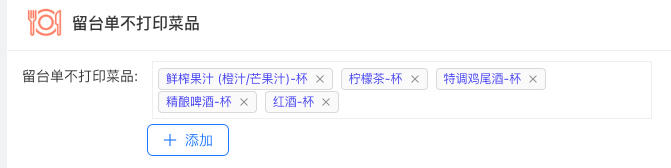
可选择打印[留台单]时不打印的菜品。
步骤 1:进入配置页面:[餐厅管理 - 打印管理 - 打印管理]),选择[留台单不打印菜品];
步骤 2:点击[添加]按钮,选择留台单中不需要打印的菜品,点击[保存]
10 例外菜品打印设置
为指定菜品或指定口味做法在指定区域进行打印制作单

步骤 1:进入配置页面:[餐厅管理 - 打印管理 - 打印管理]),选择[例外菜品打印设置];
步骤 2:添加例外菜品的打印规则:
- 基础信息:
- 不打印订单来源:可选排除特定渠道订单(如不打印线上 H5 的订单);
- 不打印订单类型:可选排除特定类型订单(如不打印堂食单);
- 打印机:可选择设备已连接的打印机;
- 分单方式
- 打印语言:可选择小票内容的语言;
- 区域:可选服务区域(如大堂);
- 商品:适用该打印规则的特殊菜品;
- 口味做法:适用该打印规则的特殊口味做法;
- 配菜:适用该打印规则的特殊配菜;
- 票据:
- 自动打印:开启后支付 / 预结完成后自动打印,关闭则需手动点击[打印];
- 打印份数:默认 1 份,支持调整为 2-3 份或不打印;
- 图片打印:以图片的方式打印;
- 模板:默认票据管理中启用的模板;
步骤 3:绑定打印机:为每个例外菜品打印规则绑定专属打印机,点击[保存],并[发布]打印规则。
11 预订排队打印设置

步骤 1:进入配置页面:[餐厅管理 - 打印管理 - 打印管理]),选择[预定排队打印设置];
步骤 2:添加预定排队的打印规则:
- 基础信息:
- 名称:新增打印规则的名称;
- 打印机:可选择设备已连接的打印机;
- 打印语言:可选择小票内容的语言;
- 票据:
- 自动打印:开启后支付 / 预结完成后自动打印,关闭则需手动点击[打印];
- 打印份数:默认 1 份,支持调整为 2-3 份或不打印;
- 图片打印:以图片的方式打印;
- 模板:默认票据管理中启用的模板;
步骤 3:绑定打印机:为预定排队打印规则绑定专属打印机,点击[保存],并[发布]打印规则。
12 特殊场景规则配置
12.1 故障转移设置
- 进入备份打印机配置:进入[餐厅管理 - 打印管理 - 设备管理],选择主打印机(如 “前厅收银打印机”);
- 绑定备份打印机:在[备份打印机]下拉选择可用设备(需与主打印机类型匹配,如均为 80mm 票据打印机),点击[保存];
- 生效逻辑:主打印机断连 / 缺纸时,系统自动弹出提示 “主打印机故障,已切换至备份打印机”,打印任务无缝转移。
12.2 刷卡票据打印规则
-
进入配置页面:进入[打印管理 - POS 站点打印设置],勾选 “刷卡消费单(顾客联 / 商家联)”“刷卡退款单(顾客联 / 商家联)”;
-
参数设置:
- 自动打印:默认关闭,开启后刷卡成功 / 退款完成后自动打印;
- 打印份数:顾客联 1 份、商家联 1 份(默认),支持调整为 2 份(如留存联 + 记账联);
- 图片打印:默认关闭(不支持图片);
-
保存生效:点击[保存],刷卡操作后票据将按规则打印。
13 打印机适配与管理
13.1 常见打印机适配(管理员操作)
13.1.1 常规打印机(如 EPSON TM-88V、飞蛾 FP-N80WC)
-
硬件连接:
- USB 连接:将打印机通过 USB 线直连 POS,系统自动识别;
- 网口连接:在[设置 - 打印管理 - 打印机 - 新增]中输入打印机 IP(如 192.168.1.121),选择型号(如 “EPSON TM-88V”);
-
参数配置:
- 纸张大小:选择对应尺寸(如 80mm 票据打印机选 “80 毫米”);
- 打印语言:默认中文,支持切换英文、西班牙语等;
- 测试打印:点击[打印测试页],确认打印内容清晰(含中文、英文、字体放大样例);
-
飞蛾云打印机适配(特殊步骤):
- 进入[新增打印机],选择 “飞蛾 FP-N80WC”,输入打印机 SN 码和 Key(设备标签上获取);
- 调用飞蛾 API 完成注册,测试打印确认云端通信正常。
14 打印异常处理
14.1 常见异常场景与解决步骤
异常场景 | 解决步骤 |
|---|---|
打印机不打印 |
|
打印内容不全 / 错位 |
|
主打印机故障未自动转移 |
|
补打票据无 “补打” 标记 |
|
14.2 错误提示与应对话术
错误提示(中文) | 应对措施 |
|---|---|
“未发现打印机” | 检查打印机连接,重新插拔 USB / 配置网口 IP,或手动指定可用打印机 |
“主打印机与备份打印机均故障” | 紧急启用备用 POS 打印机,联系技术人员检修故障设备 |
“模板未找到或未启用” | 进入[模板管理],启用对应票据模板,或重新选择可用模板 |
“飞蛾打印机注册失败” | 核对 SN 码和 Key 是否正确,检查网络(需联网注册),重新发起注册请求 |
15 常见问题解决
15.1 模板相关
问题场景 | 解决步骤 |
|---|---|
自定义模板不生效 |
|
模板组件不显示(如会员卡号) |
|
15.2 打印机相关
问题场景 | 解决步骤 |
|---|---|
网口打印机频繁断连 |
|
标签打印机打印模糊 |
|
15.3 票据内容相关
问题场景 | 解决步骤 |
|---|---|
结账单不显示优惠明细 |
|
自提结账单 “联系人” 显示错误 |
|