装修管理
(适用于门店管理员 / 品牌运营人员)
1 前言
本手册聚焦 POS 点餐系统中装修管理核心场景,涵盖导航栏定制、桌台页布局、点单页样式、自定义导航页设计等全流程操作,支持通过可视化配置调整 POS 界面风格、功能布局与信息展示,满足门店品牌统一化与操作个性化需求。内容以用户实际操作视角梳理,步骤精简、逻辑清晰,助您快速完成 POS 界面装修与效果落地。
2 装修管理基础认知(管理员必知)
2.1 核心概念
-
装修方案:控制 POS 界面样式的配置模板,分为 “集团预置模板”(品牌统一使用)与 “门店自定义方案”(门店个性化调整);
-
页面类型:
- 固定页:结构固定,仅支持样式调整(如桌台信息页、点单页);
- 自由页:支持组件拖拽布局(如自定义导航页);
-
组件:装修的最小功能单元(如 “门店信息组件”“快速开单按钮”“时间组件”),支持调整尺寸、颜色与位置;
-
图层:页面内的功能分区(如桌台页的 “标题区”“警告信息区”),用于精准定位并配置对应区域样式。
2.2 装修方案优先级
- 门店自定义方案(门店单独配置)>集团预置模板(品牌统一下发)>系统默认样式;
- 方案发布后立即生效,POS 重启后加载最新装修效果;
- 支持保存历史版本,可回滚至之前的配置(路径:装修方案 - 历史版本 - 克隆为新方案)。
3 核心装修功能操作(管理员核心流程)
3.1 导航栏定制(控制主功能入口)
3.1.1 进入配置页面
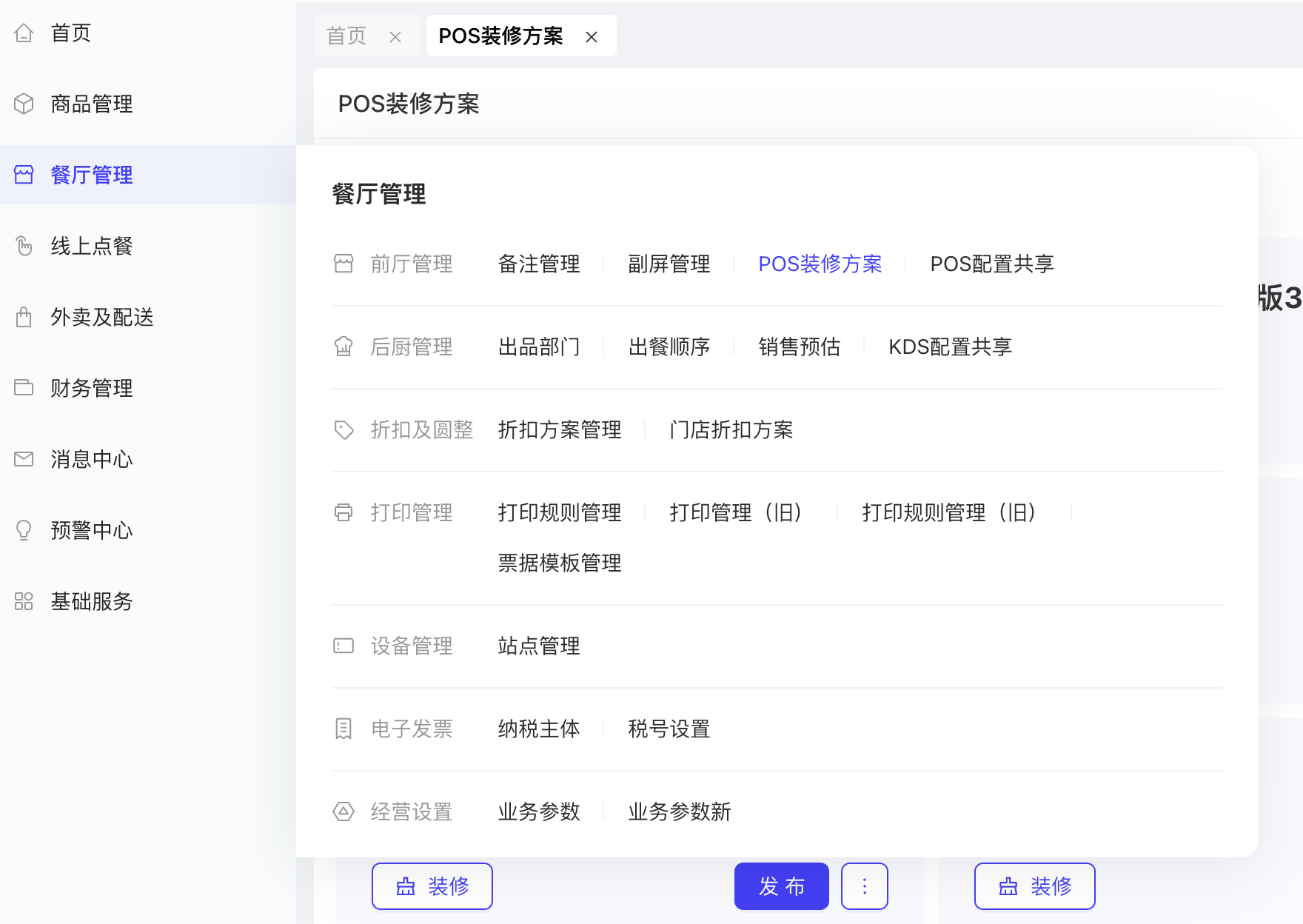
登录 BO 系统(或 POS 主菜单「设置 - 装修管理 - 导航栏设置」),选择「导航栏模式」进入配置界面。
3.1.2 选择导航栏模式(4 种可选)
模式 | 适用场景 | 配置要点 |
固定菜单 | 门店功能固定(如正餐店) | 主功能按钮固定在 POS 左侧 / 顶部,支持调整字体大小(默认 30 号粗体)与颜色; |
抽屉式菜单 | 追求界面简洁(如快餐店) | 主功能隐藏在侧边抽屉,点击展开,支持配置 “常驻快捷功能”(如锁屏、班结); |
导航页 | 功能入口集中(如多业态门店) | 登录后默认进入导航页,展示自定义组件(如快速开单、订单中心); |
固定 + 导航页 | 兼顾固定入口与灵活布局 | 保留固定主功能栏,同时启用导航页,支持配置 “登录后默认进入页面”(点餐页 / 导航页) |
3.1.3 自定义主功能(剪裁与排序)
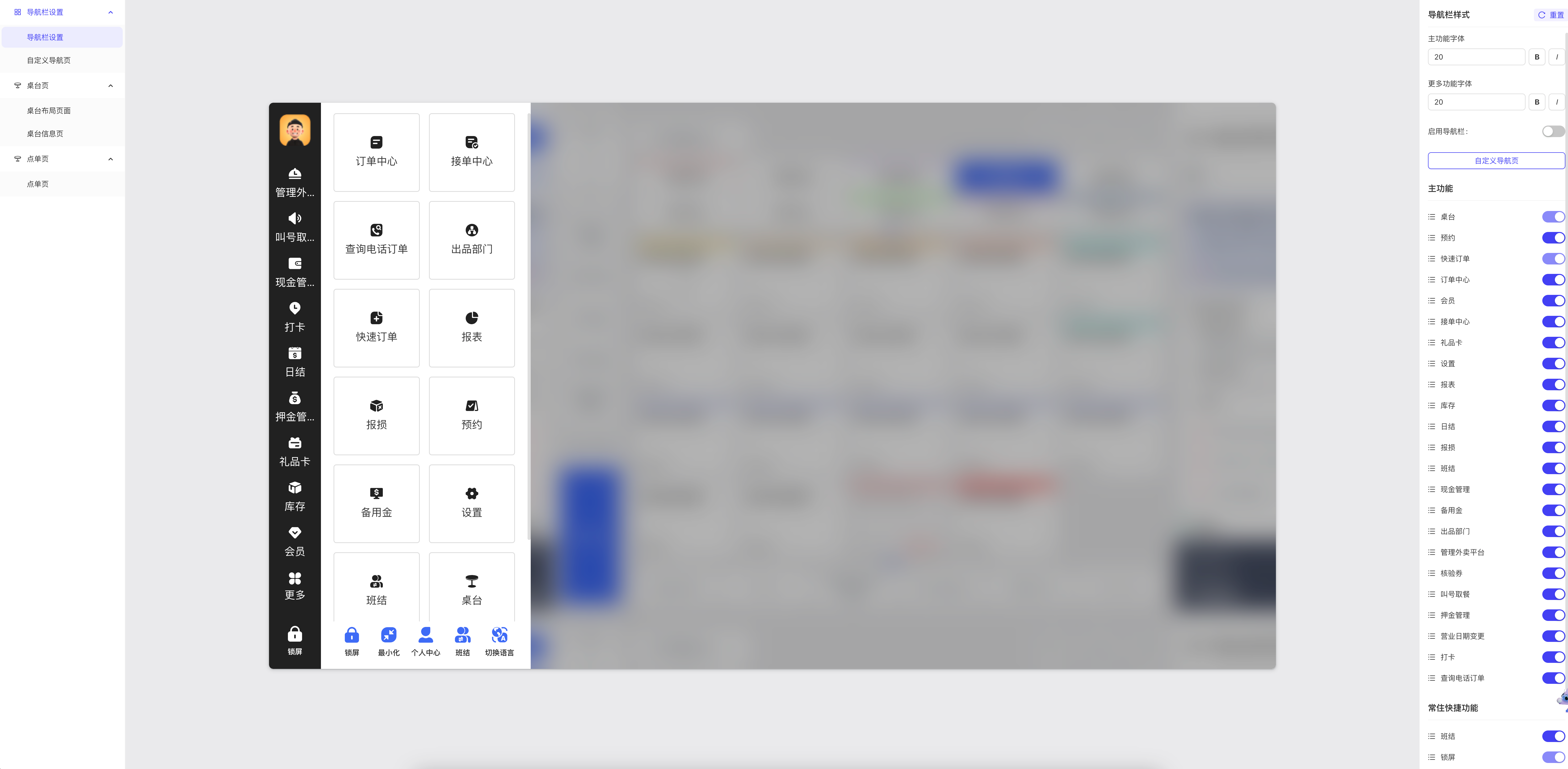
- 进入「导航栏设置 - 自定义主功能」,选择视图(固定菜单 / 抽屉式菜单);
- 功能剪裁:勾选需展示的主功能(必选:桌台 / 快速订单、设置;可选:会员、礼品卡、报表等),未勾选功能将隐藏;
- 功能排序:长按功能项拖动调整顺序(如将 “快速开单” 移至首位,方便高频操作);
- 常驻快捷功能配置:勾选 “锁屏”“最小化”“班结” 等高频功能,固定在 POS 底部 / 顶部,无需进入主菜单即可调用。
3.2 桌台页装修(控制桌台管理界面)
3.2.1 桌台布局配置(列表 / 平面图模式)
-
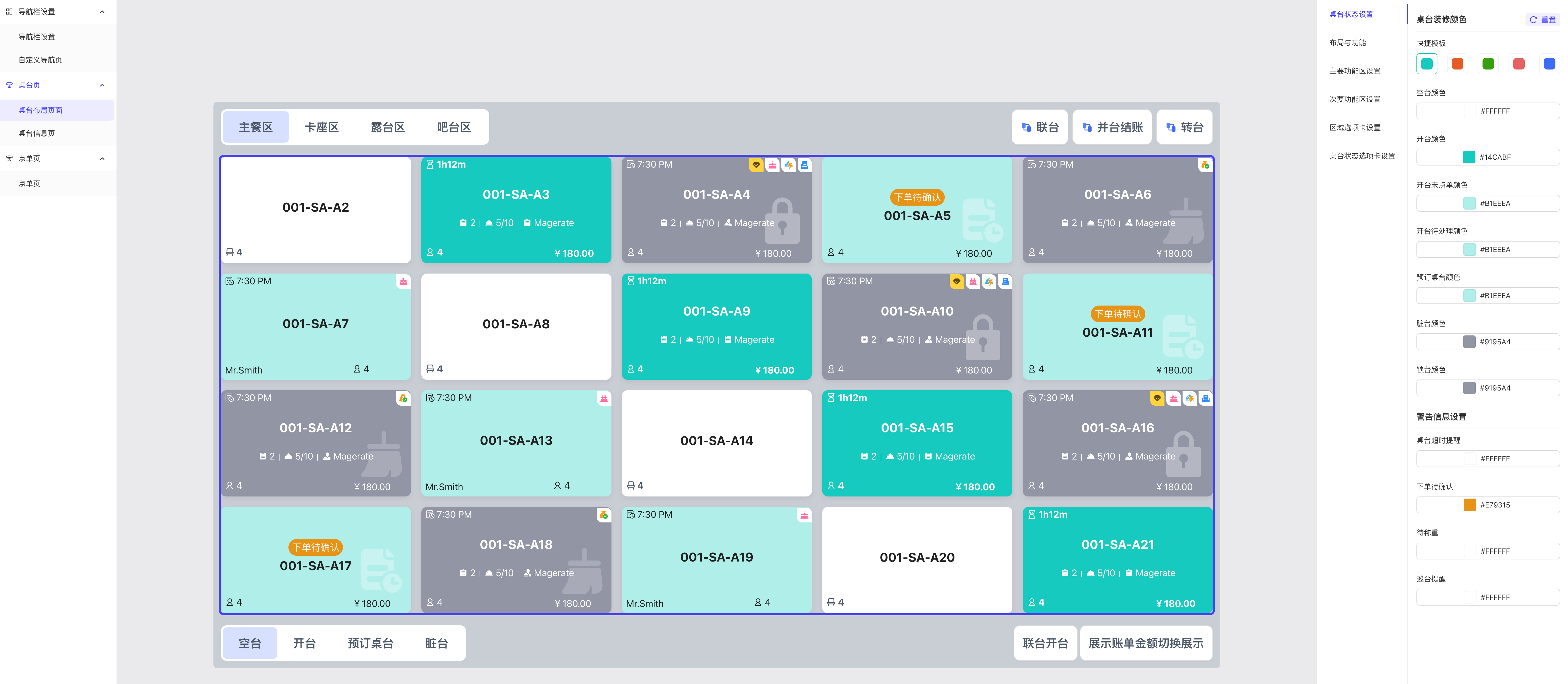
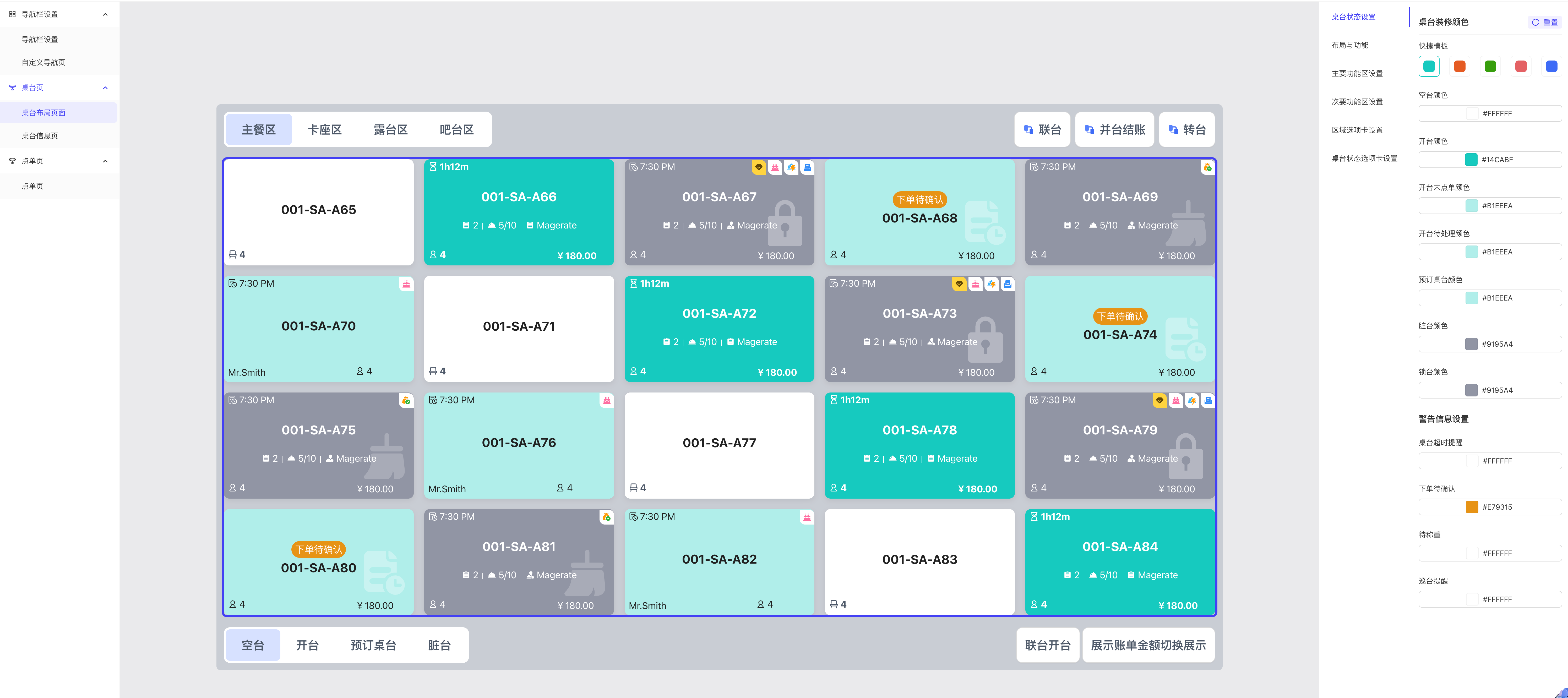
进入「装修管理 - 桌台页 - 桌台页布局」,选择布局模式:
- 列表模式:按 “区域 - 桌台” 层级展示(如 “主餐区 - 主桌 1”“卡座区 - 卡座 01”);
- 平面图模式:模拟门店实景摆放桌台,支持拖动桌台调整位置;
-
配置功能区:
- 主功能区(左上 / 右上):勾选常用功能(如联台、转台、开钱箱),最多展示 3 个,其余归入 “更多”;
- 次要功能区(左下 / 右下):配置辅助功能(如 “联台开台”“账单金额切换展示”);
-
桌台颜色设置:
- 按状态配置颜色(空台:绿色、开台:蓝色、脏台:橙色、预订:紫色);
- 支持使用 “快捷模板”(如 “茶饮店模板”“正餐店模板”)快速应用配色。
3.2.2 桌台信息展示配置
-
进入「桌台页 - 桌台信息」,选择需配置的图层(如 “标题区”“警告信息区”);
-
配置信息展示内容:
- 标题区:勾选需显示的字段(桌台名称、桌台编码、区域名称、开台时间),调整字体大小(默认 24 号)与颜色;
- 警告信息区:勾选需提示的状态(生日顾客、会员、催菜提醒),设置警告图标颜色(默认红色);
-
示例配置:
- 开台状态的桌台,标题区显示 “桌台名称 + 开台时间”,警告信息区显示 “会员图标 + 催菜标记”。
3.3 点单页装修(控制点餐操作界面)
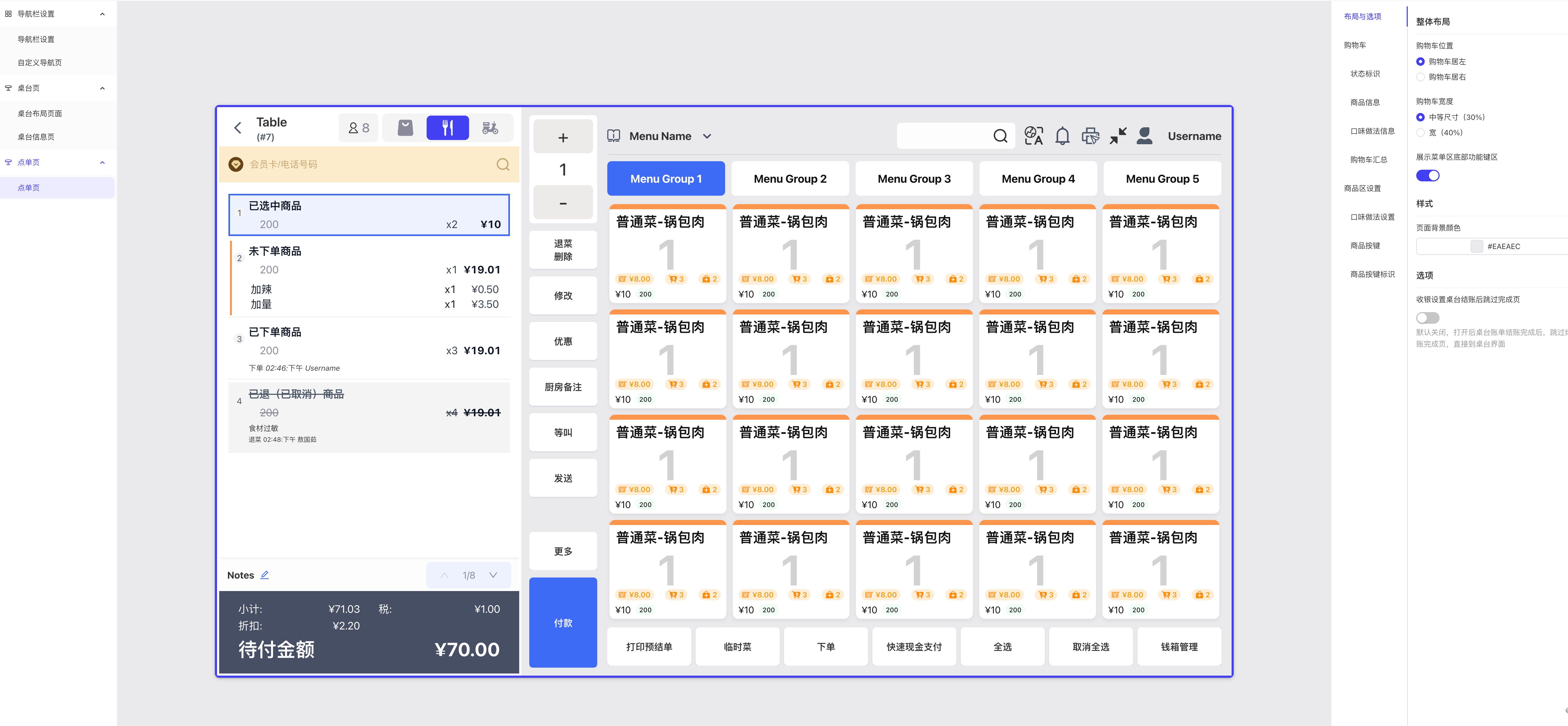
3.3.1 进入配置页面
进入「装修管理 - 点单页」,左侧图层导航选择需配置的功能区(如 “购物车”“商品区”“口味做法区”)。
3.3.2 核心配置项
-
购物车配置:
- 宽度设置:选择占比(30%/40%,默认 30%),控制购物车在点单页的显示宽度;
- 状态标记:配置商品状态颜色(未下单:灰色、已下单:黑色、已退:红色),已退商品可勾选 “添加删除线”;
- 汇总信息:设置展示字段(小计、税费、折扣),调整字体大小(汇总行默认 46 号粗体);
-
商品区配置:
- 菜单分组:设置分组行数(1-2 行)与行高(默认 40px),勾选 “展示推荐菜单组”(如 “热销菜品”);
- 商品按键:选择 “图片 + 文字” 或 “仅文字” 模式,自定义按键背景色(默认白色)与字体颜色(商品名 36 号、价格 18 号);
- 口味做法区:选择展示位置(商品按键左侧 / 下方 / 右侧),设置列数(2-4 列,默认 3 列);
-
自定义功能键:
- 桌台模式:配置点单页底部功能键(如 “发送后厨”“取消订单”“修改菜品”);
- 快速点单模式:添加 “堂食 / 外卖 / 自提” 快捷按钮,支持调整按钮大小与颜色。
3.4 自定义导航页设计(自由布局页面)
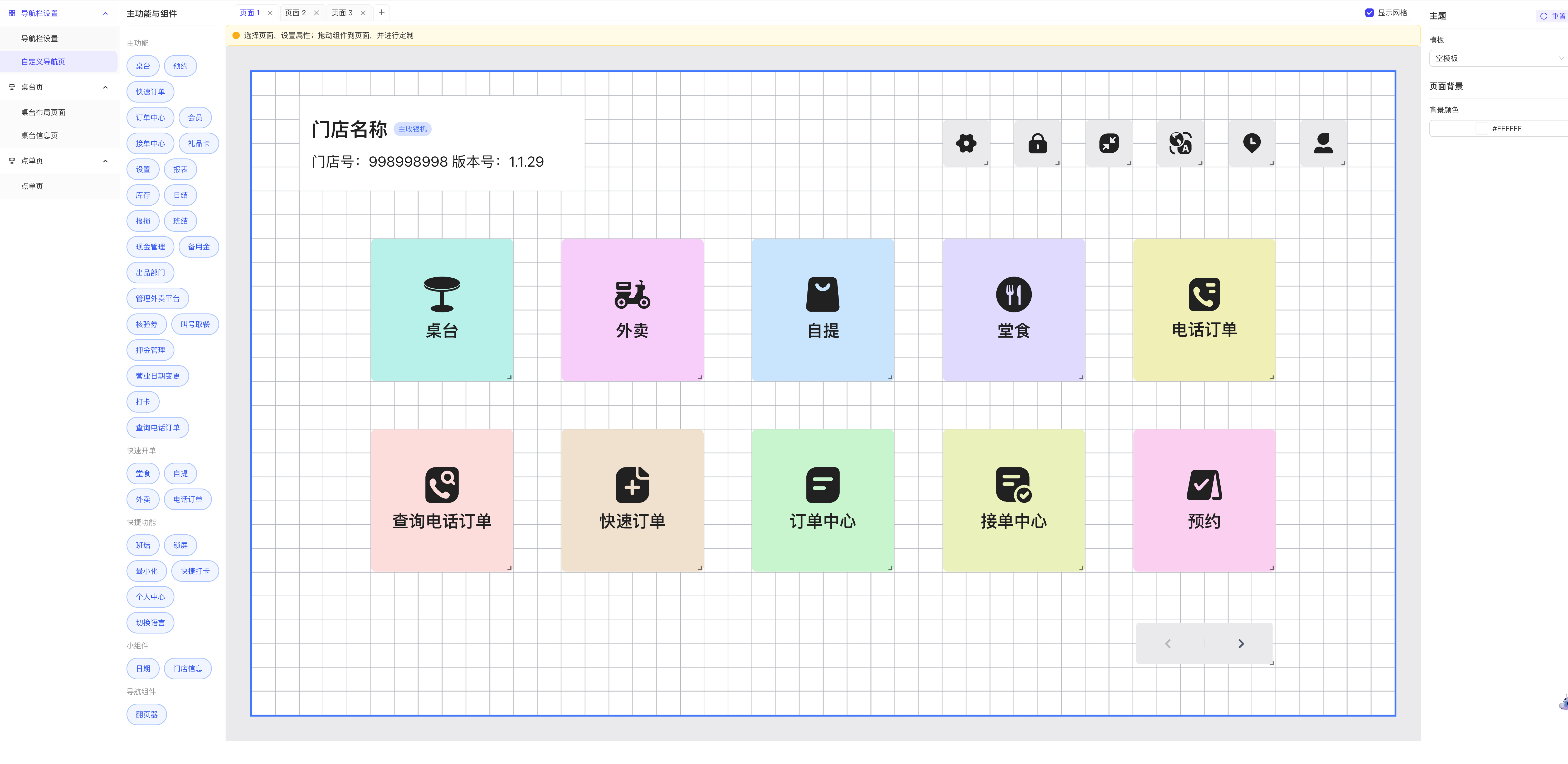
3.4.1 进入设计页面
进入「装修管理 - 自定义导航页」,左侧为 “组件库”,中间为 “画布区”(24 列 ×16 行栅格),右侧为 “属性配置区”。
3.4.2 核心设计步骤
-
选择模板:画布区顶部选择预置模板(如 “快餐模板”“正餐模板”),模板包含默认组件布局(如 “门店信息 + 快速开单 + 订单中心”);
-
添加组件:从左侧组件库拖拽组件至画布(支持 5 类组件):
- 主功能组件:如 “桌台”“会员”“报表”,初始尺寸 3×3,可缩放至 8×8;
- 快速开单组件:如 “堂食开单”“外卖开单”,支持一键跳转对应点单页;
- 小组件:如 “门店信息”(显示门店号、版本号)、“时间组件”(显示日期时间);
- 导航组件:如 “翻页器”“导航点”,用于多页面切换;
-
调整组件属性:
- 选中组件,右侧配置属性(如 “门店信息组件” 可修改门店名称字体颜色、背景色);
- 拖动组件边缘调整尺寸,或拖拽改变位置(栅格内对齐,不可重叠);
-
多页面设置:
- 点击画布顶部 “+” 新增页面(如 “页面 2”),支持配置不同组件布局;
- 添加 “翻页器组件”,实现页面间切换(如页面 1 放 “快速开单”,页面 2 放 “报表查询”);
-
保存与发布:点击「保存」将配置存为草稿,确认效果后点击「发布」,POS 重启后加载新导航页。
4 专项配置指南(个性化需求)
4.1 多语适配(品牌跨区域使用)
-
进入「装修管理 - 多语设置」,选择目标语言(中文 / 英文 / 西班牙语等);
-
配置界面文案:
- 固定文案:系统自动翻译(如 “桌台” 译为 “Table”“点单” 译为 “Order”);
- 自定义文案:手动输入品牌专属术语(如 “卡座” 译为 “Booth”“露台” 译为 “Patio”);
-
预览效果:切换语言后查看界面文案适配情况,确保无截断或错位。
4.2 品牌视觉统一(LOGO 与配色)
- 背景色配置:进入各页面装修(如导航页、点单页),选择 “页面背景”,设置颜色(如品牌主色 #DCDEDC)或上传背景图片(支持 JPG/PNG,大小≤2M);
- LOGO 添加:在 “自定义导航页” 添加 “图片组件”,上传品牌 LOGO,调整尺寸(建议宽度≤6 列),固定在页面顶部左侧;
- 按键风格统一:所有功能按键(如快速开单、桌台按钮)统一设置 “圆角”(默认 5px)、“背景色”(品牌辅助色)与 “字体”(微软雅黑)。
5 常见问题解决
5.1 装修配置相关
异常场景 | 解决步骤 |
组件拖拽后无法放置 |
|
发布后 POS 无效果 |
|
桌台颜色不显示 |
|
5.2 个性化需求相关
需求场景 | 实现步骤 |
隐藏不常用功能 |
|
调整字体大小(适配大屏) |
|
新增快捷功能按钮 |
|
6 装修效果验证与回滚
-
效果预览:装修配置时,画布区实时展示效果,可切换 “预览模式”(模拟 POS 实际显示);
-
历史版本回滚:
- 进入「装修方案 - 历史版本」,选择需回滚的版本(显示发布时间与配置人);
- 点击「克隆为新方案」,修改后发布,覆盖当前配置;
-
测试建议:新方案发布前,在测试 POS 终端验证效果(如点单流程、桌台操作),确认无功能异常后推广至所有门店。