消息和预警中心
1 模块简介
主要用于集团下短信、邮件、推送等消息的配置,对于用户和集团管理者进行各种提醒,利于不同角色的用户使用系统功能。还提供了系统数据预警,供集团管理者提前预知运营的风险,提高运营效率。
消息平台将消息分为三大场景:业务事件类消息、预警类消息、流程类消息。
- 业务事件类消息:是企业业务过程中根据业务需要确定哪些业务动作、按什么样的模板、发送给谁、同时什么方式发送。因为业务是按照不同品牌和国家运行的,所以不同的品牌需要按不同的模板发送。例如当沪上阿姨的订单和沪咖的订单消息显示的内容不同。又例如生日祝福只要事件发生就给会员发送生日祝福消息。这类消息在商户中需要根据自己企业的特点来制作个性化的消息模板,需要消息平台提供模板和消息触达能力。
- 预警消息:是企业将超预期的事项通知给相应的人,达到提前预警的功能。预警的结果需要通知到相应的人,涉及到通知内容和消息触达。例如存量不足需要通知本店的店长和后厨。消息平台需要提供消息模板和消息触达服务。
- 流程消息:主要是审批待办和审批通知。即通知审批人有审批待办任务,通知提交人和审批相关人员知会。消息平台需要提供消息模板和消息触达服务。
2 消息设置
1 切换至集团管理视角
STEP 1: 集团管理员登录商户后台
STEP 2: 点击右上角「视角切换」,选择切换到「集团管理视角」。
2 短信签名设置
STEP 1: 进入菜单路径:【营运中心】>【消息中心】>【设置】>【短信签名设置】
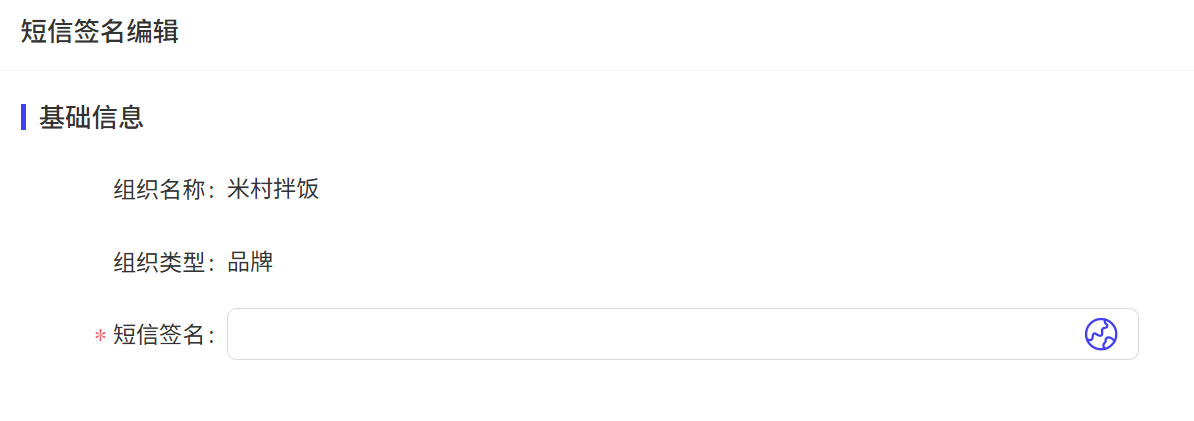
STEP 2: 系统已为集团及各品牌默认创建短信签名配置,找到目标配置后点击「编辑」
STEP 3: 在弹出的对话框中,输入预制好的短信签名(需符合签名规范,否则消息无法正常下发)
STEP 4: 保存配置即可生效。
3 WhatsApp 消息认证
STEP 1: 进入菜单路径:运营管理 → 消息中心 → 设置 → WhatsApp 消息认证
STEP 2: 系统已为集团及各门店默认创建「待认证」记录,找到目标记录后点击「发起认证」
STEP 3: 完成认证后,RestoSuite 平台可通过您的 WhatsApp 账号发送消息。
4 邮件发件人设置
STEP 1: 进入菜单路径:运营管理 → 消息中心 → 设置 → 邮件发件人设置
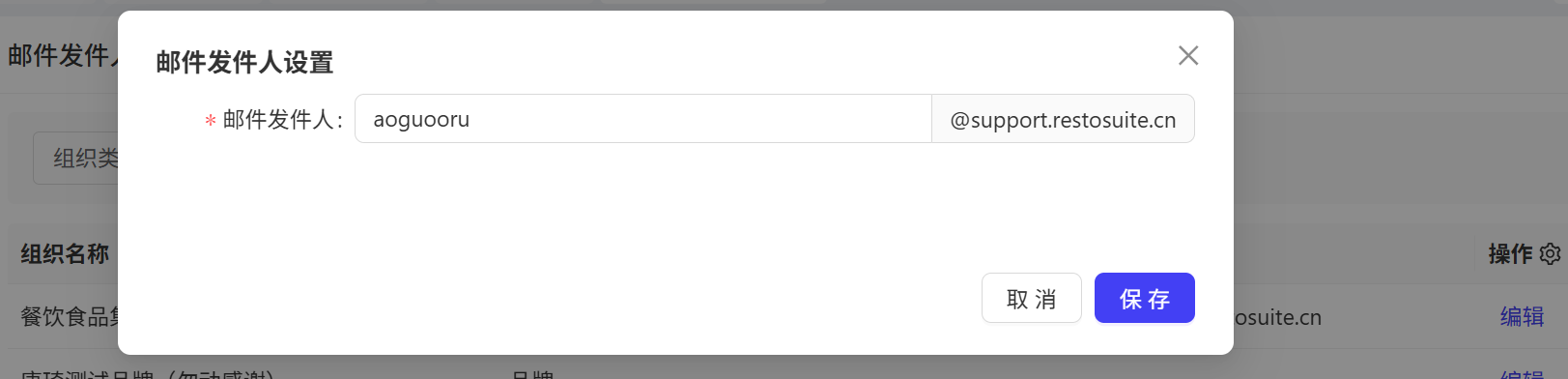
STEP 2: 系统已为集团及各品牌默认创建配置记录,找到目标记录后点击「编辑」
STEP 3: 在弹出的对话框中输入指定发件人邮箱,点击「保存」
STEP 4: 后续集团或品牌触发邮件通知时,发件人将显示为该配置邮箱
3 消息管理
1 切换至集团管理视角
(同「消息设置」中「切换至集团管理视角」步骤)
2 进入消息管理页面
STEP 1: 进入菜单路径:【营运中心】>【消息中心】>【规则管理】>【消息管理】
STEP 2: 系统支持配置的消息类型包括:会员服务、营销通知、订单服务、预定、供应链、挂账账单、门店通知等。
3 创建消息规则
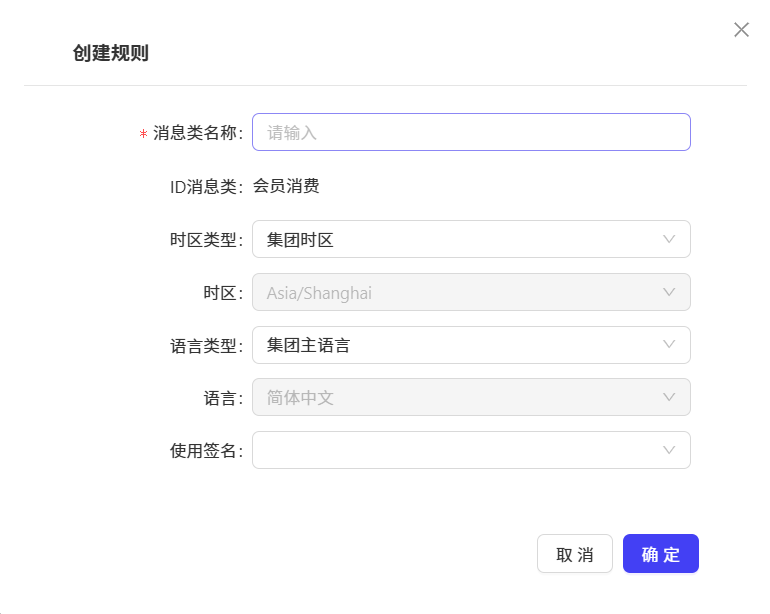
STEP 1: 选择目标消息类型下的具体交易场景(如「会员服务」→「会员消费」),点击场景后的「・・・」→「创建规则」
STEP 2: 输入规则名称,选择时区、语言,并勾选需使用的短信签名(需提前完成签名设置)
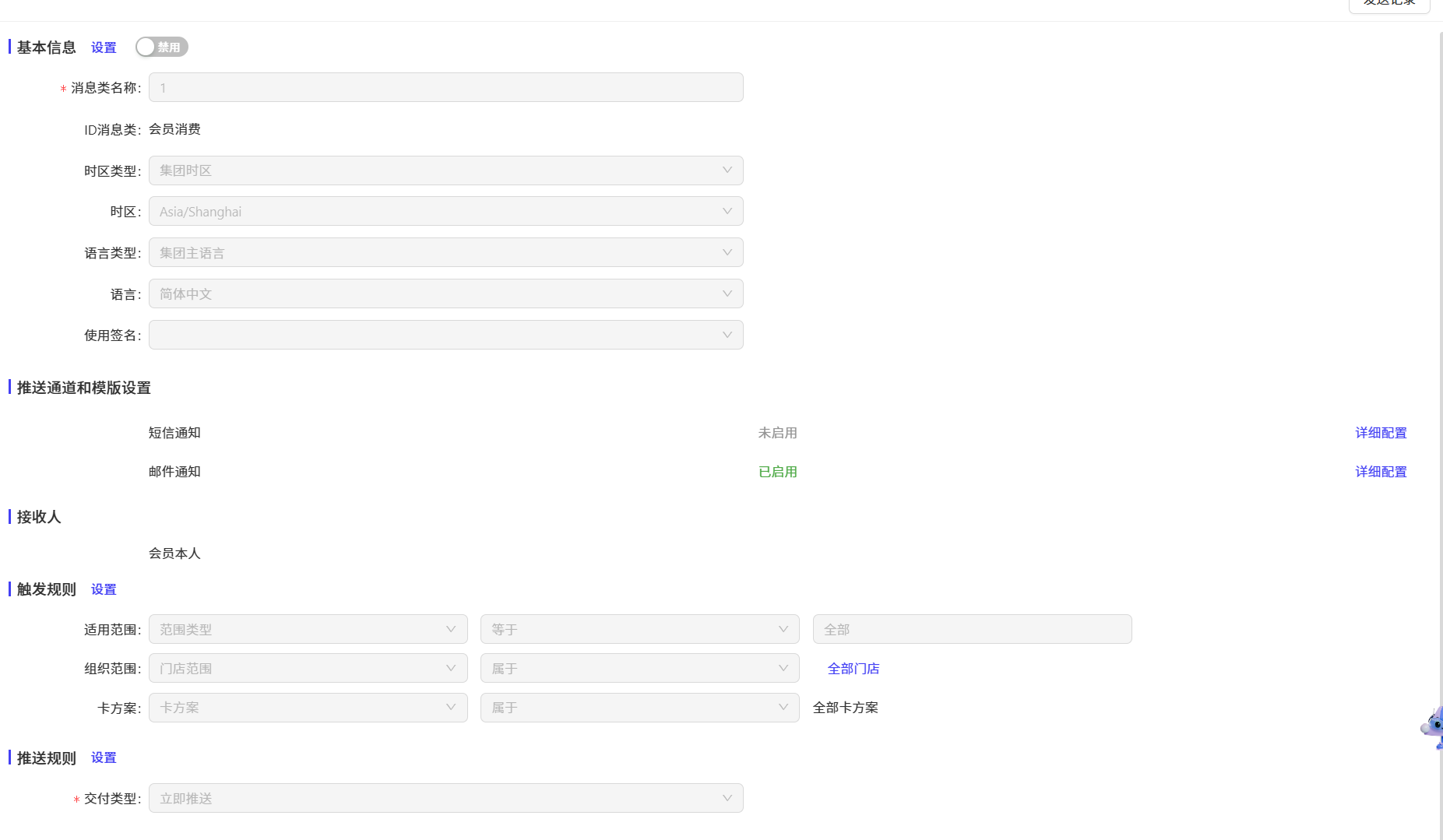
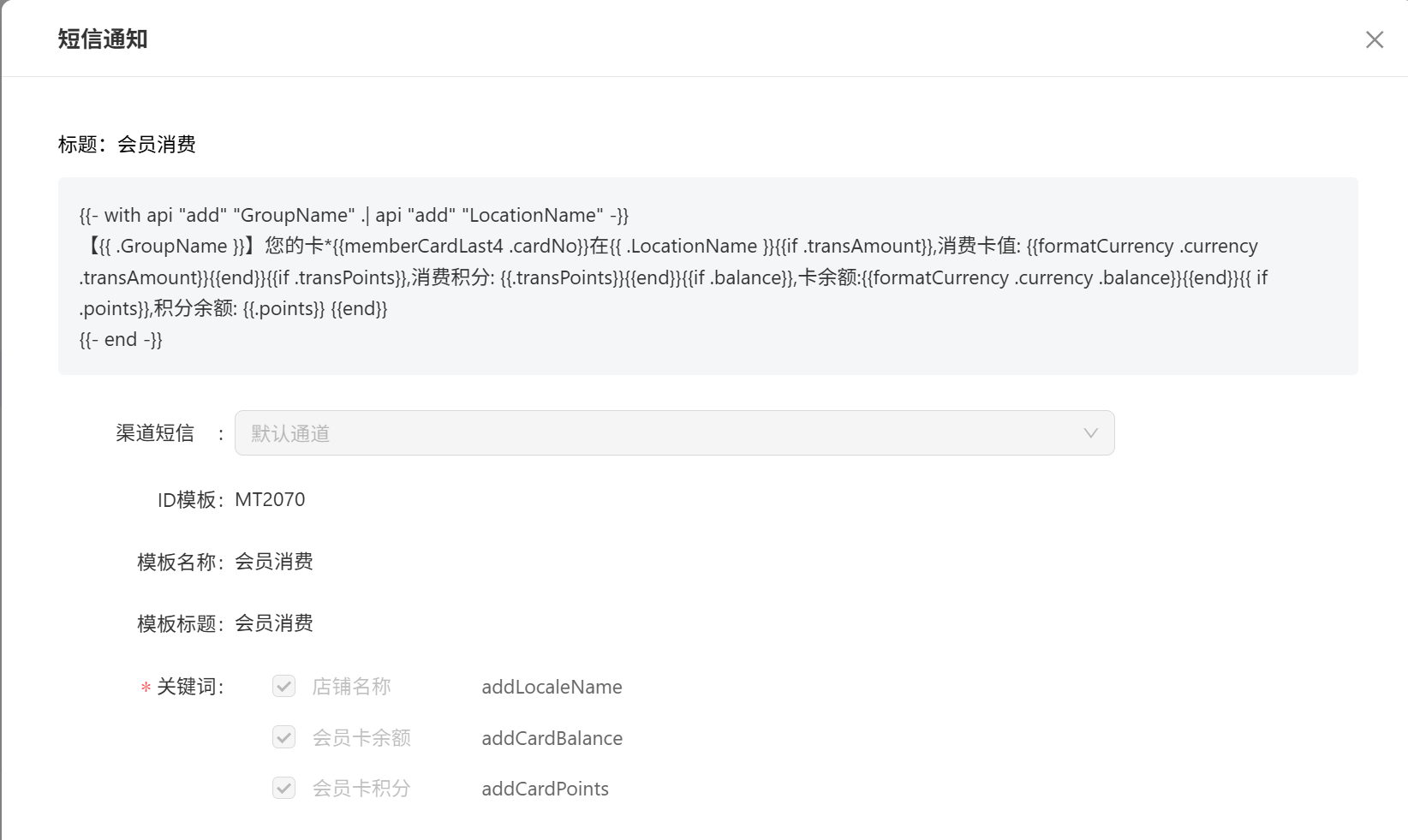
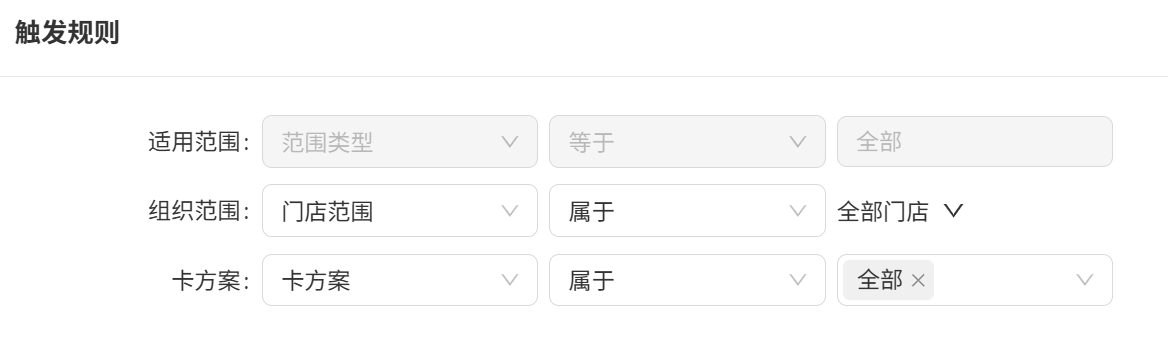
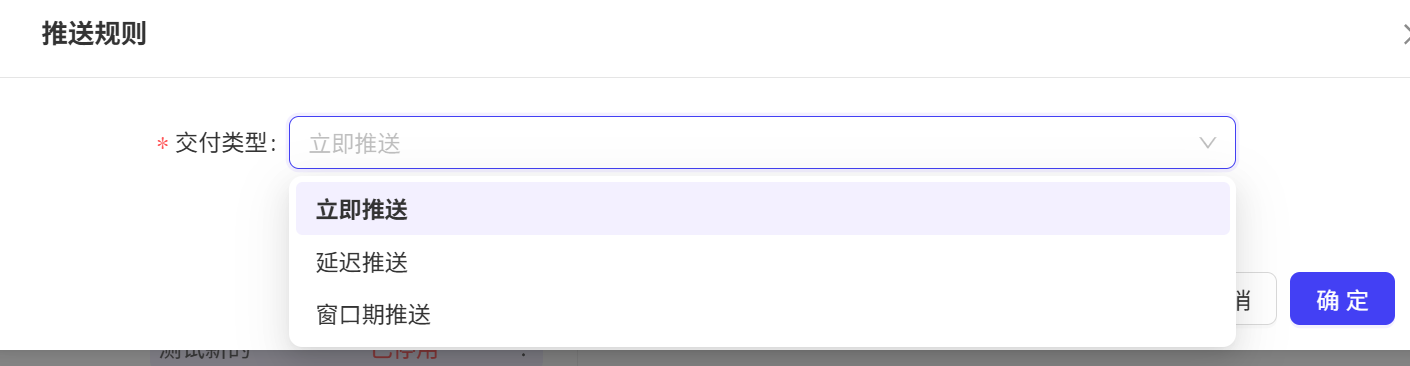
STEP 3: 新增规则默认处于「禁用」状态,此时可进行以下配置: 推送通道和模版设置: 选择短信通知、邮件通知、WhatsApp、集团 APP 通知等推送通道 系统已预制对应场景的消息模版,可直接使用或自定义编辑 在「权益账户」栏,指定消息下发时需扣除余额点数的权益账户 触发规则:设置消息适用的组织范围(门店 / 品牌) 推送规则:选择推送类型(立即推送 / 延迟推送 / 窗口期推送)
4 启用消息规则
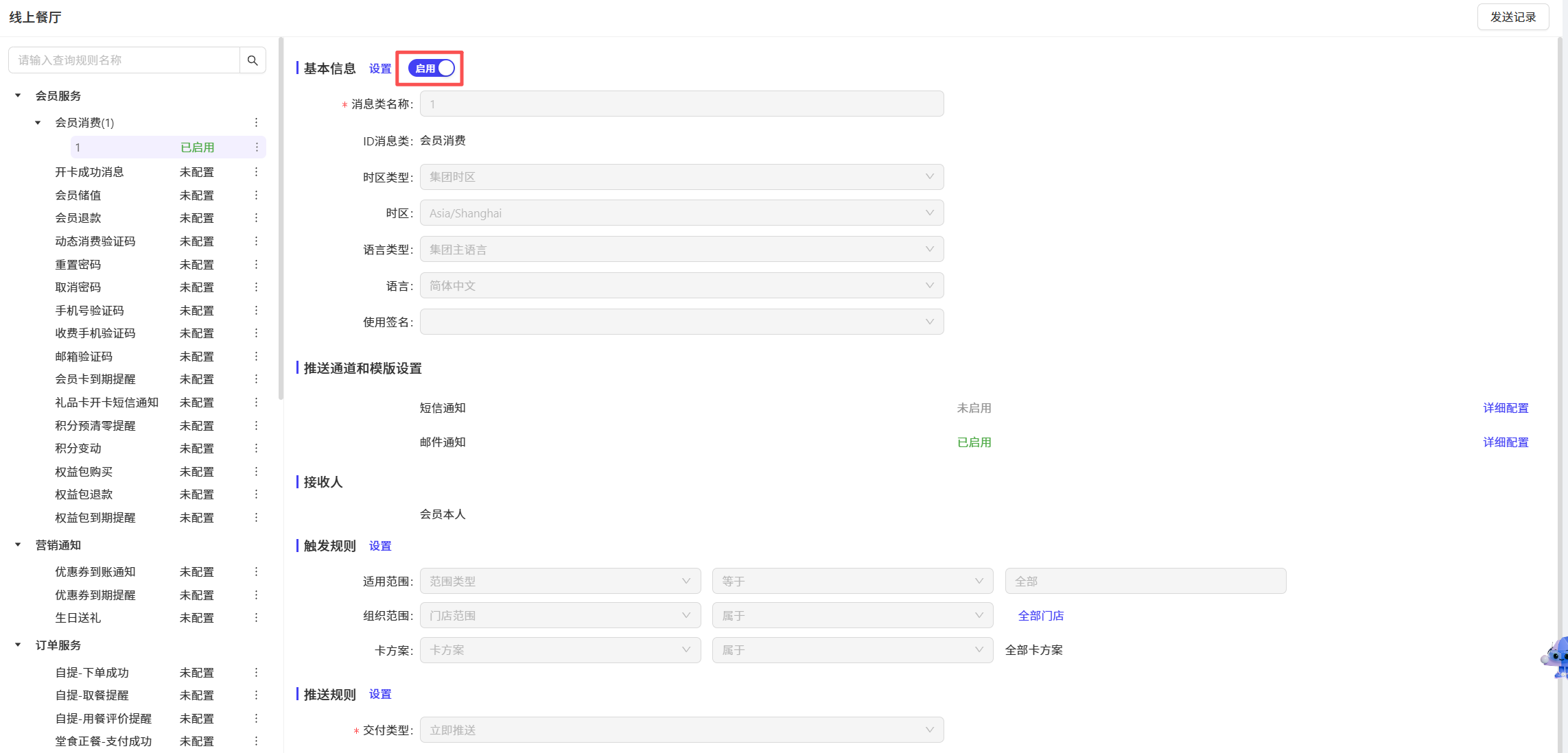
STEP 1: 完成所有配置后,点击规则旁的「启用」按钮
STEP 2: 规则启用后,当触发对应场景时,系统将按配置的模版和通道下发消息。
5 查看消息发送记录
STEP 1: 进入菜单路径:【营运中心】>【消息中心】>【发送记录】
STEP 2: 可查询所有触发的消息记录,包括消息内容、推送通道、发送状态等信息。
4 群发消息
1 切换至集团管理视角
(同「一、消息设置」中「切换至集团管理视角」步骤)
2 进入群发消息页面
STEP 1: 进入菜单路径:【营运中心】>【消息中心】>【群发消息】
STEP 2: 页面将展示历史群发记录,包括发送数、发送状态等,可点击「发送详情」查看具体信息。
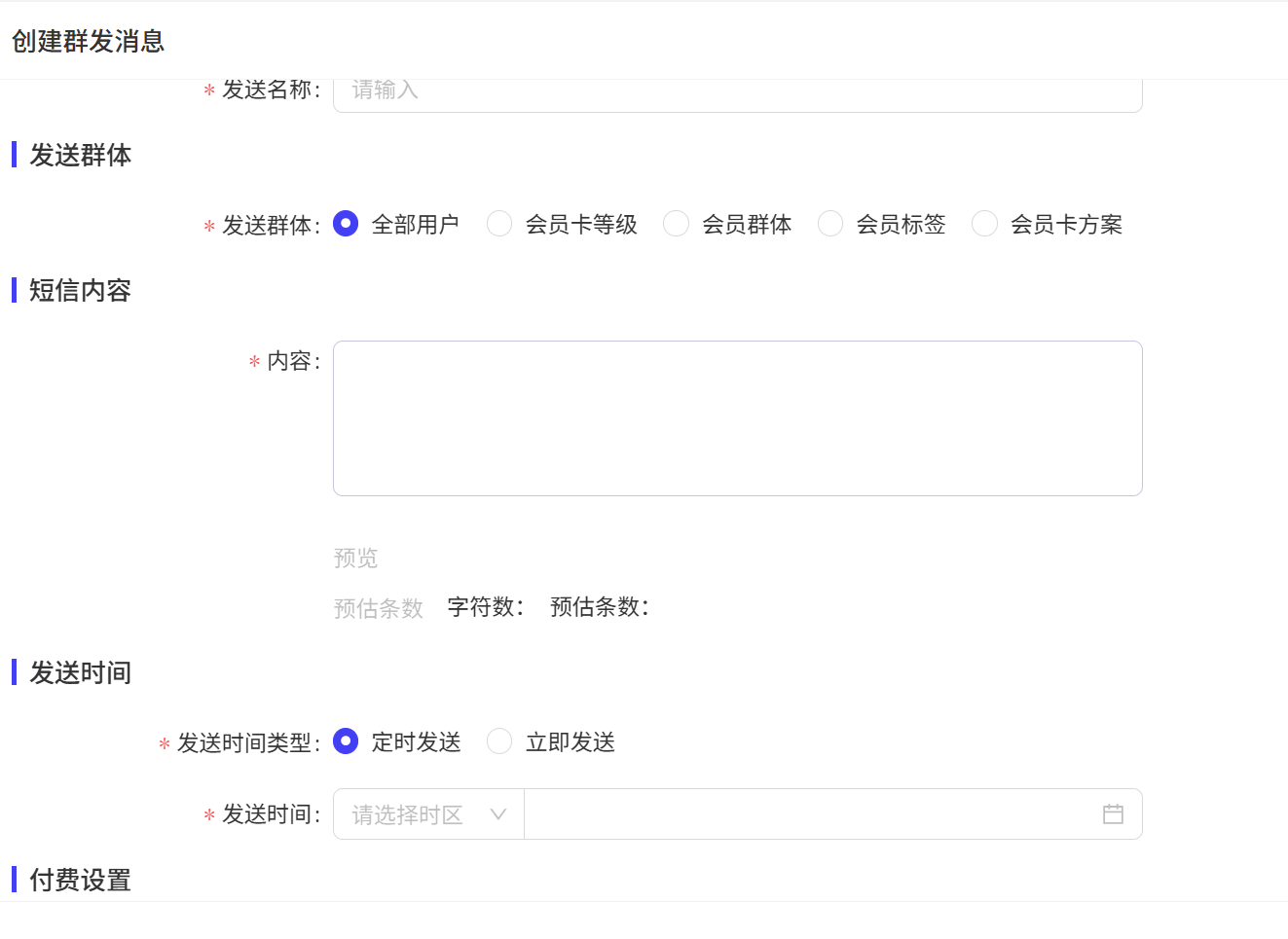
3 创建群发消息
STEP 1: 点击右上角「创建」按钮
STEP 2: 配置以下参数
- 发送群体:选择接收对象(全部 / 会员卡等级 / 会员全体 / 会员标签 / 会员卡方案)
- 发送时间类型:选择立即发送或定时发送
- 付费设置:选择发送消息时需扣除点数的权益账户
4 测试群发效果
STEP 1: 在创建页面点击「测试短信」功能
STEP 2: 手动输入手机号,点击发送,即可预览消息在手机端的展示效果。
5 预警中心
1 切换至集团管理视角
(同「一、消息设置」中「切换至集团管理视角」步骤)
2 进入预警规则页面
STEP 1: 进入菜单路径:【营运中心】>【预警中心】>【预警规则】>【会员预警】
STEP 2: 系统支持配置的预警类型包括:会员服务、权益账户。
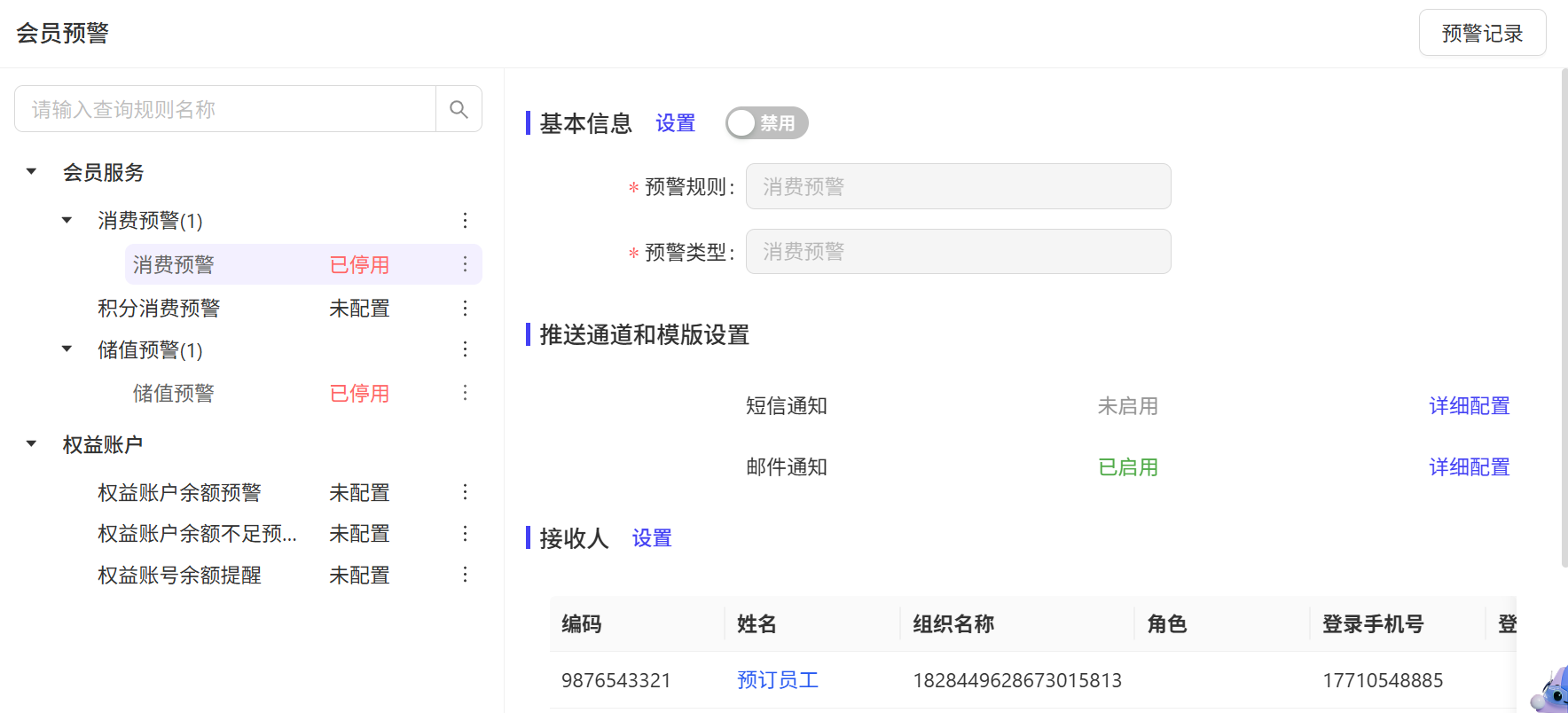
3 创建预警规则
STEP 1: 选择目标预警类型下的具体场景(如「会员服务」→「会员消费预警」),点击场景后的「・・・」→「创建规则」
STEP 2: 输入规则名称,新增规则默认处于「禁用」状态,此时可进行以下配置:
-
推送通道和模板设置:
- 选择短信通知、邮件通知等推送通道
- 系统已预制对应场景的预警模版,可直接使用或自定义编辑
- 在「权益账户」栏,指定预警消息下发时需扣除点数的权益账户
-
接收人:设置各门店的预警接收负责人
-
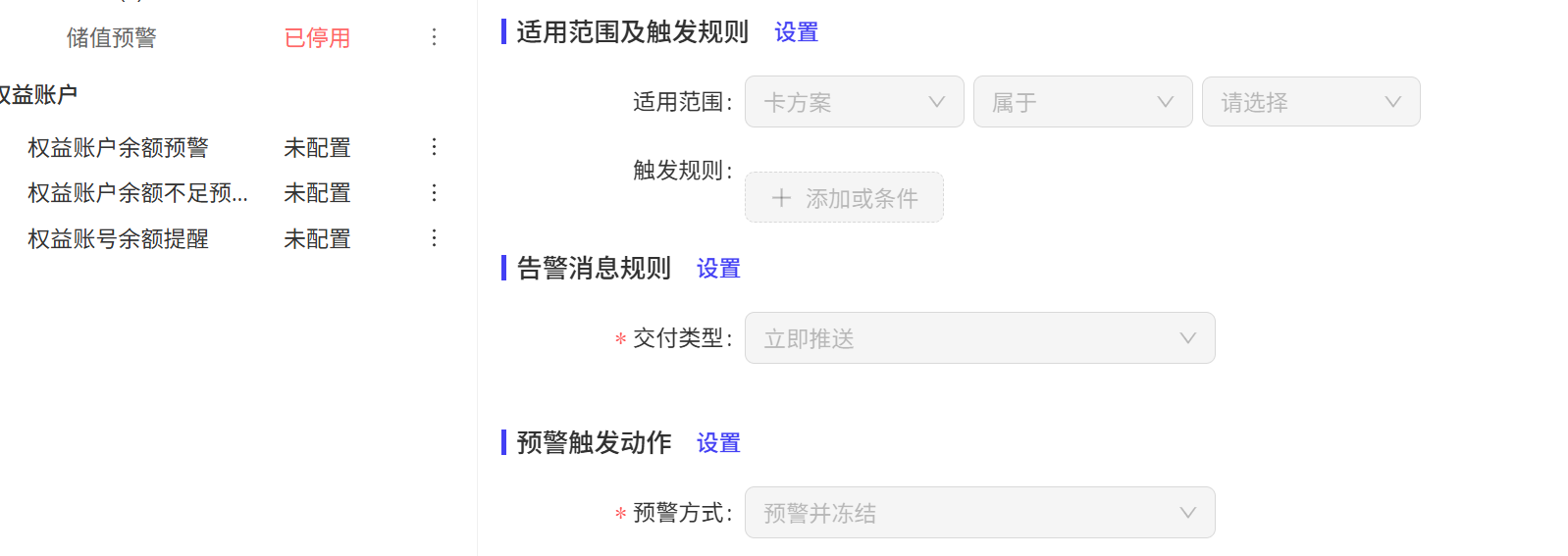
适用范围及触发规则:设置预警适用的组织范围(门店 / 品牌 / 指定卡方案)
-
告警消息规则:选择推送类型(立即推送 / 延迟推送 / 窗口期推送)
-
预警触发动作:选择预警方式(仅预警 / 预警并冻结)
4 启用预警规则
STEP 1: 完成所有配置后,点击规则旁的「启用」按钮
STEP 2: 规则启用后,当触发对应预警场景时,系统将按配置下发预警消息。
5 查看预警记录与卡操作
STEP 1: 进入菜单路径:【营运中心】>【预警中心】>【预警记录】
STEP 2: 可查询所有触发的预警记录,包括消息内容、推送状态等
STEP 3: 对于权益账户类预警记录,可点击「卡操作」,对指定会员卡进行「冻结」或「恢复正常」状态设置。