接单中心
(适用于收银员 / 服务员 / 门店管理员)
1 前言
本手册聚焦 POS 点餐系统中接单全流程的核心操作,涵盖接单中心基础设置、订单接收与处理(即时单 / 预约单)、配送管理(平台配送 / 自配送)、退款与取消操作及异常订单处理,内容精简、步骤清晰,助您高效处理线上 / 三方外卖 / 自助点餐等非 POS 渠道订单,减少操作失误。
2 接单中心基础设置
2.1 进入接单中心
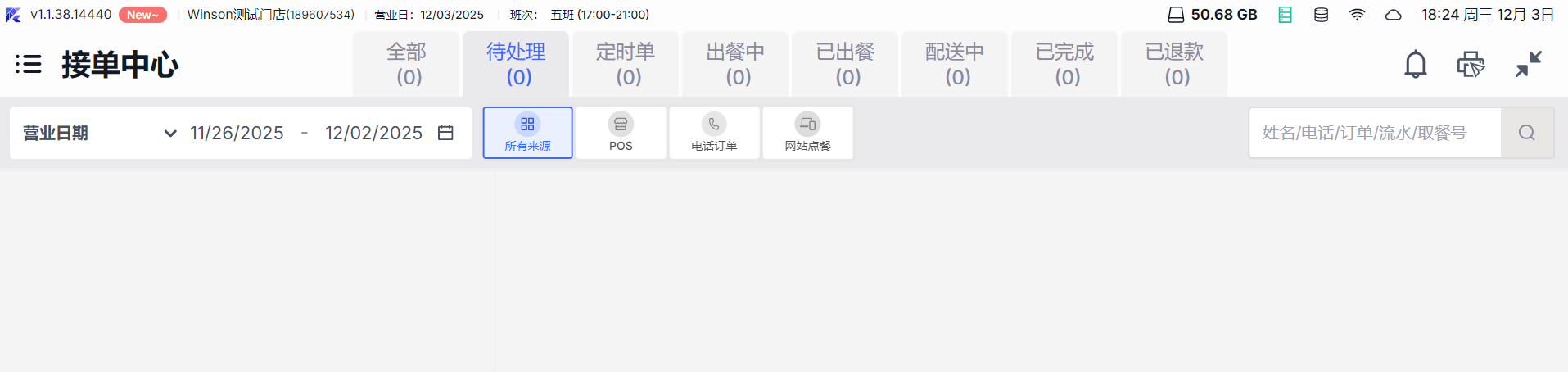
- 登录 POS 系统后,点击主菜单「接单中心」(Order Hub),默认展示「待处理」订单列表;
- 页面核心区域:
- 查询筛选区:顶部状态标签(待处理 / 预约单 / 制作中 / 已出餐等)、渠道筛选(POS/Kiosk/ 三方平台)、时间范围选择;
- 订单列表区:展示当前条件下的订单卡片(含渠道、单号、状态、金额等);
- 订单详情区:右侧展示选中订单的明细(菜品、顾客信息、操作按钮)。
2.2 基础参数配置(BO 端预设)
管理员需在 BO 端完成以下配置,POS 端同步生效:
2.2.1 渠道与支付方式
- 渠道启用:勾选需处理的订单来源(如美团 / 饿了么 / 小程序 / H5),关闭无需处理的渠道(如未合作的三方平台);
- 支付方式过滤:设置不参与接单的支付方式(如外币支付),避免无效订单干扰。
2.2.2 自动接单与出单
- 自动接单:开启后,已付款的线上 / 三方订单自动接收(无需手动点击 “接单”),未付款订单需手动确认;
- 自动出单:设置备餐时长(如基础 30 分钟,大额订单额外加时),预约单按 “取餐时间 - 备餐时长” 自动发送到厨房,即时单接单后立即出单。
2.2.3 消息提醒
- 声音提醒:开启后,新订单 / 退款申请 / 配送异常时播放语音提示(如 “您有新的美团外卖订单,请及时处理”);
- 弹窗提醒:新订单触发弹窗,显示订单核心信息(单号、金额、渠道),提供 “立即处理”“稍后提醒” 选项。
3 订单接收与处理
3.1 订单类型识别
接单中心处理的订单分为即时单和预约单,识别规则如下:
订单类型 | 识别条件 | 处理优先级 |
|---|---|---|
即时单 | 取餐 / 送达时间 ≤ 当前时间 + 备餐时长(如 “立即取餐”“30 分钟内送达”) | 优先处理,接单后立即出单 |
预约单 | 取餐 / 送达时间 > 当前时间 + 备餐时长(如 “明天 18:00 取餐”) | 进入 “预约单” 页签,到时间自动出单 |
3.2 即时单处理(含线上 / 三方 / 自助点餐)
3.2.1 手动接单(未开启自动接单时)
- 在「待处理」页签找到新订单,订单卡片标注 “待接单”;
- 点击订单卡片,右侧详情区展示菜品、顾客信息(姓名 / 电话 / 地址);
- 确认订单无误后,点击「接单」:
- 成功:订单自动发送到厨房(打印制作单),状态变为 “制作中”;
- 拒绝:点击「拒绝」,选择原因(如 “订单过多”“菜品售罄”),订单进入 “异常单” 页签,同步通知顾客 / 平台。
3.2.2 自动接单(开启自动接单时)
- 已付款的即时单自动接收,无需手动操作,订单直接进入 “制作中”;
- 未付款 / 超额订单(如金额超过门店限额)仍需手动确认:
- 未付款:点击「付款」,引导顾客完成支付(支持扫码 / 刷卡 / 现金);
- 超额:确认订单金额无误后点击「确认接单」,或联系顾客调整菜品。
3.3 预约单处理
3.3.1 预约单接收与展示
- 预约单自动进入「预约单」页签,卡片标注 “预约” 及预计取餐 / 送达时间(如 “06-01 18:00 取餐”);
- 支持按时间排序(默认取餐时间正序),方便优先处理临近订单。
3.3.2 手动 / 自动出单
- 自动出单:系统按 “预计取餐时间 - 备餐时长” 自动发送到厨房(如 18:00 取餐,17:30 出单);
- 手动出单:特殊情况(如顾客提前到店)可手动点击「下单」,立即发送制作单,避免顾客等待。
4 订单履约管理(制作 / 出餐 / 配送)
4.1 制作状态更新
-
制作中→已出餐:
- 手动操作:订单制作完成后,点击「标记为已出餐」(Mark as Ready),状态变为 “已出餐”;
- 自动操作:开启 “自动标记完成” 后,订单出单超过备餐时长未处理,系统自动标记 “已出餐”(启用 KDS 时以 KDS 划菜为准)。
-
催单处理:收到平台 / 顾客催单时,订单卡片显示 “催” 字标识,点击「打印催菜单」,厨房优先处理该订单。
4.2 配送管理
4.2.1 平台配送
-
配送状态查询:
- 选中 “已出餐” 的外卖订单,点击「配送状态」按钮,弹窗展示配送进度(待分配骑手→骑手已接单→骑手已到店→配送中→已送达);
- 支持查看骑手信息(姓名 / 电话),方便联系骑手。
-
配送异常处理:
- 配送超时 / 骑手取消:弹窗提示 “配送异常”,点击「重新派单」(需平台支持)或联系顾客协商;
- 已送达确认:平台推送 “已送达” 消息后,订单自动变为 “已完成”,无需手动操作。
4.2.2 自配送 / 聚合配送
-
发起配送:
- 选中 “已出餐” 的自配送订单,点击「发起配送」,选择配送员(员工角色为 “外卖配送员”)或聚合配送平台(如达达 / 蜂鸟);
- 输入配送信息(重量 / 备注),调接口呼叫配送,状态变为 “配送中”。
-
追加配送:若原配送失败(如骑手无法送达),点击「追加配送」,选择新的配送方式,生成新配送单号(原单号 +_1)。
4.3 自提订单处理
-
自提订单 “已出餐” 后,顾客到店时:
- 方式 1:扫描订单取餐码,系统自动标记 “已取餐”,状态变为 “已完成”;
- 方式 2:手动在接单中心找到订单,点击「确认取餐」,完成履约。
-
支持按 “取餐号 / 顾客手机号” 搜索订单,快速定位(如顾客忘记取餐码)。
5 退款与订单取消操作
5.1 退款申请处理(线上 / 三方订单)
5.1.1 整单退款
- 在「待处理」页签找到 “退款申请” 订单(卡片标注 “退款申请”);
- 点击「查看退款」,弹窗展示退款明细(金额、原因、涉及菜品);
- 同意退款:点击「同意」,系统生成冲销单,同步通知平台,订单状态变为 “已退款”;
- 拒绝退款:点击「拒绝」,选择原因(如 “菜品已制作”),同步通知顾客,订单继续履约。
5.1.2 部分退款
- 仅支持线下发起(如顾客到店退部分菜品):
- 进入订单详情,点击「部分退款」,勾选需退菜品(不可超过原单数量),输入退菜原因;
- 系统自动计算应退金额,选择退款方式(原路返回优先),点击「确认退款」,生成部分退冲销单。
5.2 订单取消处理
5.2.1 平台 / 顾客取消
- 收到平台 / 顾客取消订单的消息后,系统自动触发:
- 未出单:订单直接变为 “已取消”,无需额外操作;
- 已出单:打印退菜单(通知厨房停止制作),订单进入 “异常单” 页签,标记 “平台取消”。
5.2.2 商家主动取消
- 特殊情况(如菜品售罄 / 无法配送)需取消订单:
- 选中订单,点击「取消」,选择原因(如 “菜品售罄”“地址超范围”);
- 确认后,同步通知顾客 / 平台,已收款项原路退回,订单进入 “异常单”。
6 异常订单处理
6.1 异常订单识别
以下情况的订单会进入「异常单」页签,卡片标注 “异常” 标识:
- 订单借贷不平(如线上先付单金额与 POS 记录不一致);
- 配送失败(骑手取消且无替代骑手);
- 退款失败(如顾客银行卡异常);
- 商家拒绝接单 / 取消的订单。
6.2 异常订单处理步骤
-
进入「异常单」页签,选中目标订单,查看异常原因(右侧详情区展示);
-
根据原因操作:
- 金额不平:点击「价格调整」,系统自动添加 “价格调整费” 补平差额(无需手动计算);
- 配送失败:点击「重新派单」,选择新的配送方式(如自配送),或联系顾客协商退款;
- 退款失败:点击「强制退款」(需管理员权限),选择 “现金退款”,记录线下处理结果;
-
处理完成后,订单从「异常单」移除,恢复正常状态(如 “已完成”“已退款”)。
7 特殊场景处理
7.1 三方拼团订单(美团拼好饭 / 饿了么拼团)
- 拼团订单卡片标注 “拼团” 标识,详情区按 “顾客篮子” 分开展示菜品(如 “顾客 A:汉堡 x1,顾客 B:奶茶 x1”);
- 制作单 / 结账单打印时,按篮子拆分菜品,避免混淆;
- 退款限制:仅支持整单退款,不支持部分退(需同步所有拼团顾客)。
7.2 到付订单(小程序自提 / 三方到付)
- 到付订单卡片标注 “到付”,待付金额显示为蓝色(区分已付款订单);
- 顾客到店后:
- 自提:点击「付款」,选择支付方式(现金 / 扫码 / 刷卡),完成收款后标记 “已取餐”;
- 外卖:收款后点击「发起配送」,按正常流程处理。
7.3 补推订单(延迟接收的订单)
- 三方 / 线上订单推送延迟时,手动补推的订单标记 “补录”,不自动打印制作单(避免重复出单);
- 补录订单的营业日按 “实际接单时间” 归属,避免日结数据错乱。
8 常见问题解决
-
新订单无提醒?
- 检查「消息提醒」是否开启(BO 端确认参数);
- 确认 POS 音量正常,无静音 / 音量过低问题;
- 排查网络:三方订单需联网接收,网络断开时需重新连接。
-
预约单未自动出单?
- 检查备餐时长设置(是否短于 “当前时间到取餐时间” 的间隔);
- 确认订单状态:未付款的预约单不会自动出单,需先引导顾客支付。
-
配送状态不更新?
- 点击「配送状态」弹窗中的「刷新」,手动同步平台数据;
- 联系平台客服:若刷新后仍无更新,可能是平台接口延迟,需反馈平台处理。
-
退款申请无法同意?
- 检查订单状态:已完成配送的订单需先确认顾客已退货,再同意退款;
- 权限验证:普通员工无退款权限时,需管理员登录操作或授权。
9 附则
如有其他疑问,可点击系统「设置」→「帮助中心」查看视频教程,或联系门店管理员获取支持。
最后更新于: