打印管理
(适用于收银员 / 服务员 / 门店管理员)
1 前言
本手册聚焦 POS 点餐系统中打印管理核心场景,涵盖打印规则配置、模板设计、打印机适配、异常处理等全流程操作,包括前厅结账单、后厨制作单、标签小票等各类票据的打印设置。内容以用户实际操作视角梳理,步骤精简、逻辑清晰,助您快速完成打印参数配置、模板调整及故障排查,保障门店票据打印准确高效。
2 打印基础认知(员工必知)
2.1 核心票据类型与适用场景
票据类型 | 适用场景 | 打印时机 |
|---|---|---|
前厅票据 | 顾客结算、预结、退款(如堂食结账单、自提结账单) | 支付完成 / 预结操作 / 退款完成后自动打印(可配置) |
后厨票据 | 菜品制作、退菜、传菜(如制作单、退菜单) | 下单成功 / 退菜操作 / 传菜确认后自动打印 |
标签小票 | 杯贴、餐品标签(如奶茶杯贴、堂食餐品标签) | 下单成功后自动打印(按出品部门规则) |
特殊票据 | 刷卡消费 / 退款、会员储值 / 购卡(如刷卡消费单) | 刷卡成功 / 储值完成 / 购卡支付后自动打印 |
2.2 打印核心概念
- 默认打印机:未手动指定打印机时,系统自动选择直连 POS 的 USB 打印机或一体机内置打印机;
- 指定打印机:在 BO/POS 设置中手动绑定的票据专属打印机(如后厨热菜部绑定 EPSON TM-88V);
- 备份打印机:主打印机故障时自动接管打印任务的备用设备(需提前配置);
- 打印模板:控制票据内容布局的模板(系统预置 / 自定义,支持调整字体、组件位置);
- 故障转移:主打印机异常时,系统自动将打印任务转至备份打印机的功能。
3 票据应用指引
3.1 前厅小票
3.1.1 堂食客用结账单:
- 票据定义:针对订单类型为堂食的结账单
- 票据使用场景介绍
- 场景一:服务员在POS端进行正餐模式和快餐模式下,针对账单类型为“堂食”的订单在完成结账时会打印的结账单
- 操作步骤:
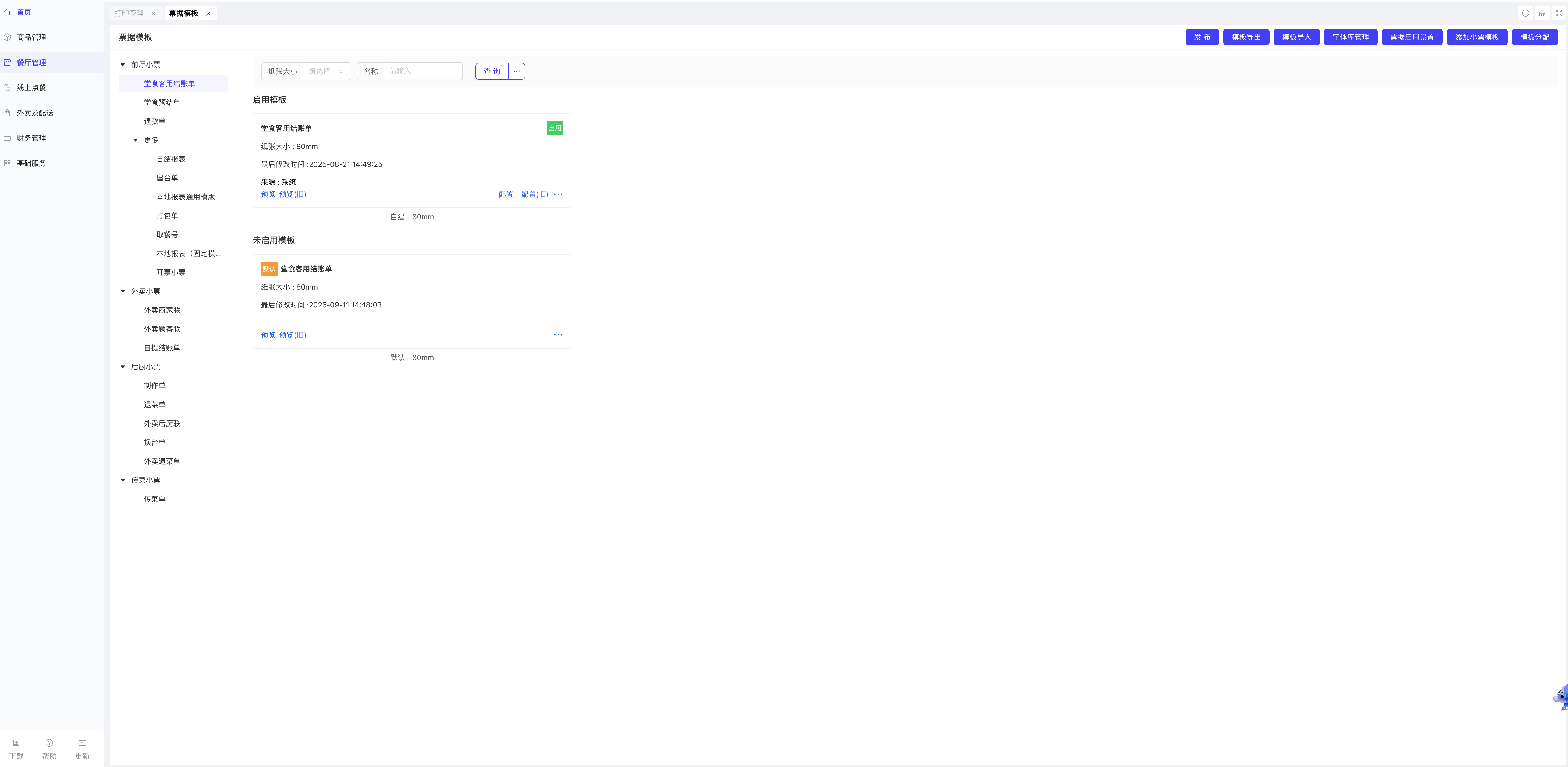
- 模版设置:在“餐厅管理-模版管理-前厅小票-堂食客用结账”中选择要使用的模版进行模版启用
- 打印规则设置:在“餐厅管理-打印管理-POS站点打印设置”中针对不同的站点配置打印规则(关联打印机、选择打印语言、设置是是否自动打印、打印张数和是否图片打印)
- 打印规则发布:规则配置好之后,点击“打印管理-发布”进行规则发布,发布成功之后会将打印规则、模版信息和打印机信息同步到本地
- POS开单:在桌台模式或者快餐模式下进行开单,开单时选择订单类型为“堂食”类型
- 打印时机:在POS端完成结账后会进行堂食客用结账单的打印
- 操作步骤:
- 场景二:服务员点菜宝端或者顾客通过扫码桌台二维码开台订单类型为“堂食”的订单,在完成结账时会打印的结账单,此种场景下如果是有桌台的情况下则从分区的打印机进行出单;如果是服务员用点餐宝在快餐模式下则会走主POS对应的打印机进行打印堂食客用结账单;如果点菜宝有内置打印机,则可以在点菜宝设置中开启内置打印机,则会从内置打印机打印堂食客用结账单
- 操作步骤:
- 模版设置:在“餐厅管理-模版管理-前厅小票-堂食客用结账”中选择要使用的模版进行模版启用
- 打印规则设置:在“餐厅管理-打印管理-分区打印设置”中针对不同的分区配置打印规则(关联打印机、选择打印语言、设置是是否自动打印、打印张数和是否图片打印)
- 打印规则发布:规则配置好之后,点击“打印管理-发布”进行规则发布,发布成功之后会将打印规则、模版信息和打印机信息同步到本地
- 服务员在点菜宝/顾客扫桌台码开单:在桌台模式或者快餐模式下进行开单,开单时选择订单类型为“堂食”类型
- 打印时机:完成结账后会进行堂食客用结账单的打印
- 操作步骤:
- 场景一:服务员在POS端进行正餐模式和快餐模式下,针对账单类型为“堂食”的订单在完成结账时会打印的结账单
3.1.2 自提结账单:
- 票据定义:针对订单类型为自提的结账单
- 票据使用场景介绍
- 场景一:服务员在POS端进行正餐模式和快餐模式下或者通过外卖补录功能,选择订单类型为“自提”的订单,在完成结账时会打印的自提结账单
- 操作步骤:
- 模版设置:在“餐厅管理-模版管理-前厅小票-自提结账”中选择要使用的模版进行模版启用
- 打印规则设置:在“餐厅管理-打印管理-POS站点打印设置”中针对不同的站点配置打印规则(关联打印机、选择打印语言、设置是是否自动打印、打印张数和是否图片打印)
- 打印规则发布:规则配置好之后,点击“打印管理-发布”进行规则发布,发布成功之后会将打印规则、模版信息和打印机信息同步到本地
- POS开单:在桌台模式或者快餐模式下进行开单,开单时选择订单类型为“自提”类型
- 打印时机:在POS端完成结账后会进行自提结账单的打印
- 操作步骤:
- 场景二:服务员点菜宝开台选择订单类型为“自提”类型,在完成结账时会打印的结账单,此种场景下如果是有桌台的情况下则从分区的打印机进行出单;如果是服务员用点餐宝在快餐模式下则会走主POS对应的打印机进行打印堂食客用结账单;如果点菜宝有内置打印机,则可以在点菜宝设置中开启内置打印机,则会从内置打印机打印堂食客用结账单
- 操作步骤:
- 模版设置:在“餐厅管理-模版管理-前厅小票-自提结账”中选择要使用的模版进行模版启用
- 打印规则设置:在“餐厅管理-打印管理-分区打印设置”中针对不同的分区配置打印规则(关联打印机、选择打印语言、设置是是否自动打印、打印张数和是否图片打印)
- 打印规则发布:规则配置好之后,点击“打印管理-发布”进行规则发布,发布成功之后会将打印规则、模版信息和打印机信息同步到本地
- 服务员在点菜宝开台下单:在桌台模式进行开单,开单时选择订单类型为“自提”类型
- 打印时机:完成结账后会进行自提结账单的打印
- 操作步骤:
- 场景三:三方外卖平台或者小程序下的自提单,并设置了自动接单,会在完成结账时间打印自提结账单
- 操作步骤:
- 模版设置:在“餐厅管理-模版管理-前厅小票-自提结账”中选择要使用的模版进行模版启用
- 打印规则设置:在“餐厅管理-打印管理-接单打印设置”中针对不同的分区配置打印规则(关联打印机、选择打印语言、设置是是否自动打印、打印张数和是否图片打印)
- 打印规则发布:规则配置好之后,点击“打印管理-发布”进行规则发布,发布成功之后会将打印规则、模版信息和打印机信息同步到本地
- 三方外卖平台下单且自动接单:顾客在三方外卖平台进行下单,下单的类型为自提模式,商户设置了自动接单,POS在接到了三方外卖平台自提订单后自动接单
- 打印时机:完成结账后会进行自提结账单的打印
- 操作步骤:
- 场景一:服务员在POS端进行正餐模式和快餐模式下或者通过外卖补录功能,选择订单类型为“自提”的订单,在完成结账时会打印的自提结账单
4 打印规则配置(管理员操作)
4.1 基础打印规则设置(BO / 门店视角)
4.1.1 前厅票据打印规则(如结账单、预结单)
-
进入配置页面:管理员登录 BO 系统(或 POS 主菜单「设置 - 打印管理 - 打印规则」),选择「前厅票据规则」;
-
选择票据类型:勾选需配置的票据(如 “堂食结账单”“自提结账单”),设置 3 类核心参数:
- 自动打印:开启后支付 / 预结完成后自动打印,关闭则需手动点击「打印」;
- 打印份数:默认 1 份,支持调整为 2-3 份(如顾客联 + 商家联);
- 不打印订单来源:可选排除特定渠道订单(如不打印第三方外卖自提单);
-
绑定打印机:为票据选择指定打印机(如前厅收银台打印机),并设置备份打印机(可选),点击「保存」生效。
4.1.2 后厨票据打印规则(如制作单、退菜单)
-
进入配置页面:进入「打印规则 - 后厨票据规则」,选择出品部门(如热菜部、凉菜部);
-
设置分单方式:
- 一菜一单:每道菜品单独打印 1 张制作单(适合快餐、奶茶店);
- 多菜一单:同一订单的菜品合并打印 1 张制作单(适合正餐);
- 一份一单:套餐按子菜数量拆分打印(如 3 份汉堡套餐拆为 3 张票据);
-
绑定打印机:为每个出品部门绑定专属打印机(如热菜部绑定厨房打印机 1),设置「自动打印」开启,点击「保存」。
4.1.3 标签小票打印规则(如杯贴、餐品标签)
-
进入配置页面:进入「打印规则 - 标签小票规则」,选择标签类型(如 “堂食标签”“杯贴标签”);
-
核心参数设置:
- 尺寸:选择标签纸张大小(如 30mm×40mm、58mm×80mm);
- 自动打印:开启后下单成功自动打印;
- 图片打印:支持添加自定义图片(如品牌 LOGO,需≤80K,分辨率 600×600 以内);
-
绑定打印机:选择标签专用打印机(如 EPSON TM-L90),点击「保存」。
4.2 特殊场景规则配置
4.2.1 故障转移设置
- 进入备份打印机配置:进入「设置 - 打印管理 - 打印机列表」,选择主打印机(如 “前厅收银打印机”);
- 绑定备份打印机:在「备份打印机」下拉选择可用设备(需与主打印机类型匹配,如均为 80mm 票据打印机),点击「保存」;
- 生效逻辑:主打印机断连 / 缺纸时,系统自动弹出提示 “主打印机故障,已切换至备份打印机”,打印任务无缝转移。
4.2.2 刷卡票据打印规则
-
进入配置页面:进入「打印规则 - POS 站点打印设置」,勾选 “刷卡消费单(顾客联 / 商家联)”“刷卡退款单(顾客联 / 商家联)”;
-
参数设置:
- 自动打印:默认关闭,开启后刷卡成功 / 退款完成后自动打印;
- 打印份数:顾客联 1 份、商家联 1 份(默认),支持调整为 2 份(如留存联 + 记账联);
- 图片打印:默认关闭(不支持图片);
-
保存生效:点击「保存」,刷卡操作后票据将按规则打印。
5 打印模板设计(管理员操作)
5.1 模板类型与获取方式
模板来源 | 特点 | 适用场景 |
系统预置模板 | 无需设计,默认适配常见场景(如 80mm 结账单) | 快速启用,无需自定义布局 |
自定义模板 | 支持调整组件、字体、颜色(如添加品牌 LOGO) | 需个性化票据布局(如特殊杯贴设计) |
跨模板复制 | 复制现有模板修改,减少重复操作 | 多票据布局相似(如结账单→预结单) |
5.2 自定义模板设计步骤
-
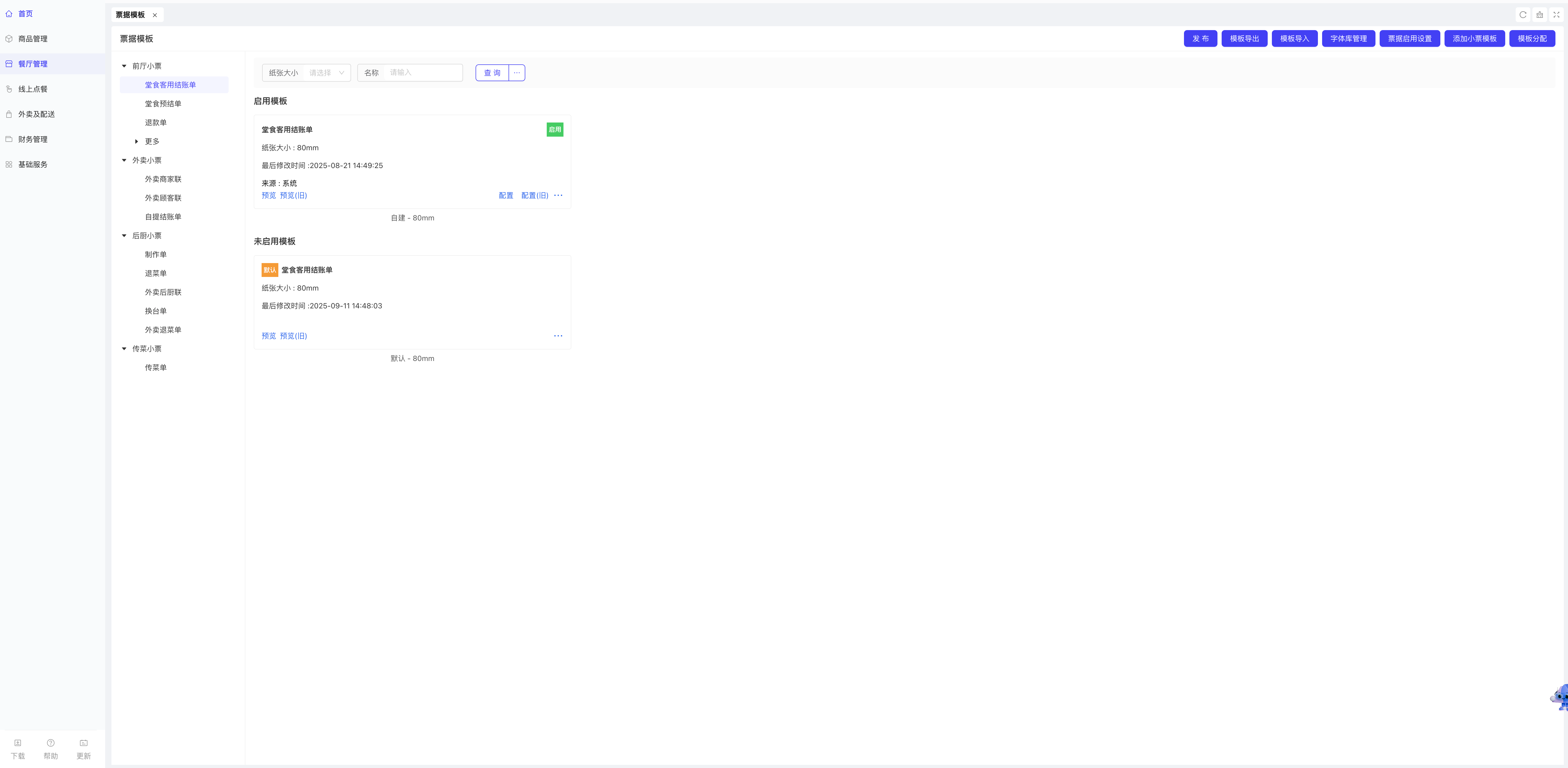
进入模板管理页面:登录 BO 系统(或 POS「设置 - 打印管理 - 模板管理」),选择「新增模板」;
-
基础信息配置:
- 选择票据类型(如 “堂食结账单”);
- 选择尺寸(58mm/80mm,标签小票需选择对应尺寸);
- 输入模板名称(如 “2024 堂食结账单_v1”);
-
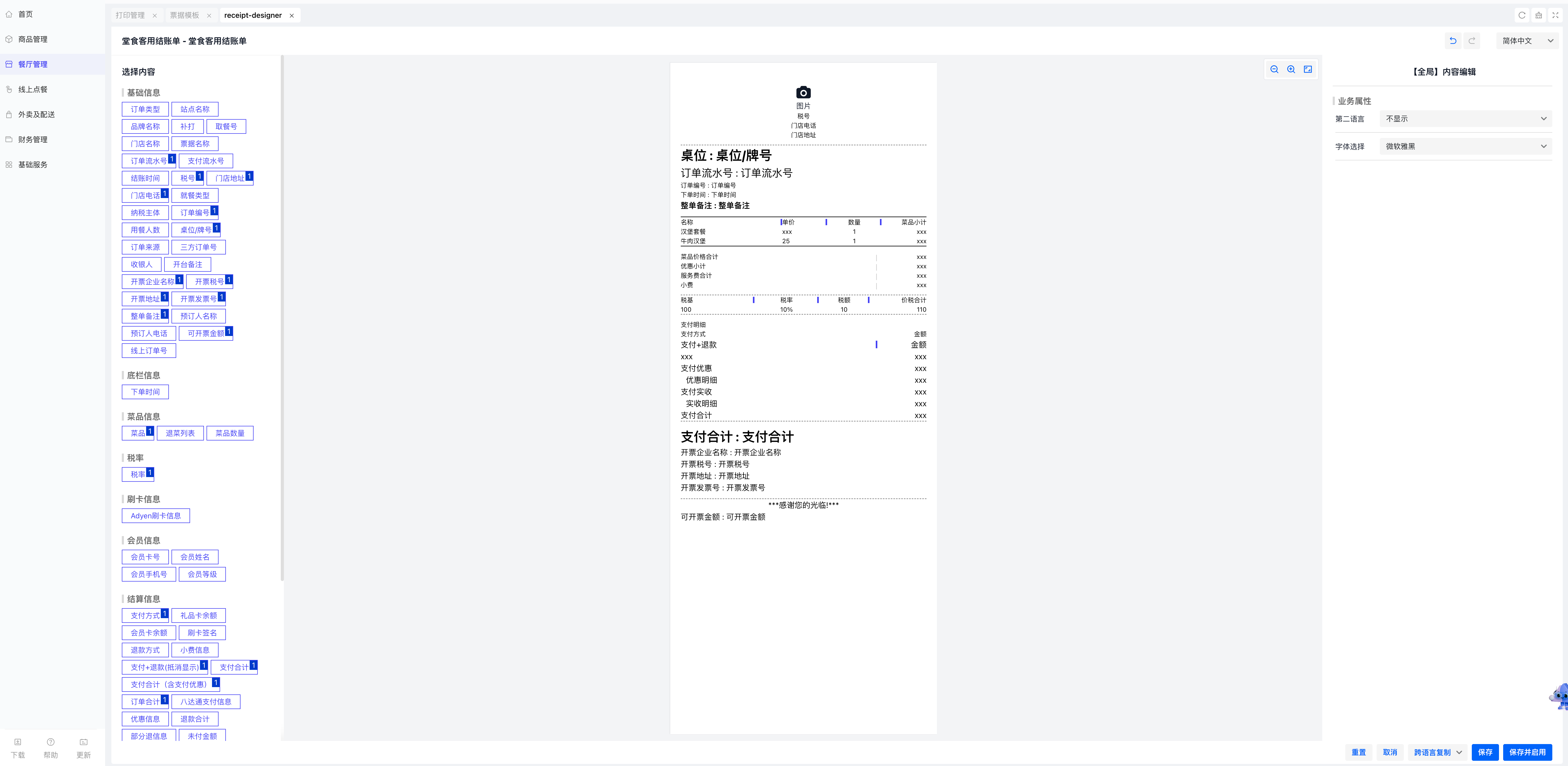
组件编辑:拖拽右侧组件到模板区域,调整内容与样式:
- 基础组件:门店名称、订单编号、支付时间(必填);
- 结算组件:支付方式、优惠明细、找零金额(按需添加);
- 会员组件:会员卡号、储值余额(会员订单需添加);
- 样式调整:字体(微软雅黑 / 通用字体)、字号(1 号 / 2 号)、颜色(黑底白字 / 白底黑字,支持单独设置组件样式);
-
预览与保存:点击「预览」查看票据效果,确认无误后点击「保存并启用」,模板立即生效。
5.3 模板优化与更新
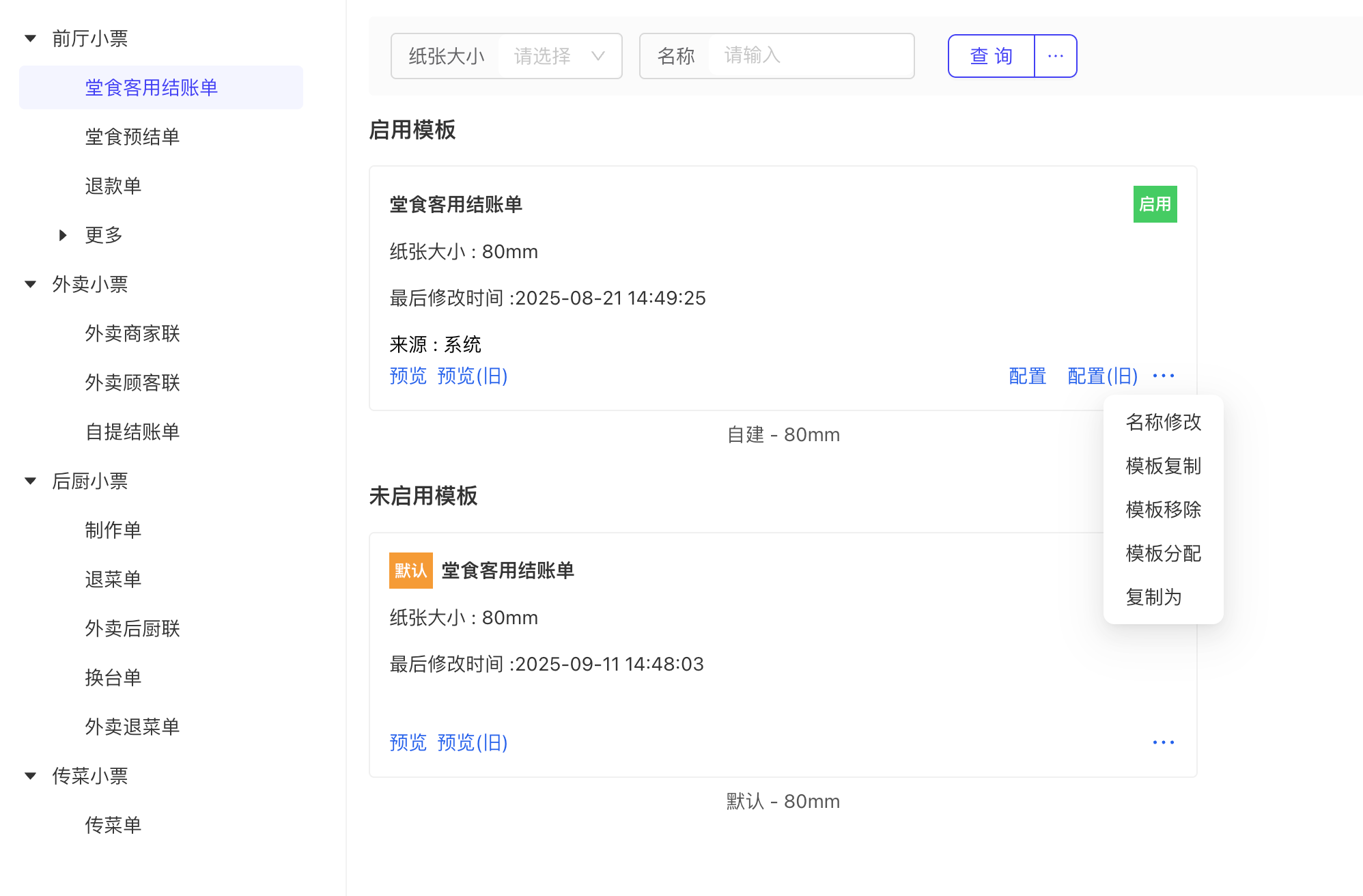
- 模板复制:对现有模板点击「复制为」,选择目标票据类型(如将 “堂食结账单” 复制为 “自提结账单”),修改后保存为新模板;
- 模板更新:系统预置模板有更新时,模板卡片会显示「更新」按钮,点击即可同步最新版本(不覆盖自定义内容);
- 双语设置:前厅票据 / 标签小票支持双语展示(如中文 + 英文),在模板编辑页勾选「第二语言」,选择语言(如 English),系统自动在菜品名称、组件名称下方添加双语内容。
6 打印机适配与管理
6.1 常见打印机适配(管理员操作)
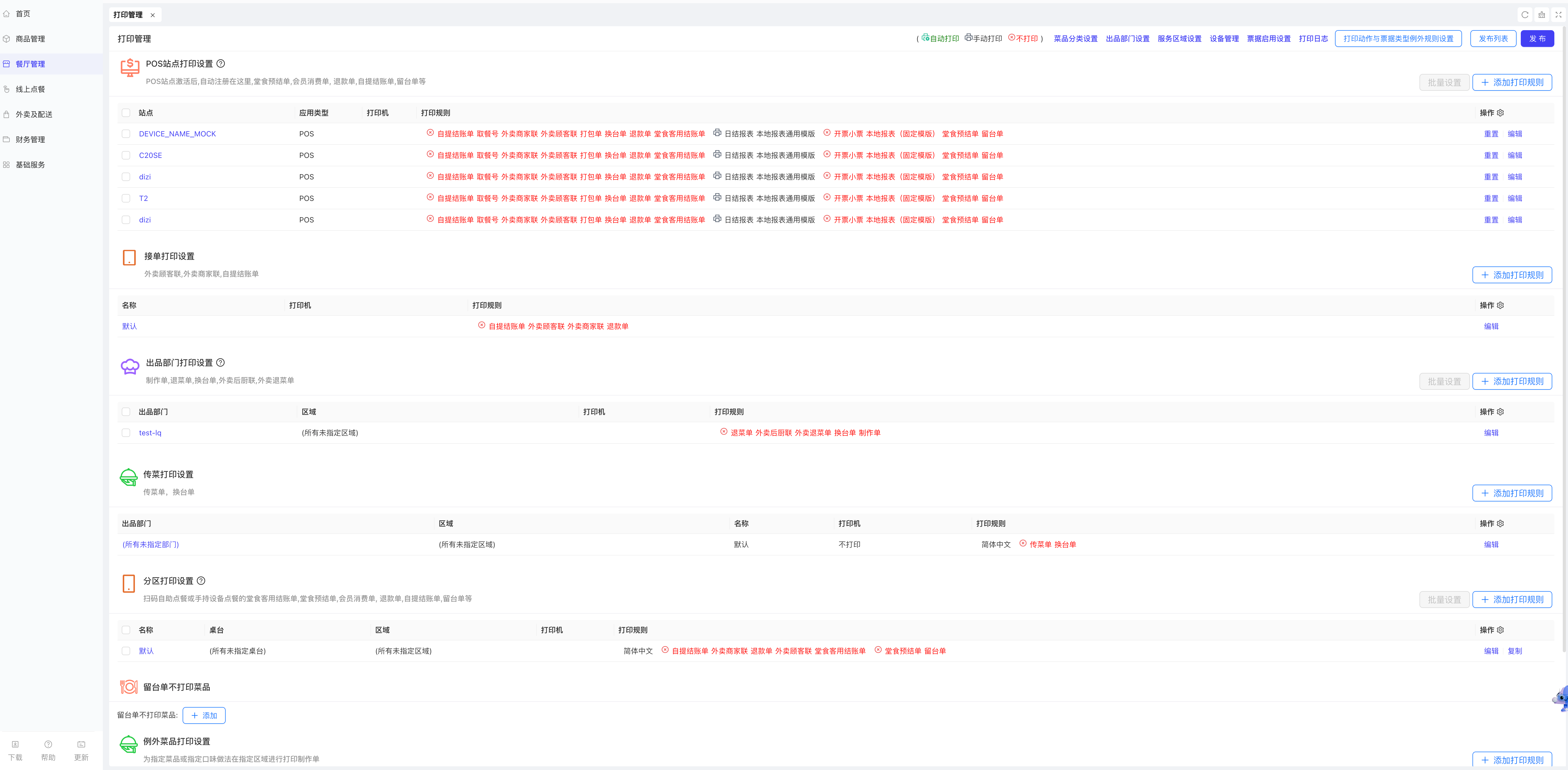
6.1.1 常规打印机(如 EPSON TM-88V、飞蛾 FP-N80WC)
-
硬件连接:
- USB 连接:将打印机通过 USB 线直连 POS,系统自动识别;
- 网口连接:在「设置 - 打印管理 - 打印机 - 新增」中输入打印机 IP(如 192.168.1.121),选择型号(如 “EPSON TM-88V”);
-
参数配置:
- 纸张大小:选择对应尺寸(如 80mm 票据打印机选 “80 毫米”);
- 打印语言:默认中文,支持切换英文、西班牙语等;
- 测试打印:点击「打印测试页」,确认打印内容清晰(含中文、英文、字体放大样例);
-
飞蛾云打印机适配(特殊步骤):
- 进入「新增打印机」,选择 “飞蛾 FP-N80WC”,输入打印机 SN 码和 Key(设备标签上获取);
- 调用飞蛾 API 完成注册,测试打印确认云端通信正常。
6.1.2 打印机改名与同步
- 本地改名:在「打印机管理」中点击打印机名称,输入新名称(如 “后厨凉菜部打印机”),系统自动同步至 BO;
- BO 同步:BO 修改打印机信息后,POS 会自动拉取更新(或手动点击「同步打印机信息」)。
6.2 打印机状态查看(全员操作)
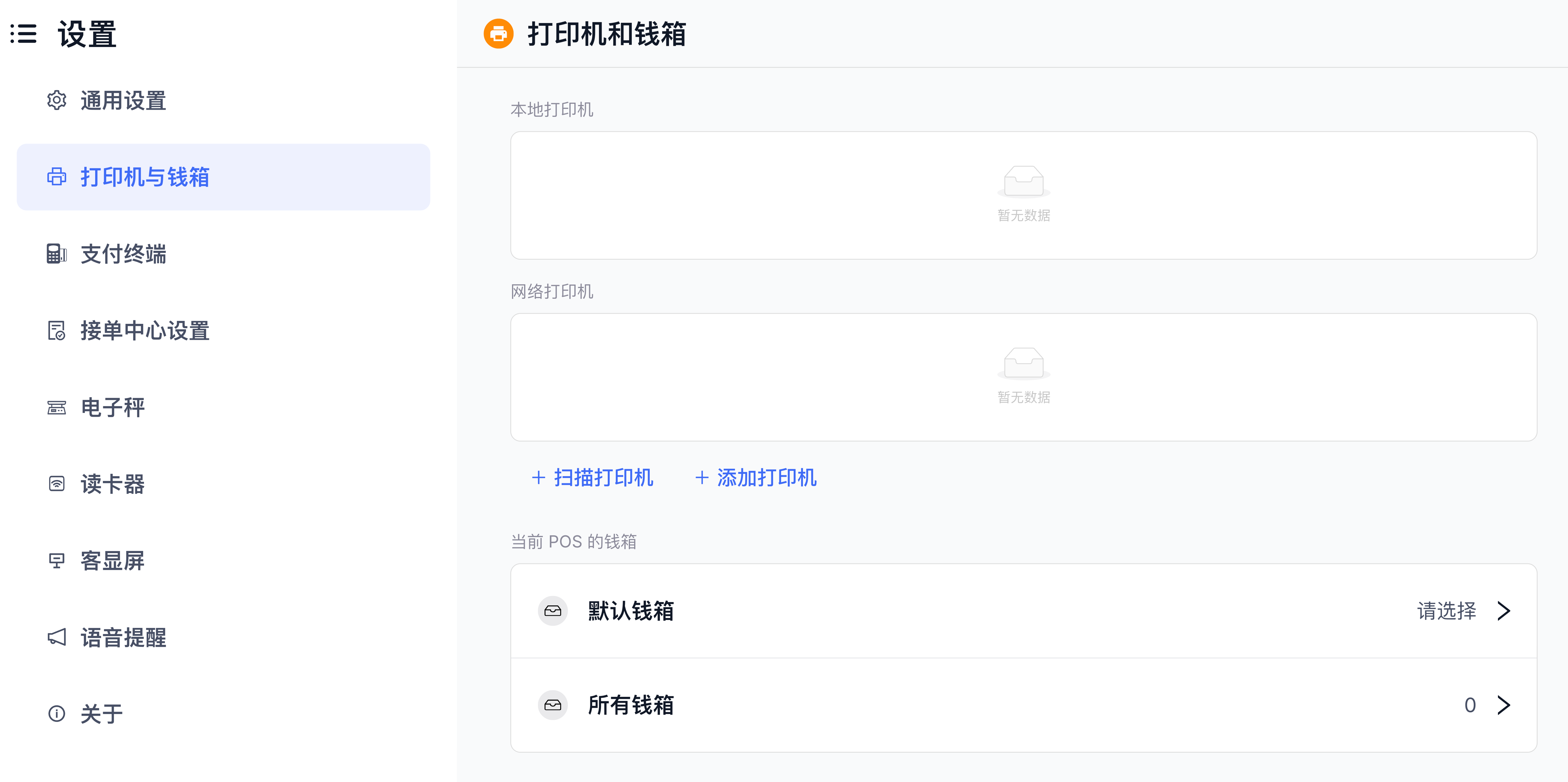
-
进入状态页面:点击 POS 状态栏「打印机图标」,查看所有打印机状态(正常 / 错误);
-
状态解读:
- 正常:显示打印机名称、IP / 端口、最后更新时间;
- 错误:标注错误原因(如 “缺纸”“网络断开”“上盖开”);
-
快速操作:
- 测试打印:选择正常打印机,点击「打印测试页」验证设备;
- 切换打印机:错误打印机旁点击「Switch printer」,选择备用设备接管任务。
7 日常打印操作(员工操作)
7.1 自动打印(默认场景)
无需手动操作,系统按预设规则自动打印:
- 支付完成后:自动打印结账单(如堂食结账单,含支付方式、找零金额);
- 下单成功后:自动打印后厨制作单(按出品部门分单,如热菜部制作单);
- 退款完成后:自动打印退款单(含 “退款” 标识,金额显示为负数)。
7.2 手动打印(补打 / 特殊场景)
-
补打票据:
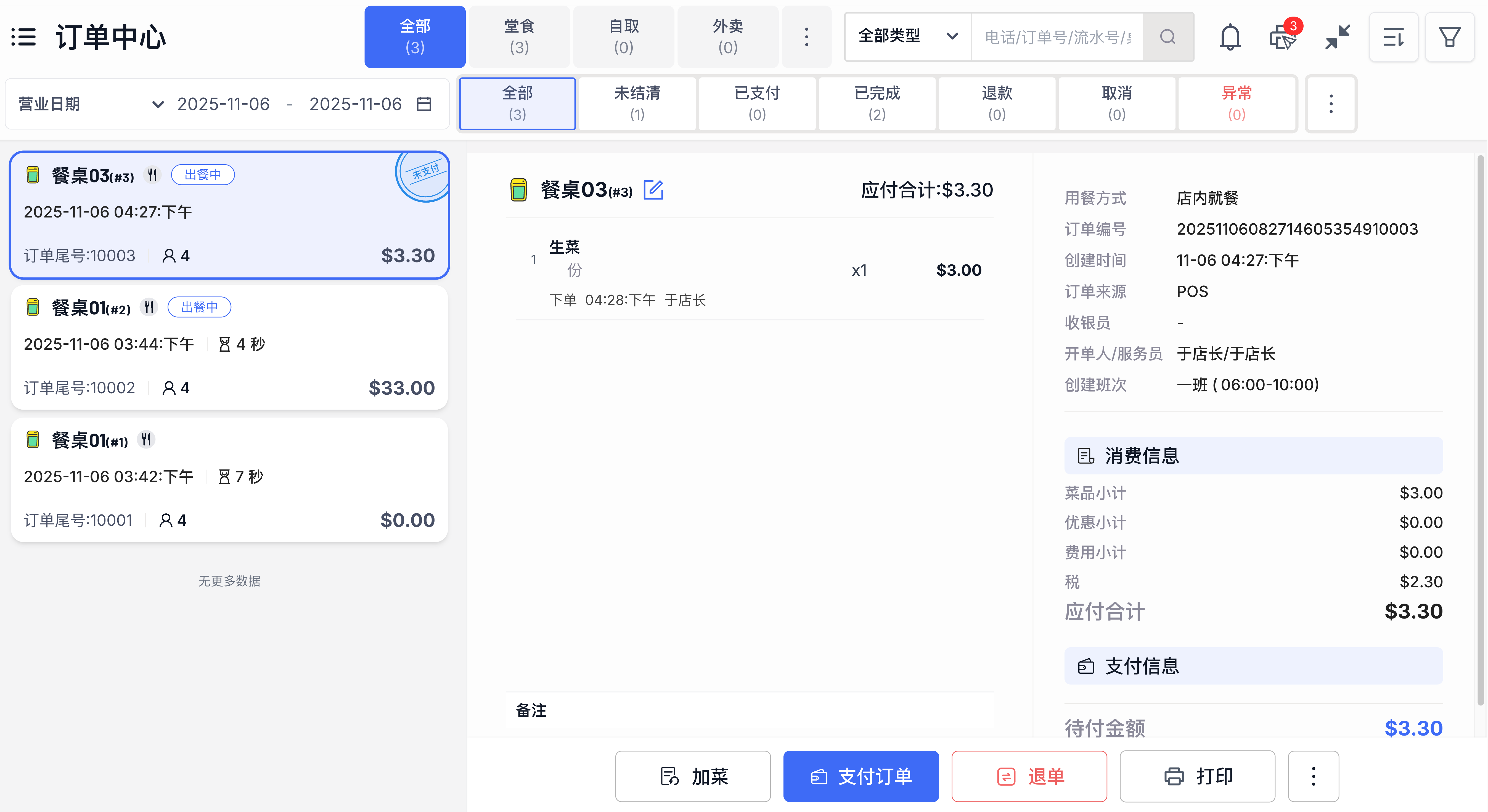
- 进入「订单中心」,找到目标订单,点击「打印」,选择需补打的票据(如 “结账单”“制作单”);
- 补打标记:打印次数>1 时,票据标题旁显示 “补”(中文)或 “Re”(英文),便于区分;
-
手动触发打印:
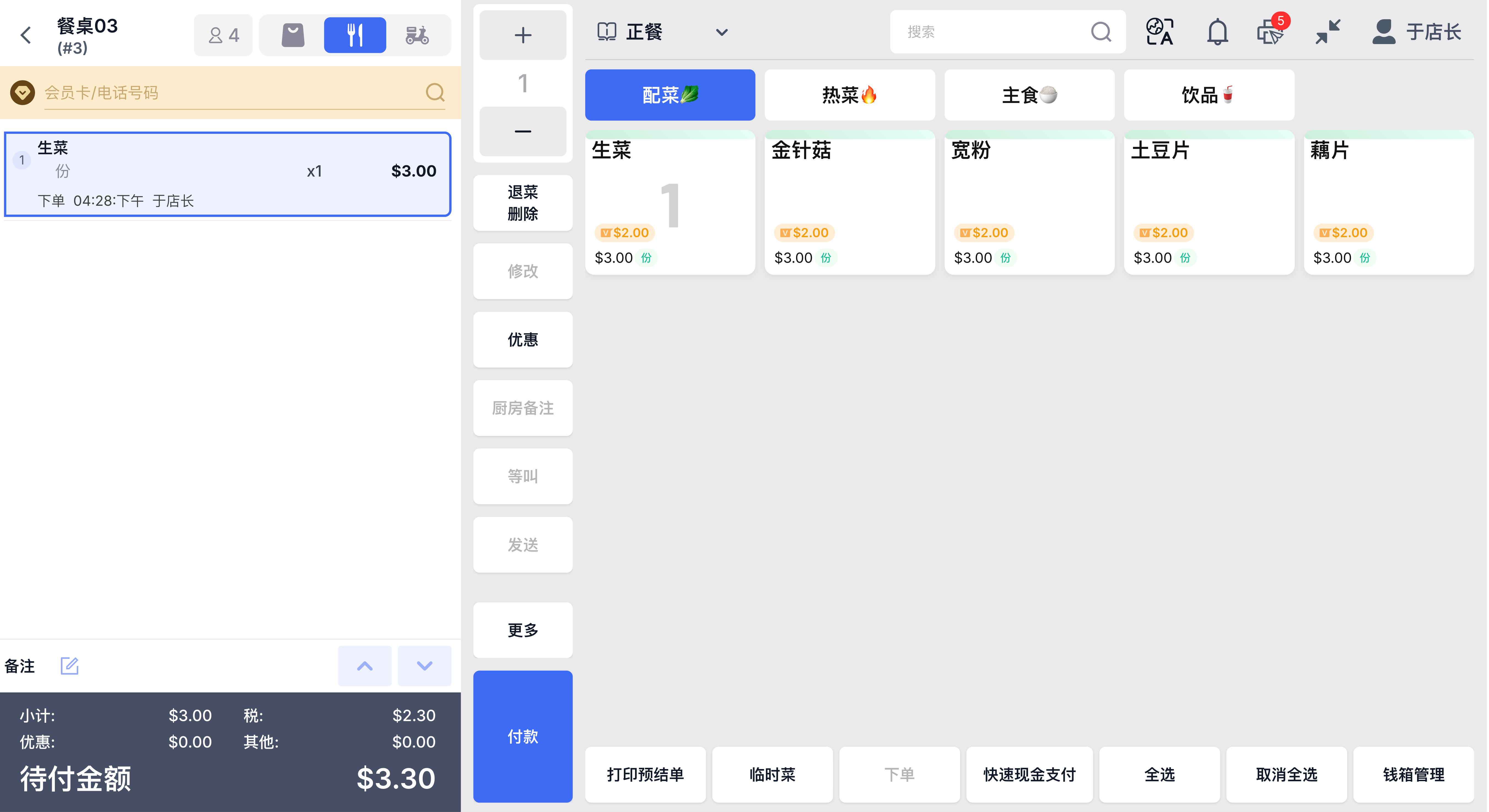
- 预结单:在桌台页面点击「预结」,手动选择「打印预结单」;
- 标签小票:在「订单详情」中点击「打印标签」,选择对应标签类型(如杯贴)。
7.3 打印任务管理
- 进入任务页面:点击「打印机图标 - 打印任务」,查看近 3 天打印任务(按时间倒序);
- 任务筛选:可按日期、打印机、订单号、票据类型筛选(如查找 “2024-10-01 后厨制作单”);
- 异常处理:
- 打印错误:点击「重试」,选择正常打印机重新打印;
- 取消任务:勾选未打印任务,点击「批量改为不打印」,避免重复打印。
8 打印异常处理
8.1 常见异常场景与解决步骤
异常场景 | 解决步骤 |
|---|---|
打印机不打印 |
|
打印内容不全 / 错位 |
|
主打印机故障未自动转移 |
|
补打票据无 “补打” 标记 |
|
8.2 错误提示与应对话术
错误提示(中文) | 应对措施 |
|---|---|
“未发现打印机” | 检查打印机连接,重新插拔 USB / 配置网口 IP,或手动指定可用打印机 |
“主打印机与备份打印机均故障” | 紧急启用备用 POS 打印机,联系技术人员检修故障设备 |
“模板未找到或未启用” | 进入「模板管理」,启用对应票据模板,或重新选择可用模板 |
“飞蛾打印机注册失败” | 核对 SN 码和 Key 是否正确,检查网络(需联网注册),重新发起注册请求 |
9 常见问题解决
9.1 模板相关
问题场景 | 解决步骤 |
|---|---|
自定义模板不生效 |
|
模板组件不显示(如会员卡号) |
|
9.2 打印机相关
问题场景 | 解决步骤 |
|---|---|
网口打印机频繁断连 |
|
标签打印机打印模糊 |
|
9.3 票据内容相关
问题场景 | 解决步骤 |
|---|---|
结账单不显示优惠明细 |
|
自提结账单 “联系人” 显示错误 |
|