设备初始化
(适用于门店管理员 / 收银员 / 前厅服务员)
1 前言
本手册聚焦 POS 点餐系统中设备激活与注销、系统升级两大核心场景,涵盖 POS 终端激活、Local Server 配置、系统版本升级等全流程操作。内容以用户实际操作视角梳理,步骤精简、逻辑清晰,助您快速完成设备初始化配置,提升设备运维效率与顾客体验。
2 设备激活与注销操作(管理员核心操作)
2.1 POS 设备激活(新设备初始化)
2.1.1 基础认知
- Local Server:门店级核心服务器,需先注册才能供终端设备(POS、KDS 等)连接;
- Terminal(终端):如收银 POS、手持点餐设备,需激活后绑定 Local Server 使用;
- 激活码:从 BO 系统(商户中心 - 设备管理)获取,用于验证门店身份与授权。
2.1.2 核心激活流程(分两种模式)
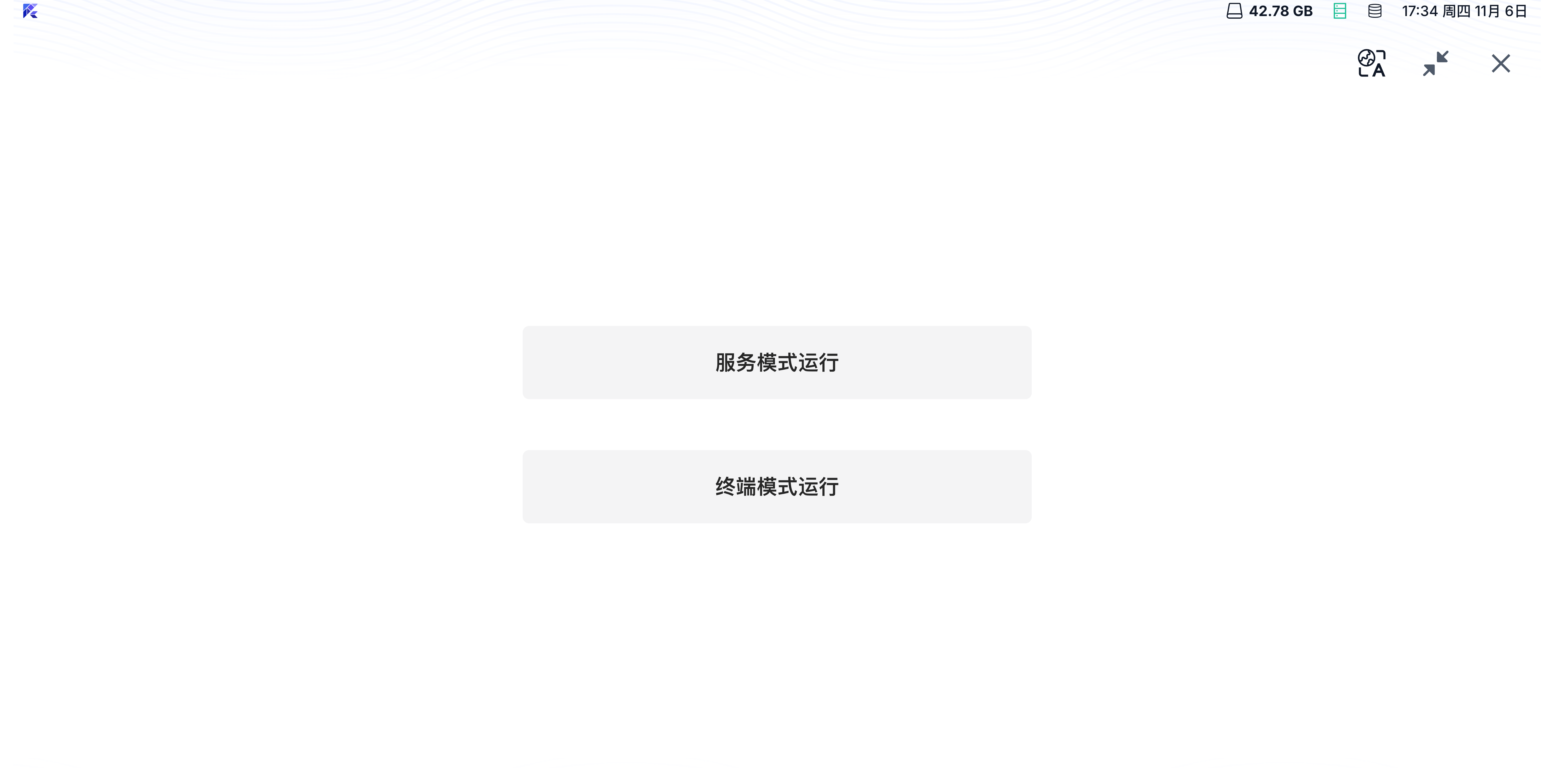
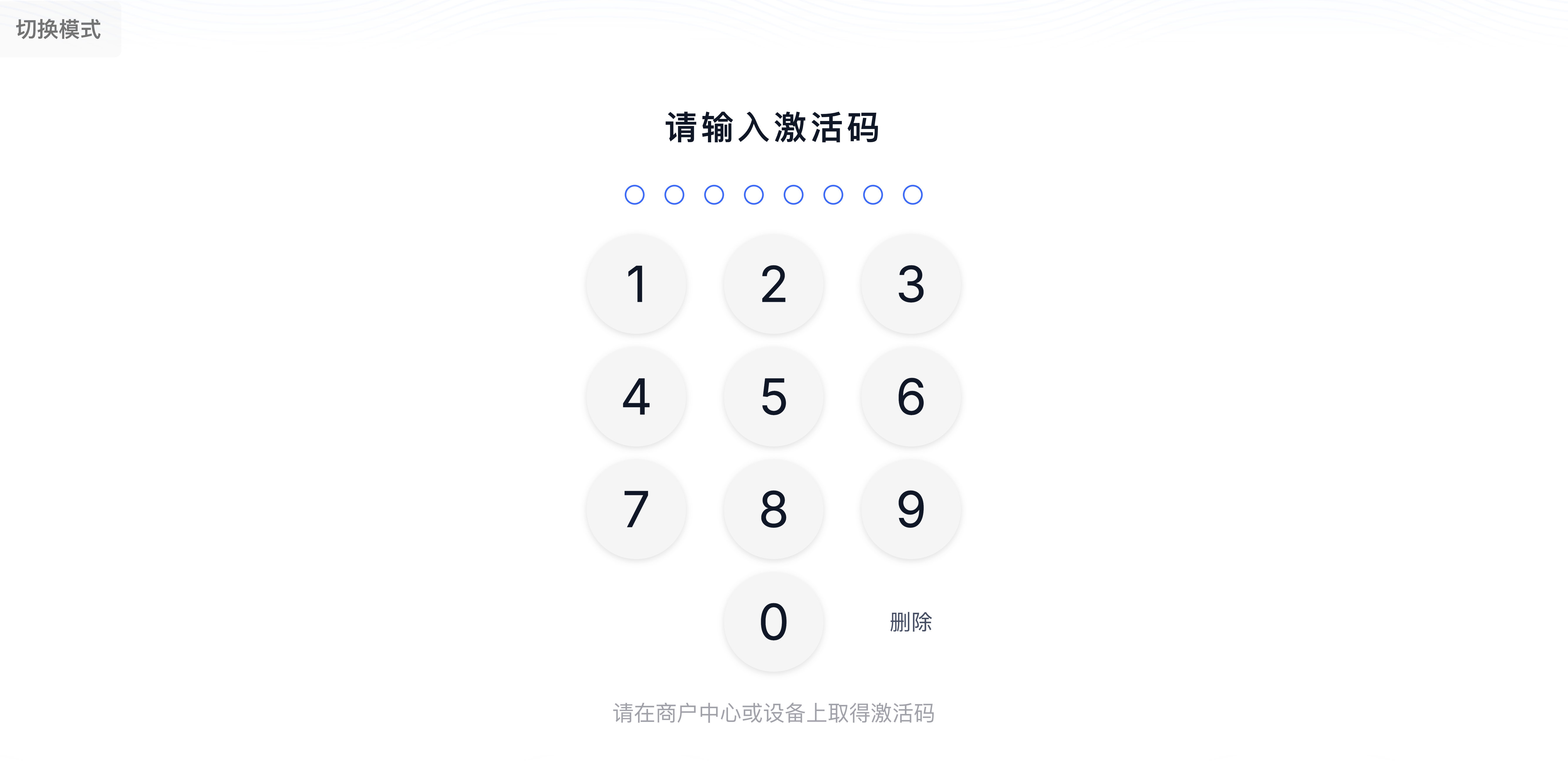
2.1.2.1 模式 1:Local Server 激活(首次部署门店)
-
选择工作模式:新设备启动后,选择「Work in server mode」(服务模式),进入激活码录入页;
-
录入激活码验证:
- 输入从 BO 获取的激活码,点击「Confirm」;
- 若激活码无效,提示 “Invalid activation code”,需重新获取正确激活码;
- 若门店已存在 Local Server,提示 “该门店已安装 Local Server,请选择终端模式”,需切换至「Terminal mode」;
-
完成注册与激活:
- 系统自动向云端注册 Local Server,同步下载门店基础数据(如菜品、桌台);
- 激活成功后显示 “Server is activated Successfully”,3 秒后自动跳转至终端登录页(或点击「Start working」立即进入)。
2.1.2.2 模式 2:Terminal 终端激活(新增收银设备)
-
服务发现与连接:选择「Work in terminal mode」(终端模式),系统自动搜索局域网内的 Local Server:
- 若仅 1 个 Local Server,直接连接;
- 若多个 Local Server,从列表选择目标设备(显示门店名称与 IP,如 “XX 门店 - 192.168.1.121”);
- 若未搜索到,手动输入 Local Server 的 IP 地址(从已激活的主 POS「Settings-About」中查询);
-
录入激活码绑定:
- 连接成功后输入激活码,验证通过后开始激活终端;
- 若激活码与 Local Server 所属门店不匹配,提示 “无效的激活码”,需核对门店信息;
-
激活完成:显示 “Terminal is activated Successfully”,跳转至员工登录页(输入 PIN 码即可使用)。
2.2 设备注销(设备停用或更换)
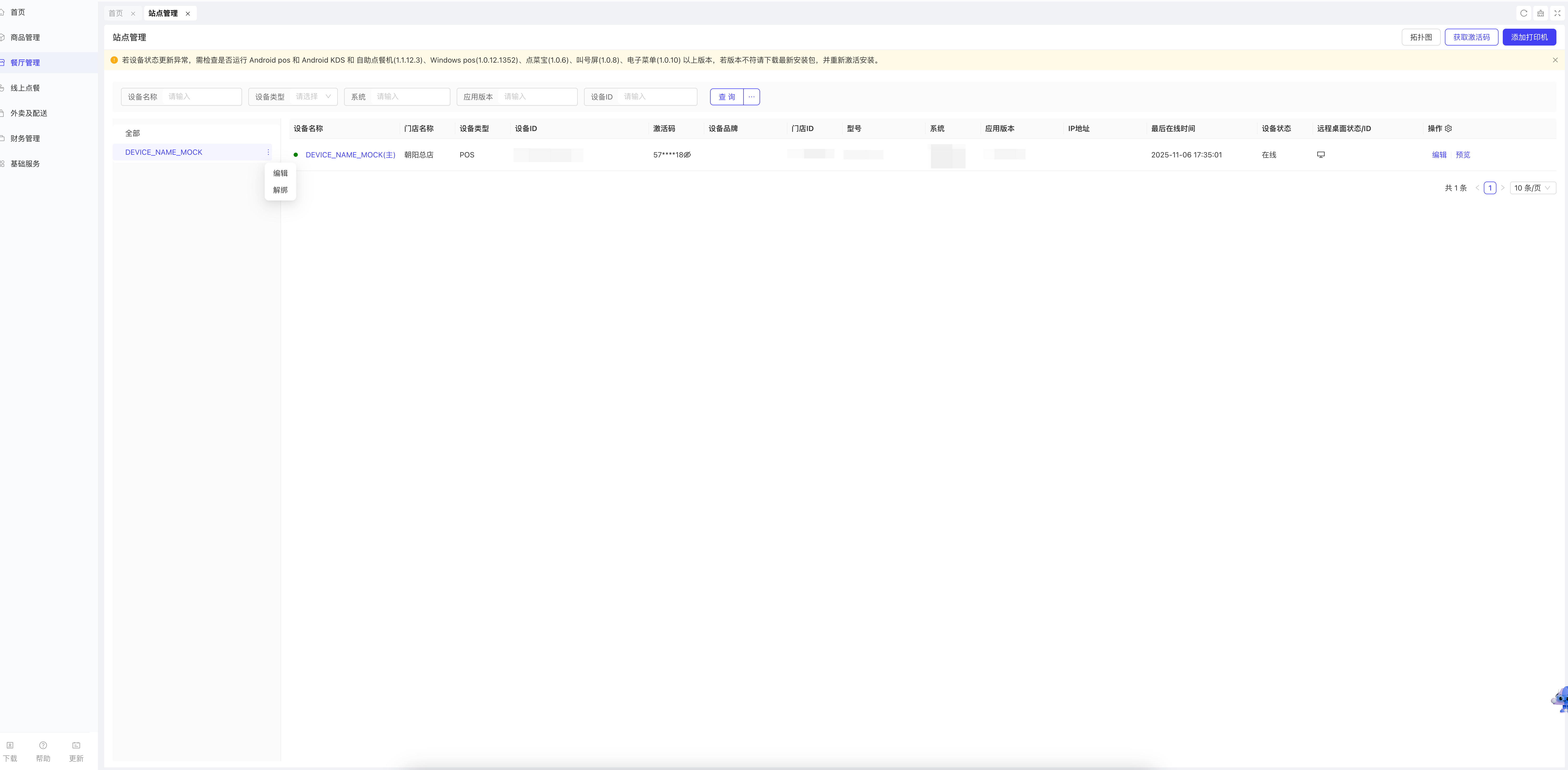
2.2.1 Local Server 注销(门店搬迁 / 停用)
- BO 发起注销:管理员登录 BO 系统 - 站点管理 - 设备管理,找到目标 Local Server,点击「存档」;
- Local Server 处理逻辑:
- 若 Local Server 在线:立即断开所有终端连接(POS 提示 “本地服务已解绑”),上传未同步的账单、打卡数据后,自动进入重新激活流程;
- 若 Local Server 离线:下次重启时检测到 “已归档” 状态,直接进入激活流程(需重新输入激活码)。
2.2.2 Terminal 终端注销(设备更换)
- BO 操作归档:在 BO 系统 - 设备管理中,找到目标终端(如 “POS - 收银台 1”),点击「存档」;
- 终端响应:终端收到注销通知后,提示 “站点已解绑或归档”,点击「知道了」后进入重新激活流程(需重新绑定 Local Server 并输入激活码)。
3 系统升级操作(管理员操作)
3.1 升级基础认知
- 普通升级:可选择 “立即升级” 或 “稍后升级”,不强制限制使用;
- 强制升级:3 天内必须完成升级,逾期仅显示 “立即升级”,无法正常使用系统;
- 回滚:升级后若出现问题,可恢复至前一个稳定版本。
3.2 核心升级流程
3.2.1 自动检测与提示
-
升级包检测:POS 系统每 30 分钟自动检查云端升级包,有新版本时:
- 顶部显示版本号 +“New” 标签(如 “v1.0.4 New”);
- 弹窗提示 “发现新版本”,展示升级内容(如 “优化点餐交互、修复打印 bug”);
-
选择升级时机:
- 点击「立即升级」:系统自动退出当前程序,下载并安装升级包(需等待 2-5 分钟,勿断电);
- 点击「稍后升级」:弹窗关闭,顶部保留 “New” 标签,后续可手动触发升级。
3.2.2 强制升级(必须完成)
- 倒计时提醒:强制升级弹窗显示 “3 天内需完成升级”,每天减少 1 天倒计时;
- 逾期处理:倒计时结束后,弹窗仅显示 “立即升级”,点击后强制退出程序升级,升级完成前无法使用 POS。
3.2.3 版本回滚(问题修复)
- 进入版本管理:点击「Settings-About-Version History」,查看历史版本列表(显示当前版本、上一版本);
- 回滚操作:
- 找到需回滚的版本(如 “v1.0.2.15”),点击「Restore」;
- 弹窗提示 “是否确认回滚至该版本”,点击「Confirm」;
- 若本地有该版本安装包,直接回滚;若无,自动下载后回滚(需联网)。
4 常见问题解决
4.1 激活异常处理
异常场景 | 解决步骤 |
|---|---|
激活码提示 “无效” |
|
搜索不到 Local Server |
|
激活提示 “License 不足” |
|
4.2 升级异常处理
异常场景 | 解决步骤 |
|---|---|
升级包下载失败 |
|
升级后无法启动 |
|
客户端与 Local Server 版本不一致 |
|
4.3 设备管理相关
问题场景 | 解决步骤 |
|---|---|
Local Server 重启后需重新激活 |
|
终端连接 Local Server 提示 “服务不可用” |
|
4.4 系统升级相关
问题场景 | 解决步骤 |
|---|---|
升级后部分功能无法使用 |
|
强制升级倒计时结束仍无法升级 |
|
最后更新于: