预订管理
1 模块简介
预订管理模块为商家提供全流程预订配置与订单管理能力,涵盖门店基础信息配置、预订规则设置、H5预订入口生成、数据统计等核心功能,同时支持多角色权限管控与消息通知配置,实现预订流程的标准化、智能化管控,提升预订运营效率与顾客体验。
2 BO端(PC)
2.1 预订设置
Notes
睿食订 APP 现仅支持 安卓 和 苹果 PadOS 设备
睿食订 APP 仅可与 特定版本 POS(标记-book字段的版本)完成桌台数据联动,具体联动逻辑如下:
- 预订 APP 对目标桌台执行入座操作后,POS 系统将自动完成开台,并同步关联该桌台的预订人信息。
- 当预订人用餐结束,POS 系统侧执行清台操作后,预订 APP 对应桌台的状态将自动从使用中更新为可使用。
2.1.1 门店基本信息
预订配置的视角为门店视角
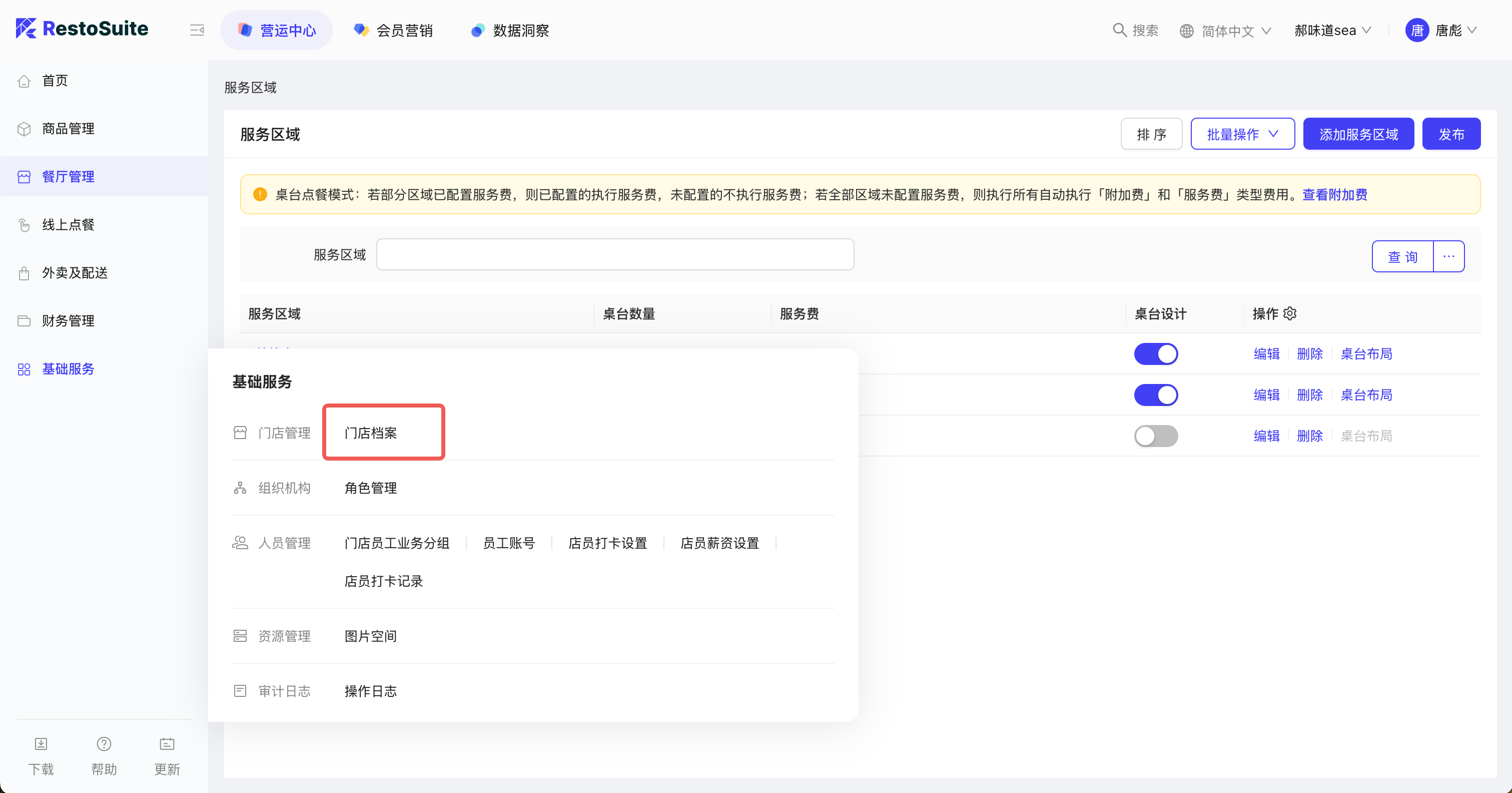
在配置预订信息之前,您需要先进行门店基本信息的配置,全部详情可以见 前厅管理 产品帮助手册。
以下为所需配置要点:
STEP 1: 添加门店信息:门店名、地址、电话、营业时间
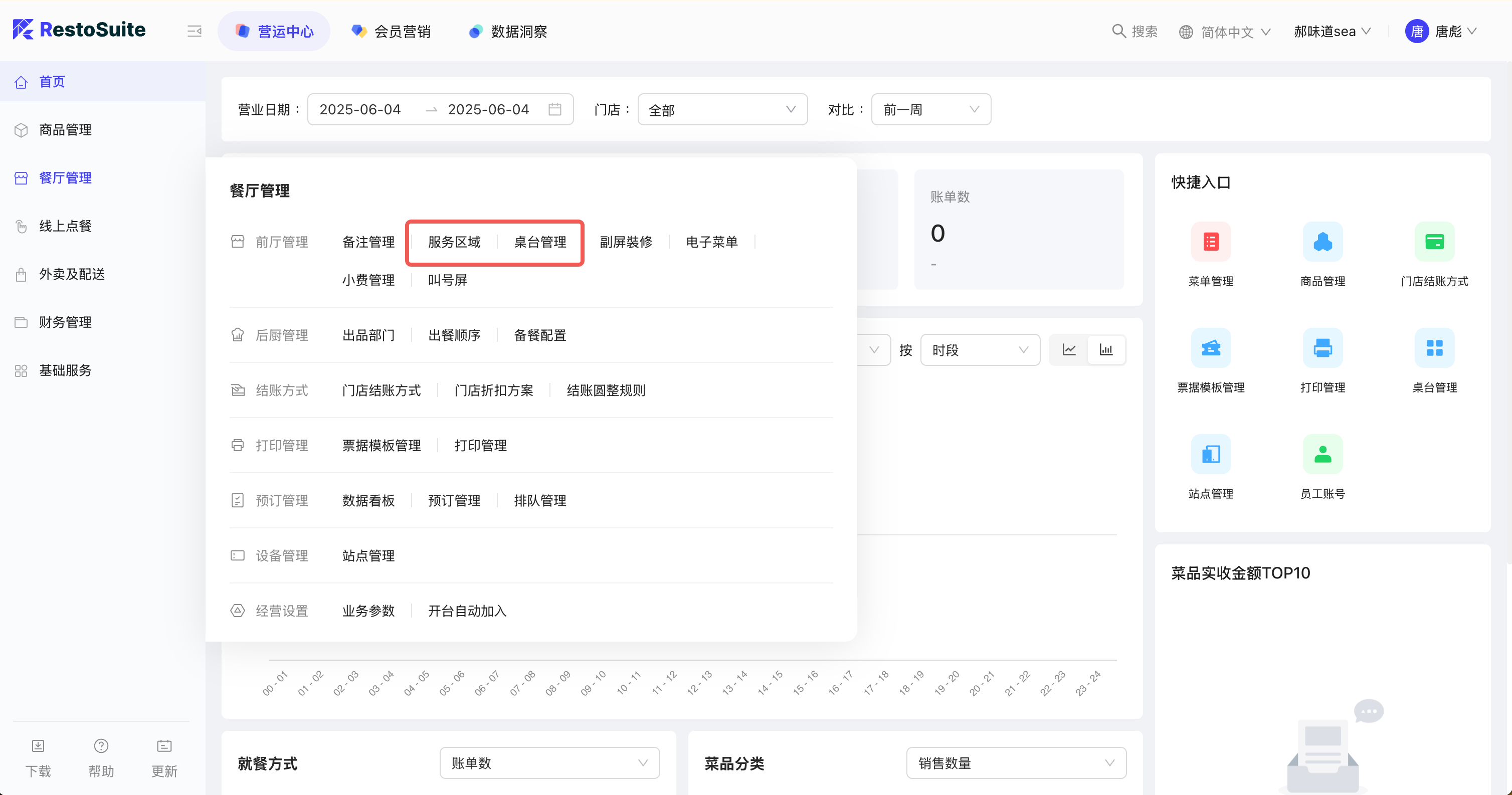
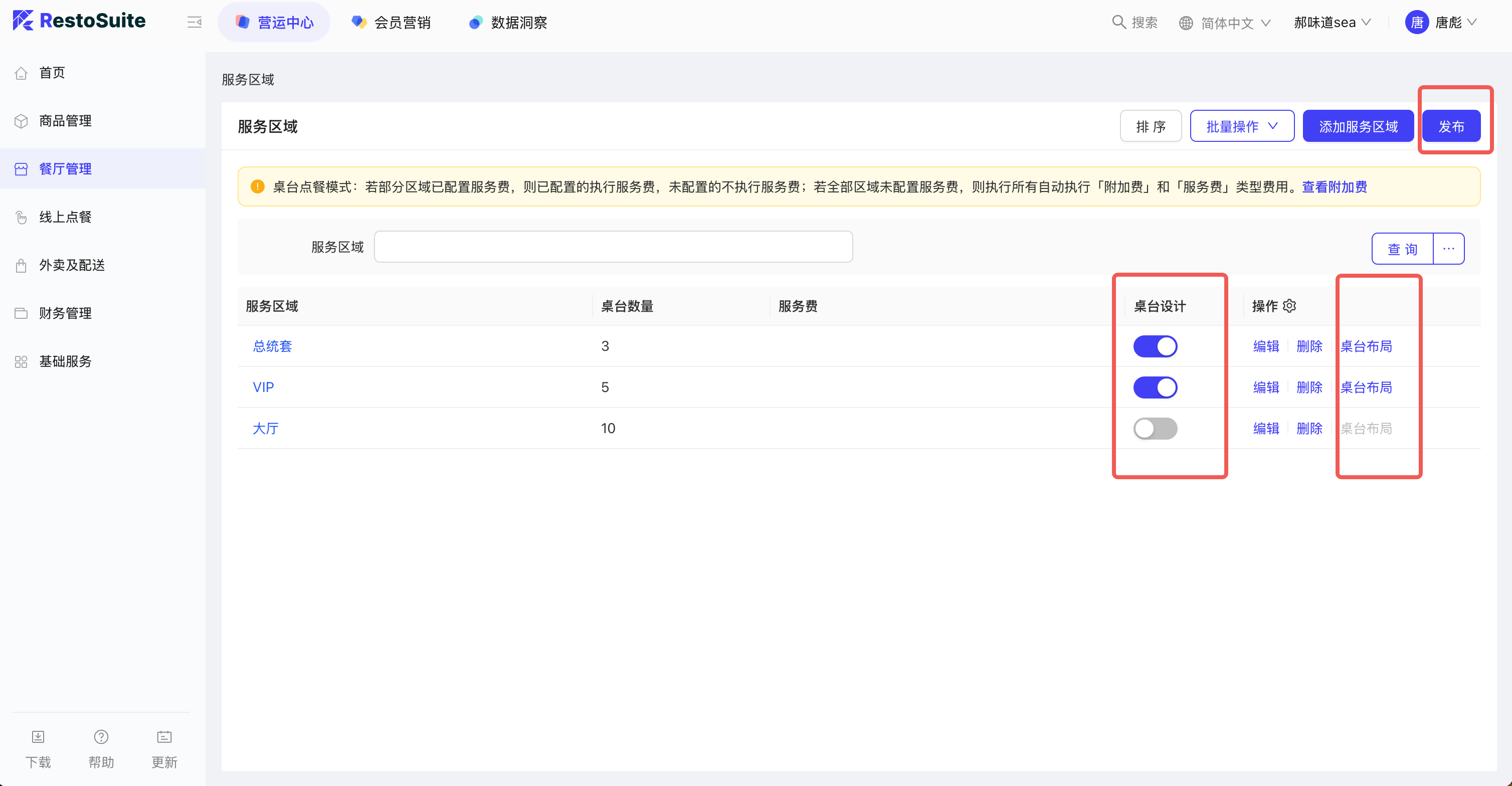
STEP 2: 设置服务区域:如室内、室外
Note:
桌台布局在APP侧选择桌台的弹窗可以通过右上角的Tab按钮切换视角进行桌台布局的展示。
配置后要进行【发布】操作,才可同步至终端。
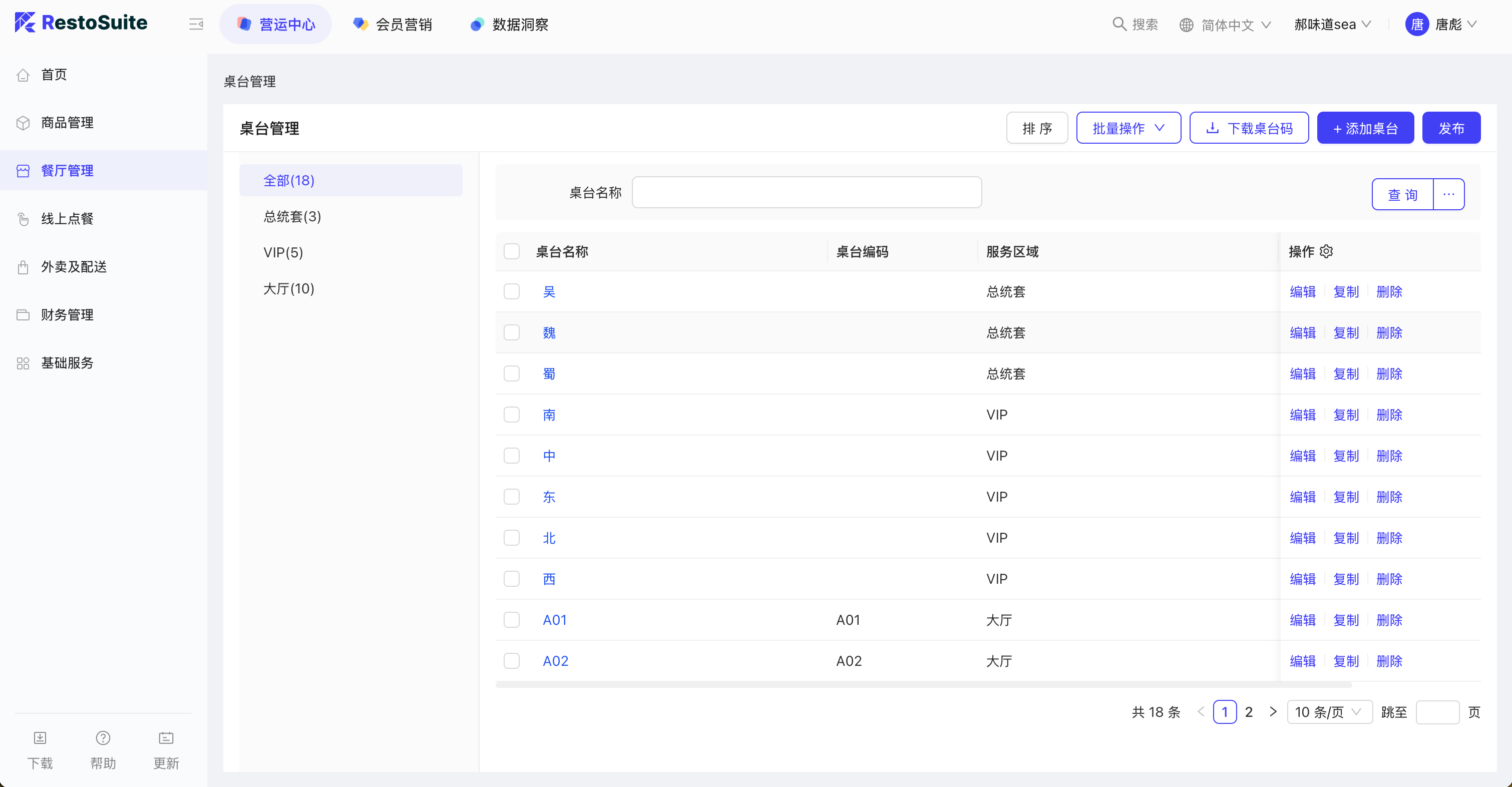
STEP 3: 设置桌台资源:如2人桌、4人桌
2.1.2 预订设置
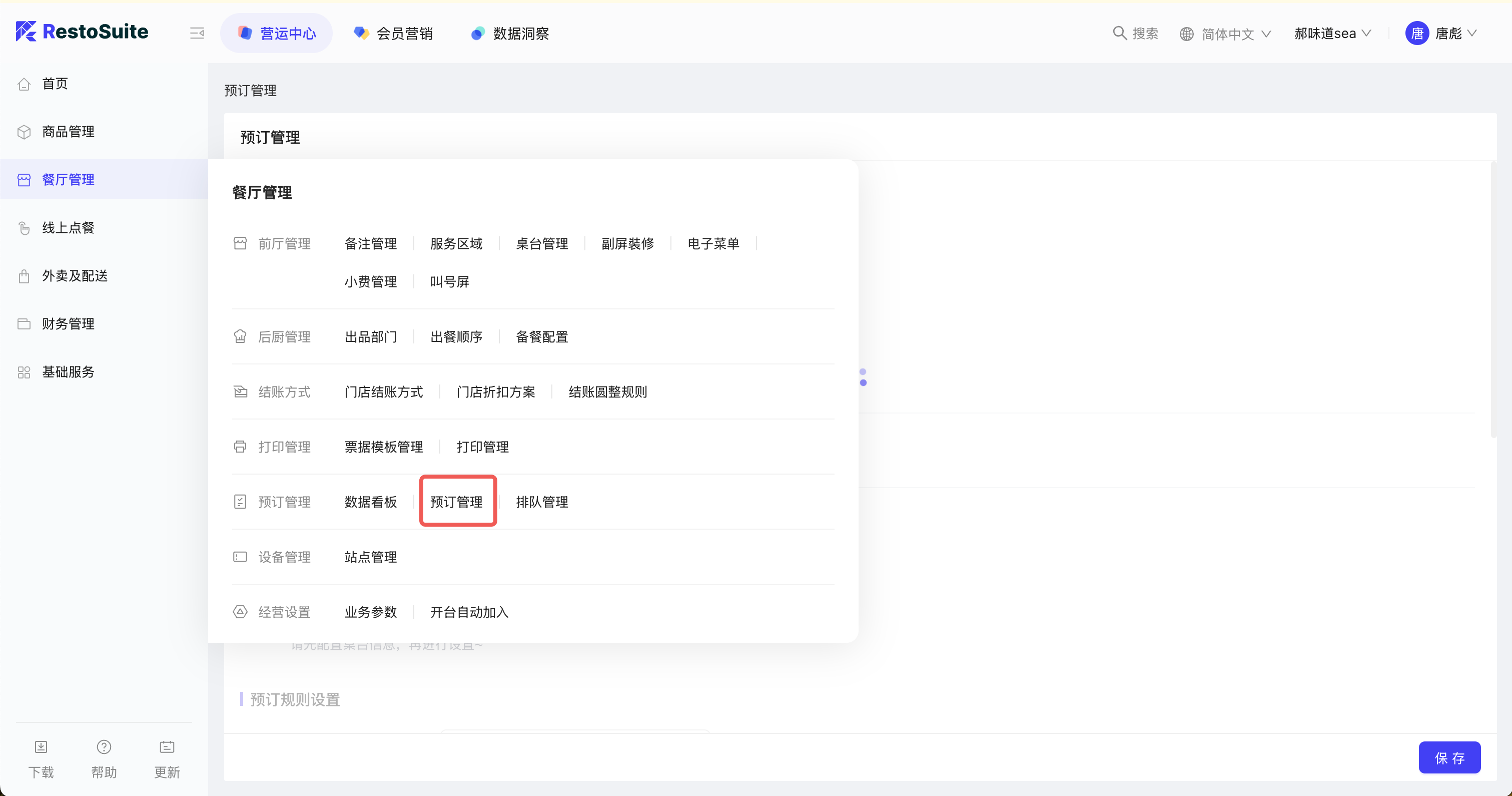
STEP 1: 在目标门店视角下,点击进入预订管理页面
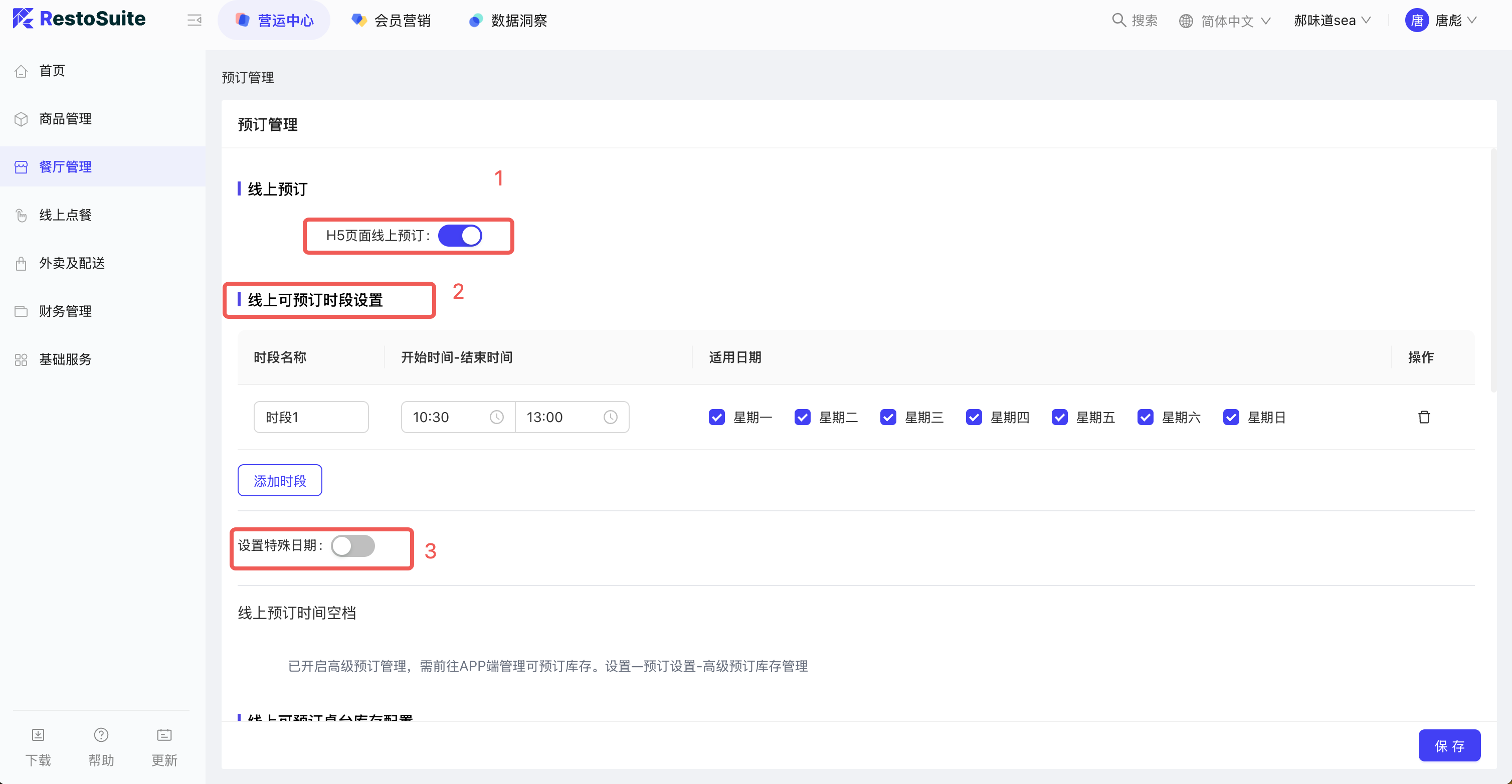
STEP 2: 配置线上可预订时间
配置内容如下:
- H5页面线上预订开关:打开后,顾客可以通过H5页面进行预订下单。
- 配置可预订的时间段,支持多个时间段,相同日期的时间段之间不可重合。
- 打开特殊日期开关后,可以配置特殊日期。特殊日期的时间段将会在目标日期覆盖常态化时间段。
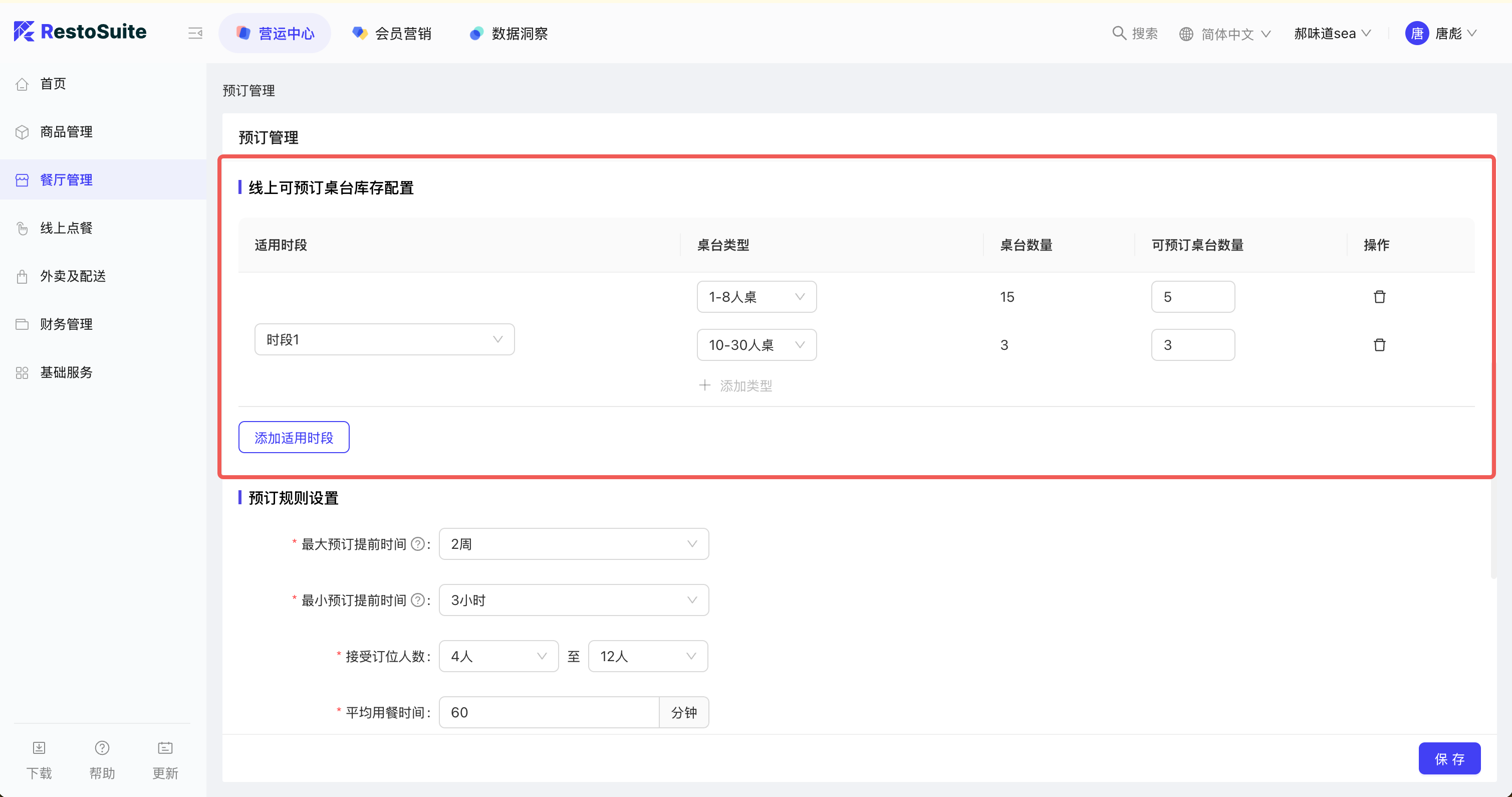
STEP 3: 配置线上可预订库存
- 针对目标时间段设置预订库存。
- 在每个桌台类型下,选择可预订桌台数量。
Note
库存扣减将会以桌台分配视为扣减依据。
建议不要关闭「自动分配桌台开关」。
没有分配桌台的订单将不会减少预订库存。
STEP 4: 根据商家需求,完成其他配置项配置, 配置后点击保存。
STEP 5: 创建预订 H5 页面二维码
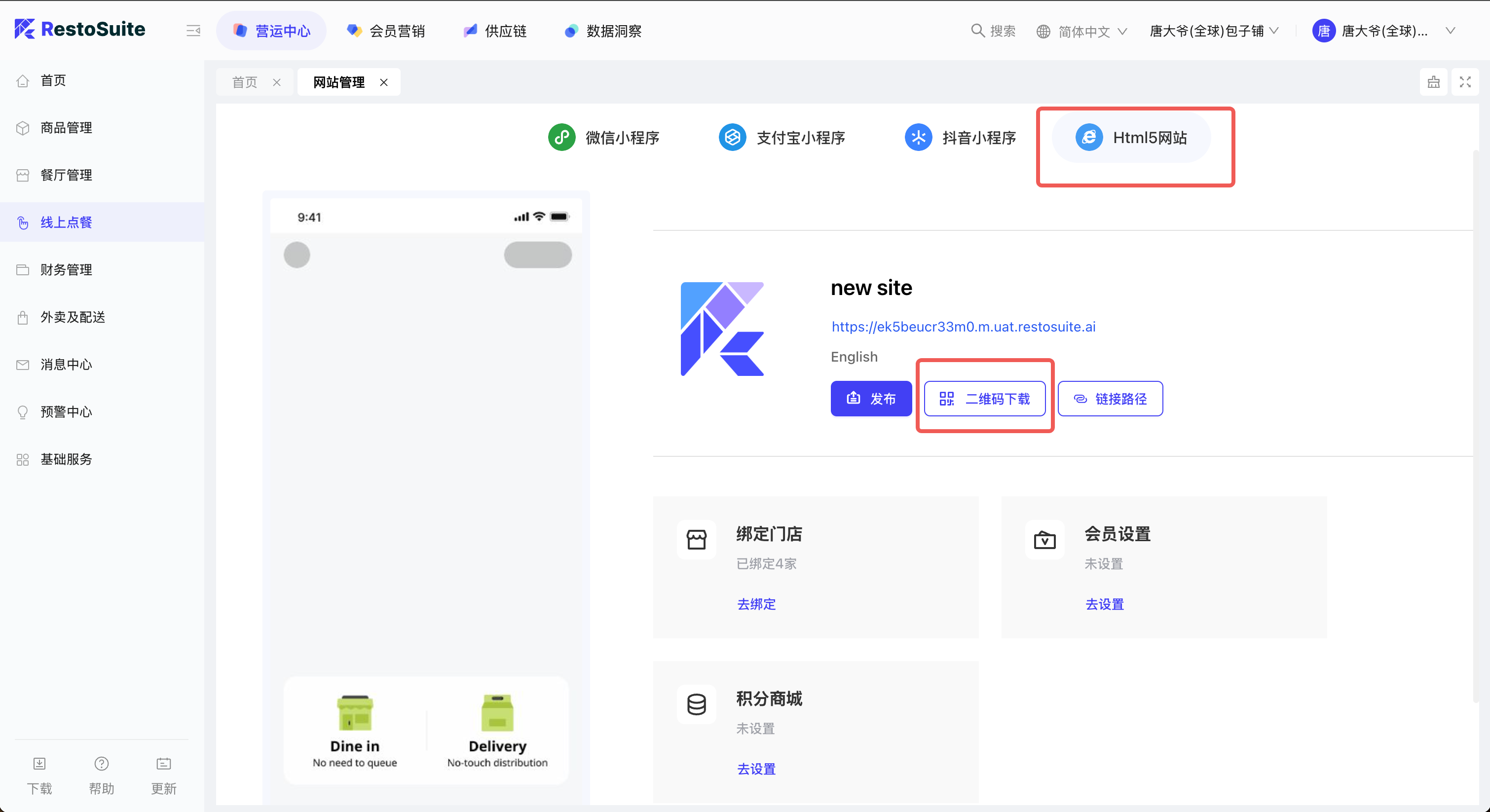
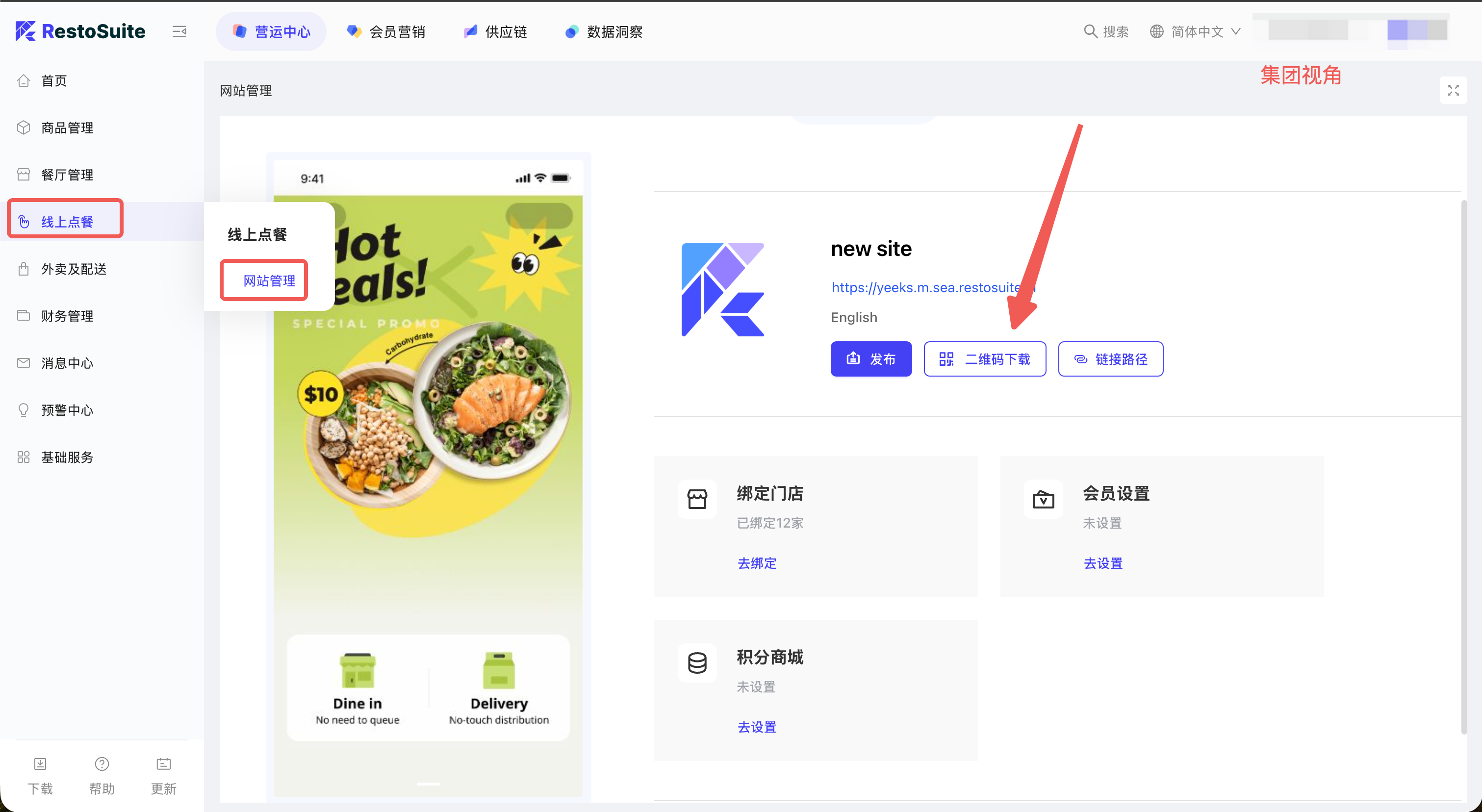
- 在集团视角下,点击【线上点餐】>【网站管理】
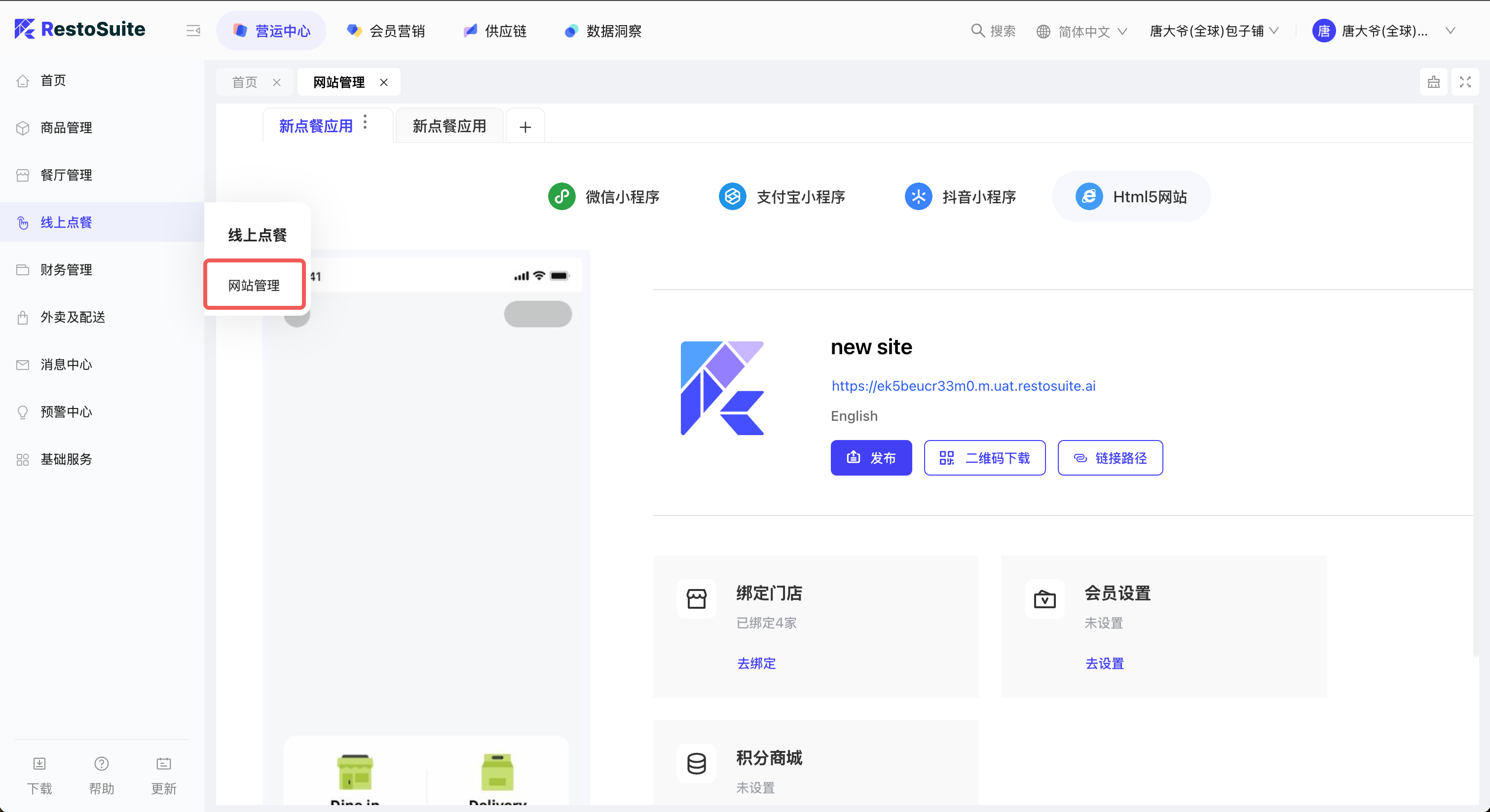
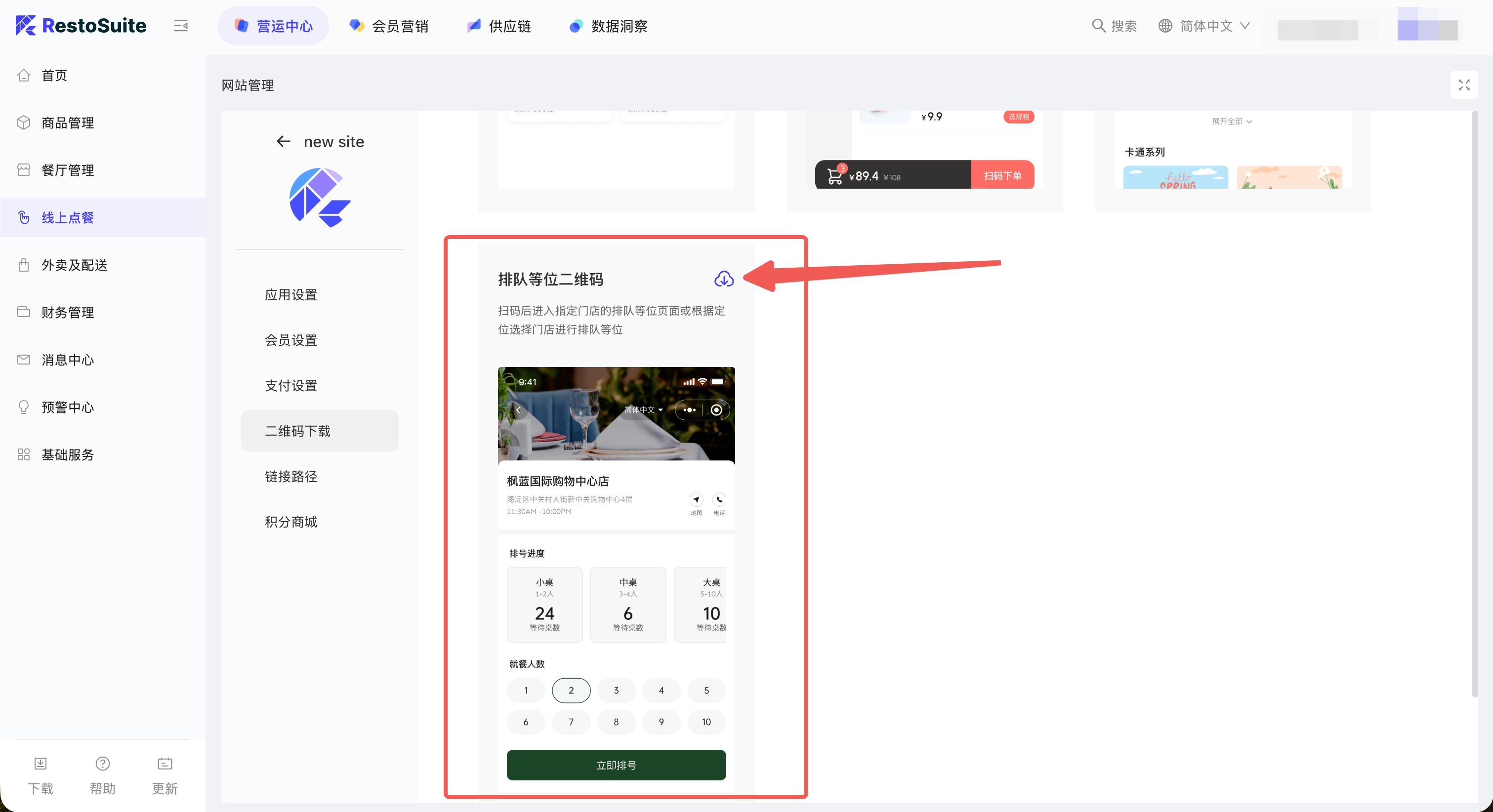
- 选择【Html5网站】, 然后点击【二维码下载】,在页面中选择【预订】
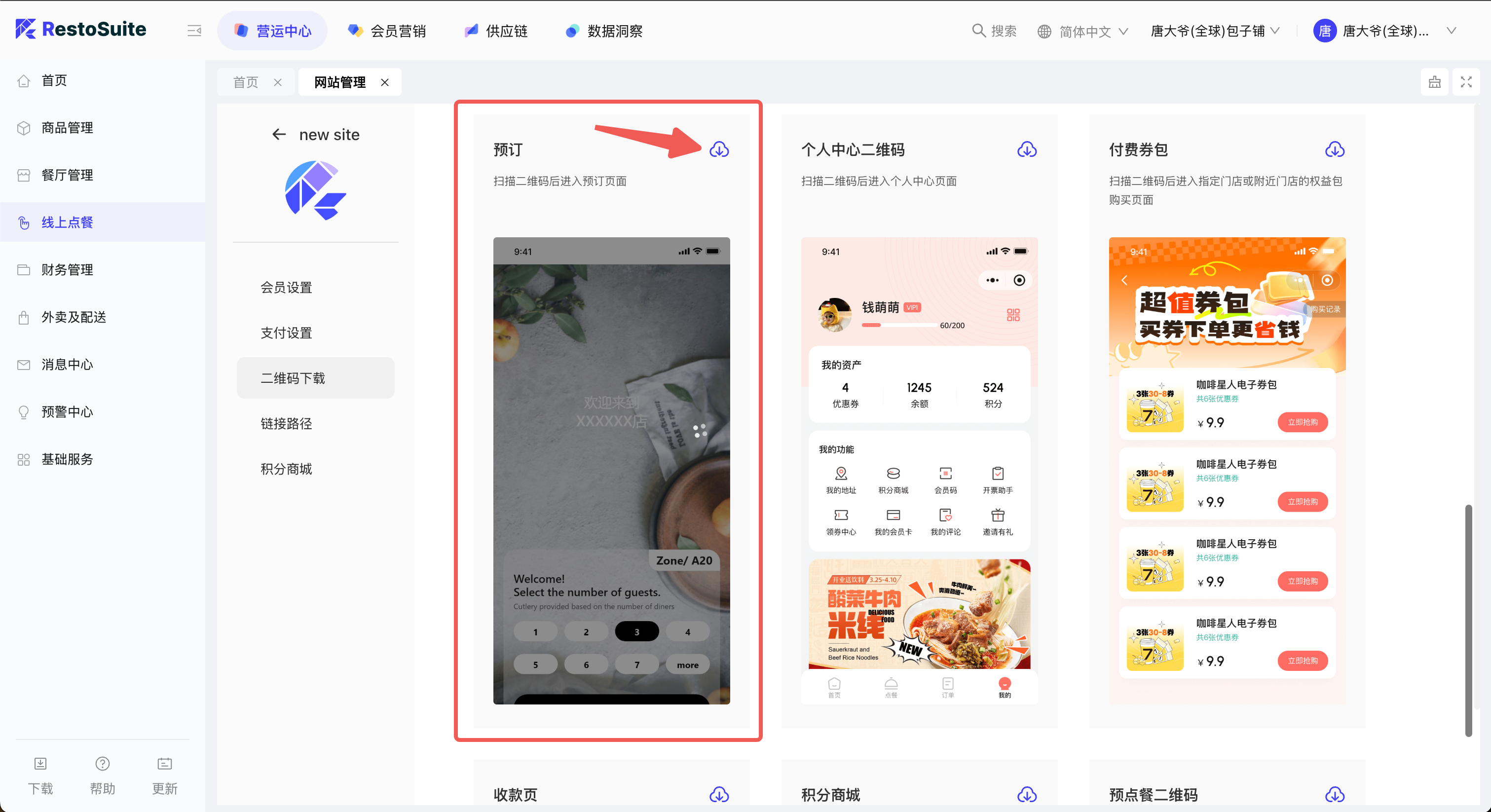
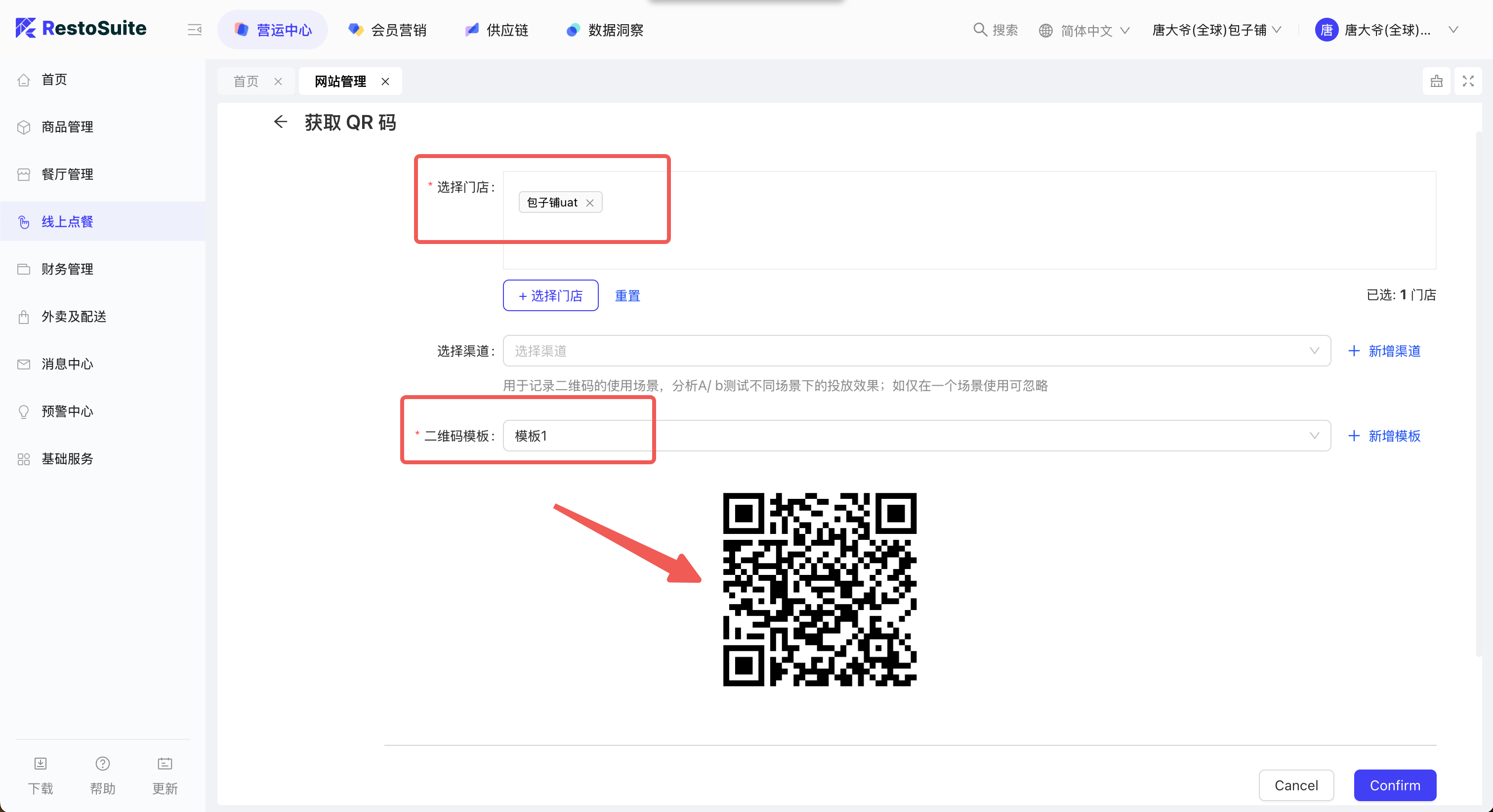
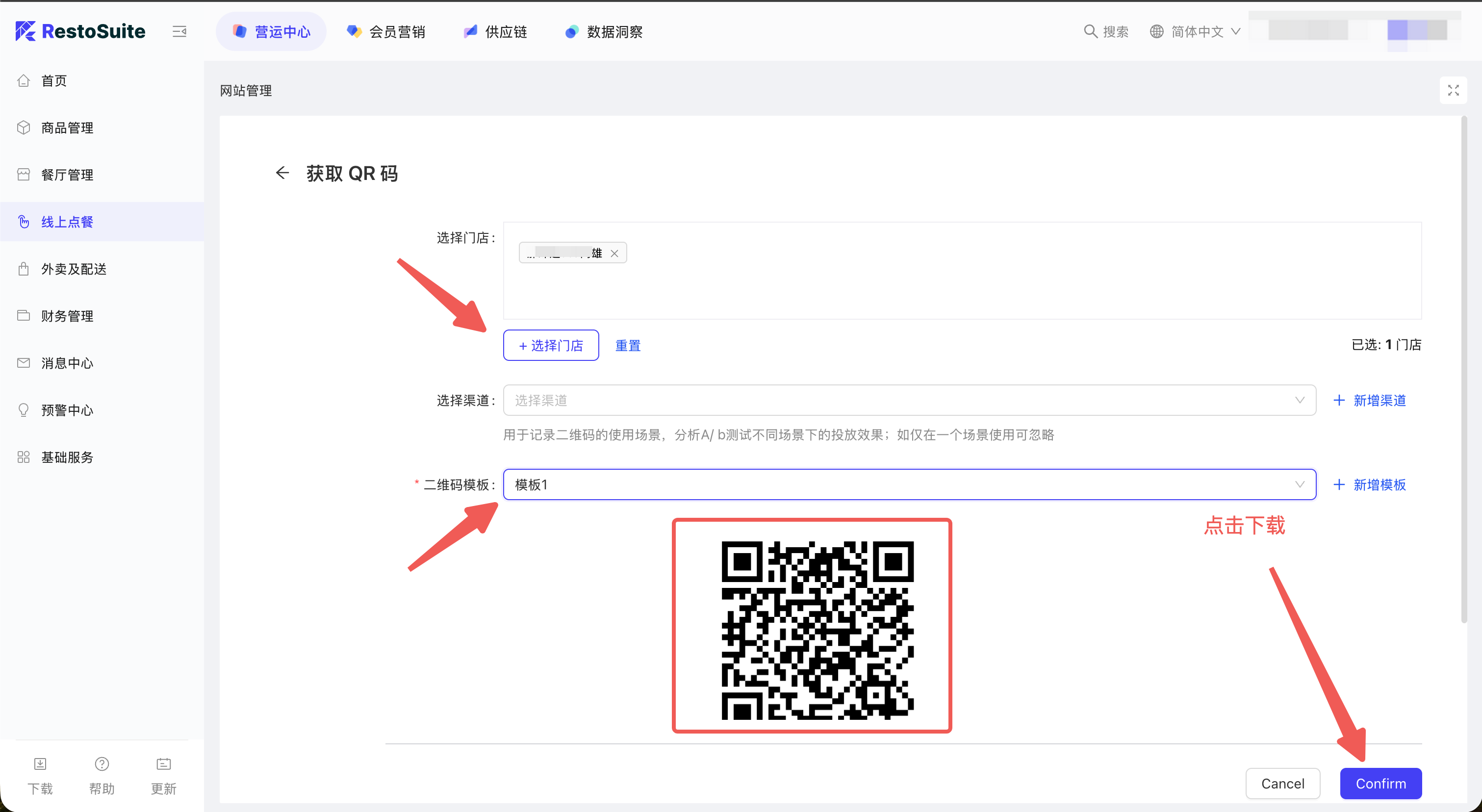
- 选择【门店】,然后选择【二维码模板】,点击【确定】,得到二维码。
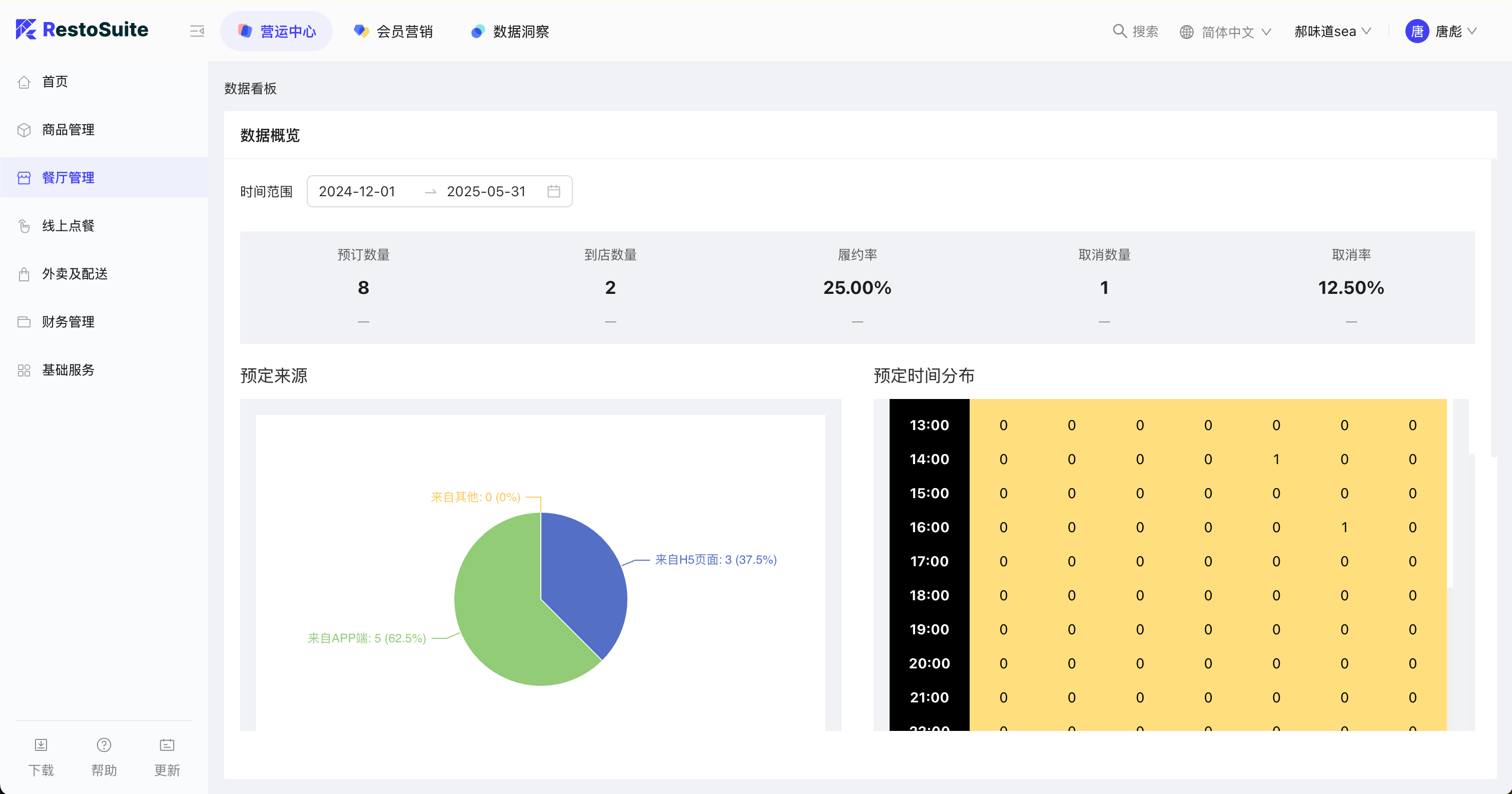
2.1.3 预订数据看板
STEP 1: 在门店视角下,点击【餐厅管理】>【预订管理】>【数据看板】
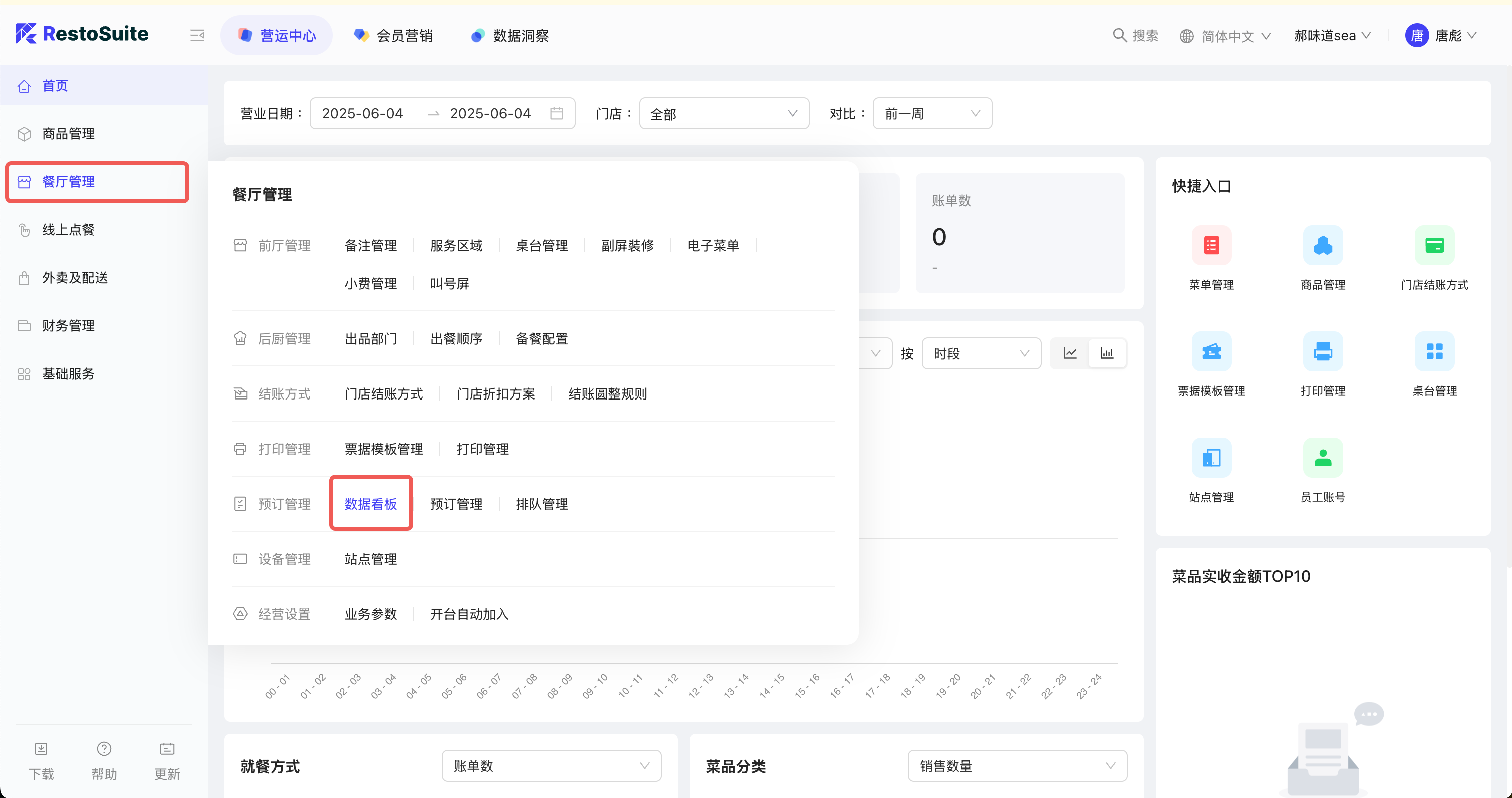
STEP 2: 在数据看板页面,可以看到预订相关的数据统计信息如:预订来源、预订时间分布和取消原因等。
2.2 排队设置
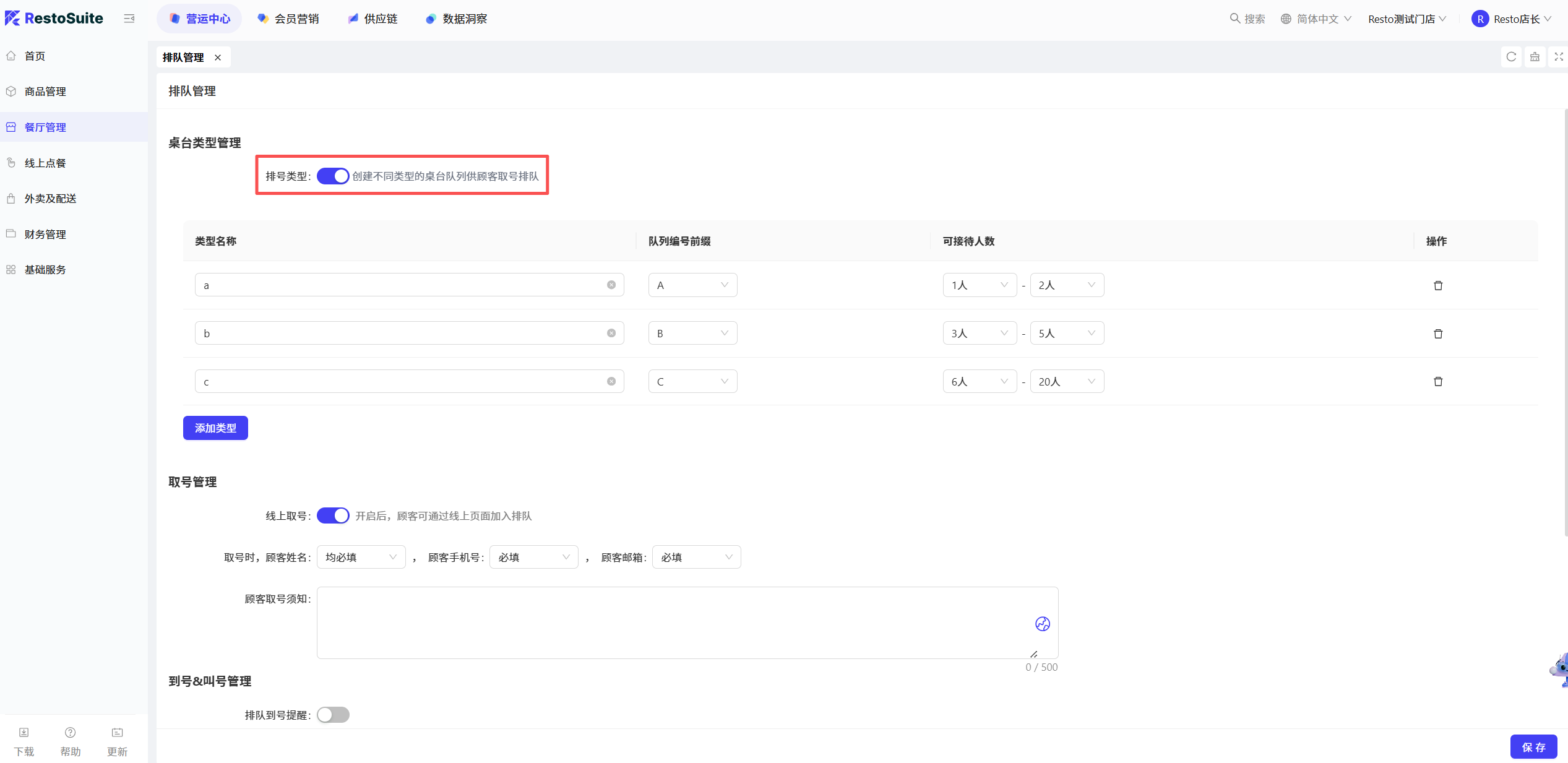
STEP 1: 在门店视角下,点击【餐厅管理】>【预订管理】>【排队管理】
STEP 2: 在排队管理页面配置以下信息:
- 设置排号类型:开启开关,可自定义设置排队队列类型
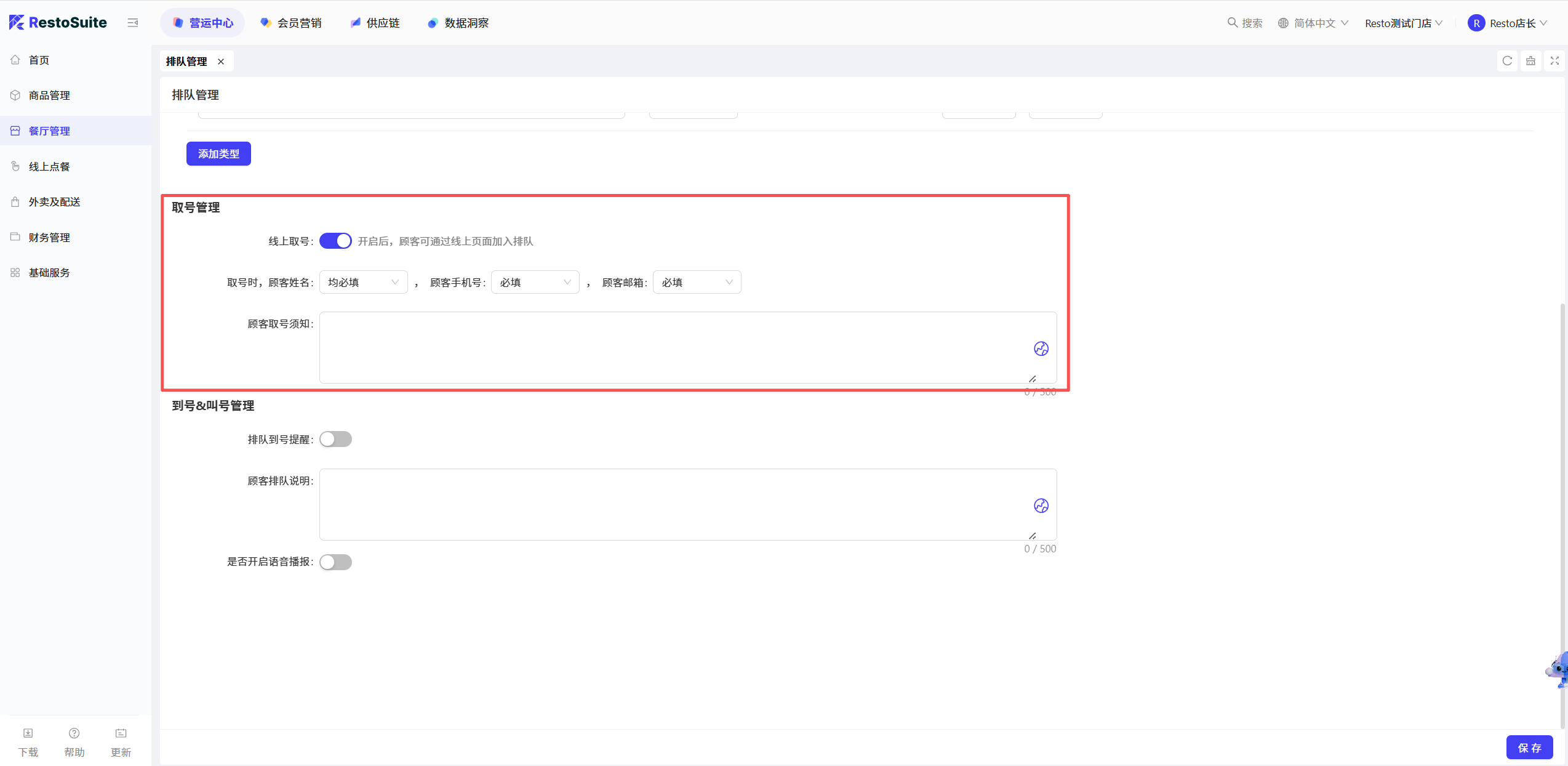
- 配置取号管理信息:
- 顾客姓名、手机号可以不填写,加速取号操作
- 须知文本输入框右侧小地球按钮,点击后可以编辑多语言。
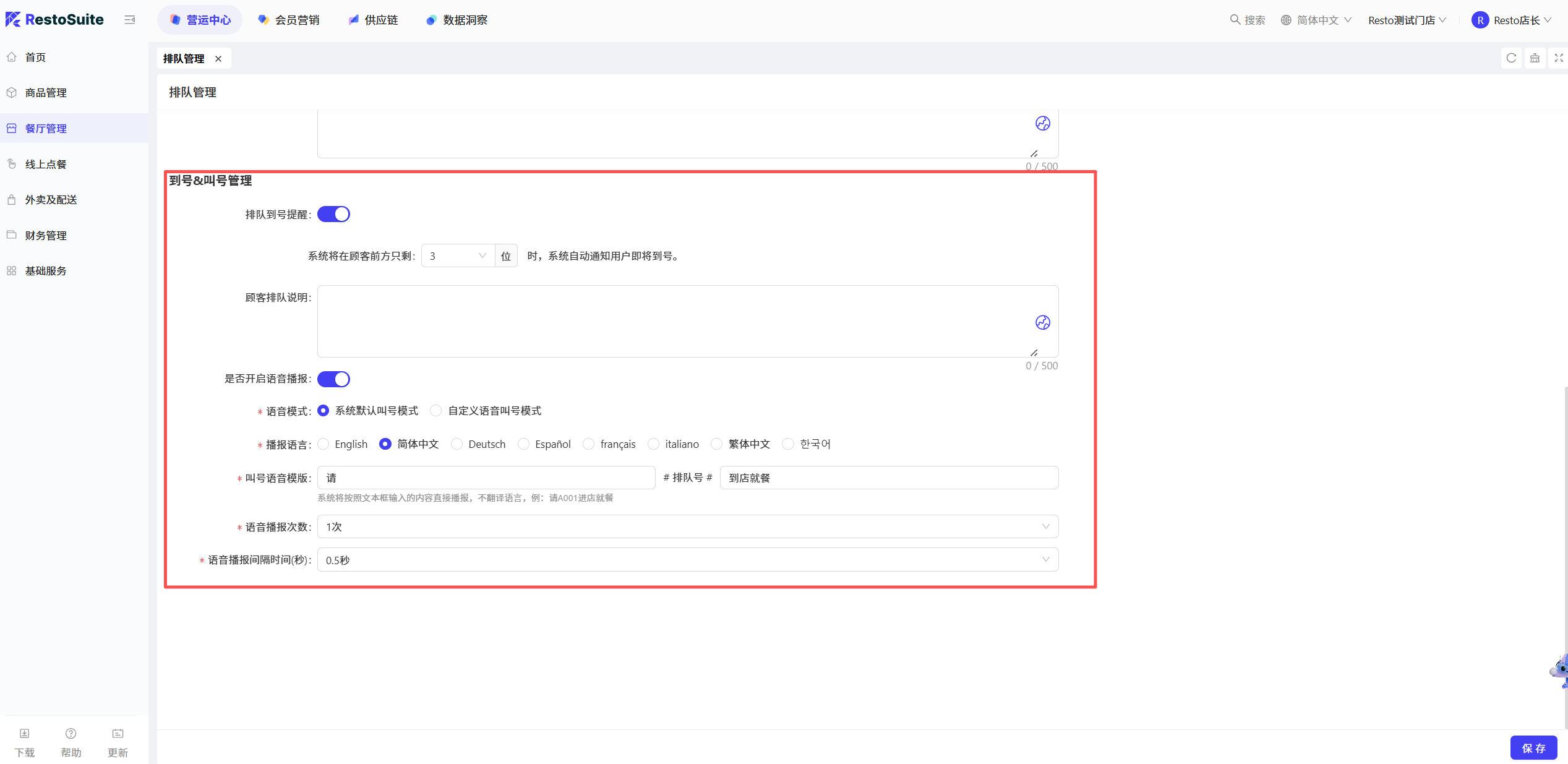
- 配置到号&叫号管理信息:
- 语音叫号功能的前置条件是设备需要安装有语音播报引擎,如:科大讯飞等。
- 您可配置排队到号提醒,是否开启语音播报等相关规则信息。
2.3 权限设置
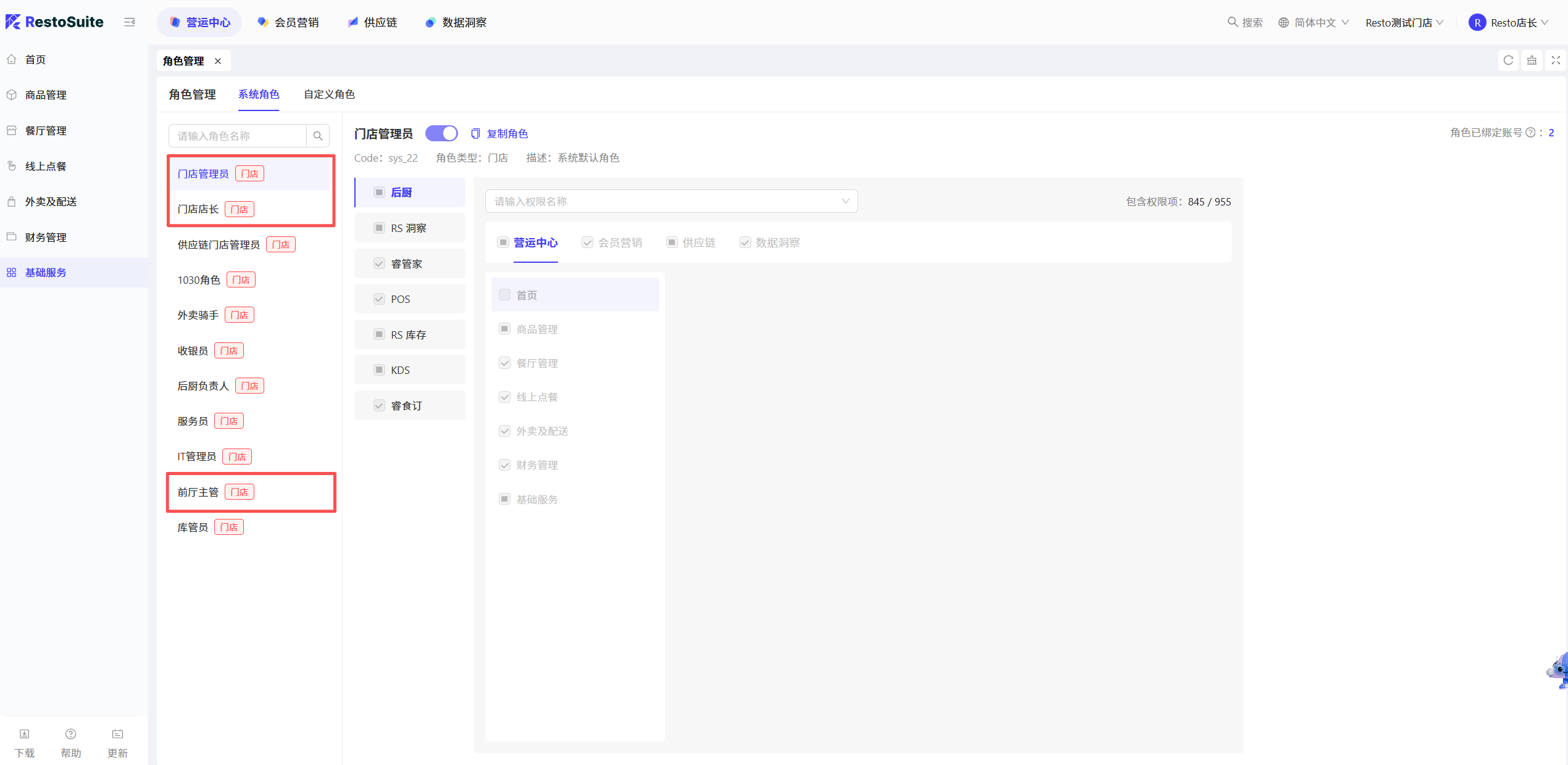
STEP 1: 在门店视角下,点击【基础服务】>【角色管理】,进入系统角色Tab页
- 系统默认: 「门店店长」,「门店管理员」,「前厅主管」三个角色天然拥有预订APP的全部权限。
- 给自定义角色设置权限
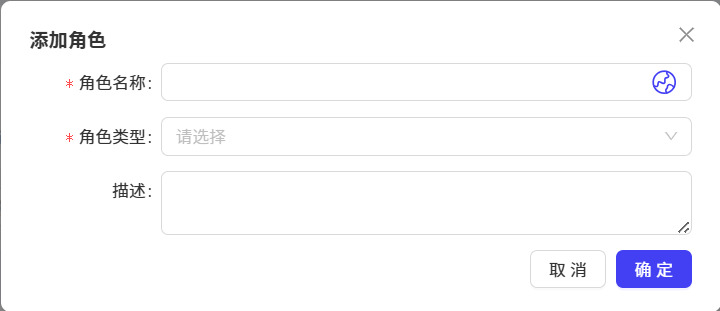
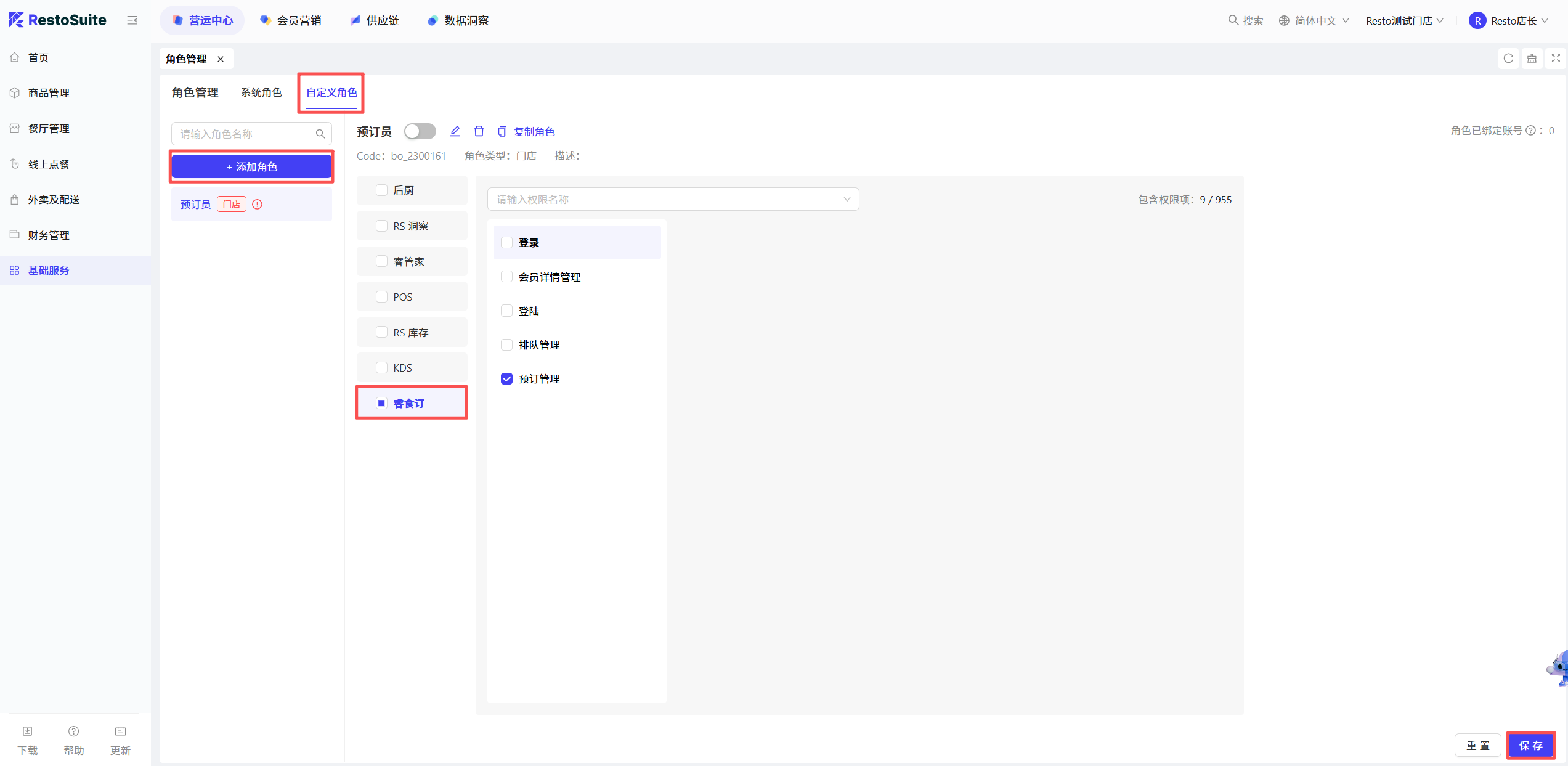
- 点击【自定义角色】,然后点击【添加角色】,在弹出页面中填写角色名称并选择角色类型
- 门店类型下角色,可以自定义勾选相对应的权限。
- 没有权限的员工可使用自己的账号登陆APP但是在权限要求的节点操作时,APP会弹出授权弹窗,输入有权限的账户的PIN码即可授权。(逻辑和POS一致)
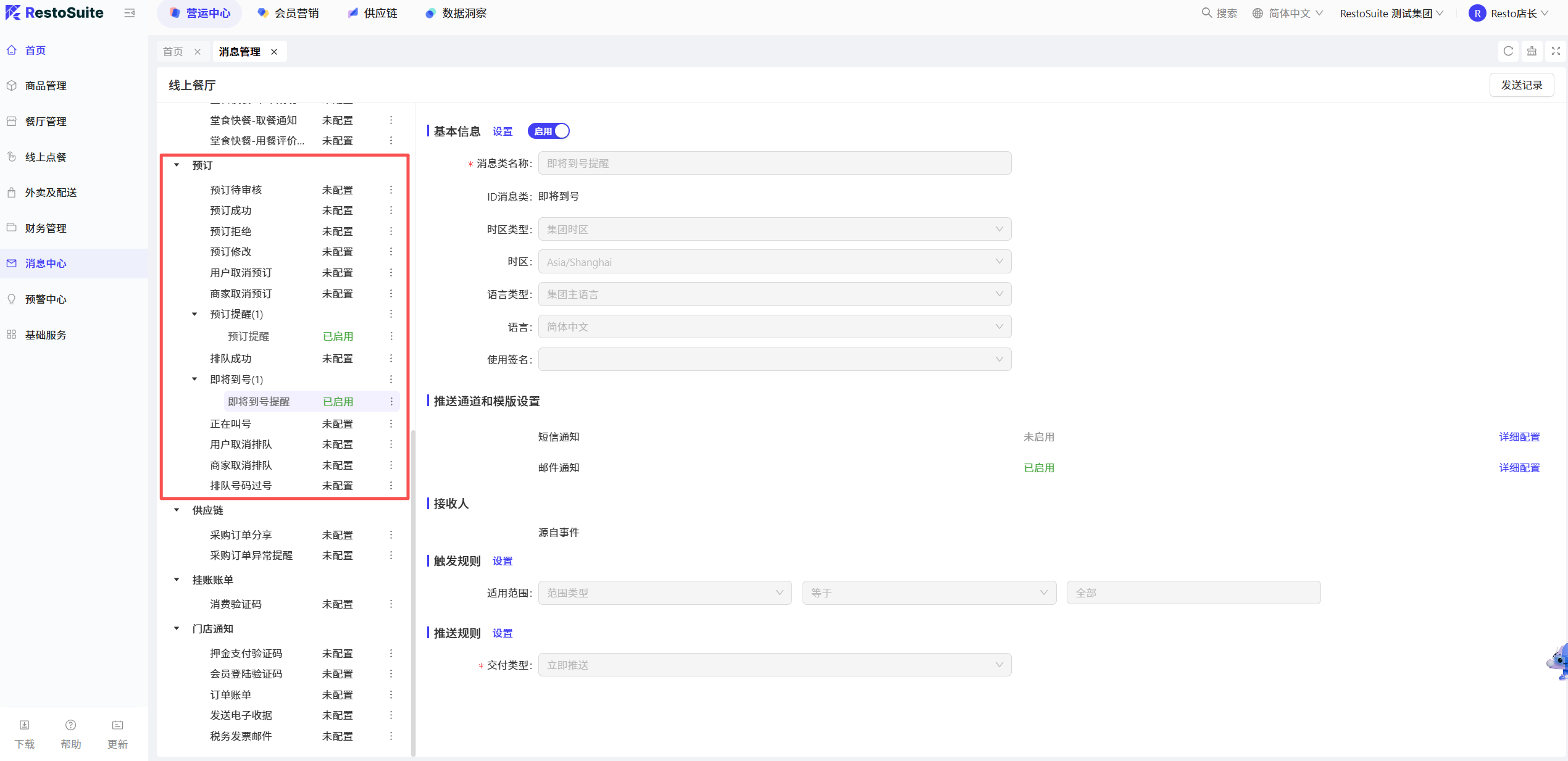
2.4 通知设置
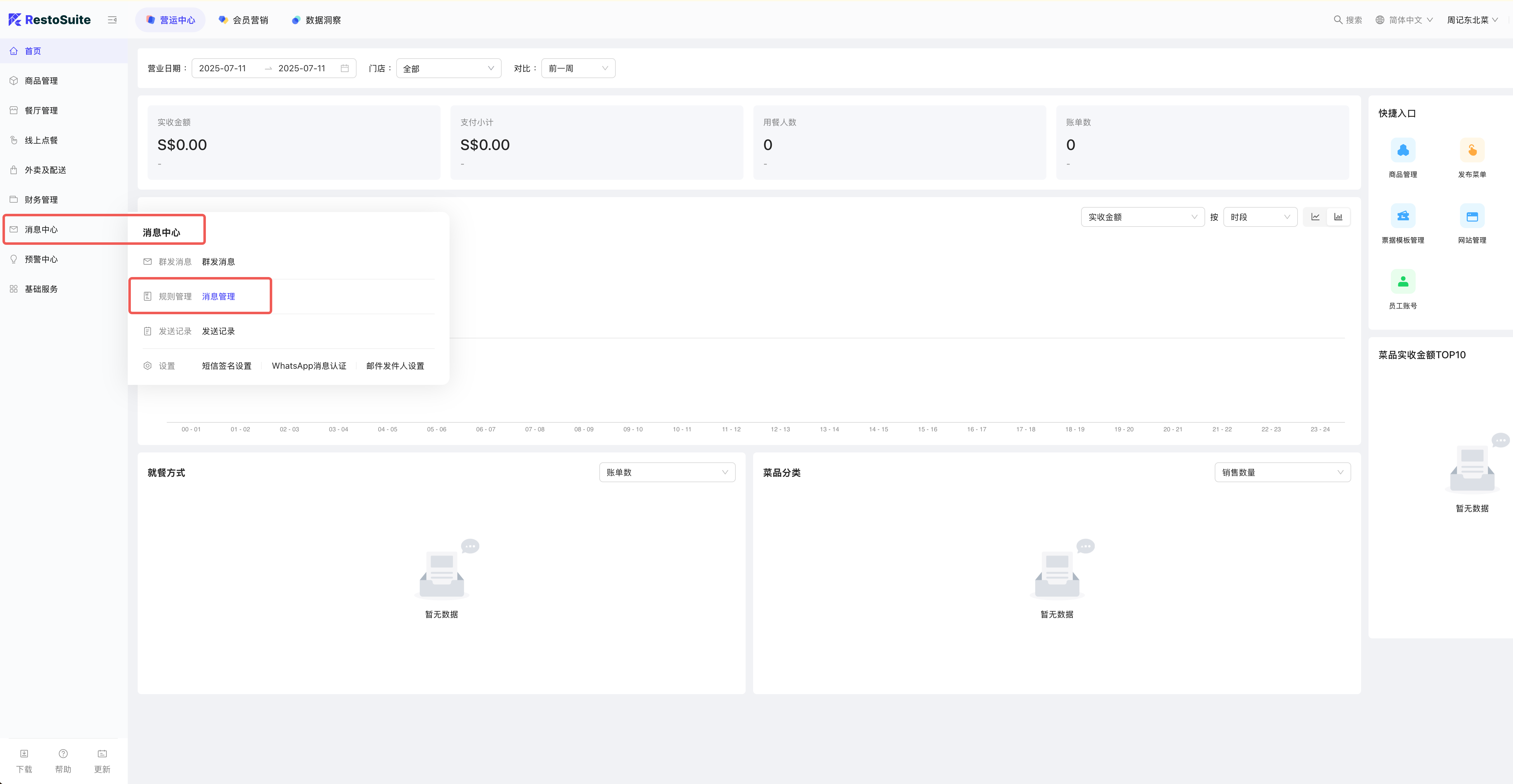
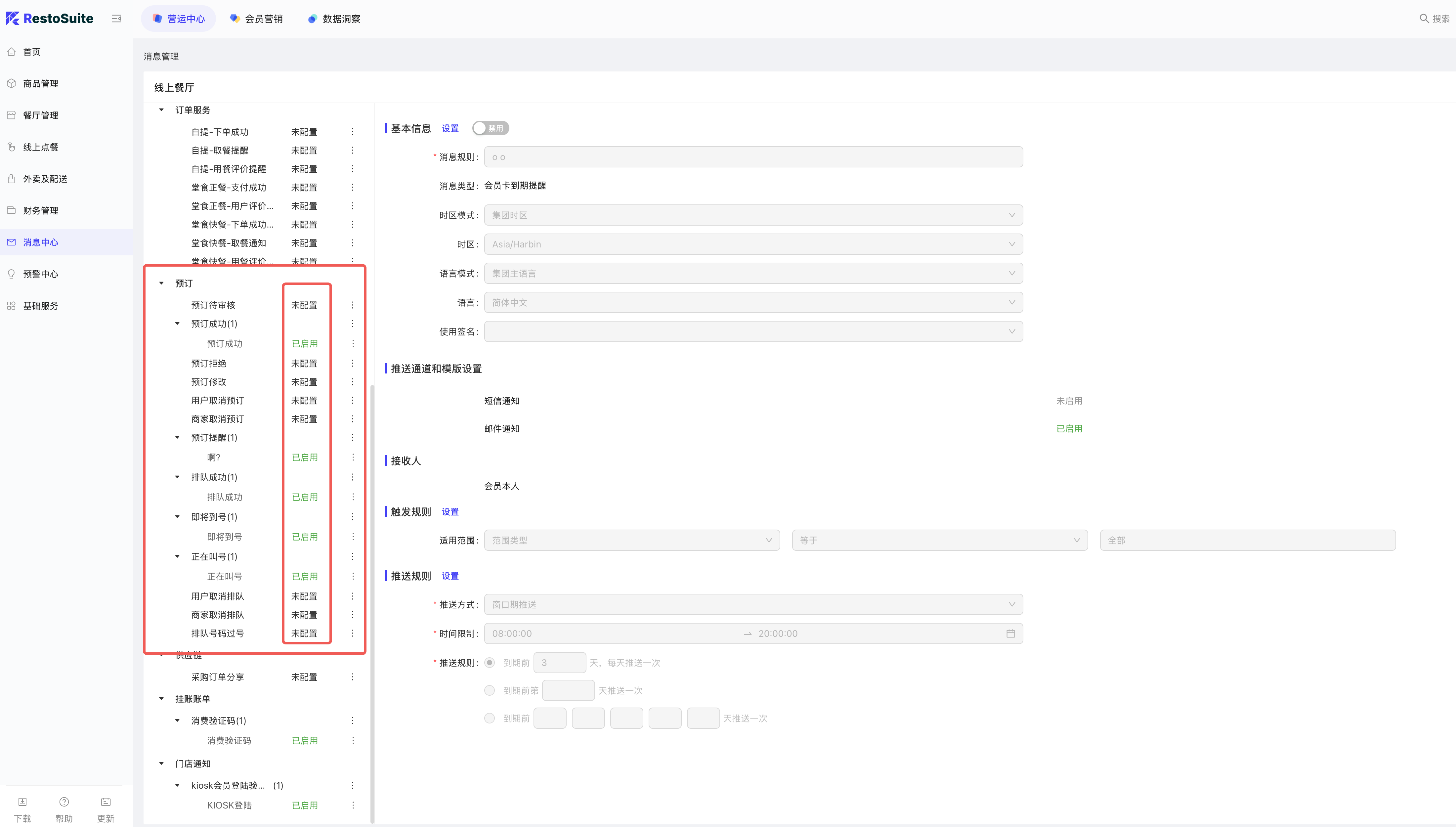
STEP 1: 在集团视角下,点击【消息中心】>【规则管理】>【消息管理】
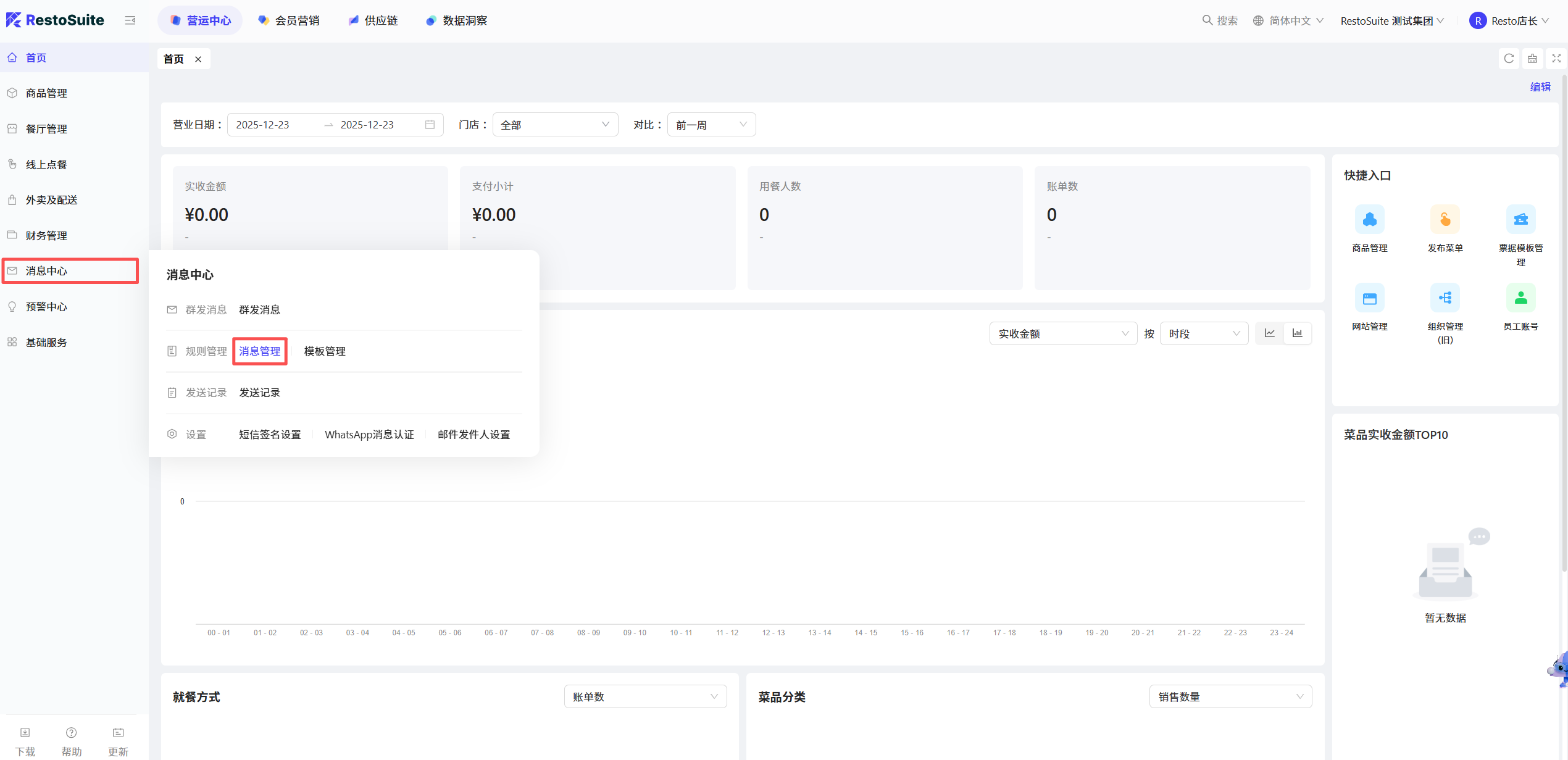
STEP 2: 在详情页面预订模块,可开启并配置相关节点的通知规则:
3 APP端
3.1 APP下载
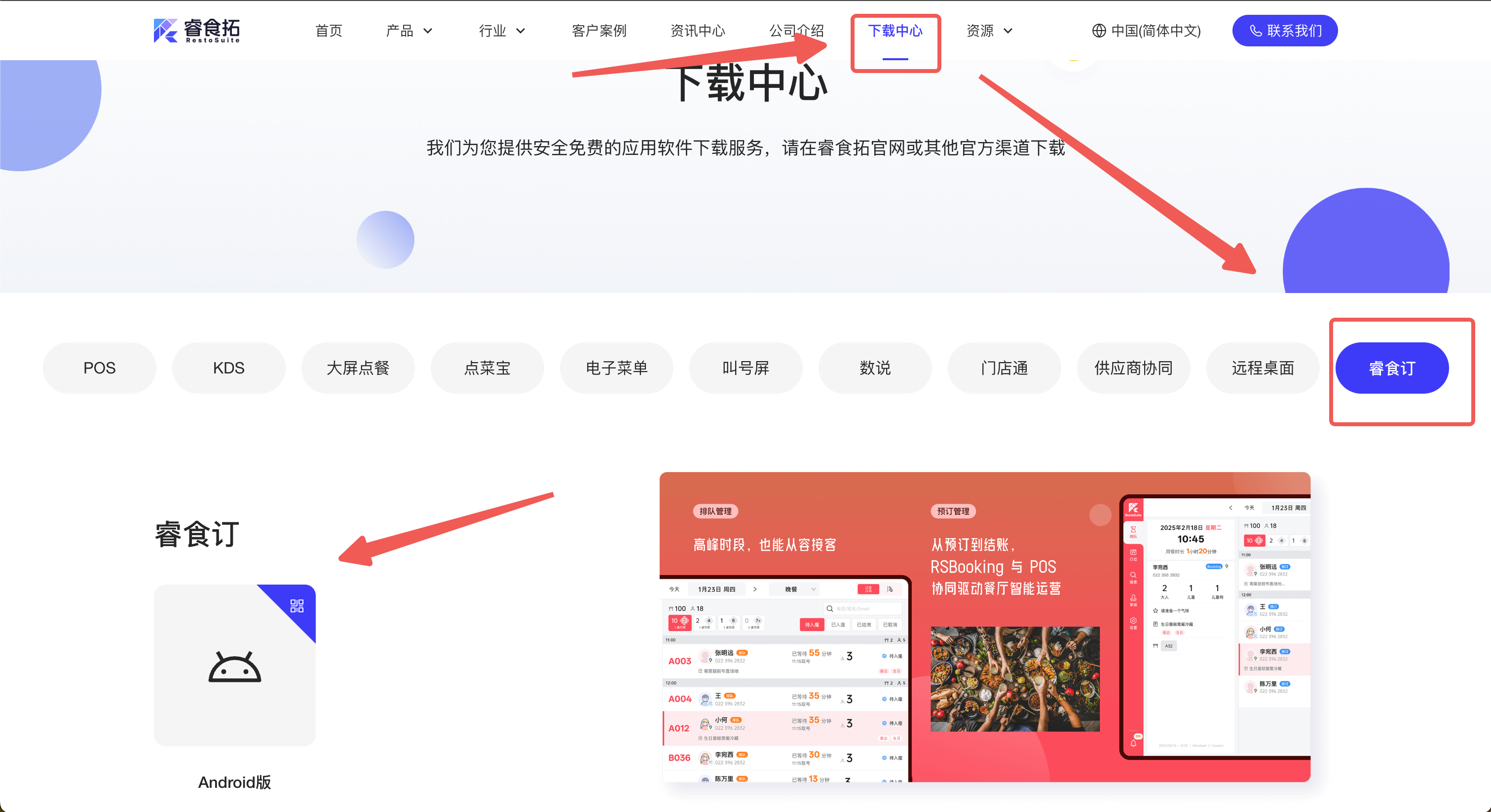
- 安卓版:
访问官网下载APP:https://www.restosuite.cn/zh_cn/download-center
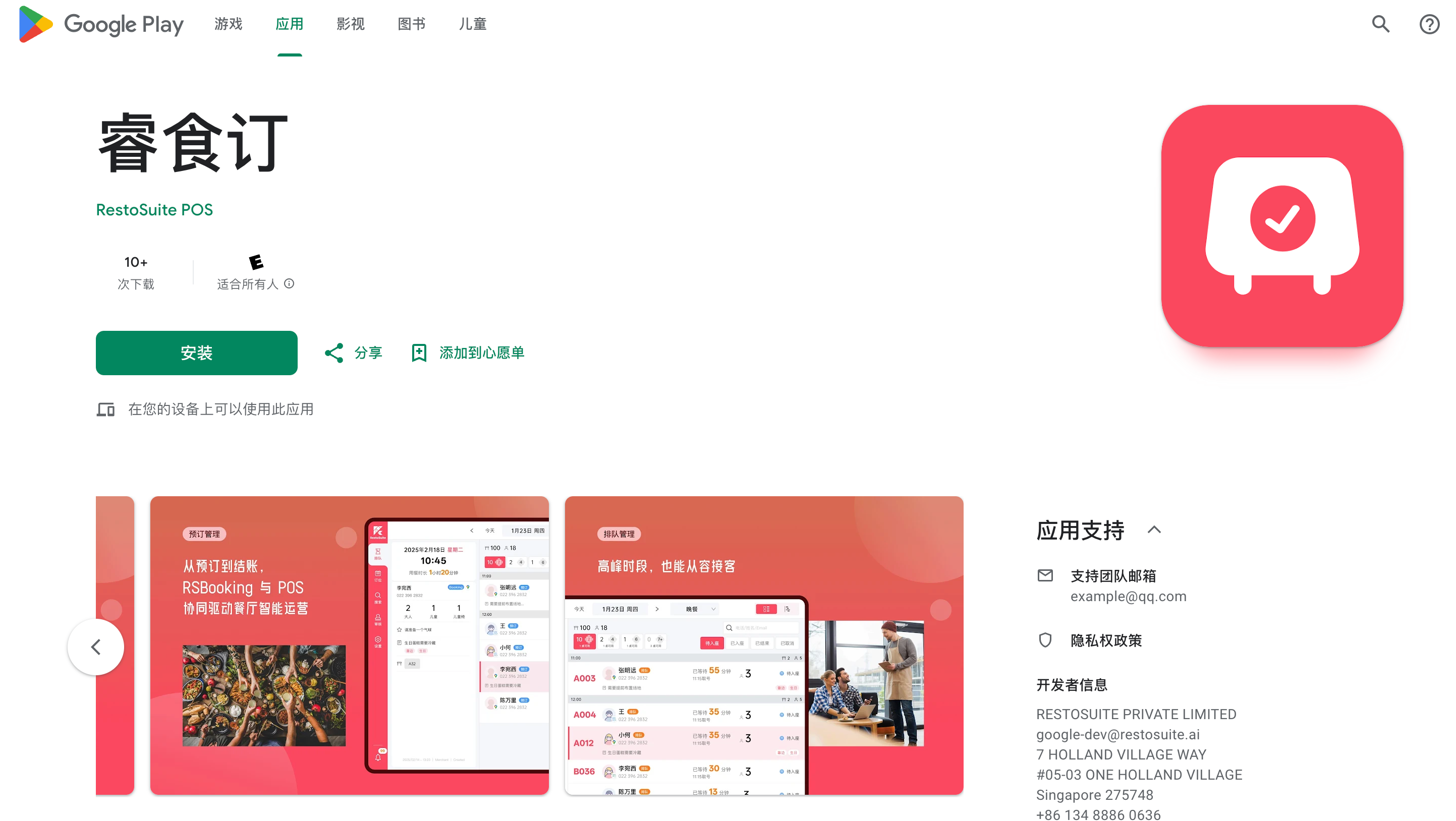
访问 Google App Store 下载: https://play.google.com/store/apps/details?id=ai.restosuite.inc.tables
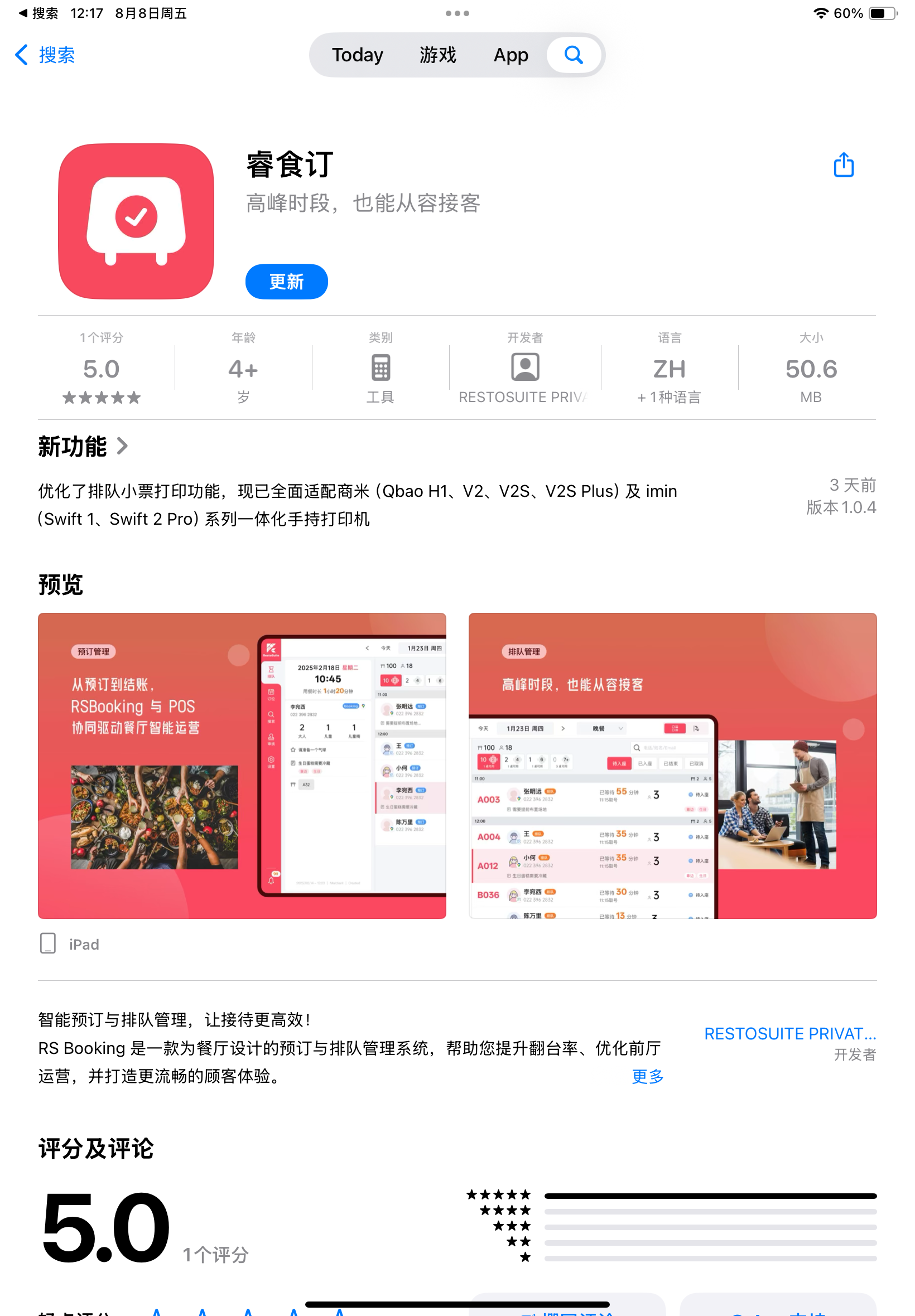
- IOS 版:访问 Apple App Store 下载(当前仅支持 Pad OS)
3.2 APP登录
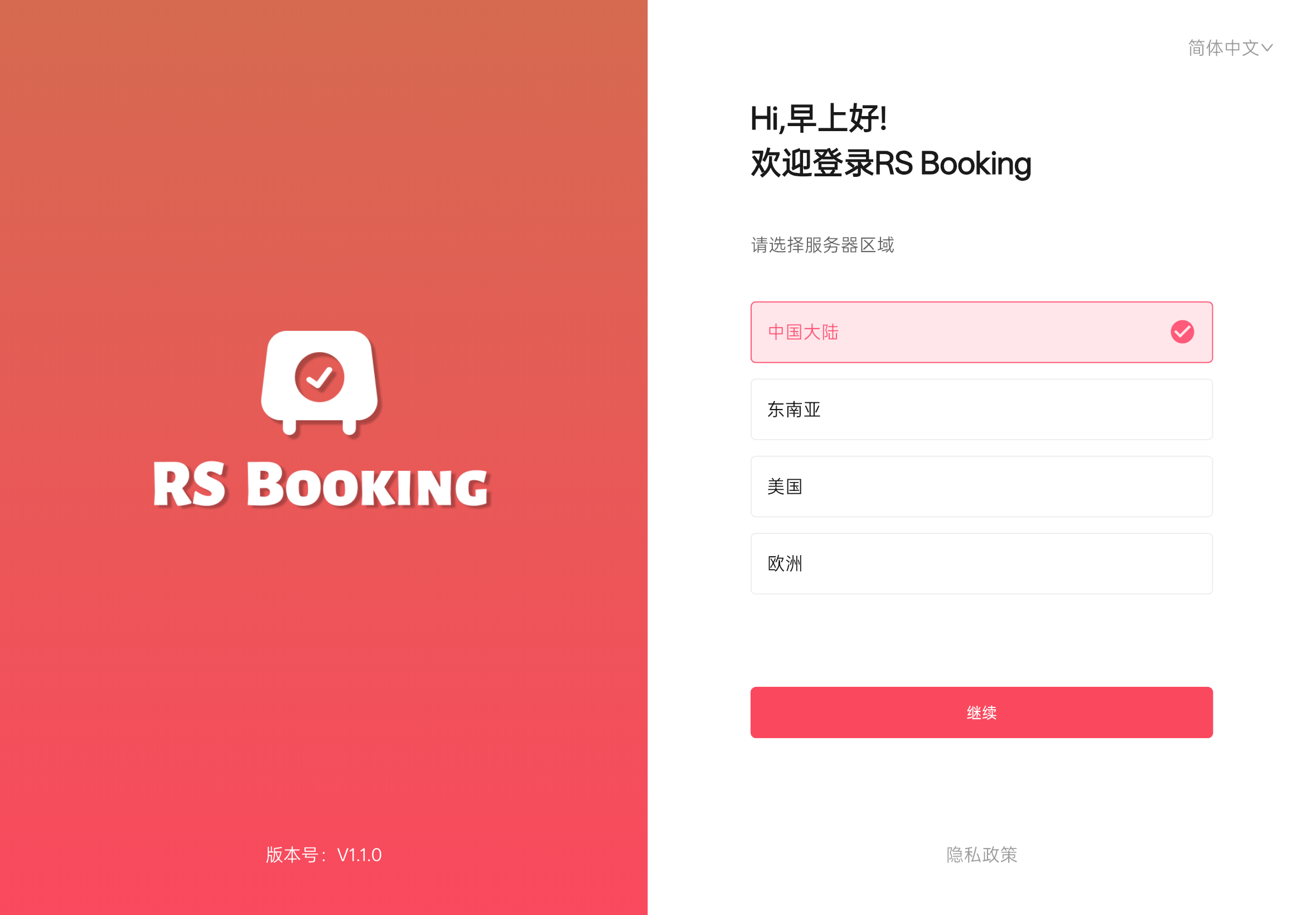
STEP 1: 进入APP,选择服务器区域(中国大陆/东南亚/美国/欧洲),点击【继续】
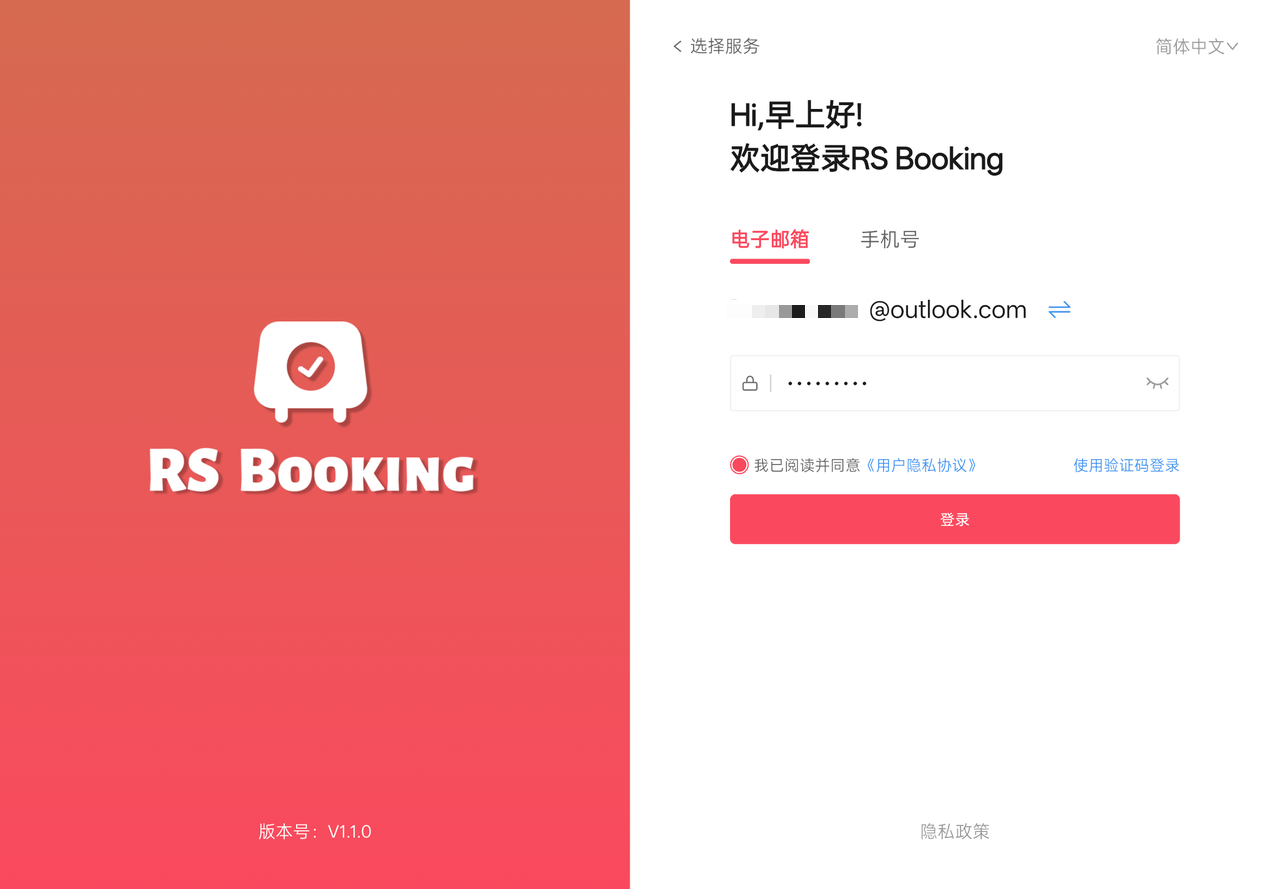
STEP 2: 在登录界面填写登录邮箱/手机号和密码(同BO侧),然后点击【登录】,完成操作。
3.3 APP设置
-
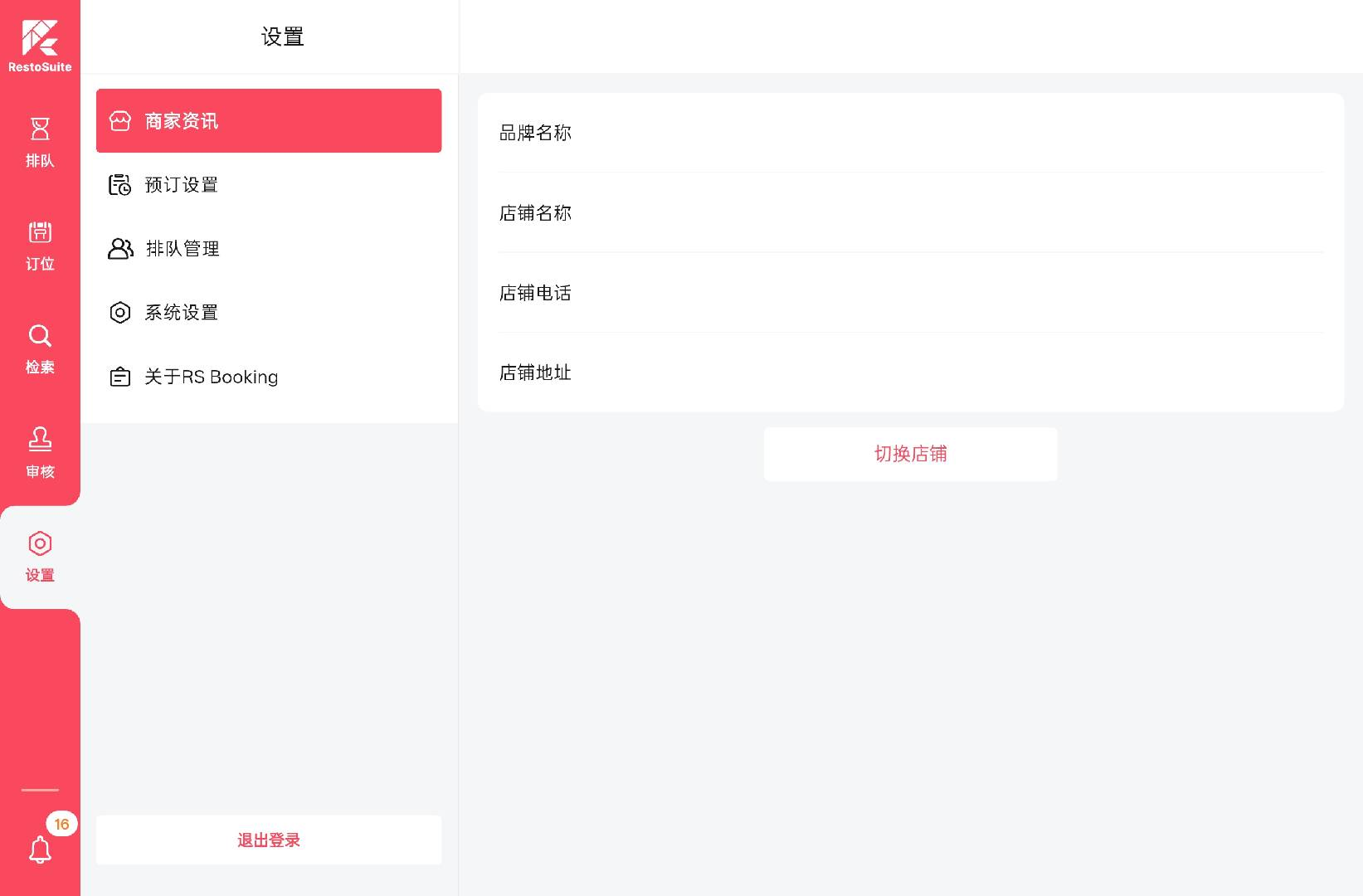
进入设置界面:
- 默认商家资讯,可点击按钮切换登陆帐号关联的其他门店。
- 如需切换集团,则需要重新登陆。
-
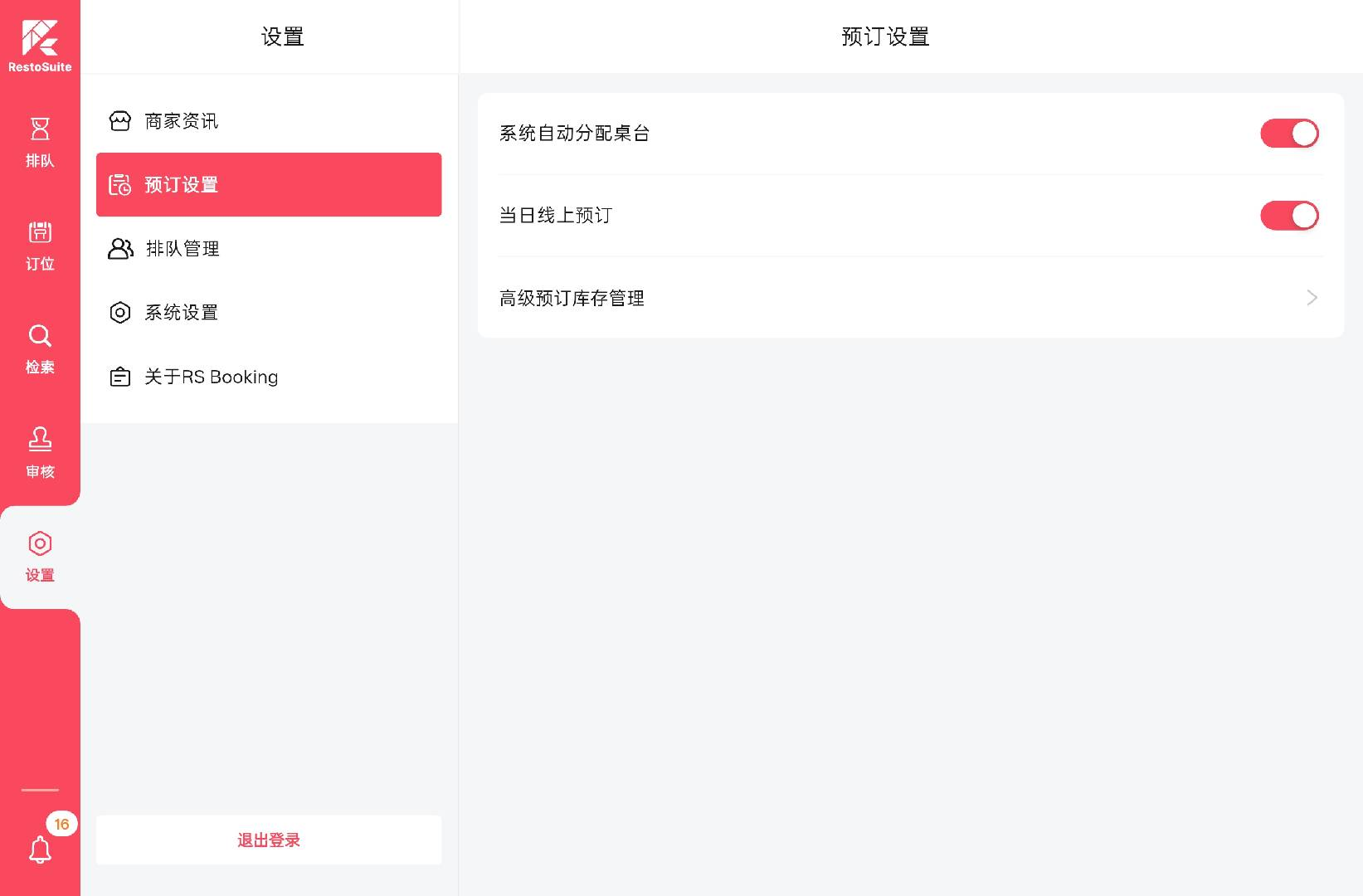
预订设置:
- 自动分配桌台开关,和BO的开关状态同步,默认开启,不建议关闭。关闭后,线上预订单将不分配桌台,不扣减预订库存。
- 当日线上预订,当门店当日超负荷不再接受预订时,可关闭开关,线上预订今日库存为0。今日之后日期正常预订。
- 高级库存管理将会覆盖BO侧的库存配置,开启后,可根据时间段配置具体桌台的预订时间和是否可预订状态。
-
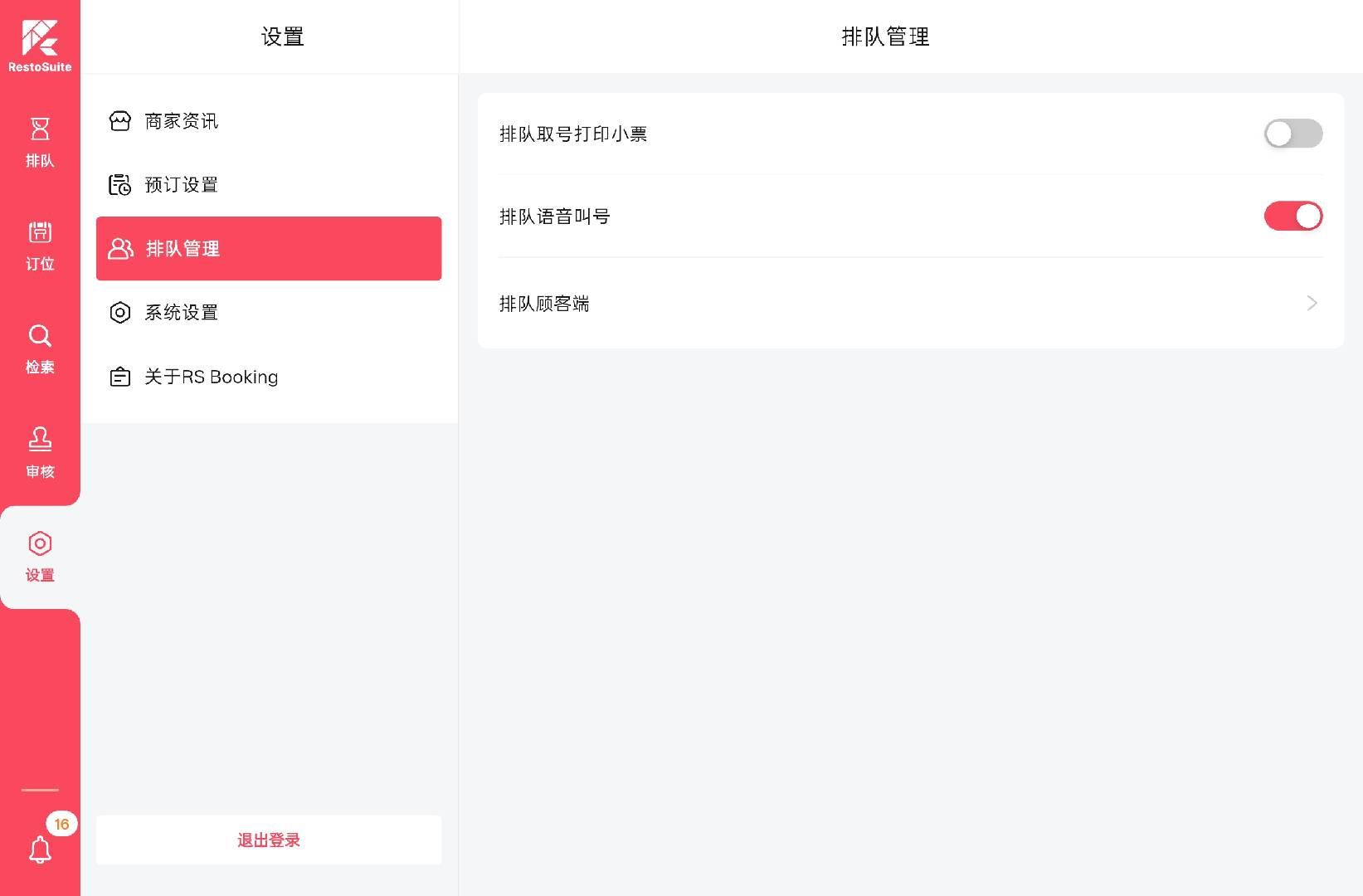
排队设置:
- 开启打票开关,APP 展示打票相关按钮。打印机配置在BO侧配置。
- 开启语音叫号开关,APP 展示语音叫号按钮。
- 排队顾客端为ToC的界面,供顾客自助操作排队取号。
-
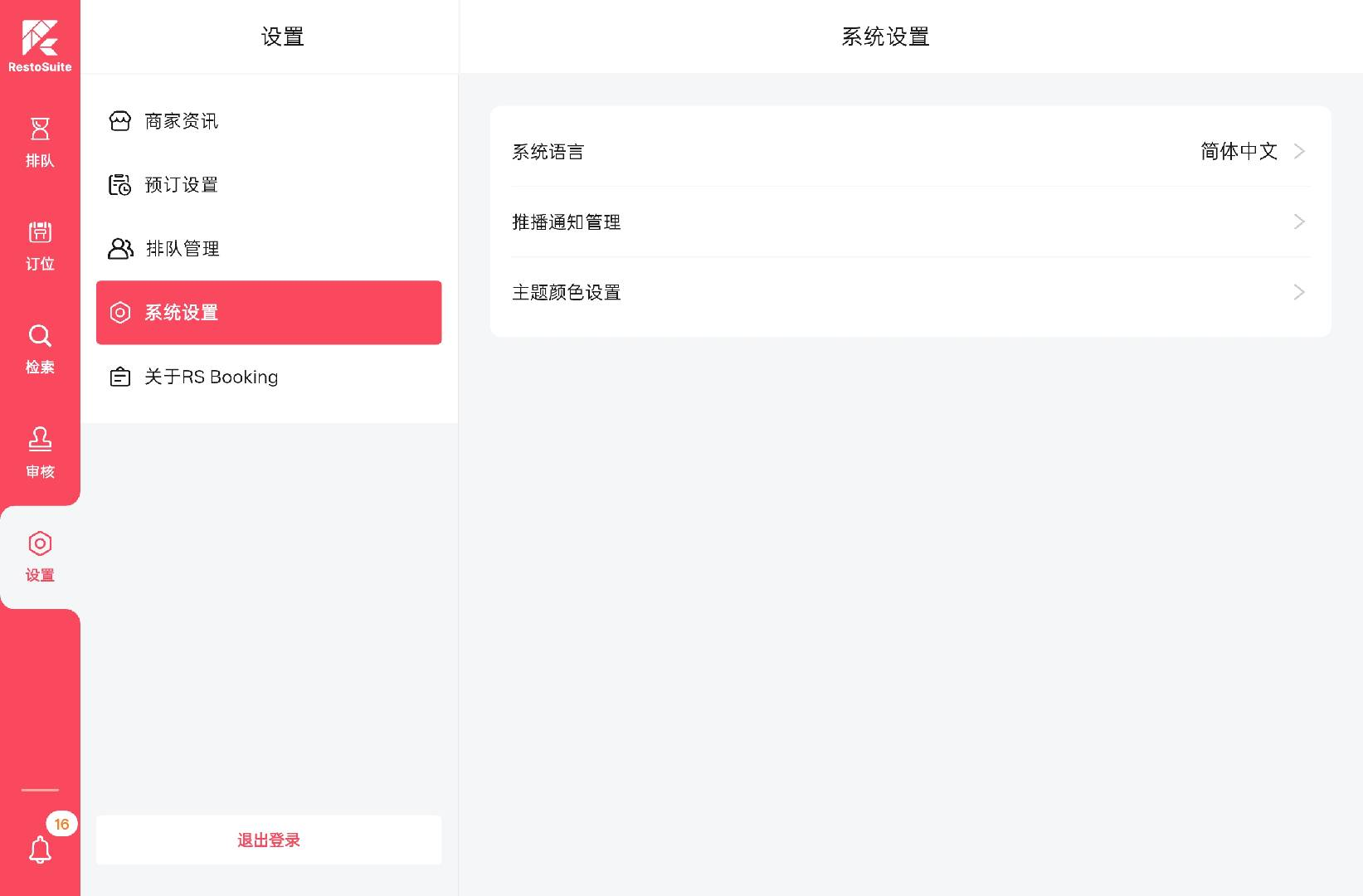
系统设置:
- 可切换APP界面语言
- 管理APP内站内通知规则
- 可切换主题颜色
3.4 场景学习
3.4.1 预订场景
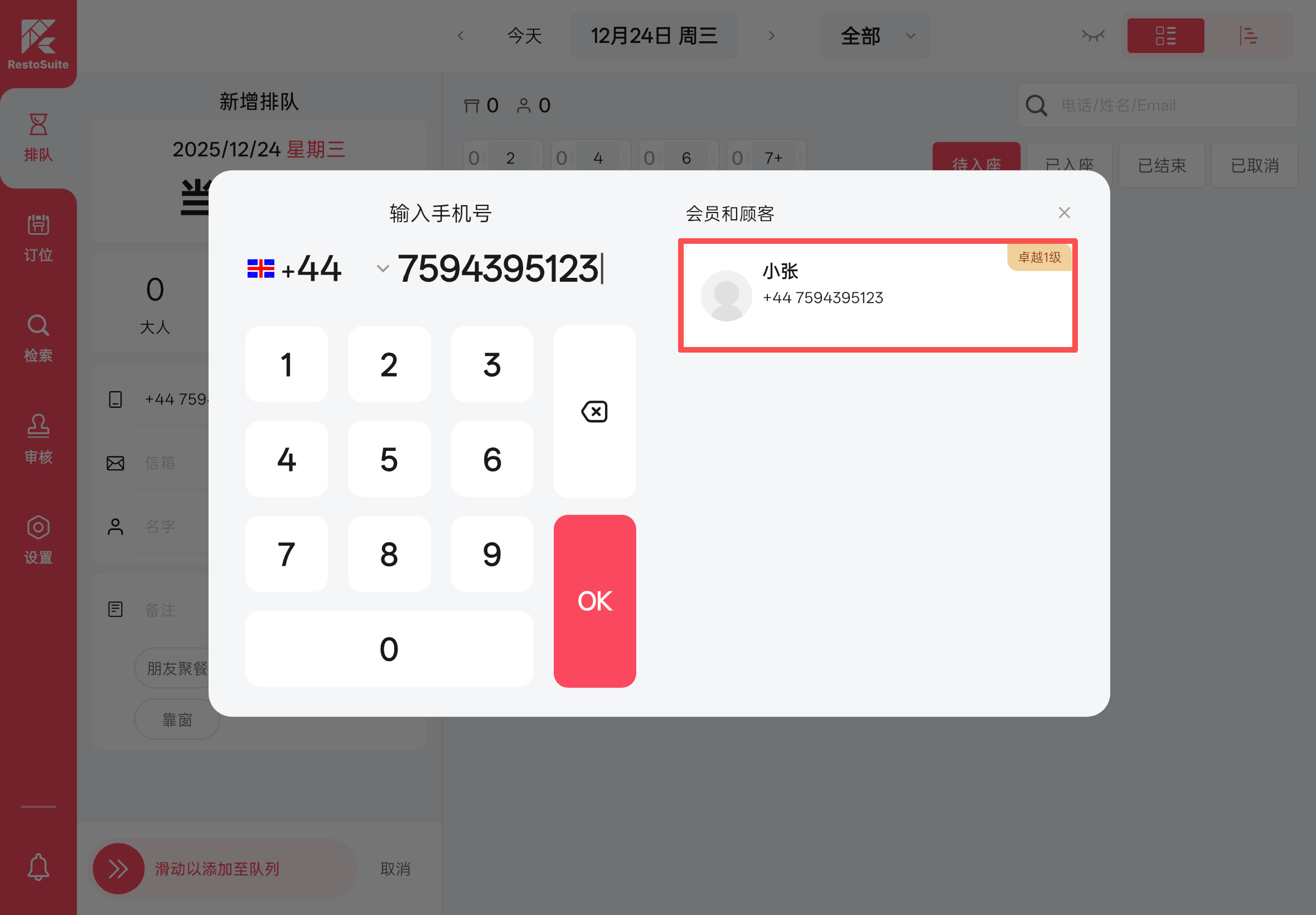
3.4.1.1 如何用 APP 创建预订订单?
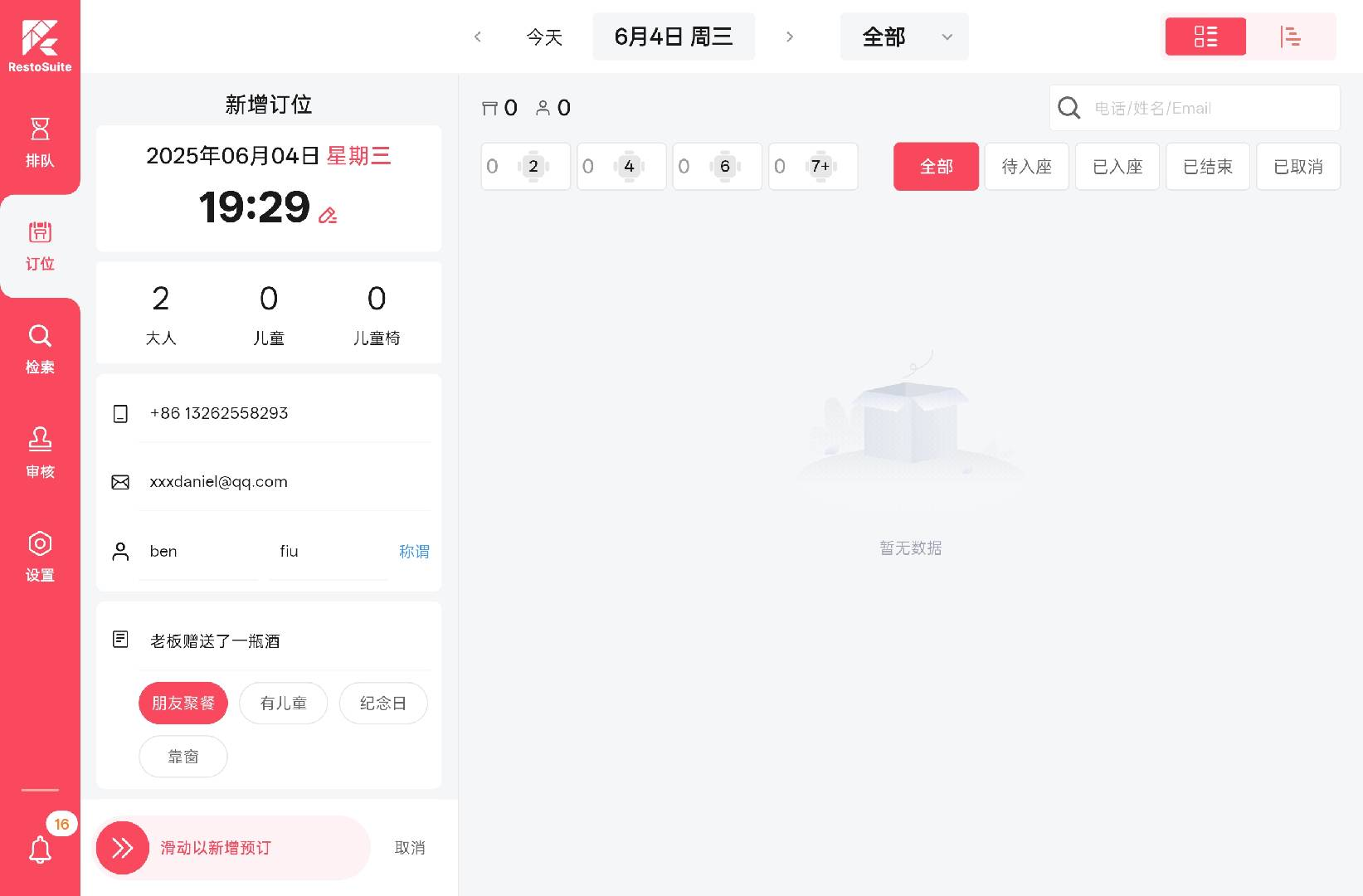 | 在「订位」模块中, |
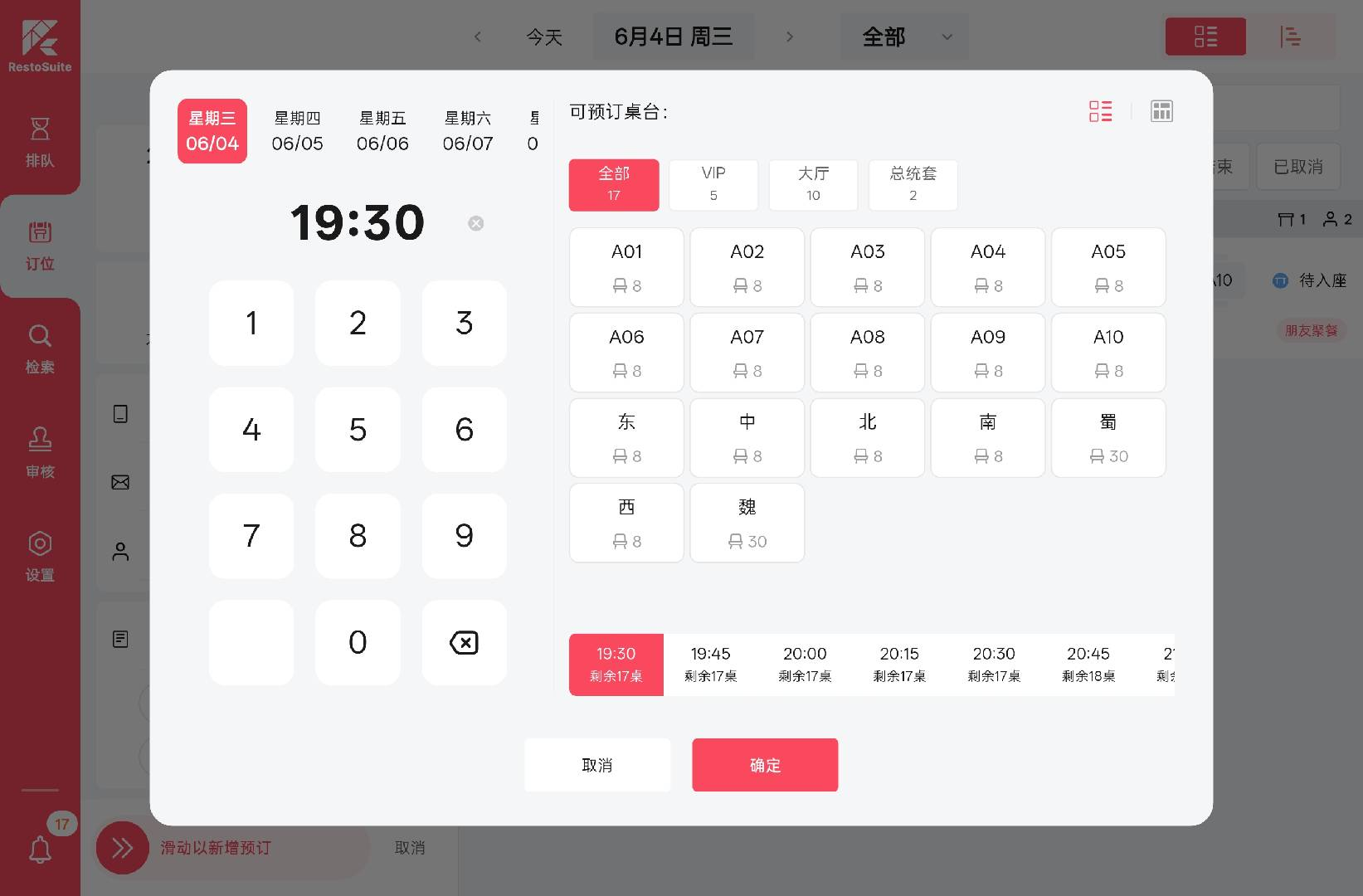 | 在弹窗右侧可以看到当前日期和时间节点,可预订的桌台。 |
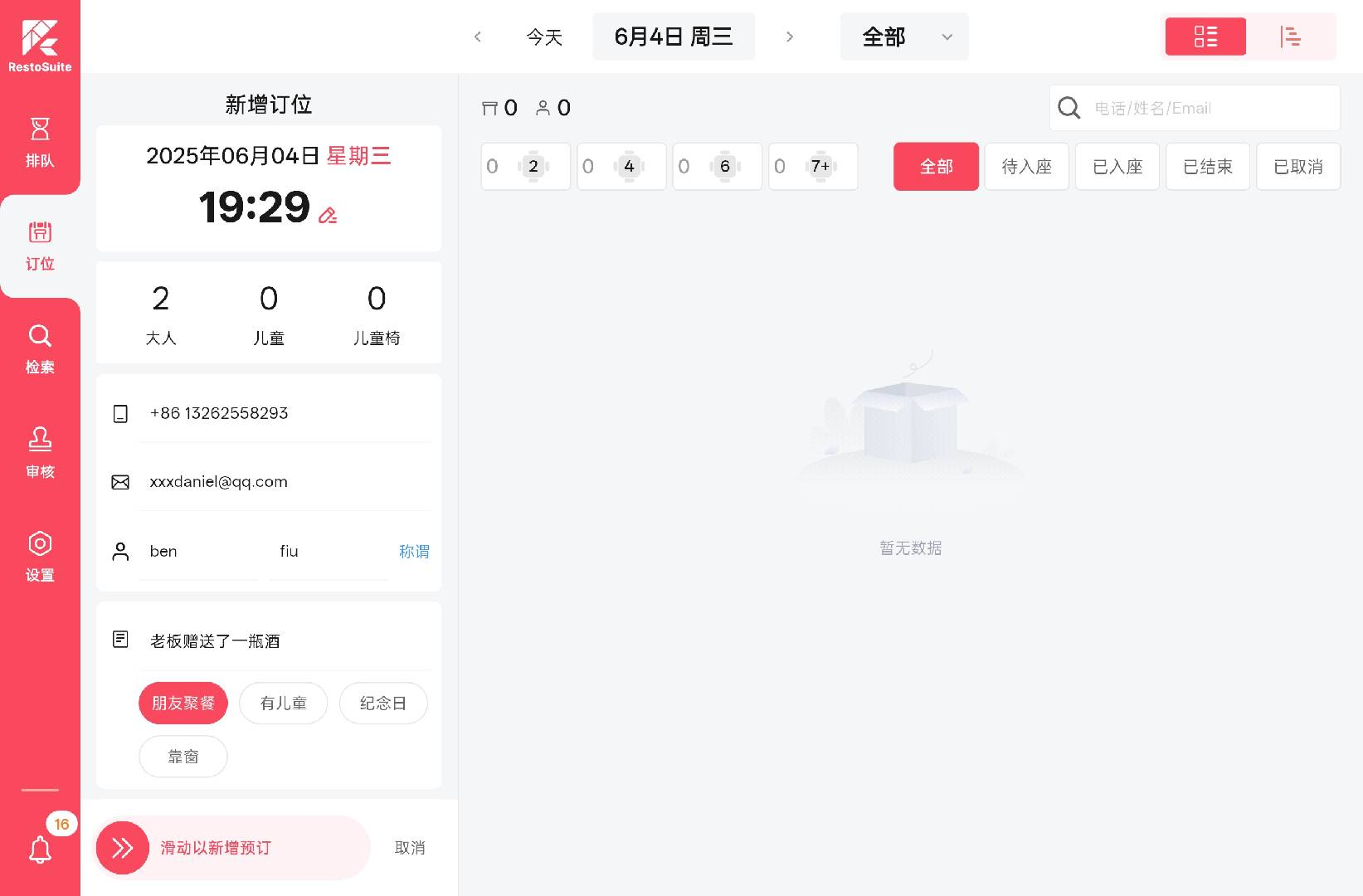 | 填写就餐人数、联系人信息、备注后 |
3.4.1.2 如何对待入座订单进行入座操作?
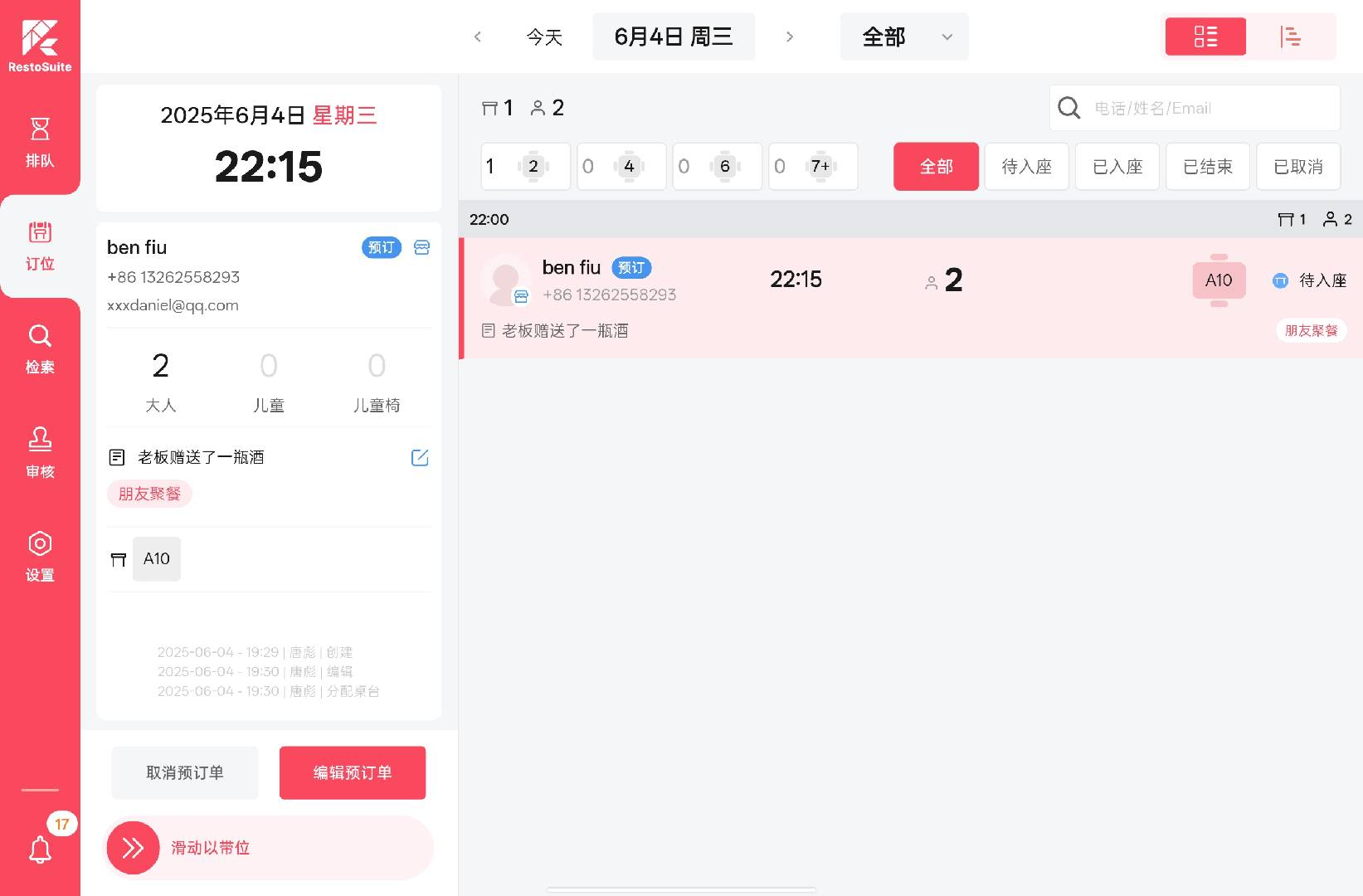 | 在订单列表中选中目标订单, |
3.4.1.3 已入座的订单,什么时候结束?
POS 侧 对该桌完成清台操作后,会通知预订APP,预订APP将会展示该预订已完成,桌台状态为可用。
3.4.2 排队场景
3.4.2.1 如何用 APP 创建排队订单?
与预订订单同理
3.4.2.2 如何对待入座订单进行入座操作?
与预订订单同理
3.4.2.3 已入座的订单,什么时候结束?
与预订订单同理
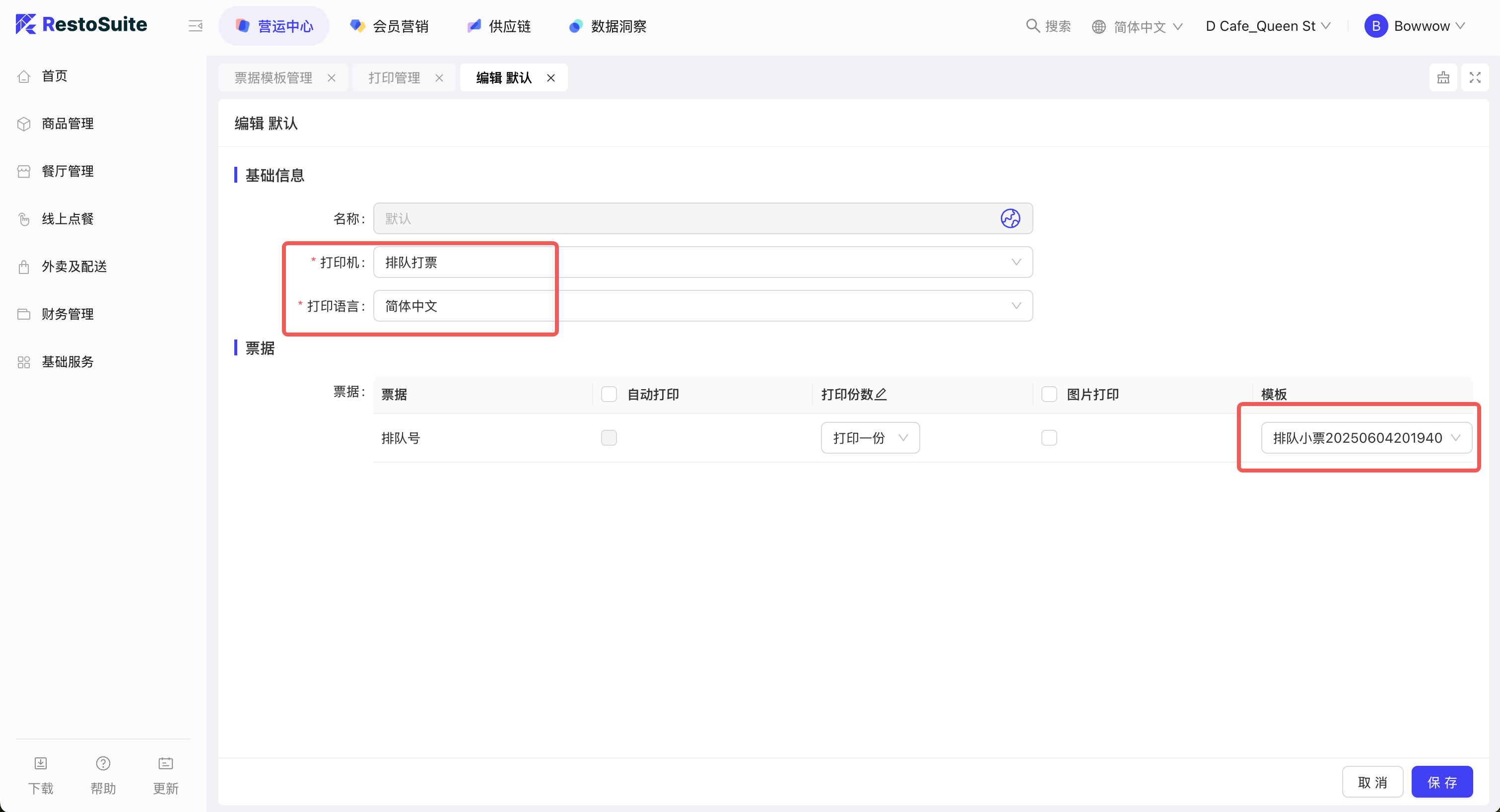
3.4.2.4 如何给排队顾客打票?
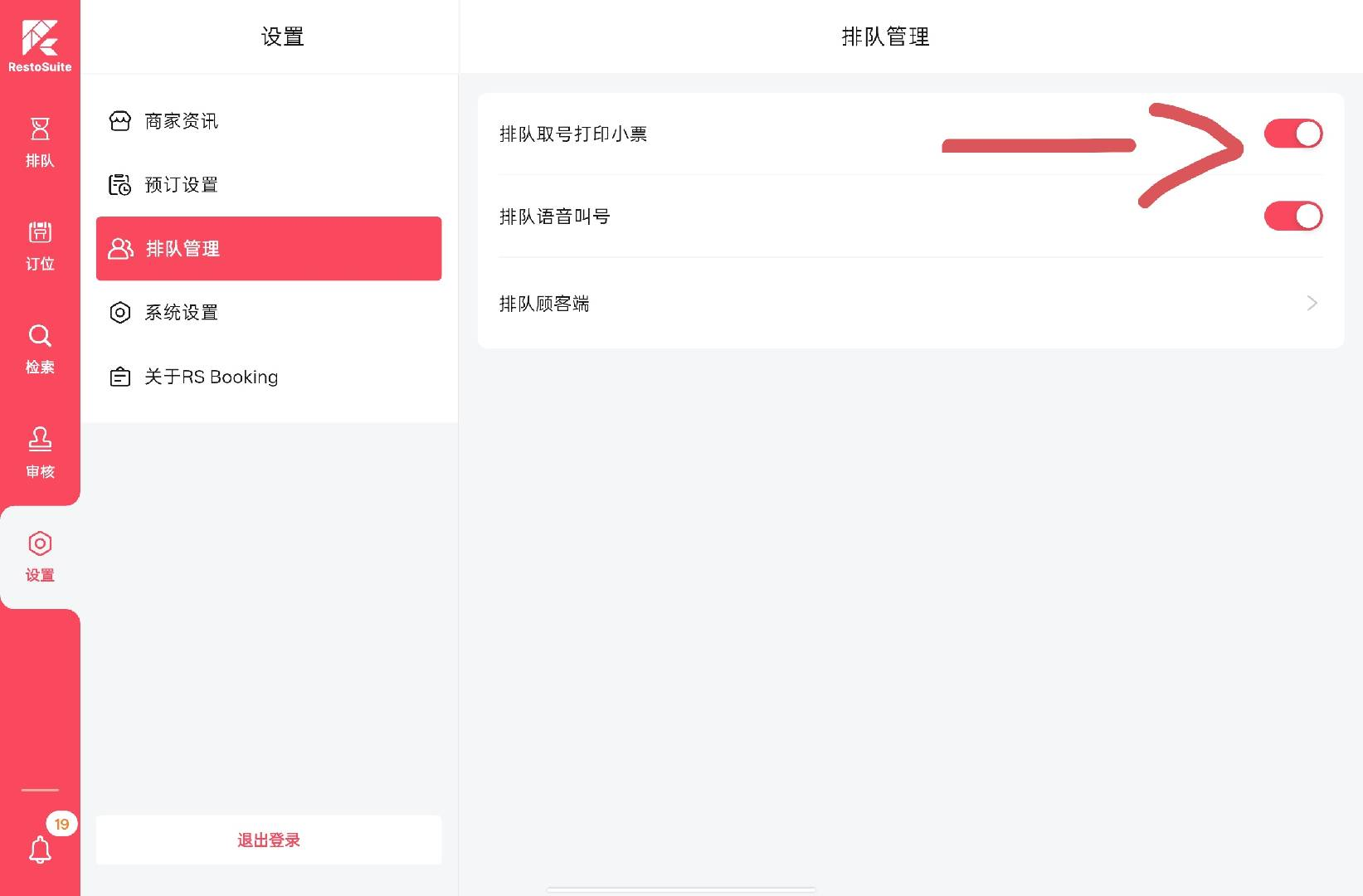 | 1、设置中开启打印小票开关 |
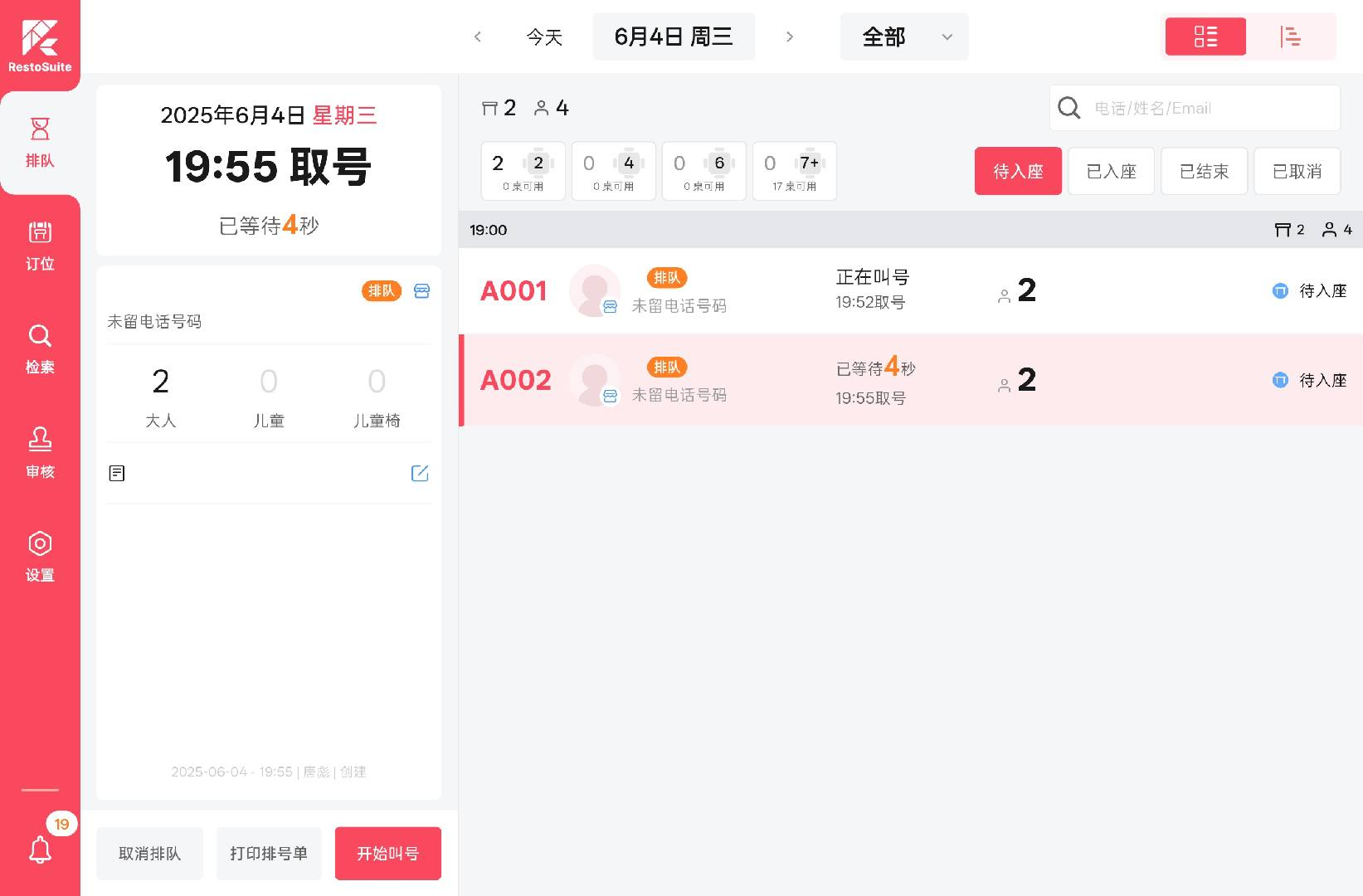 | 2、选中排队订单,详情页下方点击【打印排号单】按钮 |
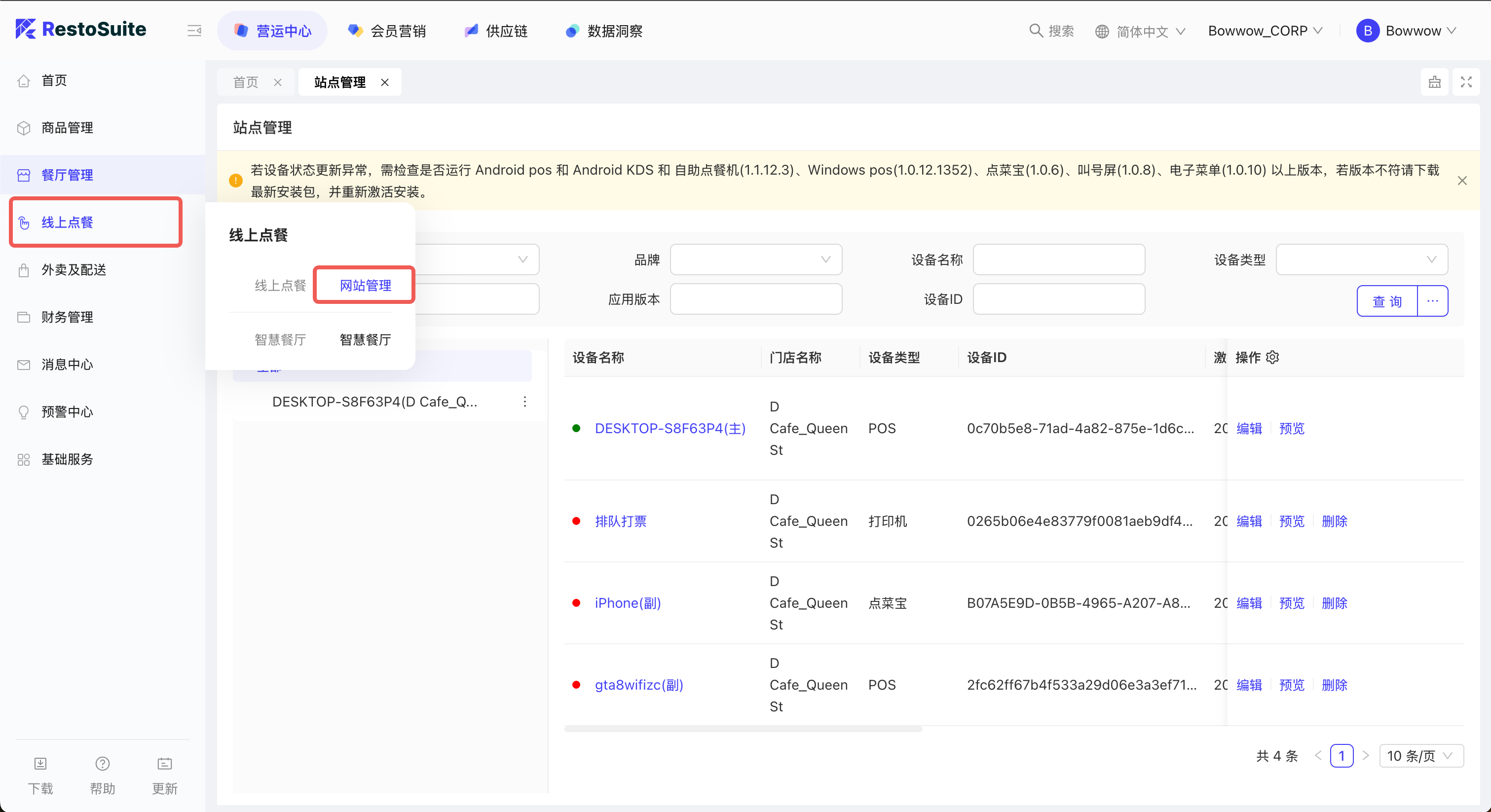
‼️排队打小票,还需要配置打印机,跟着下图示意走: | |
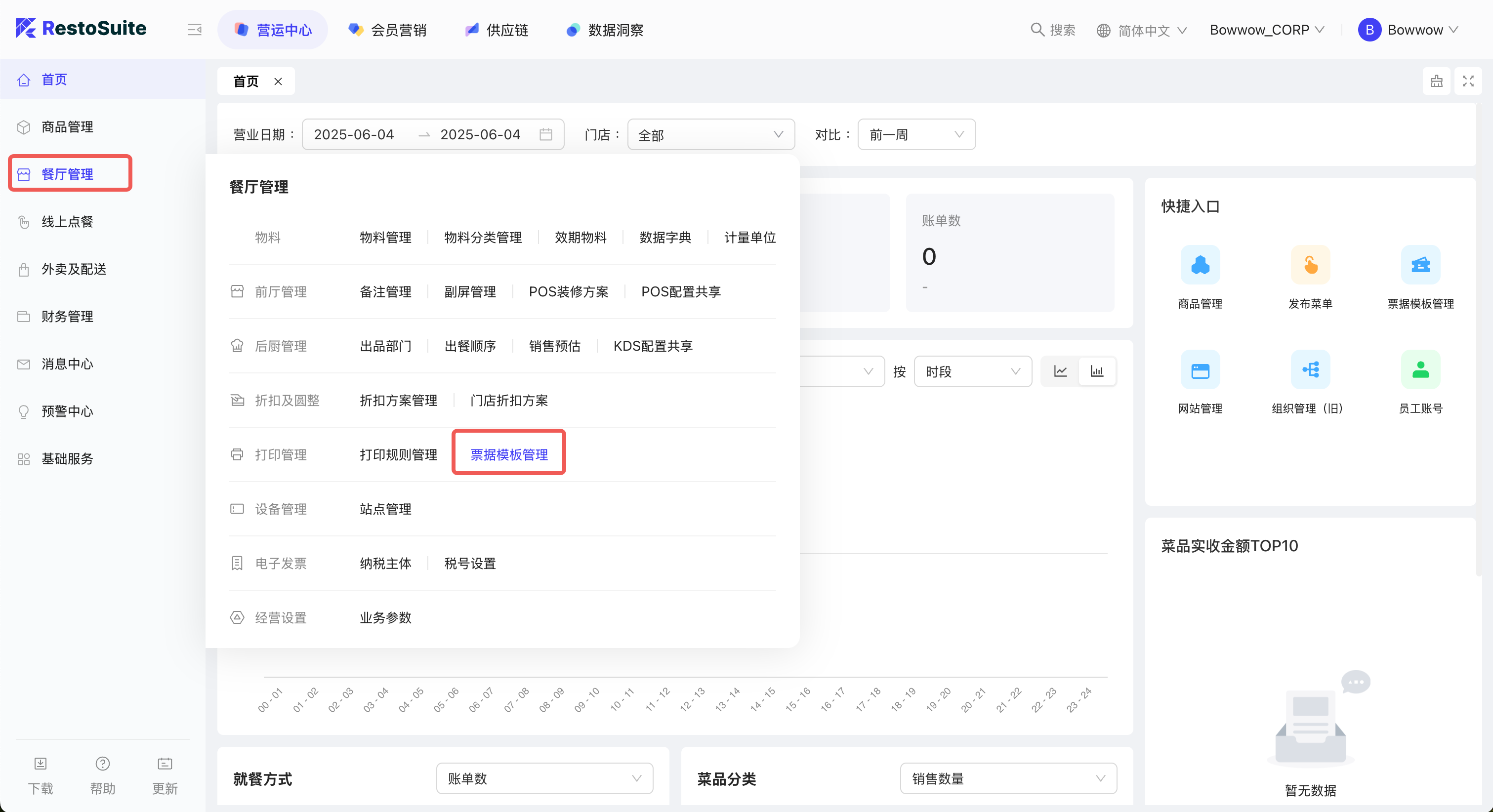
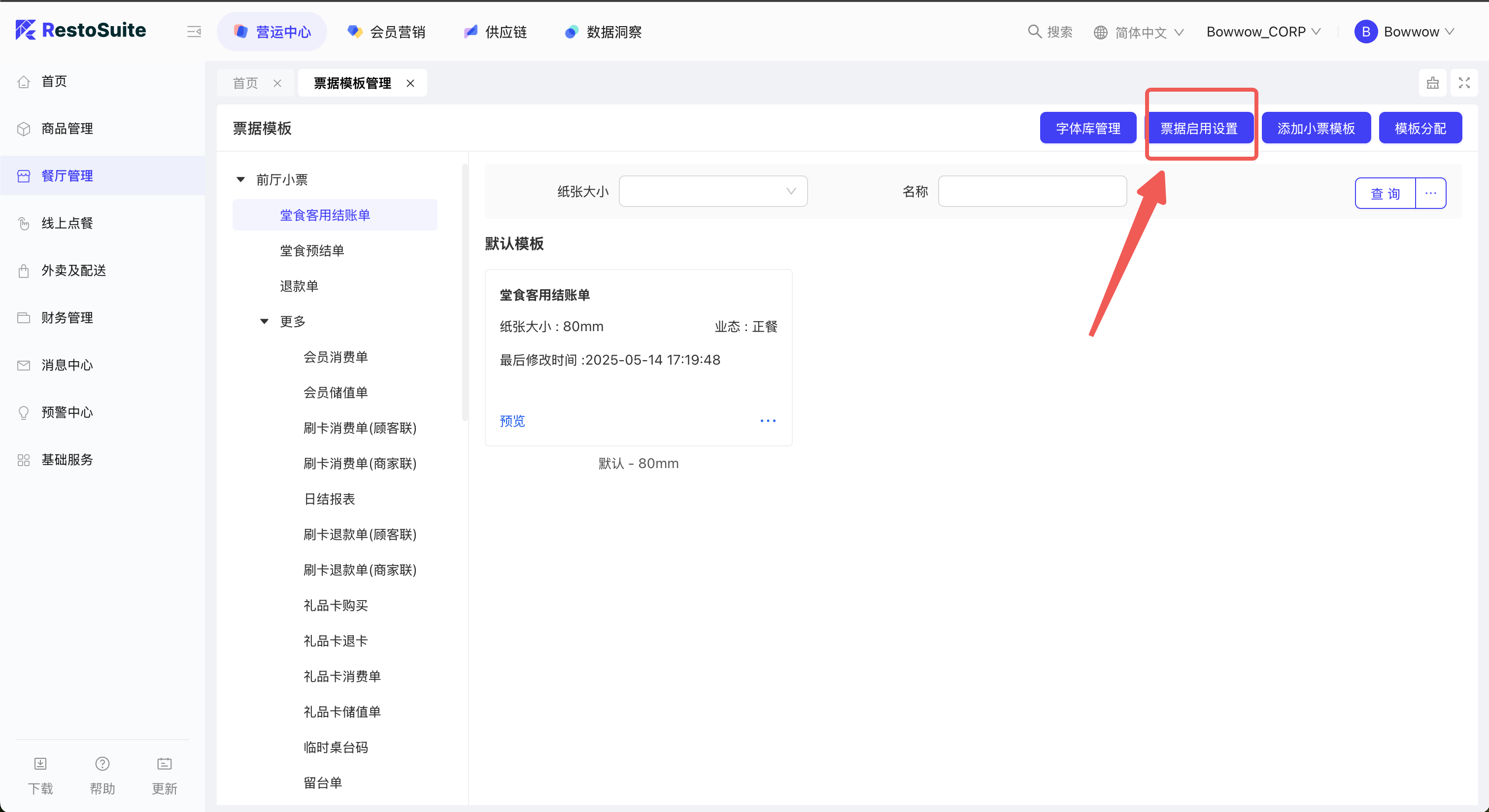
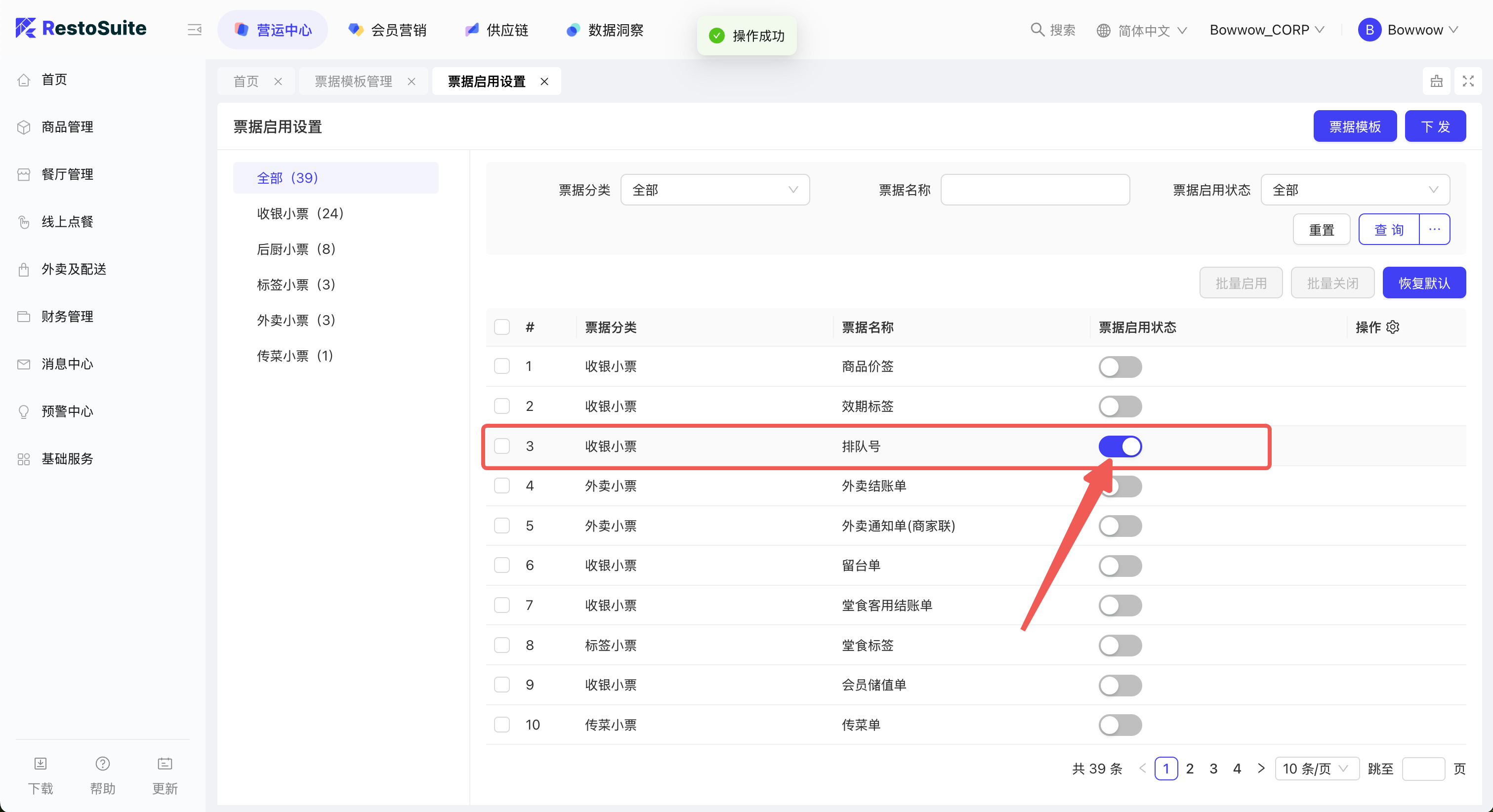 | 【集团视角】下, |
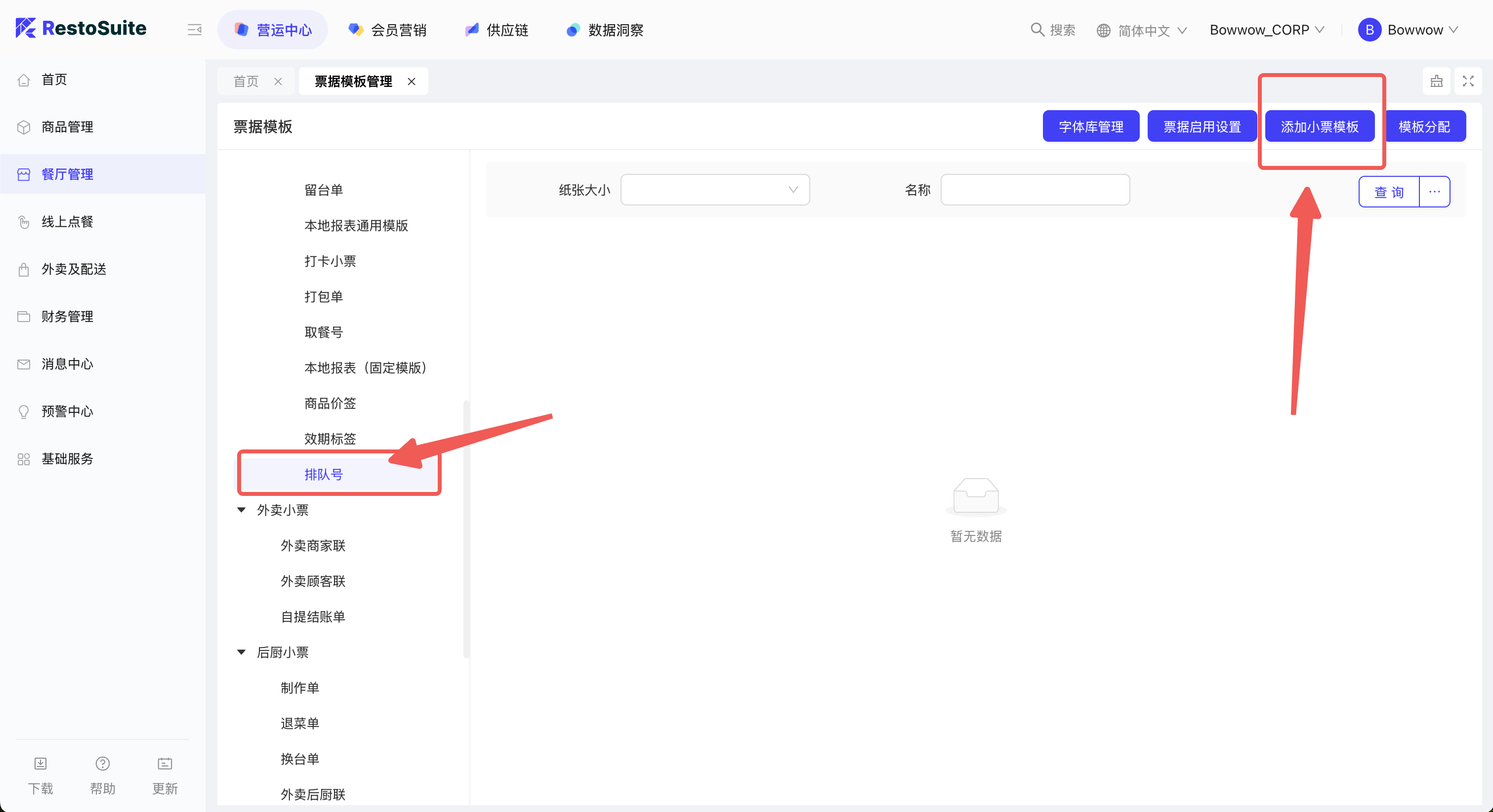
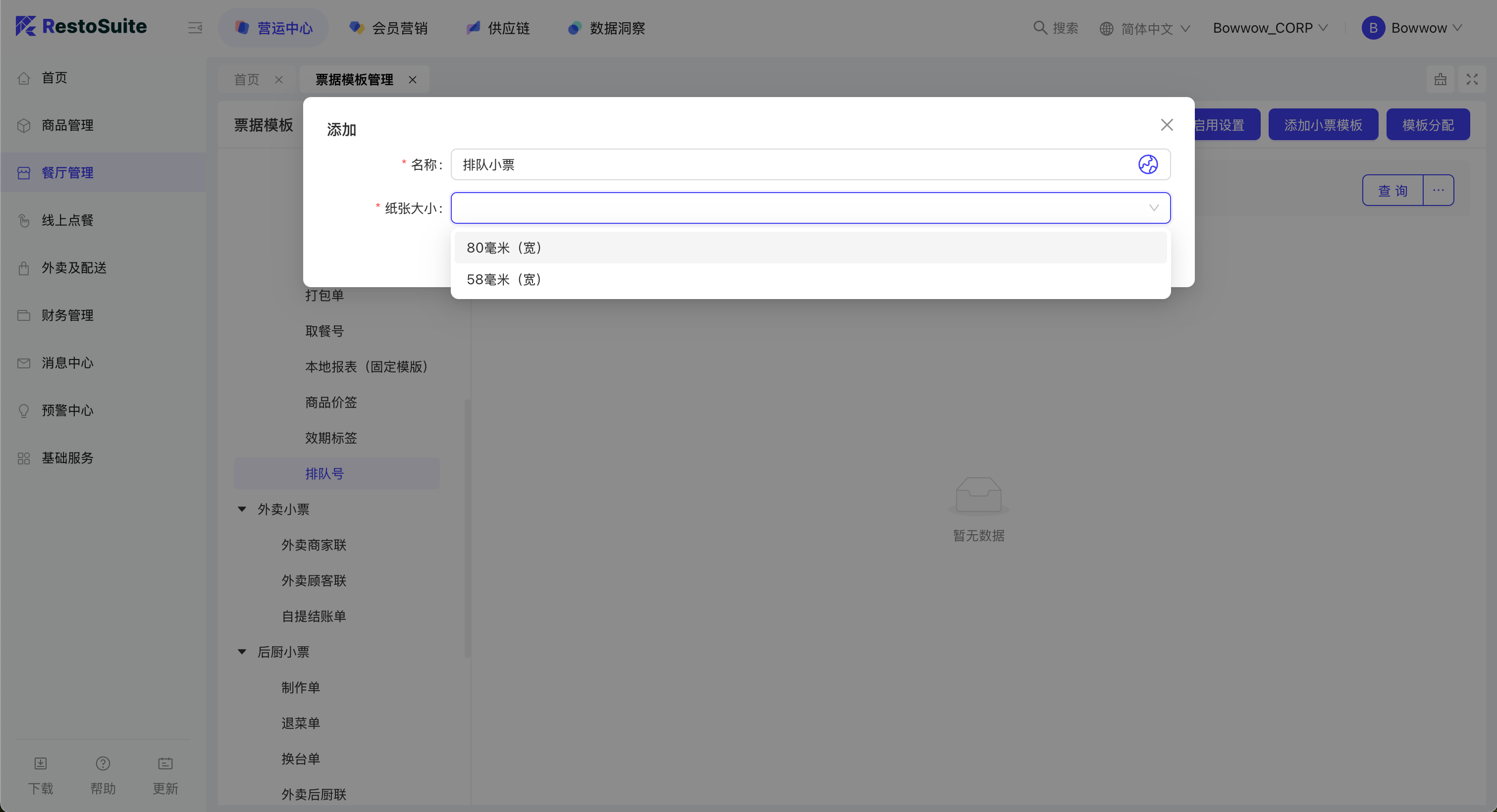
| 在【票据模板管理】选中【排队号】, |
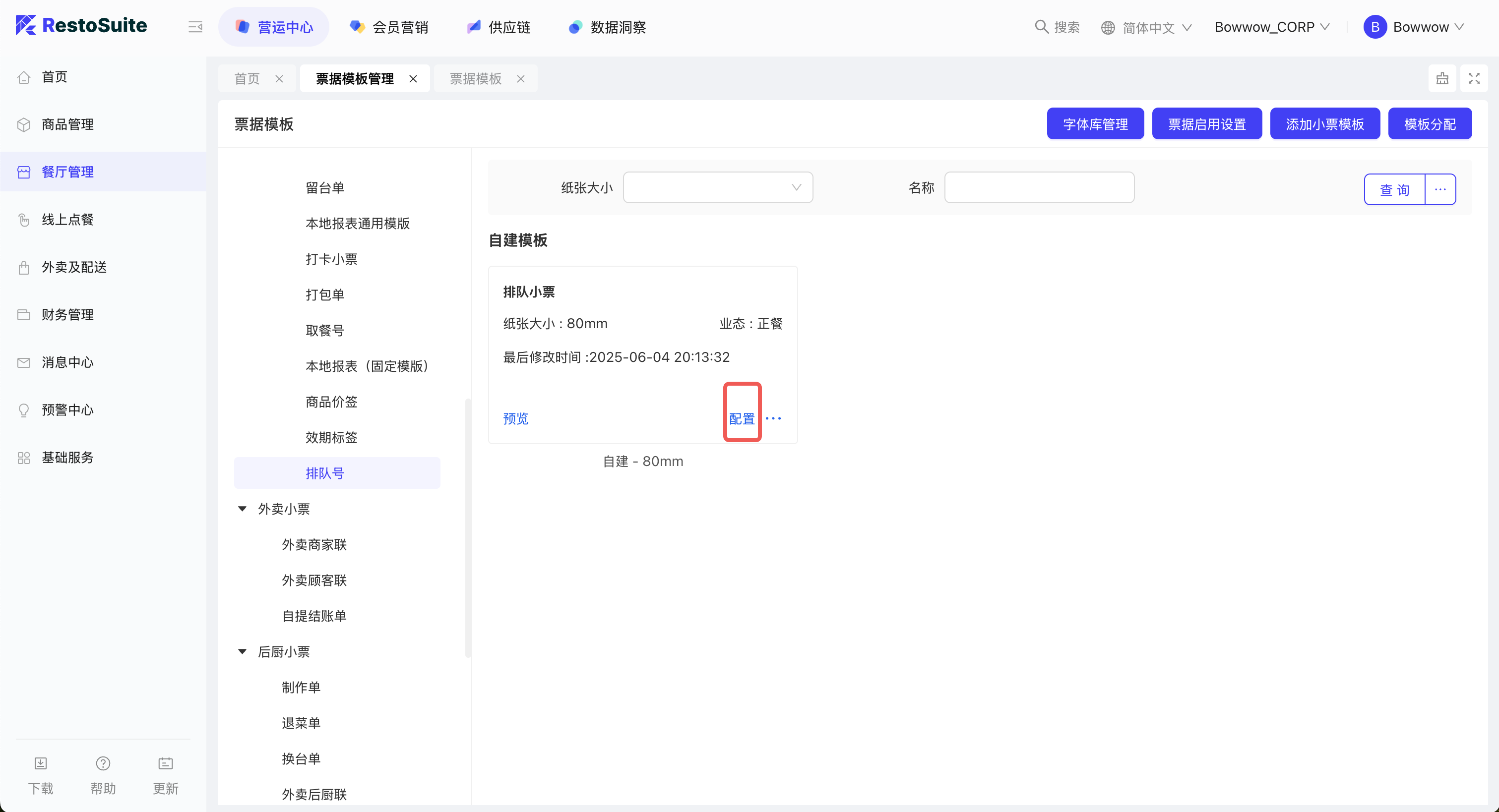
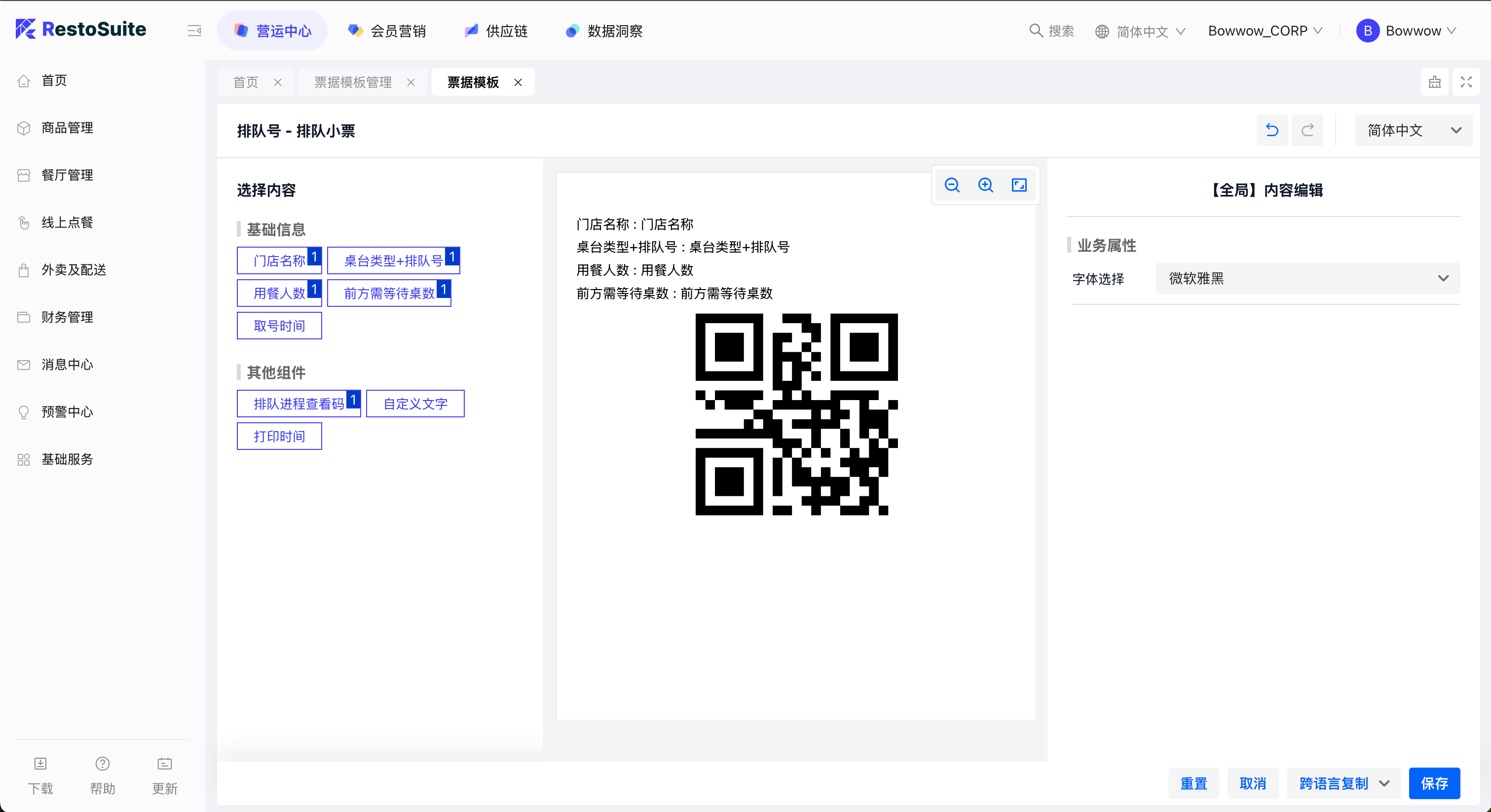
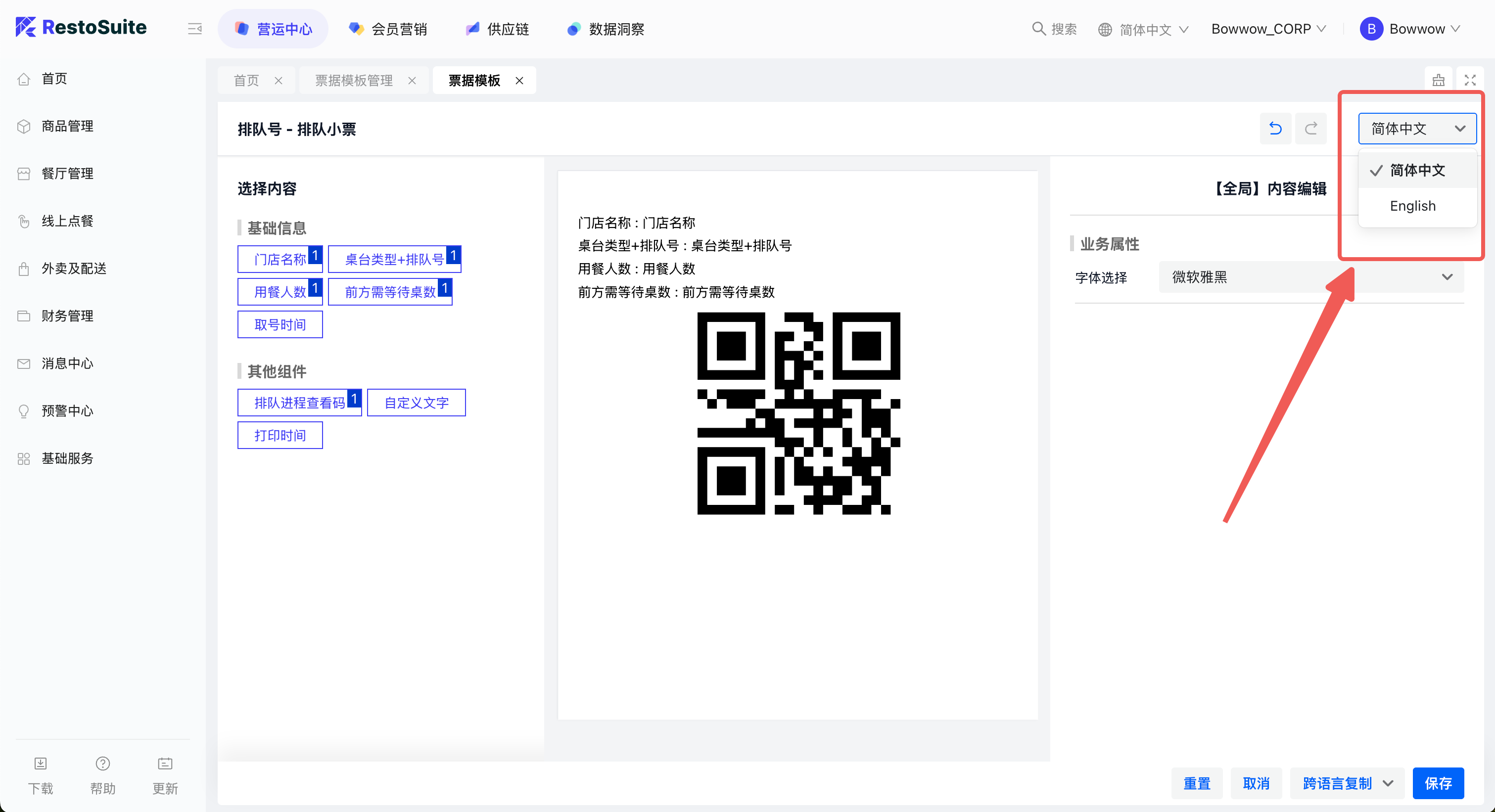 | 在新建的模板上,点击【配置】 |
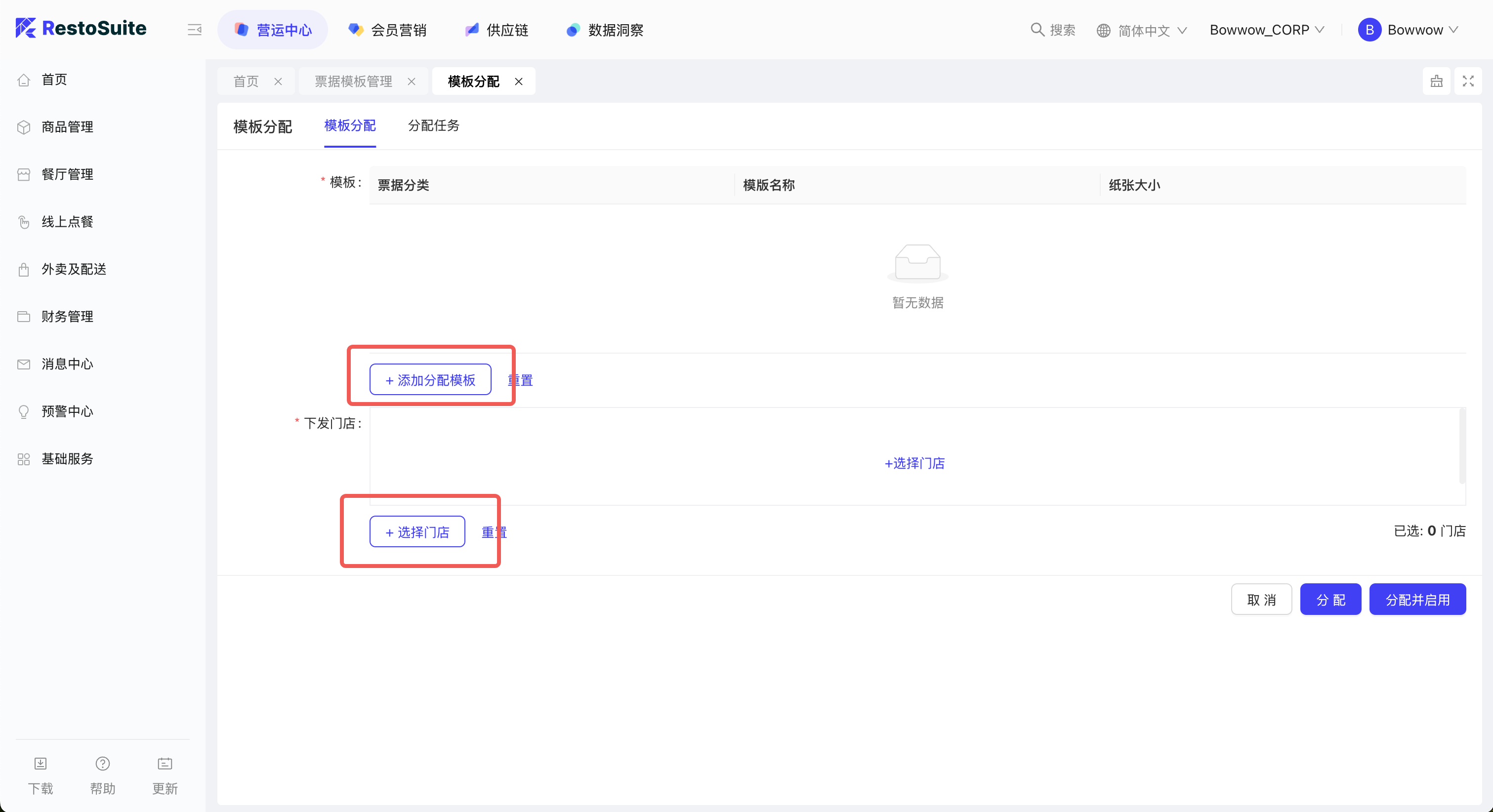
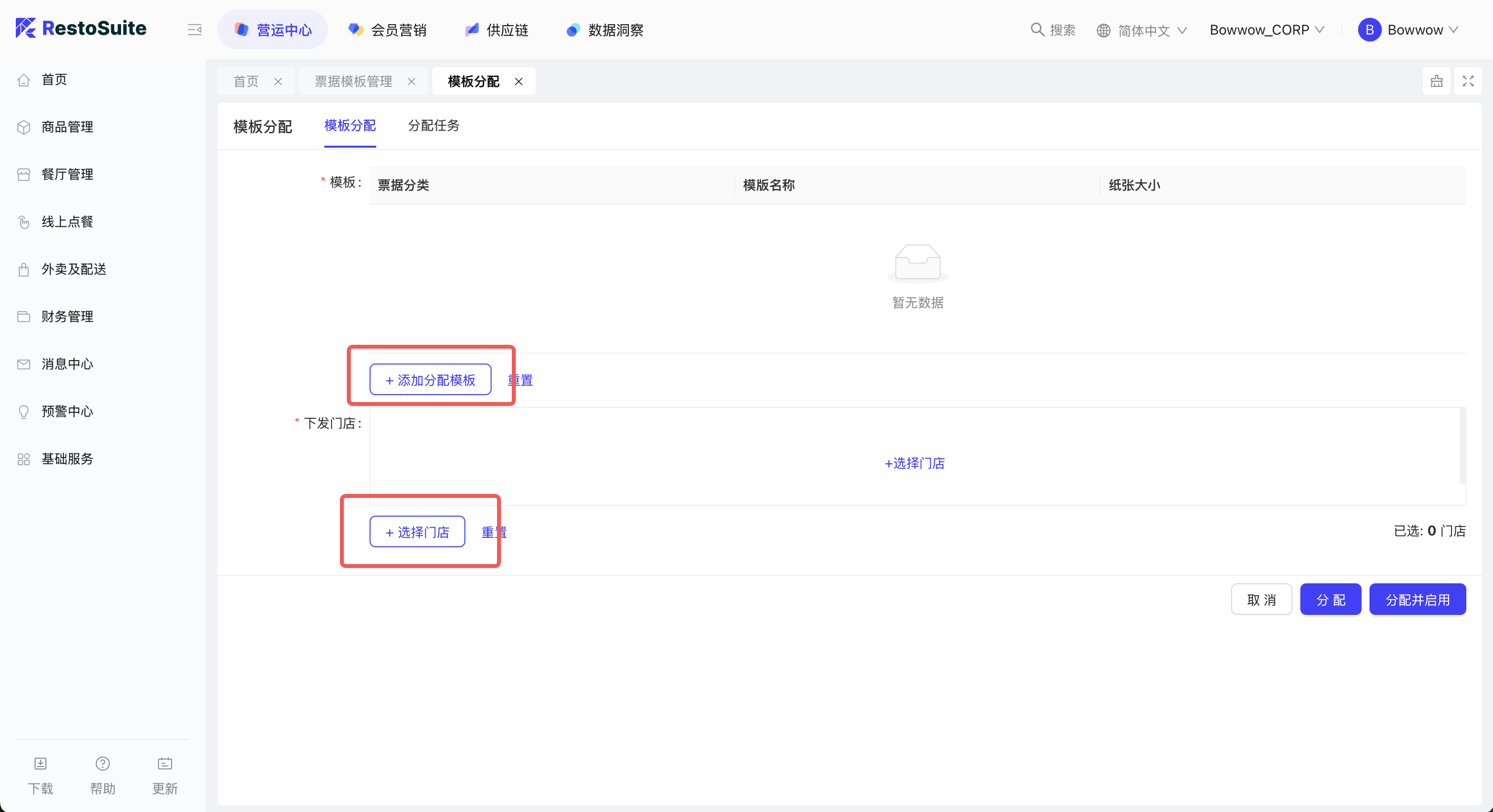 | 将目标模版分配到指定门店。 |
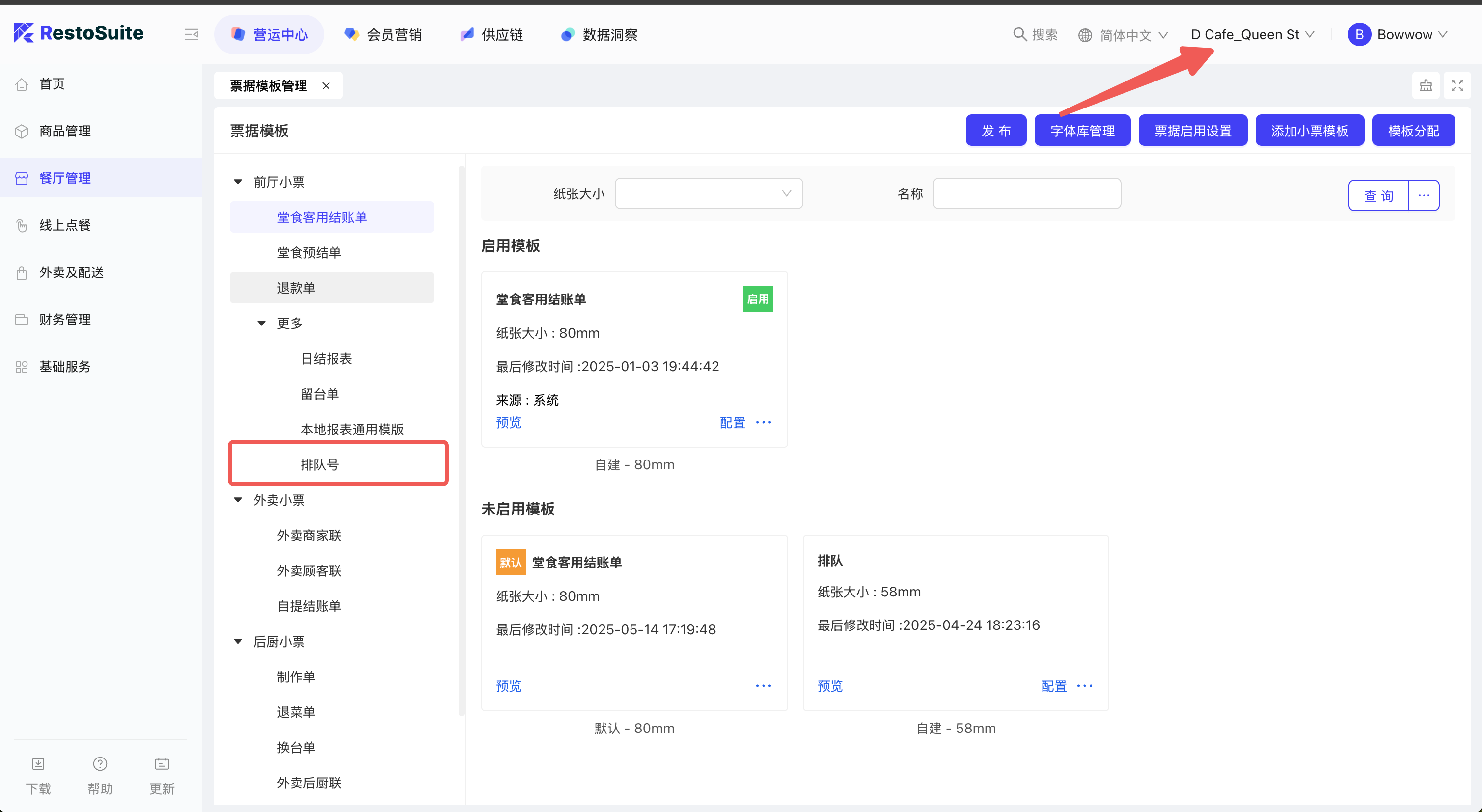 | 切换到【门店视角】 |
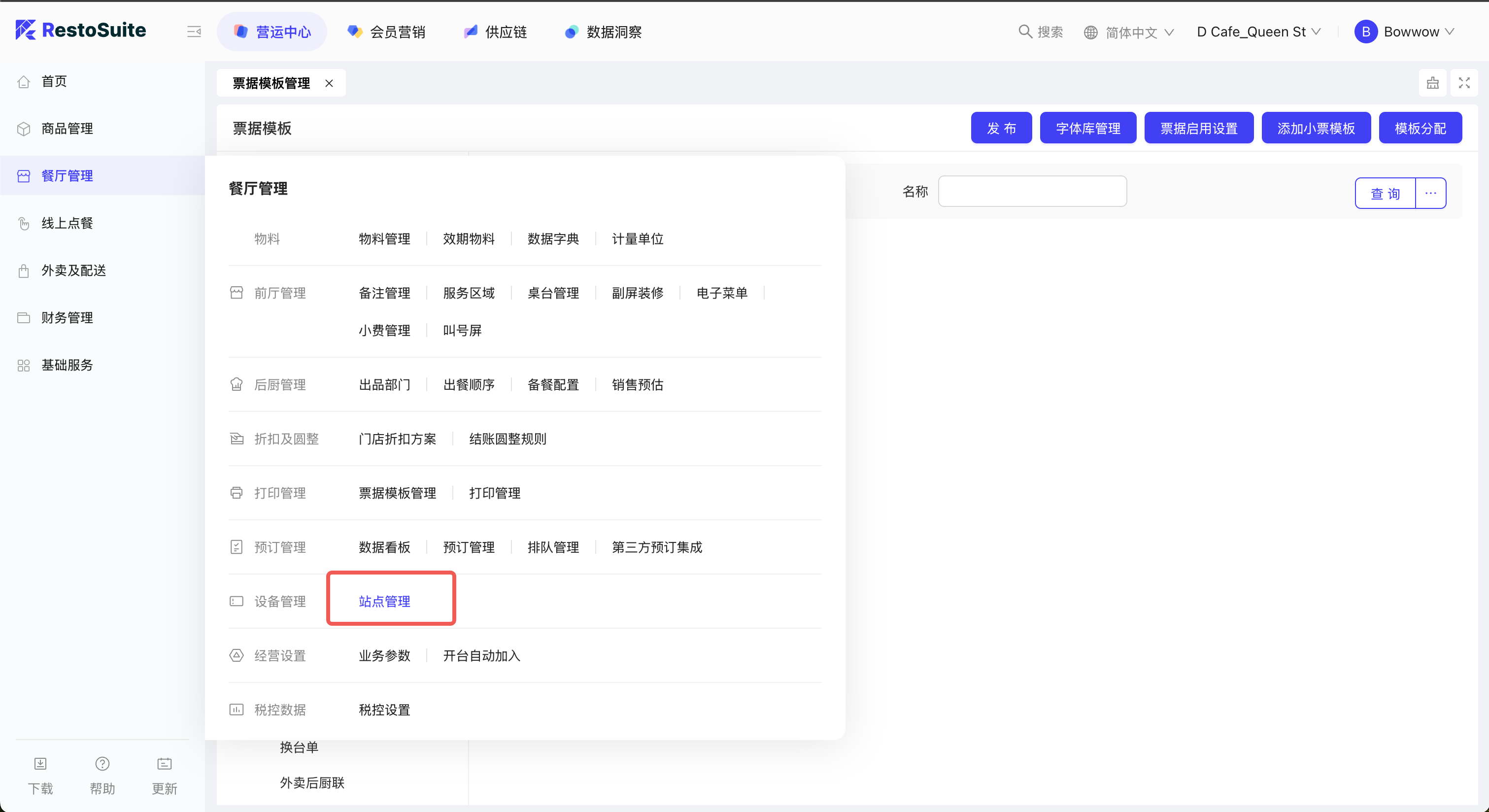 | 在门店视角下,前往【站点管理】 |
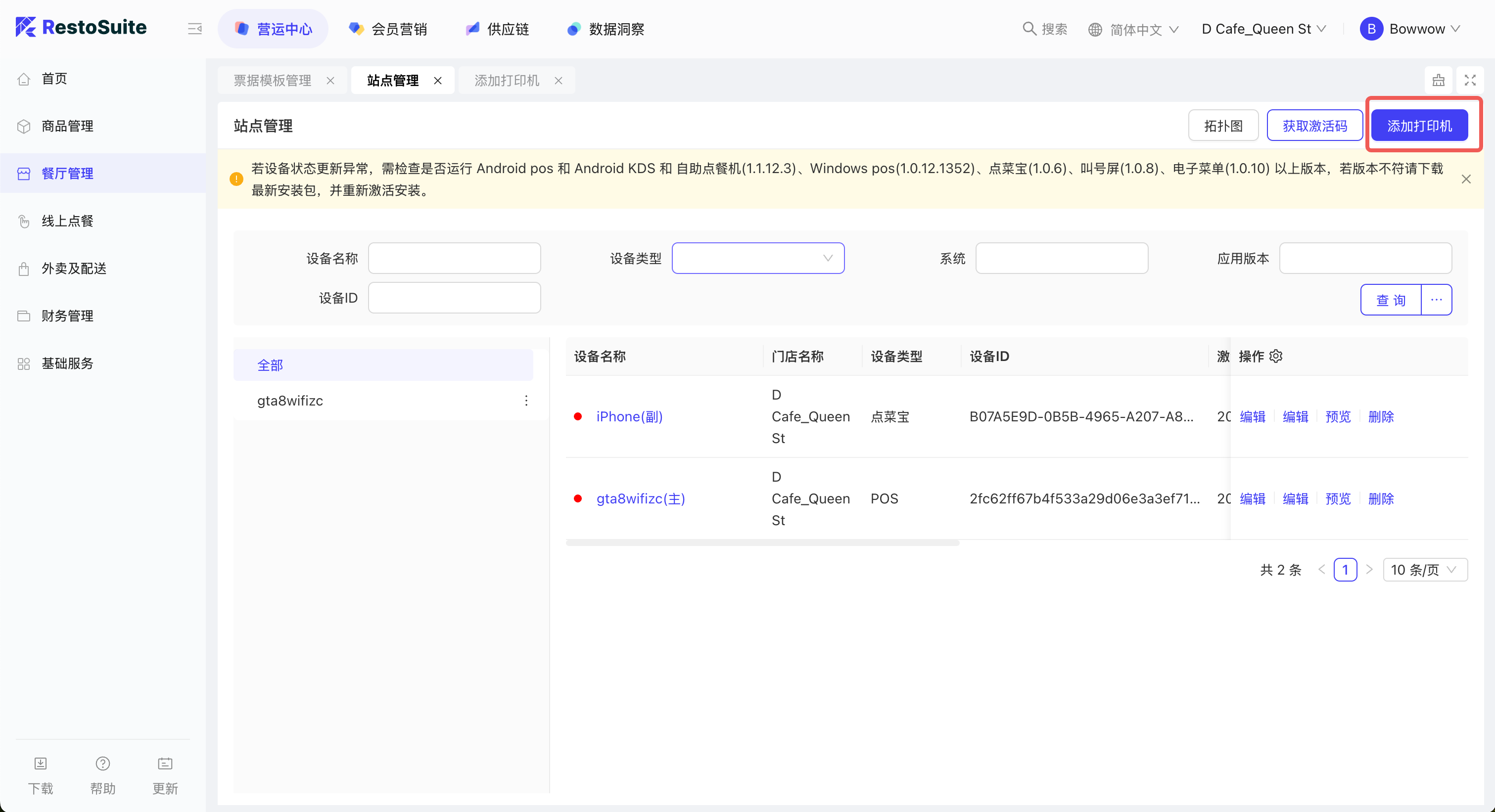
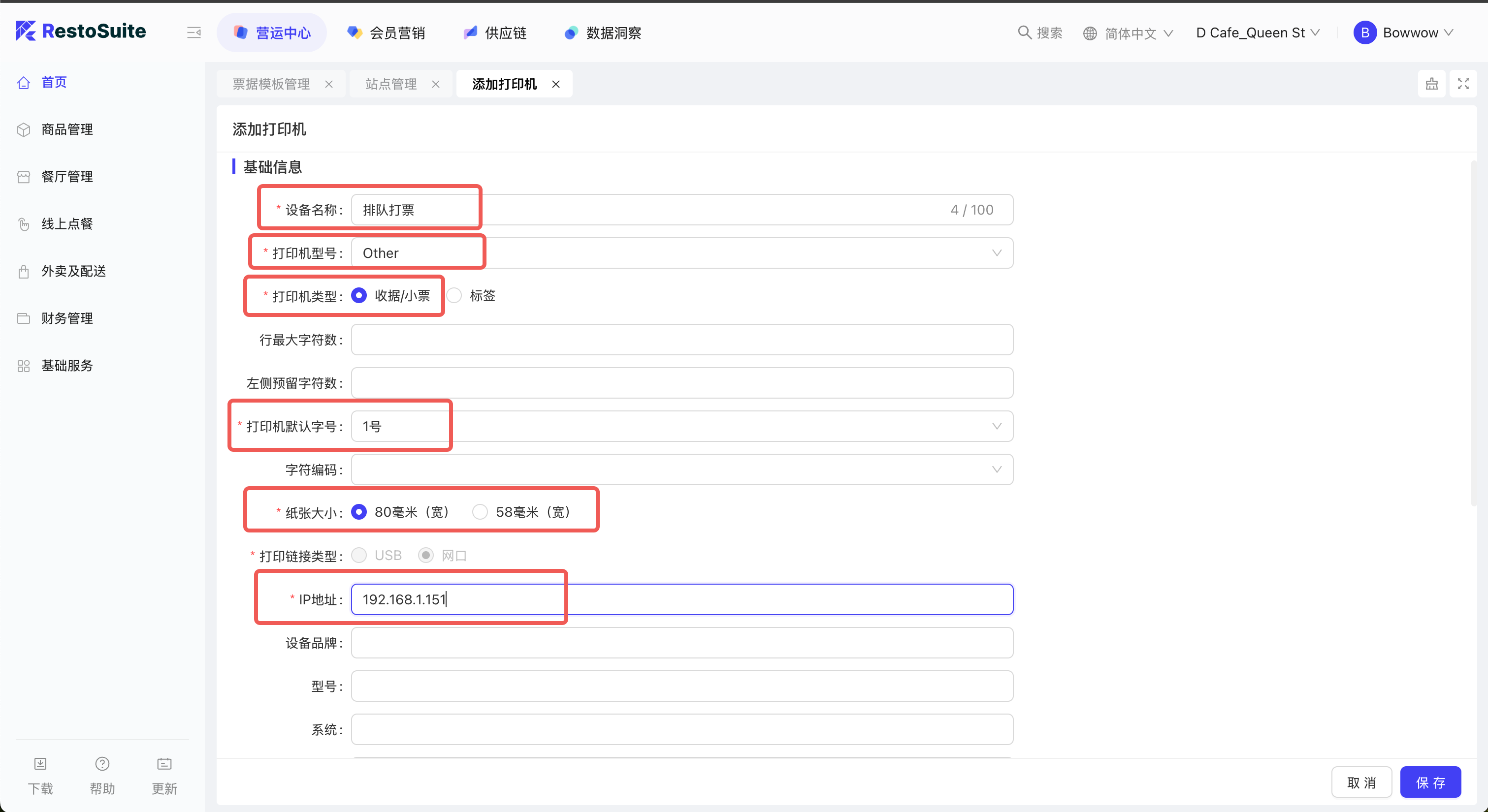
| 添加打印机。 |
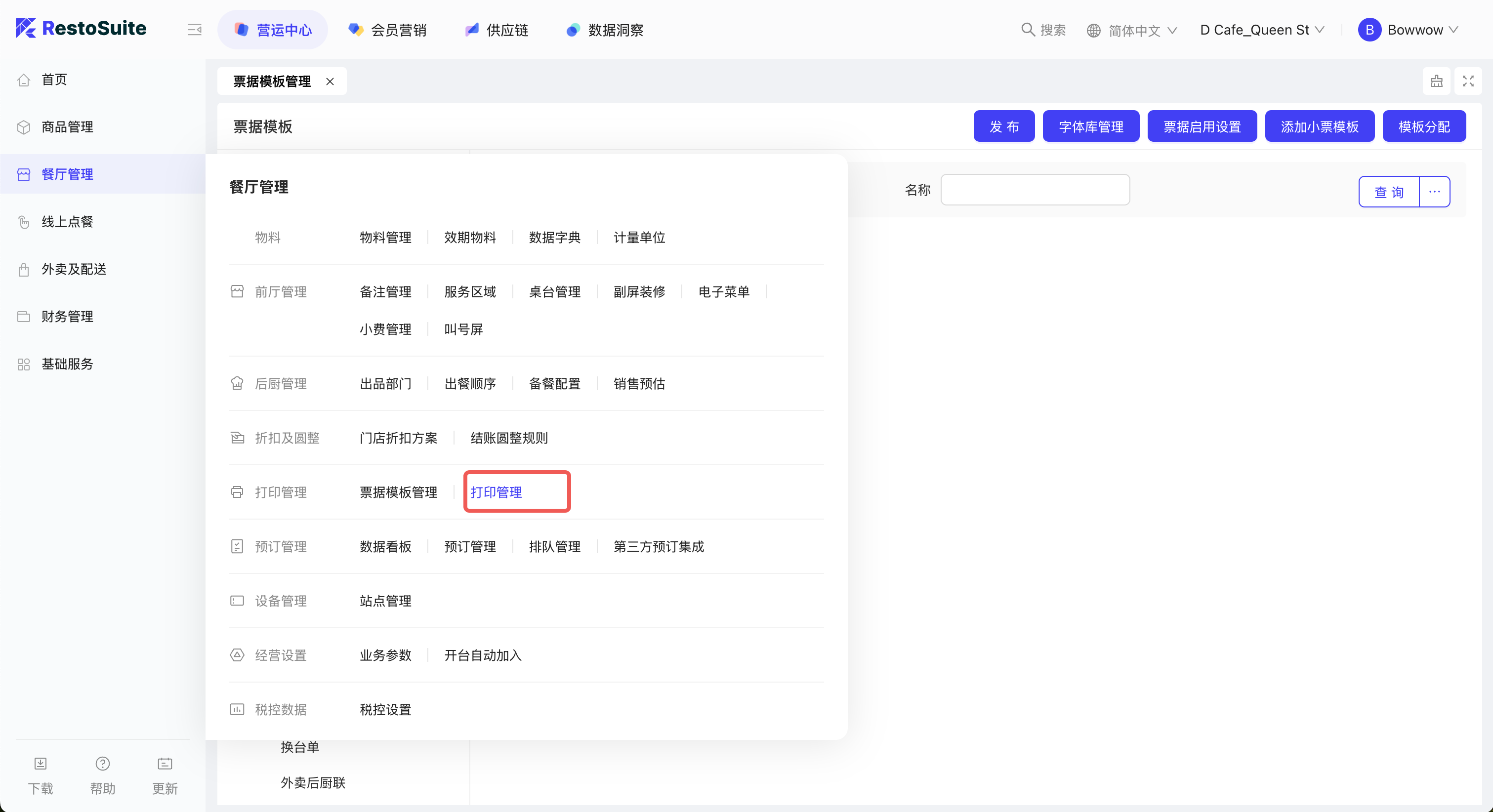
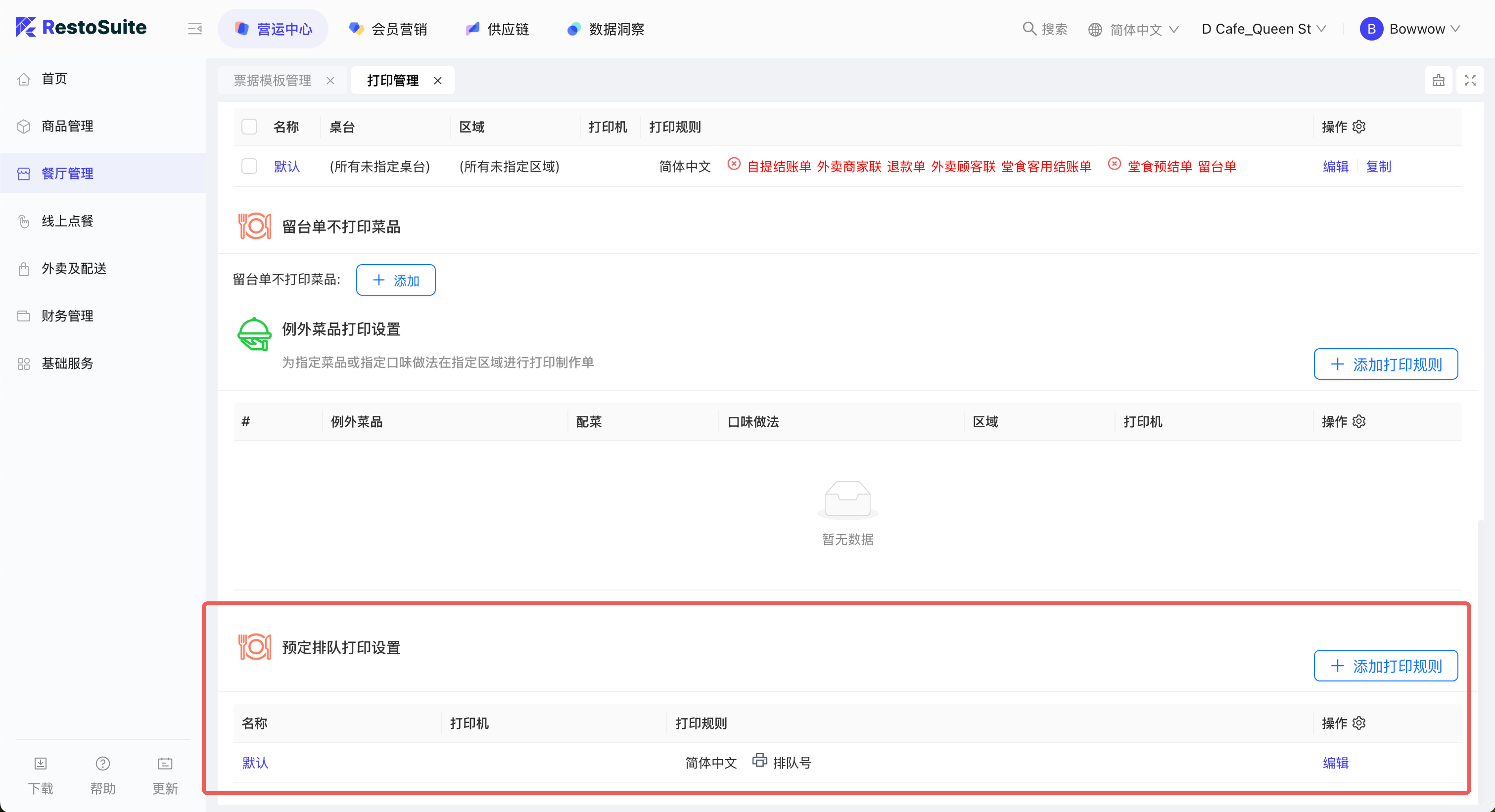
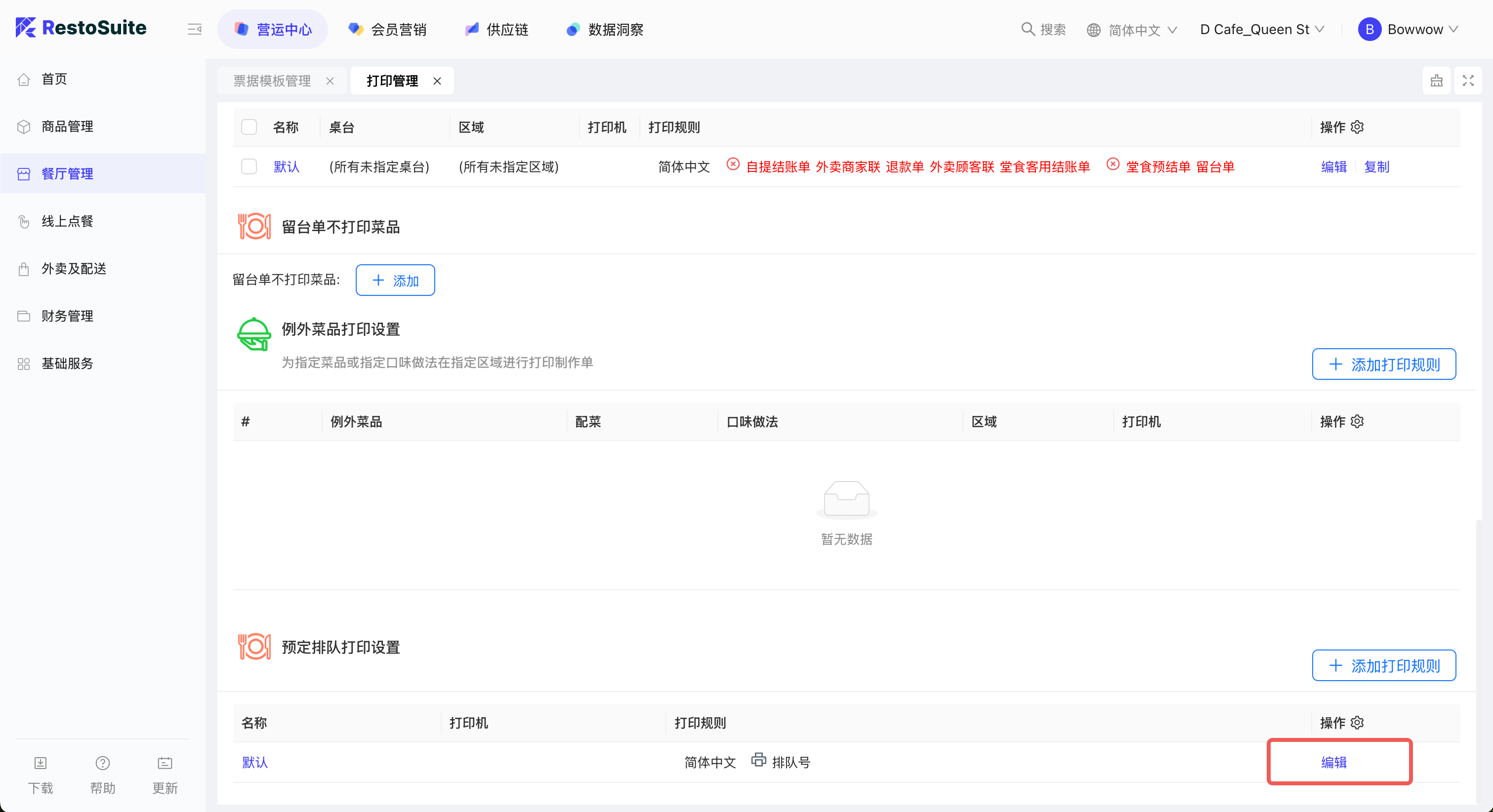
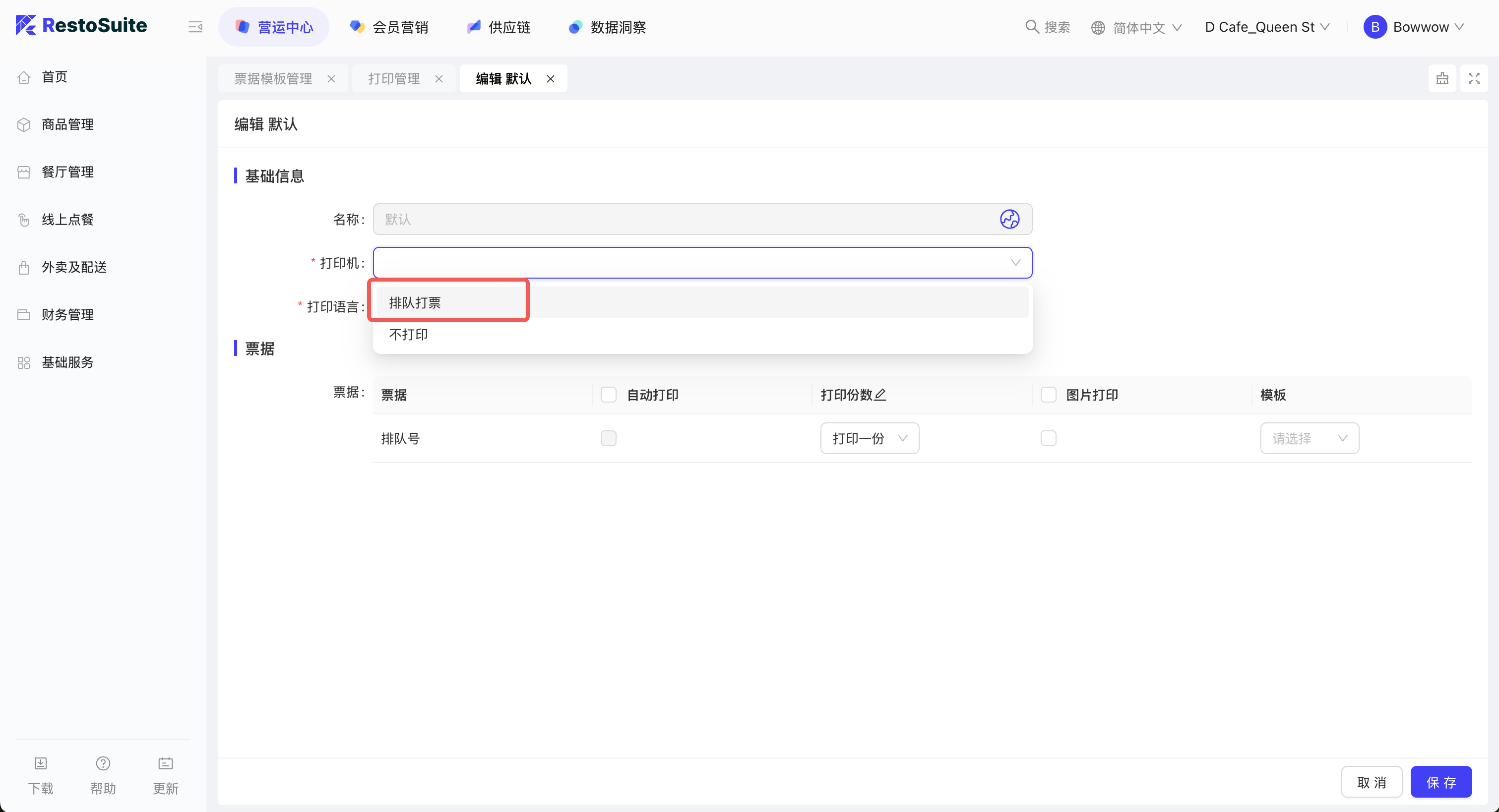
| 在门店视角下, |
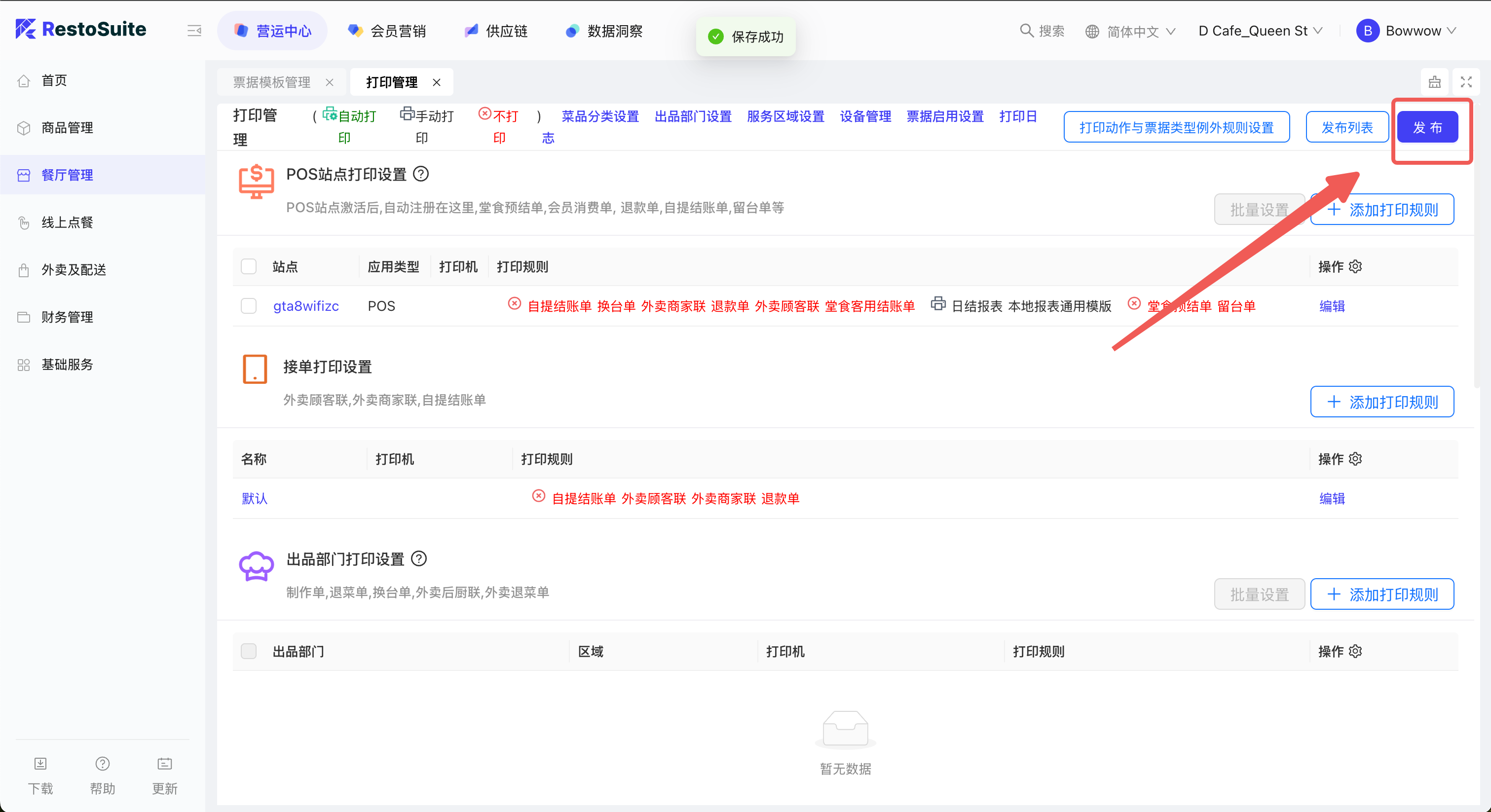 | 在【打印管理】中,点击发布! |
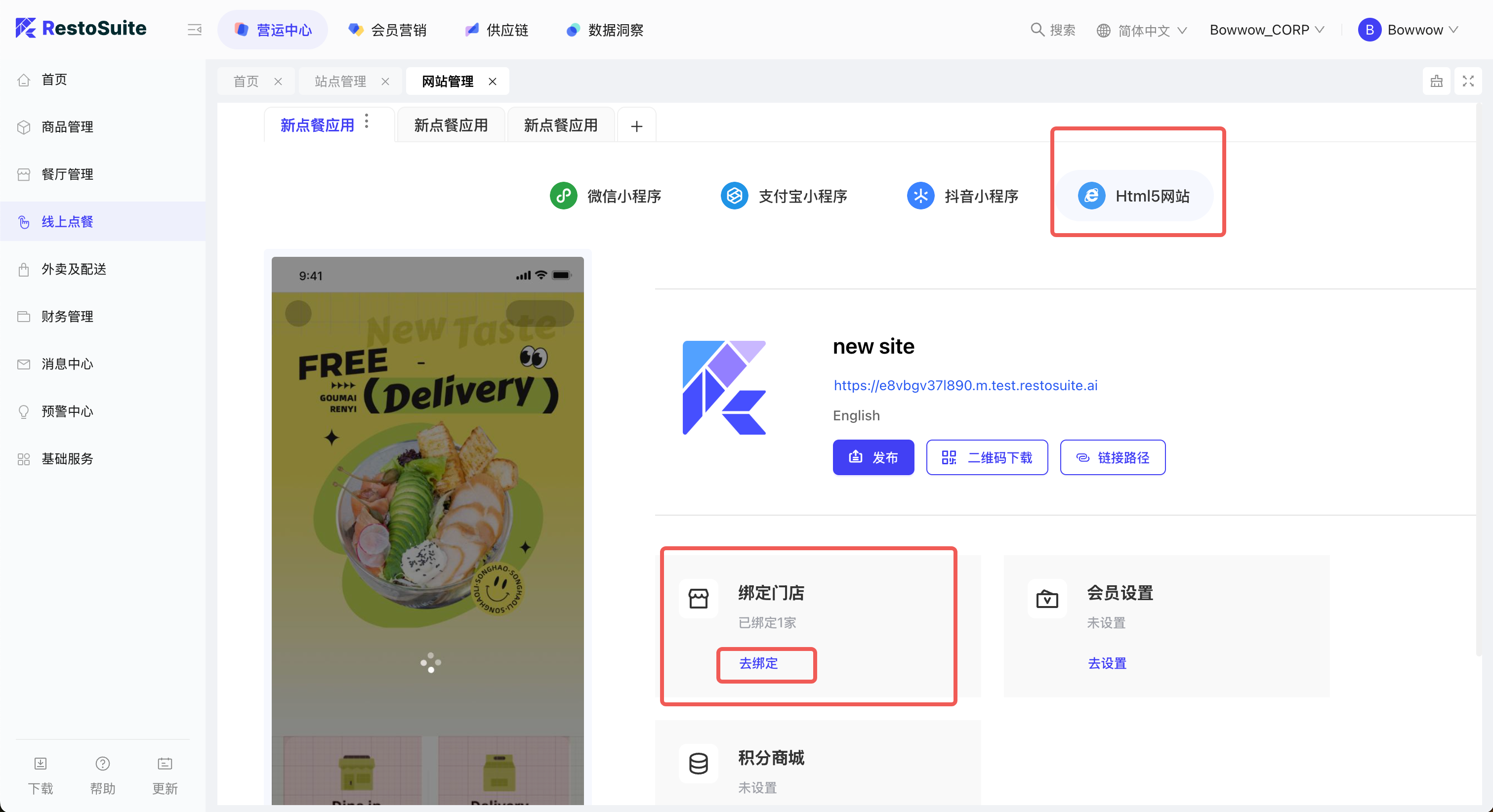
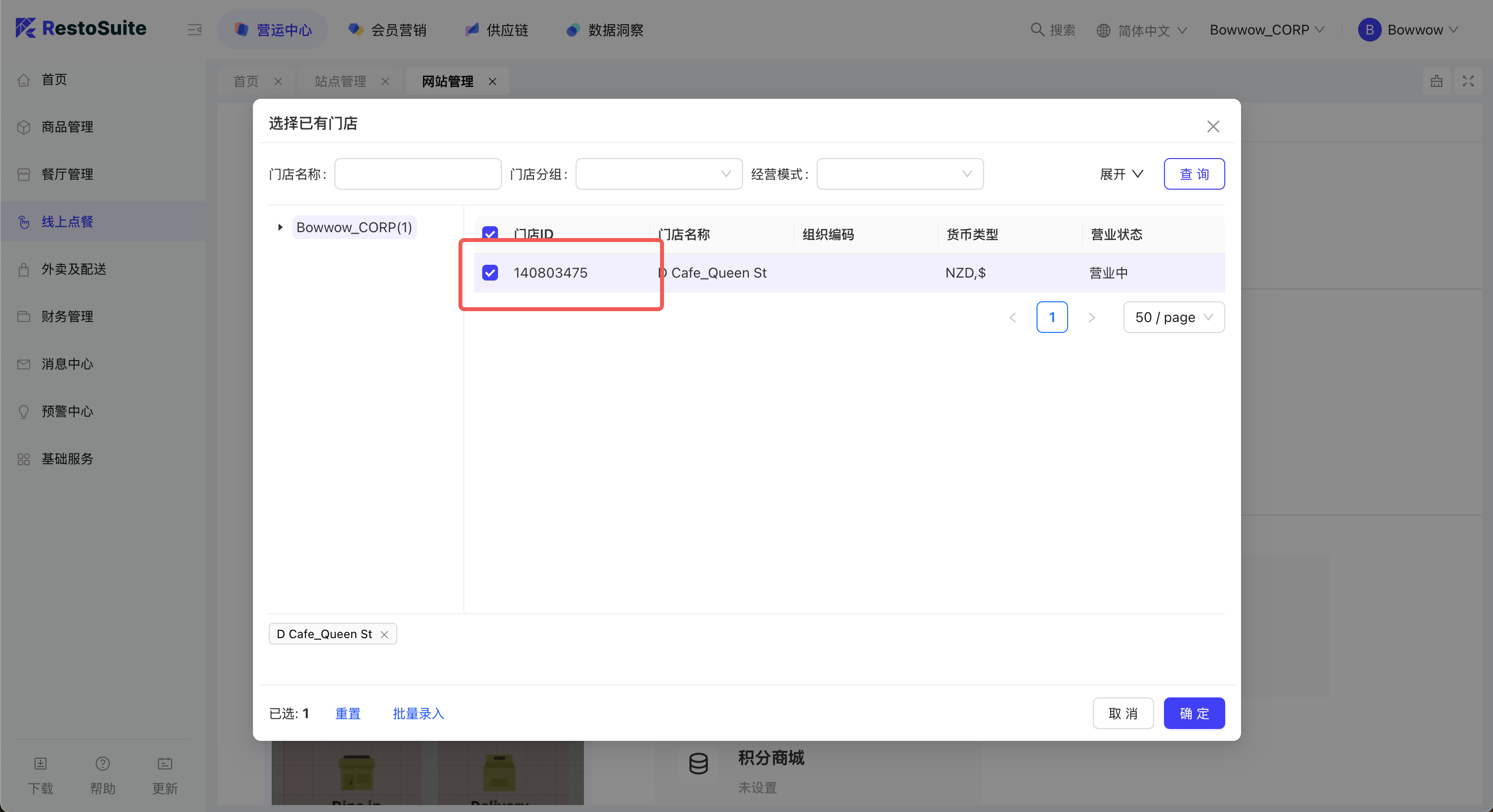
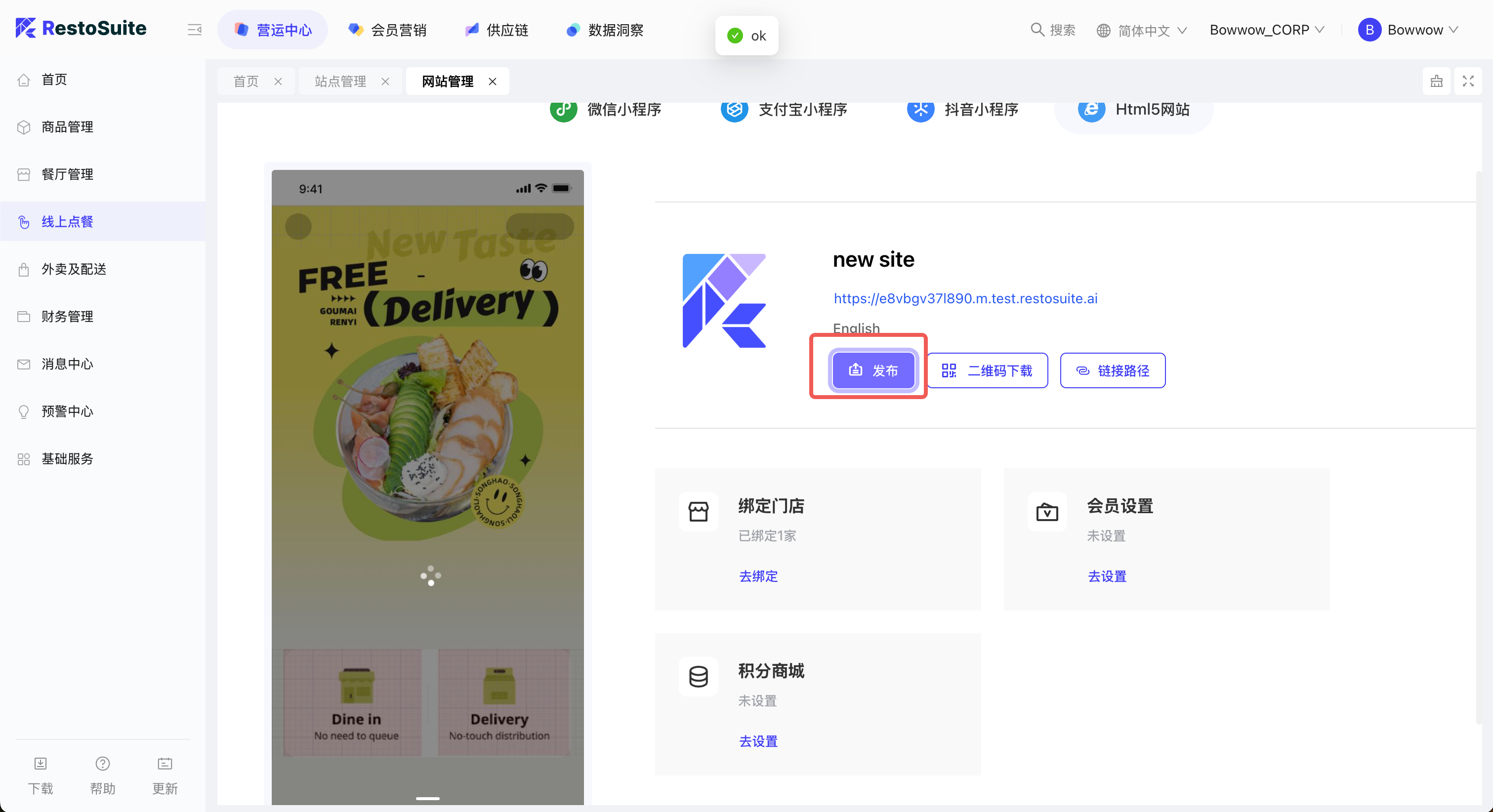
| 最后,我们配置一下小票上的二维码。 |
3.4.2.5 如何对排队的顾客进行语音叫号?
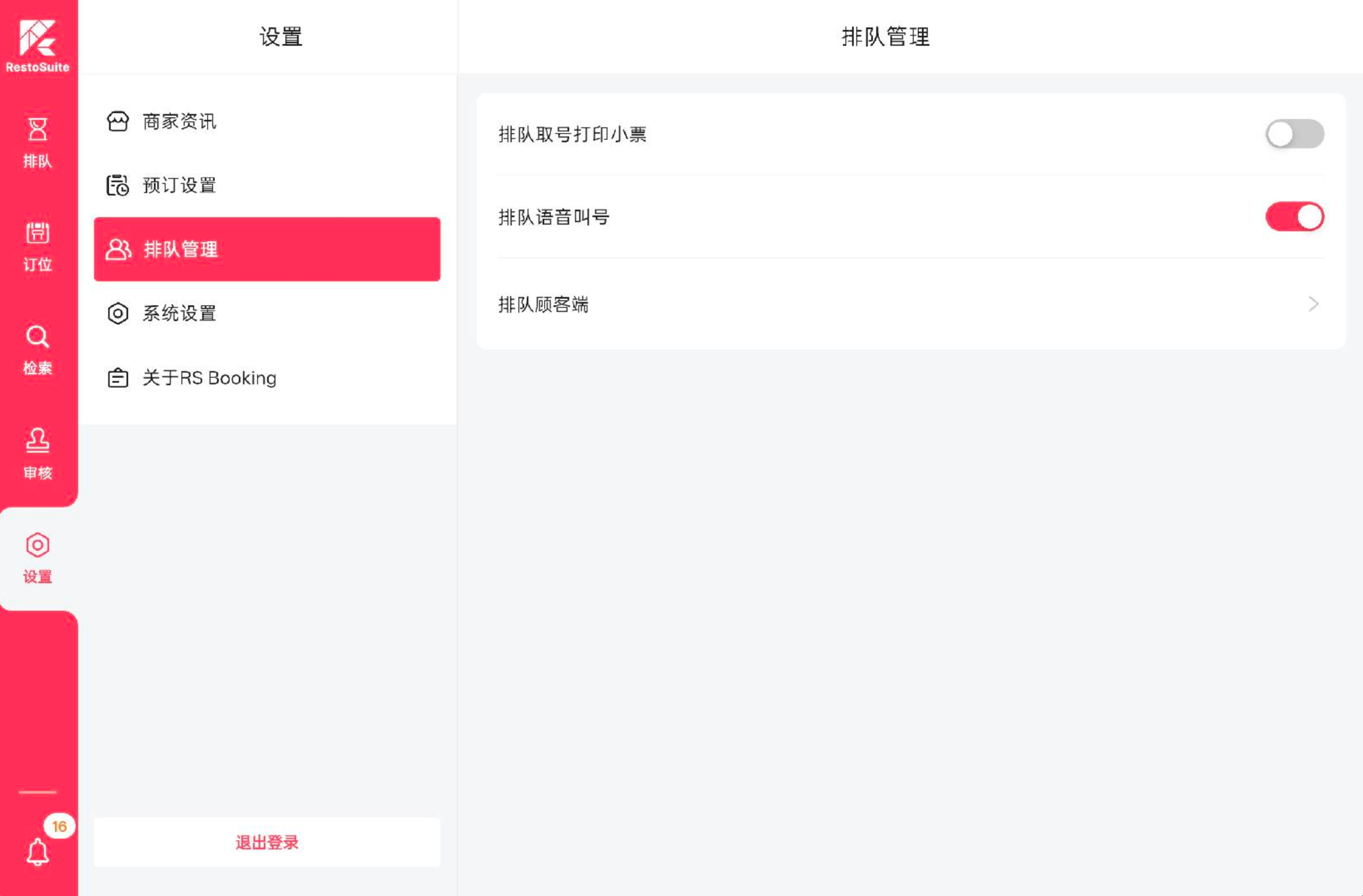 | 1、设置中开启语音叫号 |
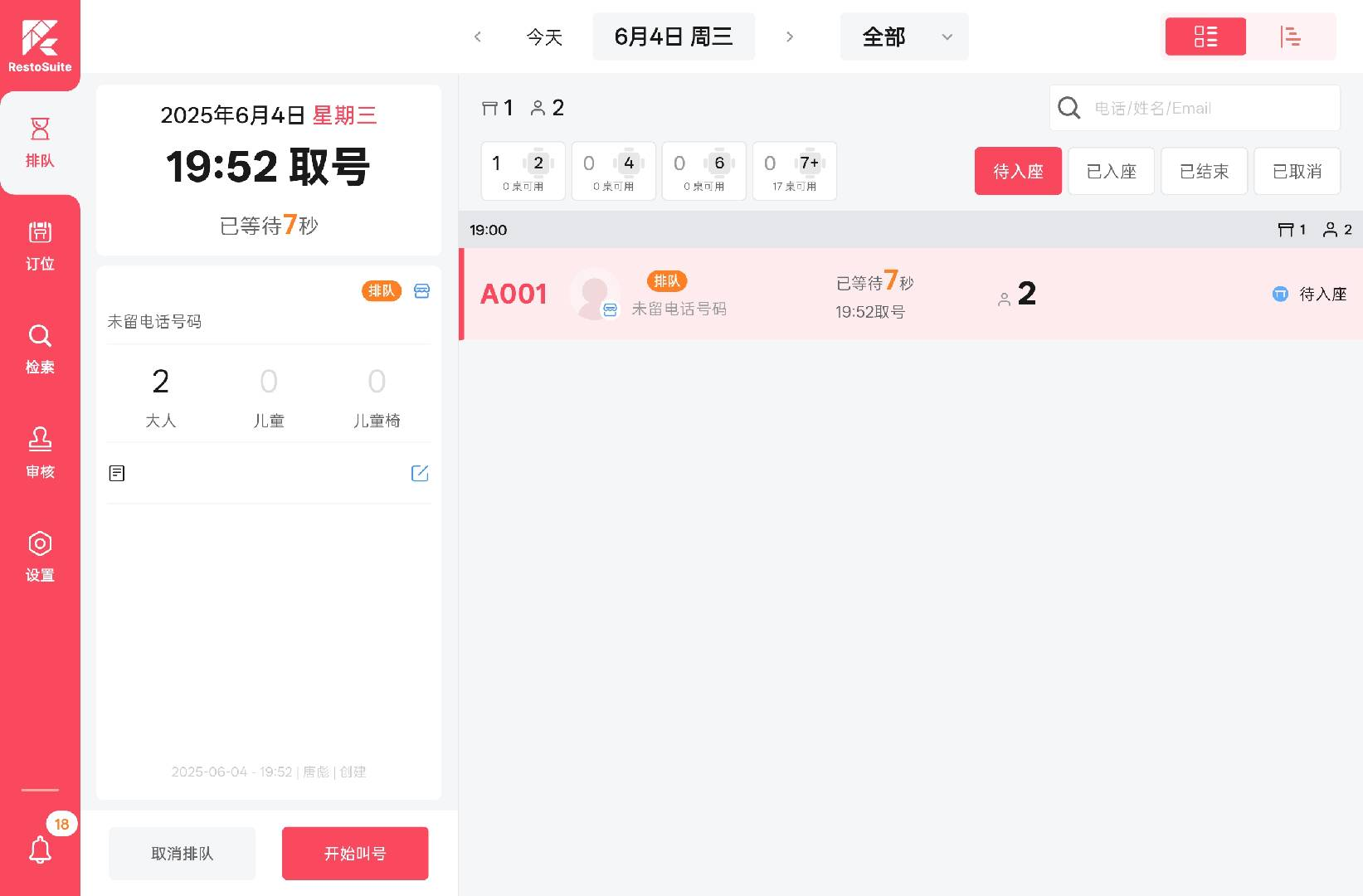 | 2、选中排队列表中待入座的订单,点击开始叫号 |
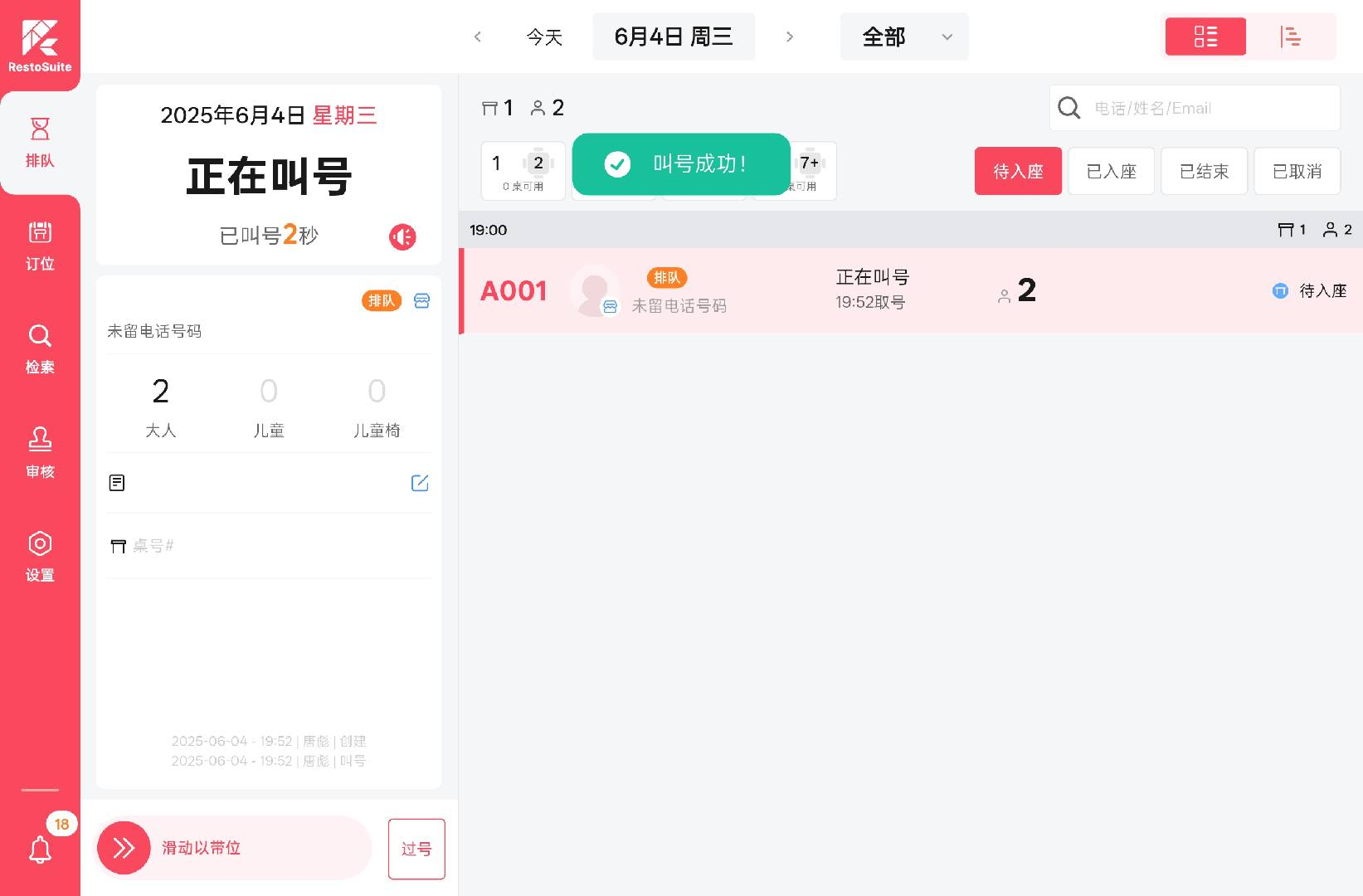 | 3、点击 🔉 icon 设备将按照BO配置的规则进行叫号。如需扩音器,则APP 所在设备连接外放音响即可。 |
3.4.2.6 如何下载二维码让顾客自行扫码加入排队?
 |
|
 |
|
 |
|
4 叫号屏
下载链接:
https://www.pgyer.com/app/qrcode/56f562fce10c3b91acfc8b5d2cc1def9
4.1 绑定叫号屏
叫号屏侧:
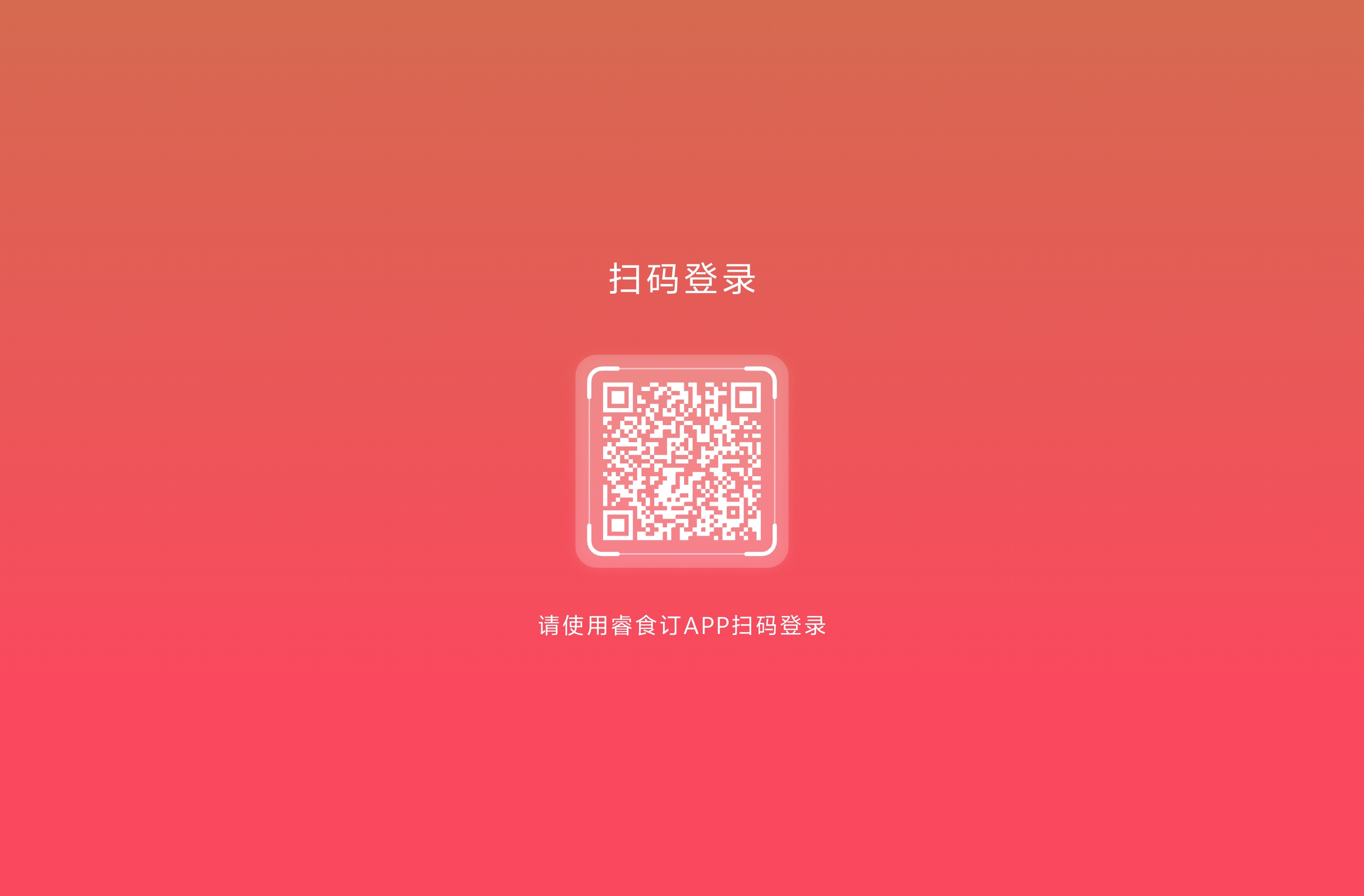
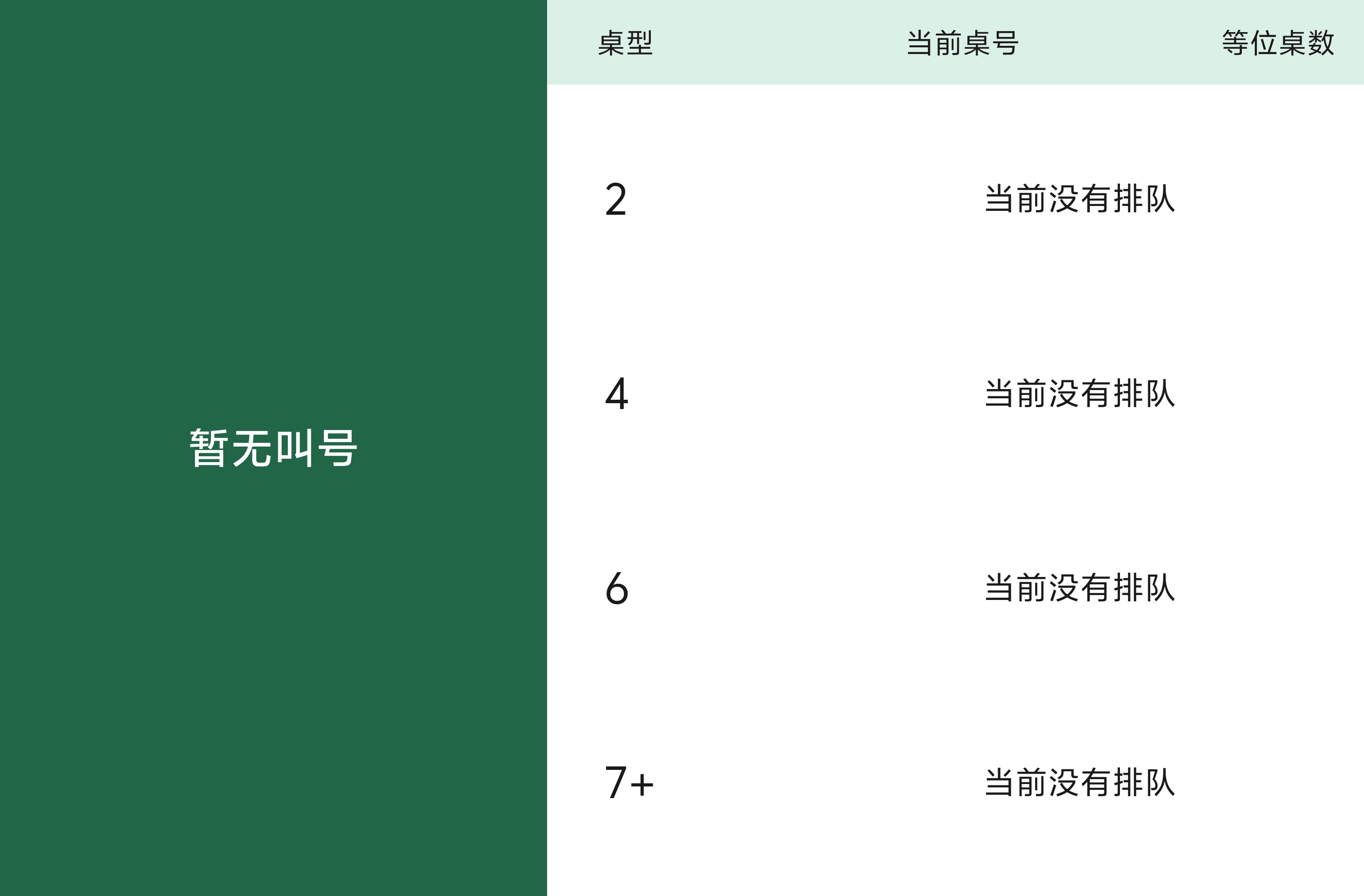
STEP 1: 下载并打开叫号屏 APP,页面将自动弹出用于绑定APP的专属二维码。
睿食订APP侧:
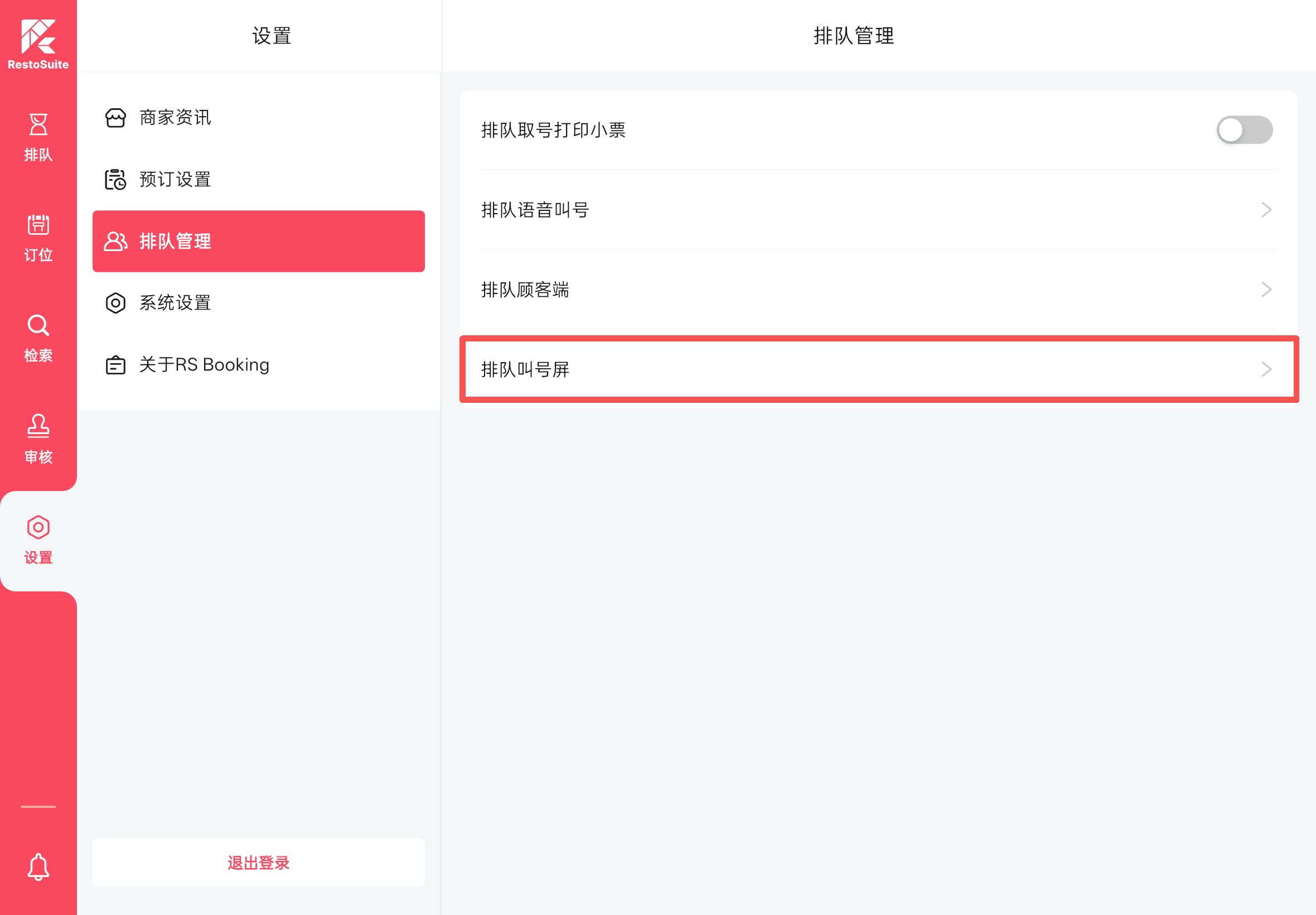
STEP 1: 依次点击【设置】>【排队管理】>【排队叫号屏】
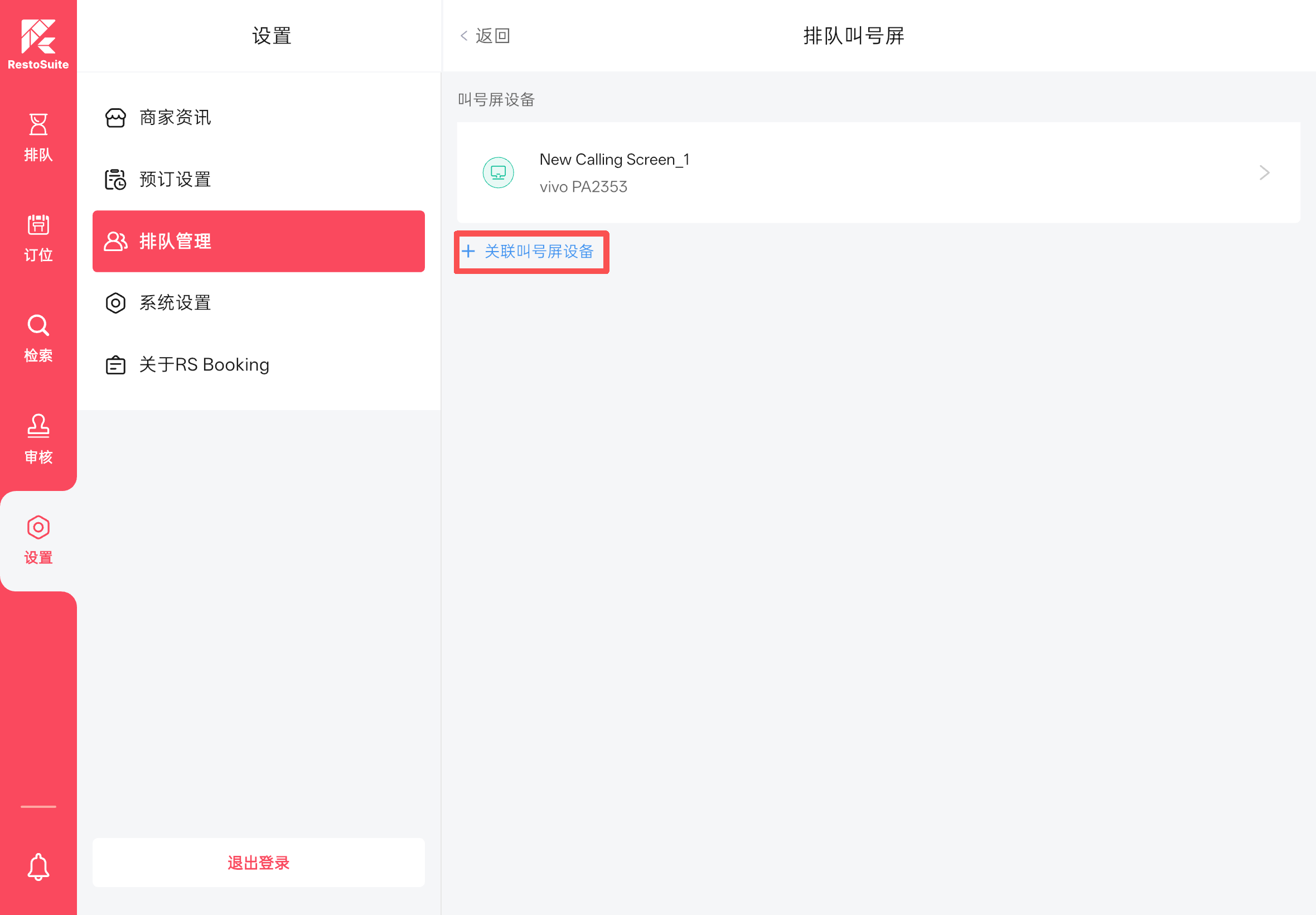
STEP 2: 点击【关联叫号屏设备】按钮,系统将自动唤起相机功能
STEP 3: 扫描叫号屏上的二维码,完成叫号屏绑定。
Notes
操作前提:需确保叫号屏设备与睿食订 APP 处于同一 IP 网段。
异常处理:若二者不在同一 IP 网段,请先修改设备或 APP 的 IP 地址,退出睿食订 APP 并重新登录后,再执行扫码绑定操作。
4.2 叫号屏设置
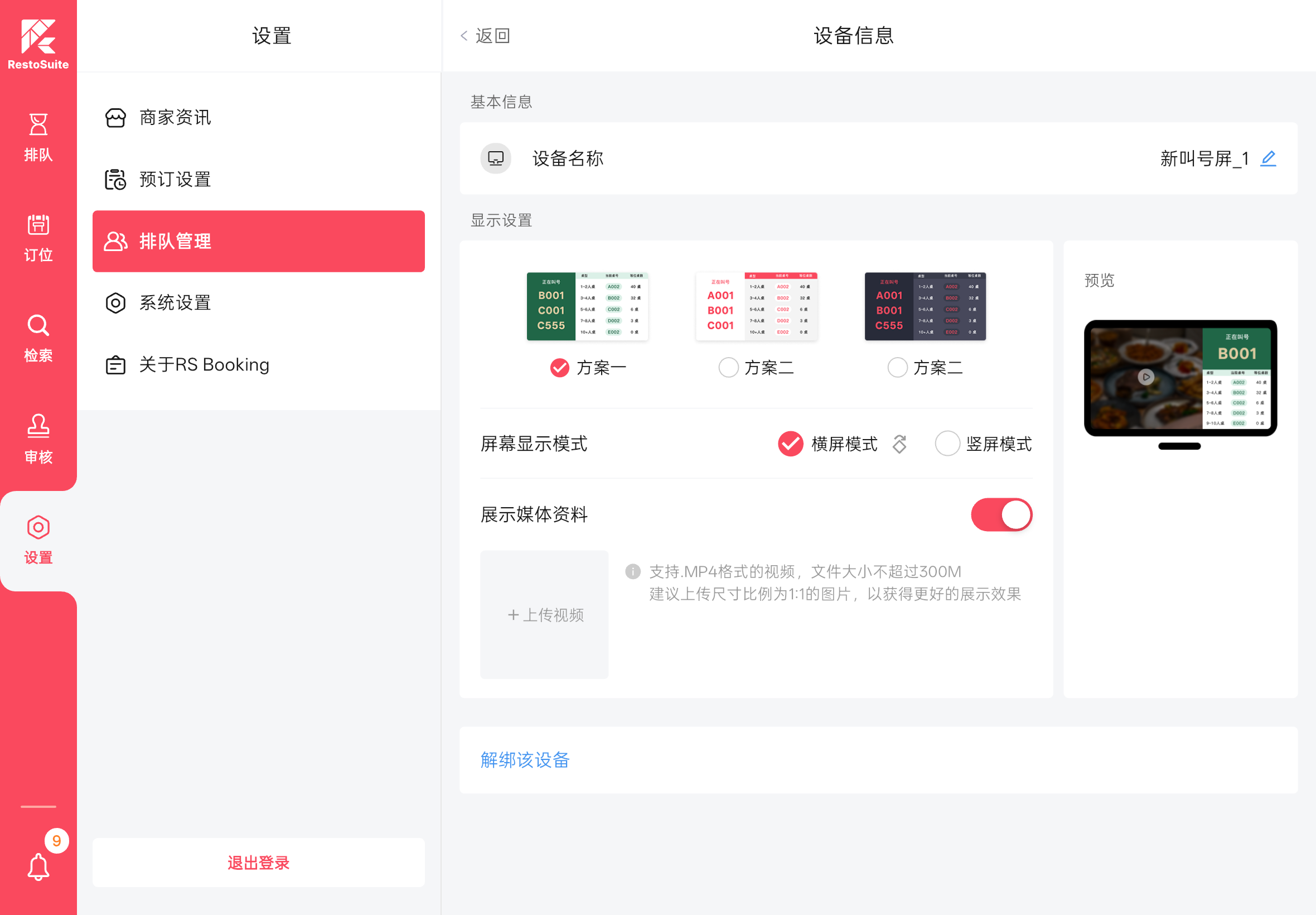
STEP 1: 绑定叫号屏后,点击进入该叫号屏【设备信息】详情页面
STEP 2: 您可对以下信息进行进行自定义配置:
配置项 | 配置说明 |
|---|---|
设备名称 | 支持修改设备名称,便于多设备区分与管理。示例:餐厅门口叫号屏 1、取餐区叫号屏 2 |
屏幕显示方案 | 提供 3 种差异化外观样式,可按需选择适配餐厅风格的方案。 |
屏幕显示模式 | 可选横屏 / 竖屏两种模式;其中横屏模式支持屏幕转向功能 |
展示媒体资料 | 开关控制功能:开启后可上传店铺宣传视频等素材,上传完成后将在叫号屏自动轮播展示 |
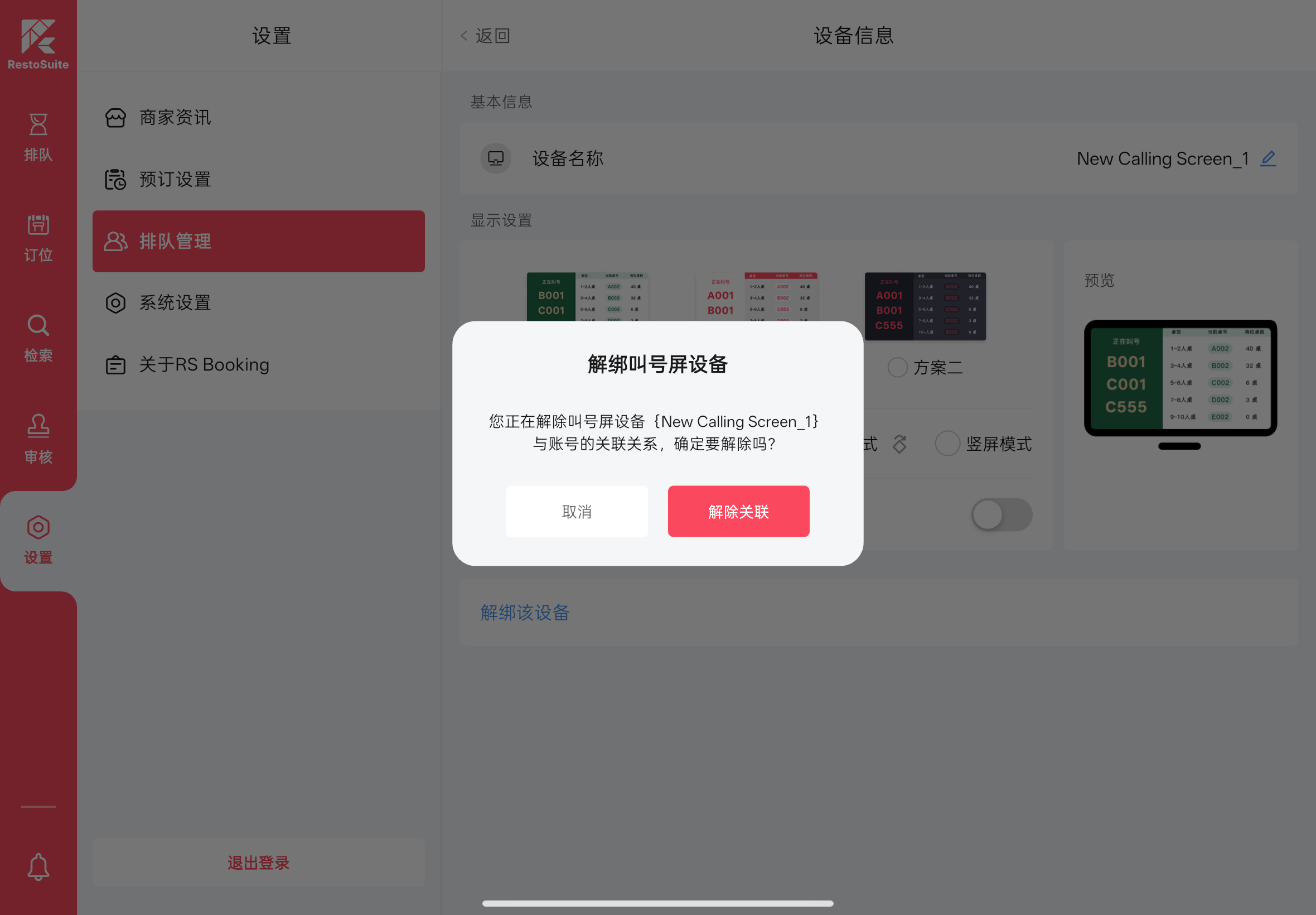
4.3 解绑叫号屏
STEP 1: 在【叫号屏设备】页面,点击【解绑该设备】按钮。
STEP 2: 在弹窗界面点击【解除关联】按钮,完成解绑操作。
5 FAQs
Q1:我能设置不同桌型的预订限制吗?
A:可以。每种桌型支持单独设置每时段可预订桌台数量,桌台分配(占用了)视为库存扣减。如果预订没有关联桌台则不会扣减库存。
Q2:顾客取消预订后,是否自动释放桌台?
A:是的,系统会自动释放桌台资源并更新库存。如果自动分配桌台的预订单把桌台取消了,视为释放桌台,则该桌台将会被线上预订。
Q3:顾客恶意排队怎么办?
A:后期将会支持排队验证机制,可开启手机验证、黑名单识别功能。敬请期待…
Q4:为什么我的门店明明有桌台但是预订管理中显示没有桌台资源?
A:存量桌台信息在上一次发布的时候,新的预订服务还没出生呢~ 所以重新发布一下桌台资源然后帐号重新登陆BO就可以了。
Q5:为什么我 APP 里的时间和平板设备的时间不一样?
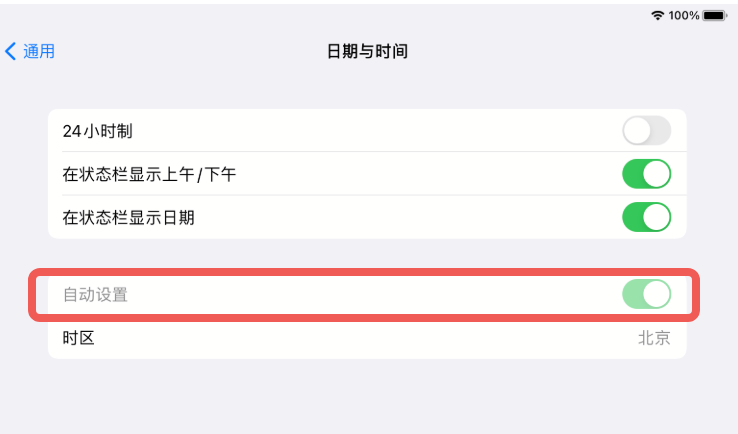
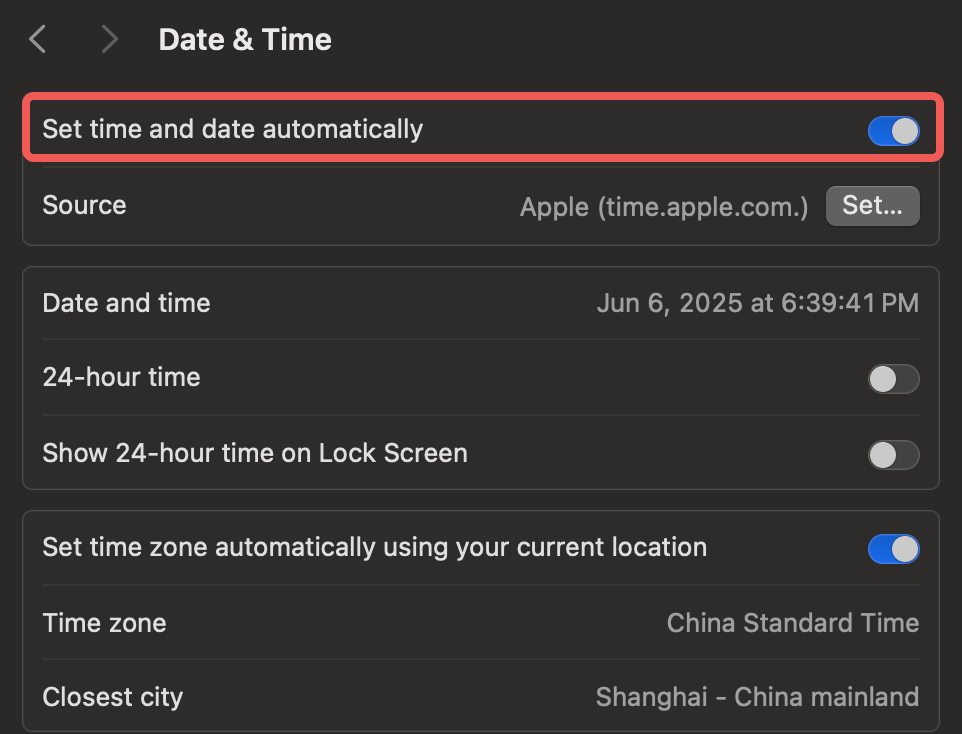
A:预订 APP 中一律使用门店所在地时间。这意味着无论你在世界上任何地方,当您使用APP的时候,时区和时间是和真实门店一致的,更加方便的管理预订和排队。
值得注意的是,我们建议设备均打开设备系统的自动时间功能,以避免因为设备时间不准确而导致APP中的时间受到影响。
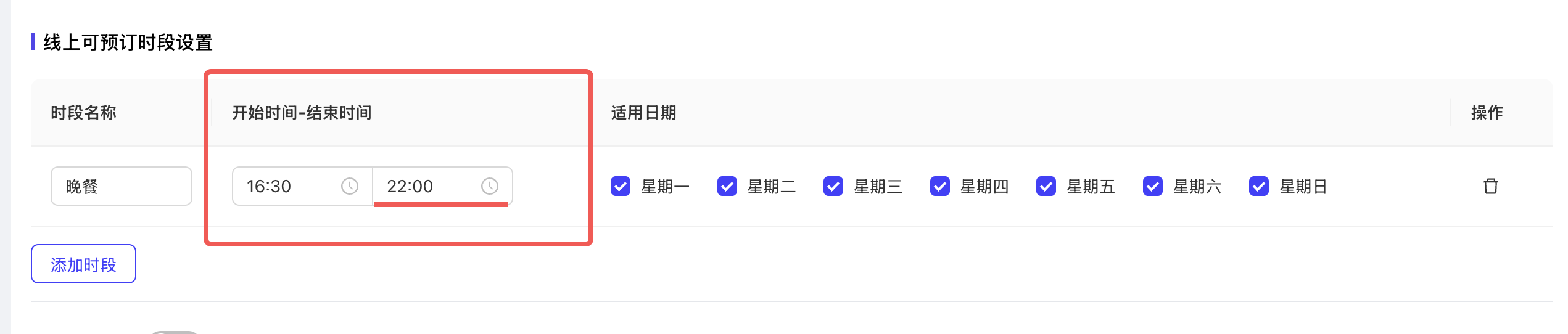
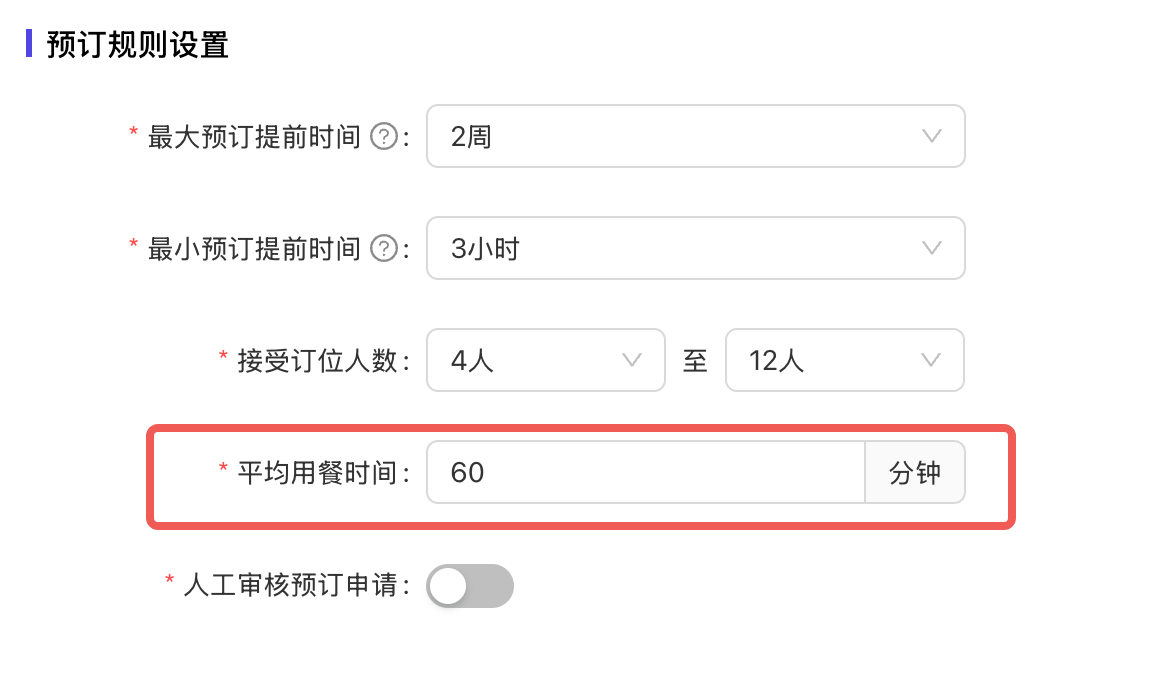
Q6:为什么设置了预订时间最晚到 22:00 但是H5页面上显示的最晚的是 21:00 ?
A:在 BO 配置中,可预订时间段的结束时间为:22:00,这意味着顾客在 H5 页面最晚可预订的时间点为 22:00 倒推一个平均用餐时间(如图为例,60分钟),所以是 21:00
Q8:为什么排队叫号没有声音?🔊
A:APP所在的设备需要安装 TTS 语音播报引擎,通常设备系统自带一个语音播报引擎,当然也可以安装其他引擎,切换使用。
Q9:为什么预订和排队没有发送短信或者邮件?
A:短信和邮件的发送需要在「集团视角」下的消息中心进行配置。
Q10:Google |我是海外门店,我想开启 Google 的预订按钮
前置条件(必要条件)
在餐厅上线 Google 预订(Reserve with Google) 之前,商家需要满足以下条件:
- 商户信息要求
- 在 Google Maps/Google 商家资料(Business Profile) 上已有门店页面,且信息完整(名称、地址、电话、营业时间)。
- 地址必须是真实可定位的物理地址,并通过 Google 验证。
- 餐厅系统要求
- 已接入 RestoSuite 并开启了预订服务,可正常管理预订订单。
- 库存和桌台设置
- 桌型/可容纳人数(party_size)配置清晰,至少包含 2、4 人桌等常见人数。
- 时间段和库存配置清晰合理。
- 服务与政策
- 商户需承诺遵守 Google 内容与服务政策(如:及时更新库存,禁止虚假信息)。
- 如餐厅启用 异步确认,必须在 Google 规定时限内确认/拒绝订单,否则可能导致下架。
开启步骤(操作流程)
- 确认门店资料匹配
- 确认Resto系统中,门店档案的门店信息(名称、地址、电话)与 Google profile 一致。
- 加入白名单,启用 Google 预订开关
- 申请方式:
- 提供集团ID、门店ID
- Resto 后台 预订管理页面的截图
- Resto系统中门店信息的截图、Google map上该门店的URL
- 正式上线
- Google 审核需要 8 ~ 36 小时 (具体时间视情况)
- Google 审核通过后,顾客在 Google Maps 搜索您的餐厅时,就能直接点击“立即预订”。
- 订单会实时同步到 睿食订 APP 处理,商户使用 睿食订 APP 正常处理即可。