电子发票
1 模块简介
电子发票模块隶属于餐厅管理模块,核心统筹餐饮集团及各门店的电子发票全流程配置管理,支持纳税主体的新增与维护、门店及储值业务的税号配置,可灵活指定对应纳税主体开票。模块依托集团化集中配置模式,实现纳税主体的统一管控,规范发票开具流程、保障开票信息精准合规,同时全面适配全电发票的行业推广趋势。
2 添加纳税主体
前置条件:集团管理员账号登录商户后台,且切换至集团管理视角
STEP 1:切换集团管理视角
集团管理员登录商户后台后,点击页面右上角视角切换按钮,选择切换至集团管理视角。
STEP 2:进入纳税主体配置页面
在商户后台依次点击菜单:餐厅管理 > 电子发票 > 纳税主体,进入纳税主体管理页面,页面将展示所有已配置的纳税主体信息。
STEP 3:新增纳税主体并完成配置
- 点击纳税主体管理页面右上角【添加】按钮,弹出新增纳税主体对话框
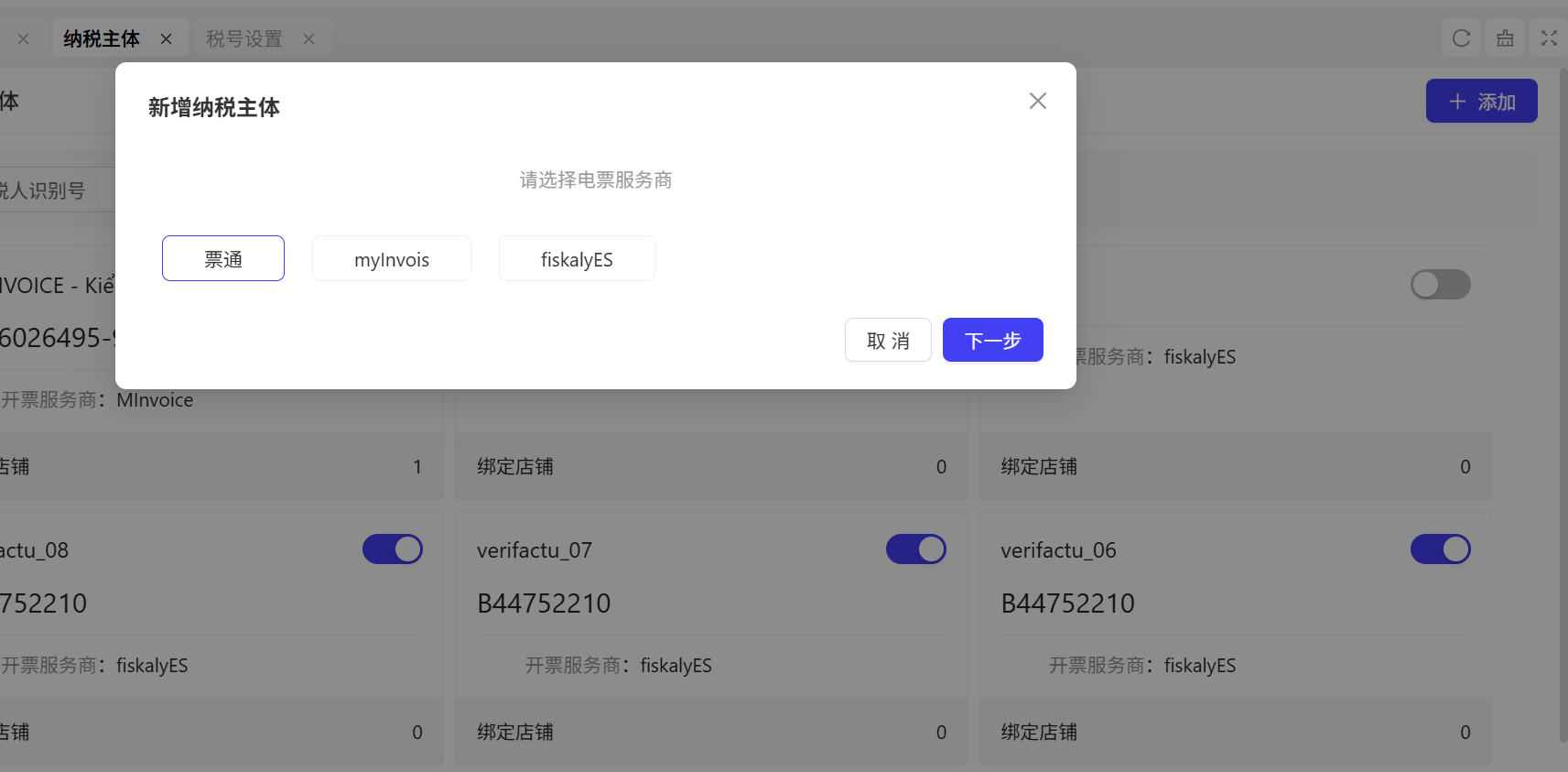
- 先选择电票服务商,支持票通、fiskalyES、MInvoice 等
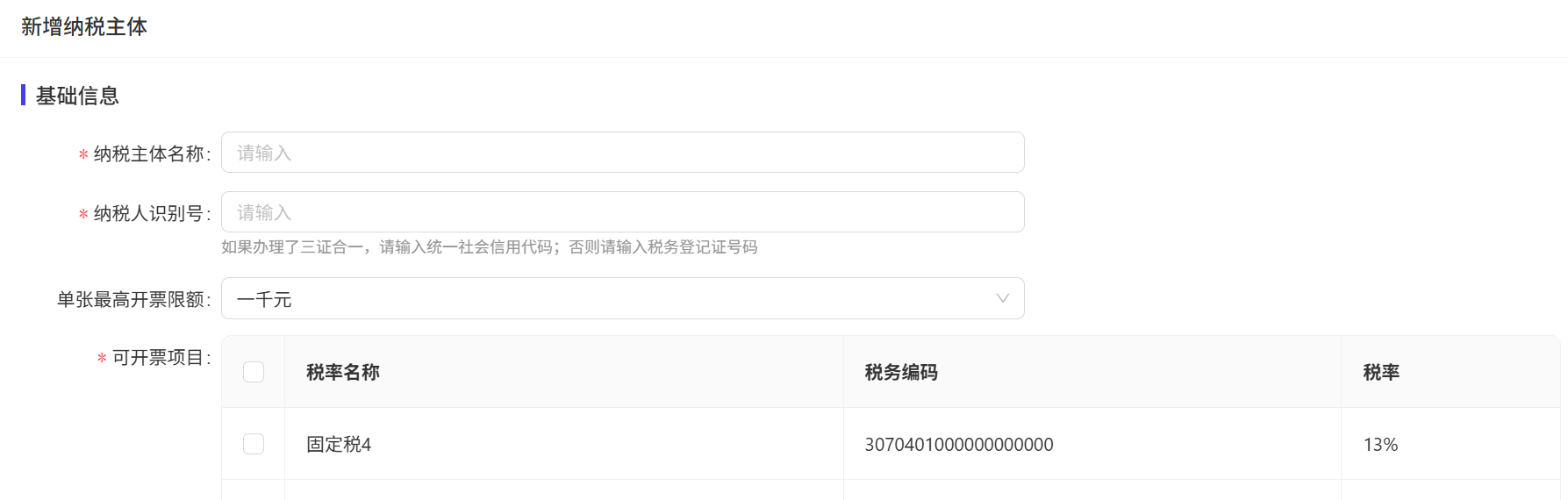
- 进入新增详情页,依次完成以下配置:
- 输入纳税人识别号
- 选择可开票项目
- 设置单张最高开票限额
- 选择电子发票类型(二选一):普通发票 / 全电发票。
3 纳税主体明细查询
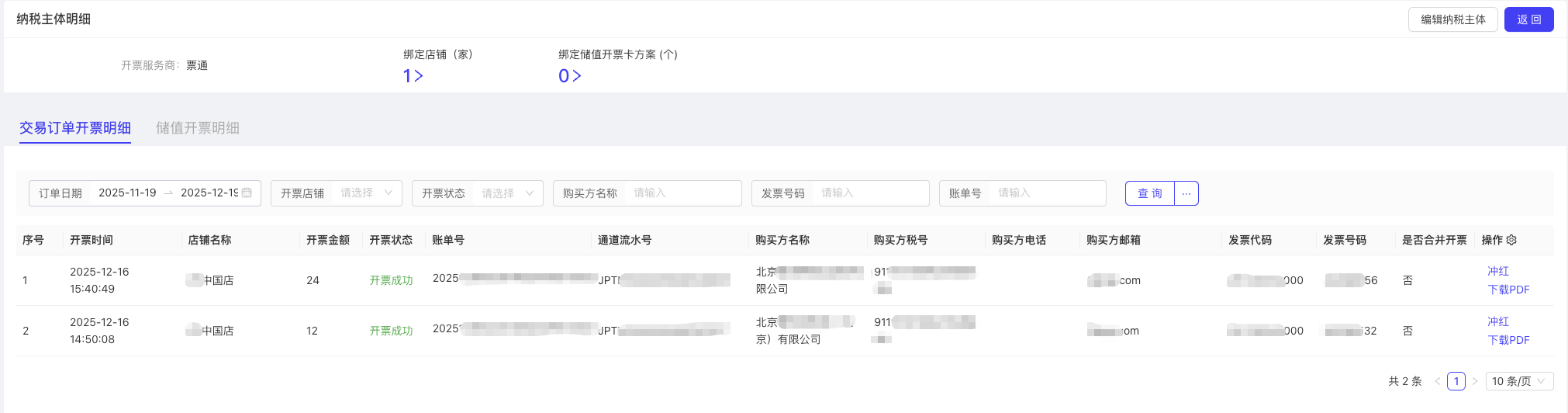
新增纳税主体完成后,在纳税主体管理页面点击对应纳税主体卡片,跳转至「纳税主体明细」页面;
该页面可查看以下核心信息及完成关联配置:
- 已绑定店铺、已绑定储值开票卡方案;
- 若开票服务商为 fiskalyES,需在该页面完成签名设备绑定;
- 查看「交易订单开票明细」「储值开票明细」;
当纳税主体完成门店绑定后,对应的门店交易开票记录将在 BO 页面同步展示。
4 门店税号设置
4.1 门店纳税主体绑定与开票状态控制
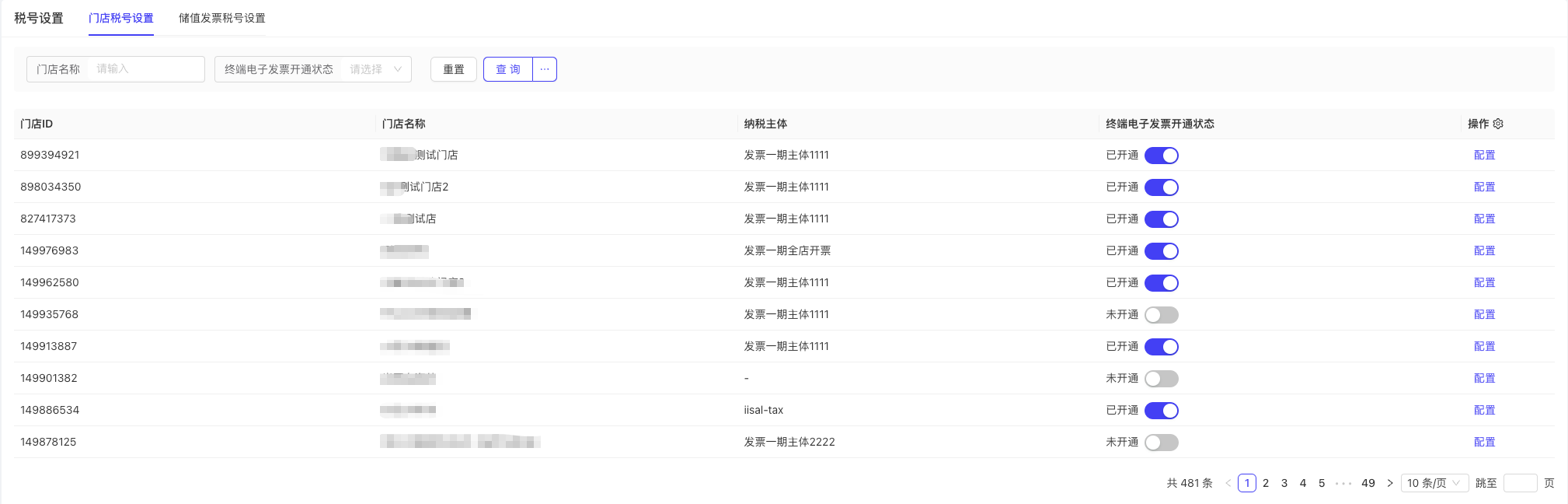
- 在商户后台依次点击菜单:餐厅管理 > 电子发票 > 税号设置,进入门店税号设置页面,系统将展示所有门店的税号配置及开票状态信息;
- 针对未绑定纳税主体的门店,点击 【配置】按钮,选择并指定对应纳税主体;
- 门店电票开通状态设为「已开通」后,该门店即可正常开票;若关闭开通状态,将暂停该门店的开票支持。
4.2 门店开票相关参数配置
在「电子发票配置」子页面,完成门店开票规则设置:
-
门店开票有效期:
- 选择「否」:无开票时间限制;
- 选择「是」:需配置有效期天数(从用户下单之日起算),超过设置天数后,订单详情页将隐藏开发票链接,用户无法开票;
-
门店订单线上自助开票开关:
- 开关「打开」:用户可在自身订单详情页看到并点击开发票链接,自主开票;
- 开关「关闭」:订单详情页隐藏开发票链接,用户无法自助开票。
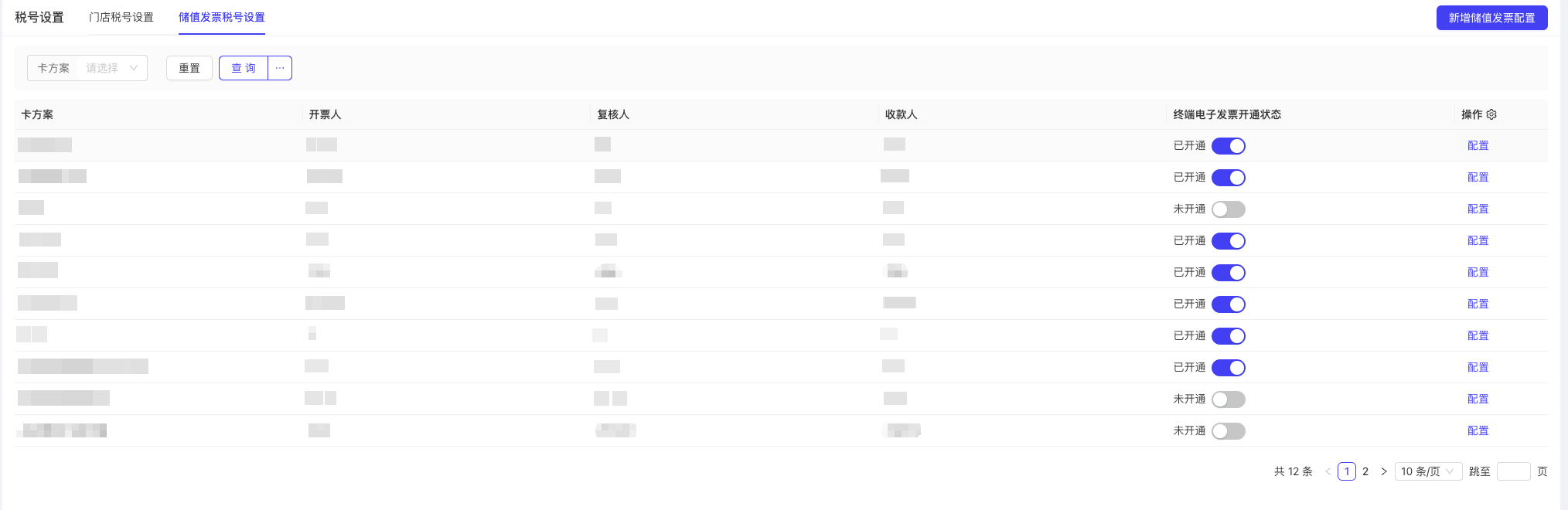
5 储值发票税号设置
储值发票税号设置以卡方案为维度进行配置,操作步骤如下:
-
在商户后台进入「储值发票税号设置」页面;
-
针对目标卡方案,完成基础配置:
- 设置电票开通状态(开通后该卡方案支持储值开票);
- 选择对应的纳税主体;
- 配置默认销售项目;
-
线上自助开票开关配置:
- 开关「打开」:用户可在自身储值订单详情页申请自助开票;
- 开关「关闭」:储值订单详情页隐藏开票链接,用户无法自助开票。
最后更新于: