外卖及配送
1 模块简介
欢迎阅读外卖及配送管理模块指南,你可通过本模块为集团门店、菜品建立与 Uber Eats、DoorDash、美团等海内外外卖平台的映射关系,只需配置门店授权绑定、商品映射、配送规则三大核心操作,即可选择品牌商 / 服务商模式对接多平台,实现同一门店在不同渠道的外卖接单、商品上下架、订单履约全流程管理,支持 POS、KDS 等多端订单同步。
2 门店绑定
STEP 1: 在集团视角下,点击【外卖及配送】>【三方平台】>【门店绑定】,打开页面后,会显示所有门店在不同外卖平台(如 Uber Eats、熊猫外卖、美团、抖音等)的绑定状态。
STEP 2: 确定集团外卖合作模式
签约绑定前,需先明确集团外卖合作模式为 品牌商 模式或 服务商 模式,两种模式的授权绑定流程存在差异,需根据实际合作类型选择对应操作。
STEP 3: 获取平台授权密钥(以美团为例)
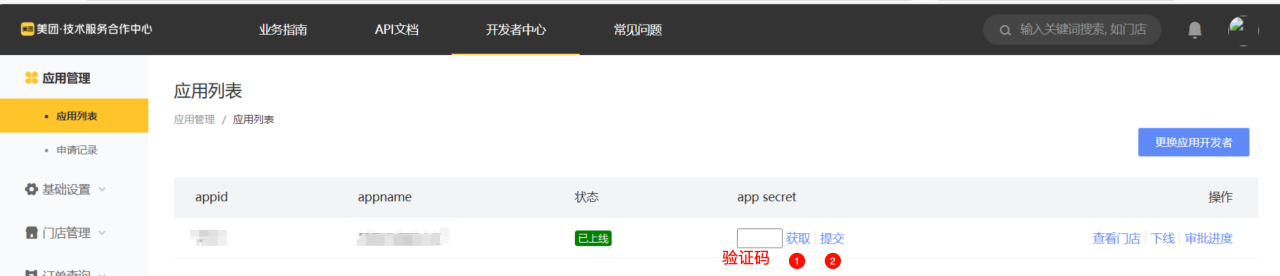
若需对接美团平台,需先获取授权所需的 appId 和 secret,具体步骤如下:
- 进入【美团技术服务合作中心】>【控制台】
- 依次选择【品牌商】>【外卖管理】>【外卖开发者平台】>【应用列表】
- 点击【获取验证码】,提交验证码后复制对应的appId 和秘钥,留存备用。
STEP 4: 服务商模式下的门店授权绑定
若集团选择【服务商】模式,针对未授权的门店记录,按以下流程操作:
-
找到目标未授权门店,点击授权管理,在弹出的对话框中选择需授权的业务类型(外卖、团购、配送);
-
选择授权方式完成绑定:
- 方式一:通过已授权商户绑定,点击去授权,在商户授权对话框中直接确认,即可完成绑定;
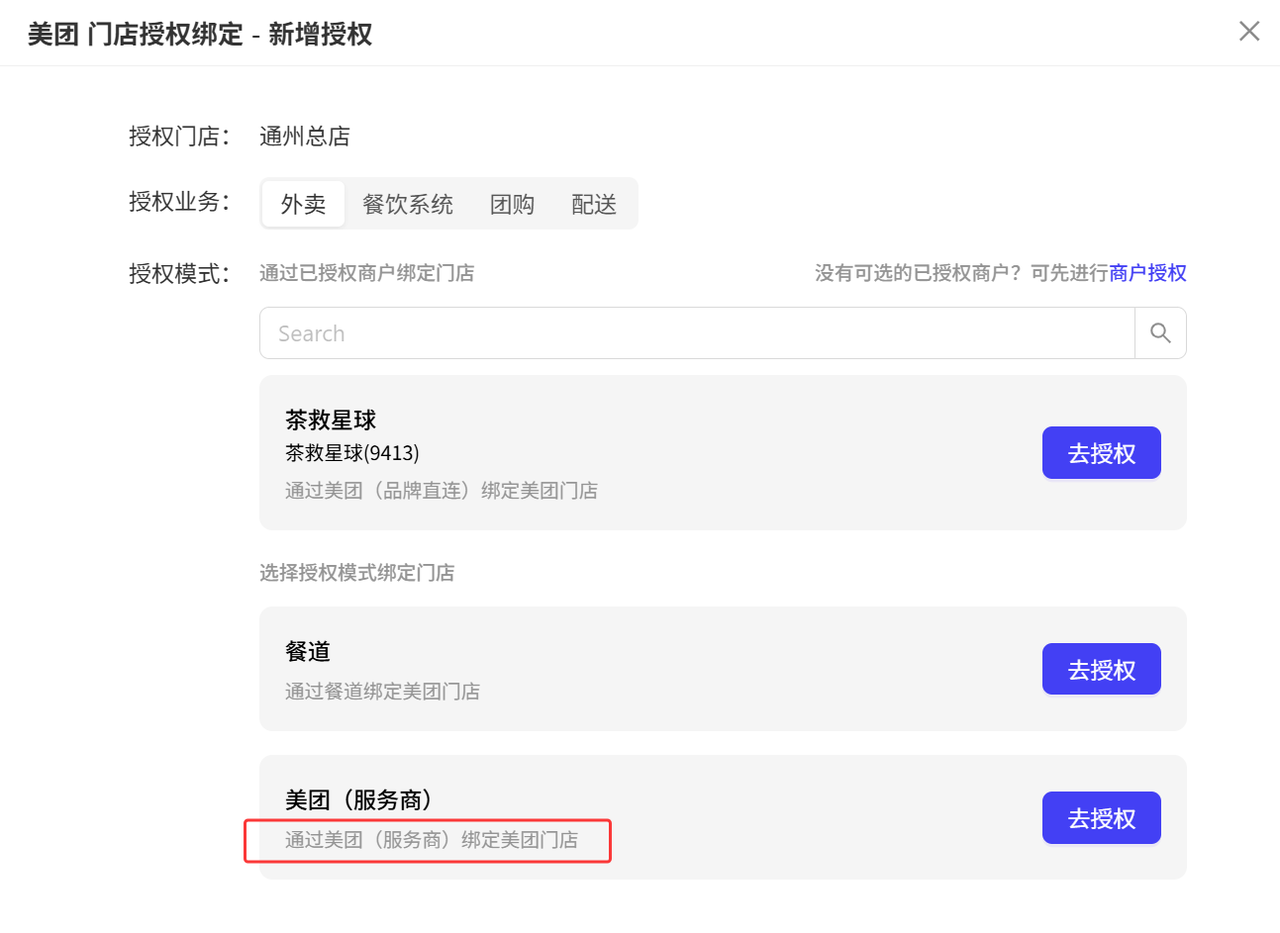
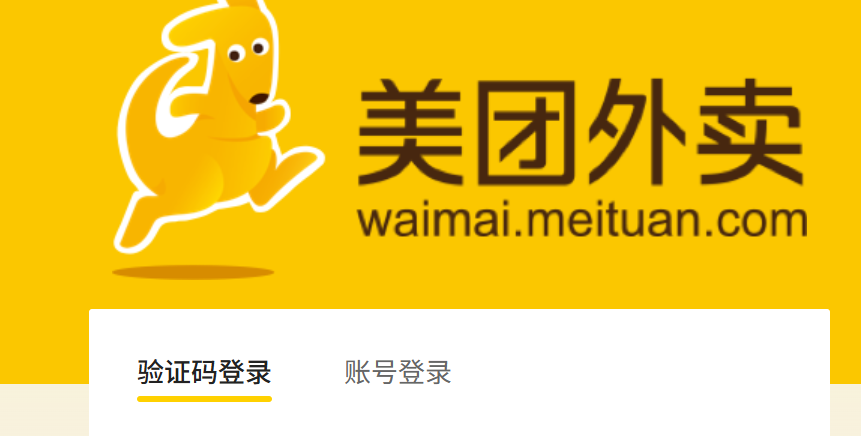
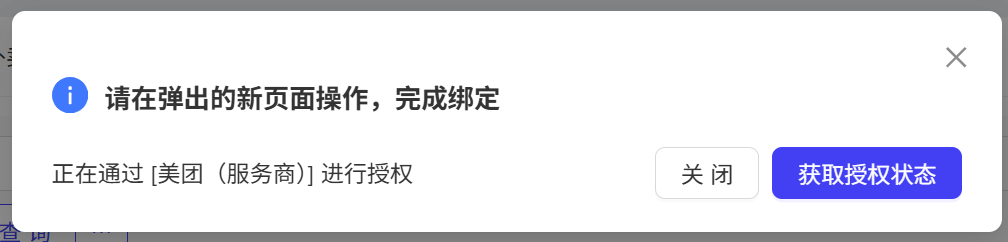
- 方式二:跳转平台页面授权,例如选择 “美团(服务商)” 后点击去授权,系统会跳转至美团外部页面(open-erp.meituan.com ),使用美团账号密码登录后确认绑定即可,系统会自动同步最终授权状态;
- 方式一:通过已授权商户绑定,点击去授权,在商户授权对话框中直接确认,即可完成绑定;
-
抖音、Grab、Uber Eats、DoorDash 等其他平台授权:点击去授权,在弹出的对应平台业务授权对话框中提交授权请求即可。
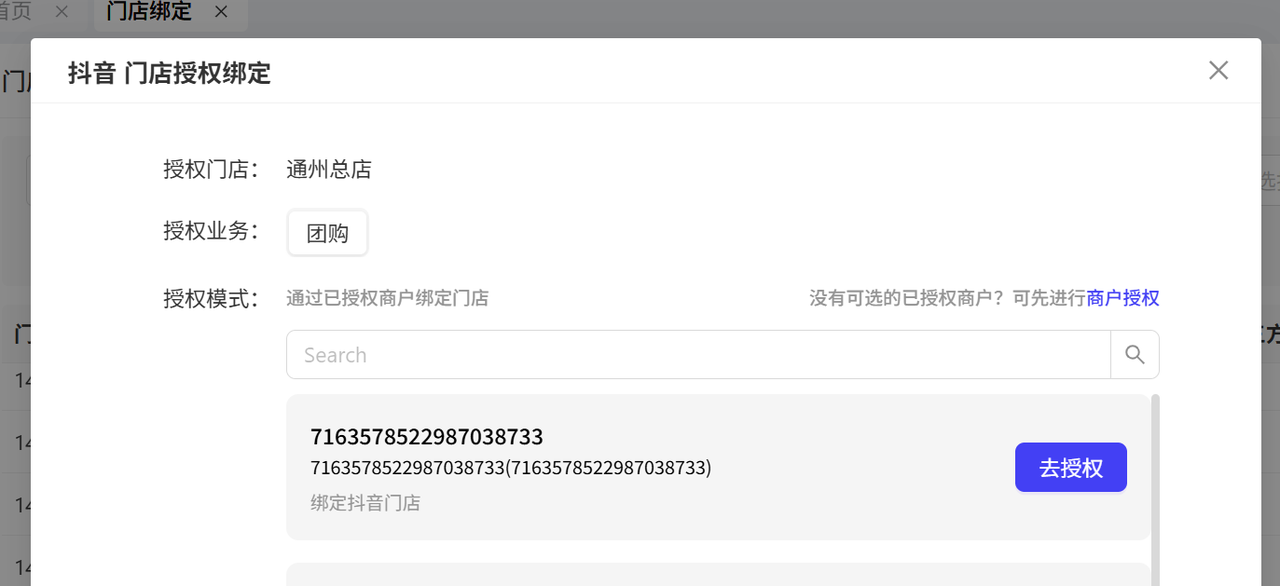
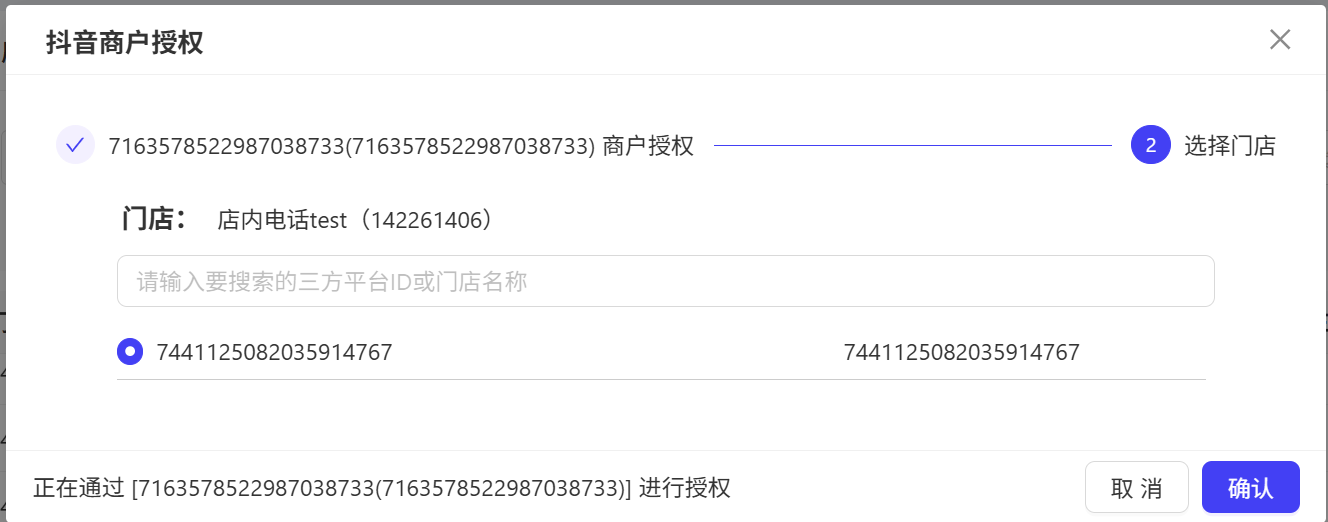
STEP 5: 品牌商模式下的门店授权绑定
若集团选择【品牌商】模式,针对未授权的门店记录,按以下流程操作 (美团为例):
- 点击页面右上角美团商户授权,在弹出的对话框中选择已授权的商户记录,可选授权业务类型包括外卖、团购、配送、会员;
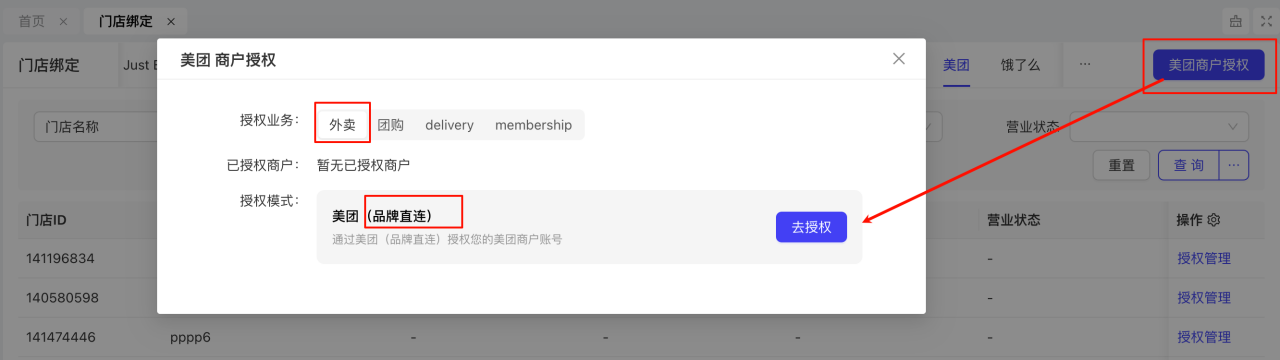
- 选择品牌直连授权方式:点击去授权,在商户授权对话框中输入品牌应用名、品牌应用 ID 和密钥,提交后完成授权绑定,一个集团可绑定多个商户信息;
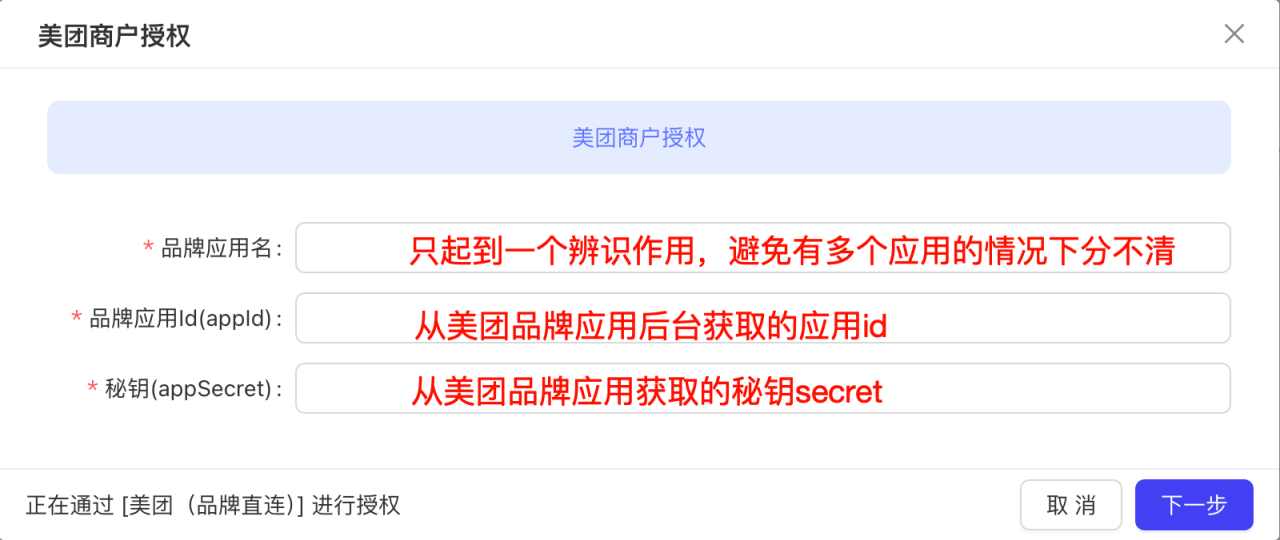
- 查看授权信息:进入已授权商户页面,可查看所有绑定的商户信息,也可在此页面继续发起授权操作;
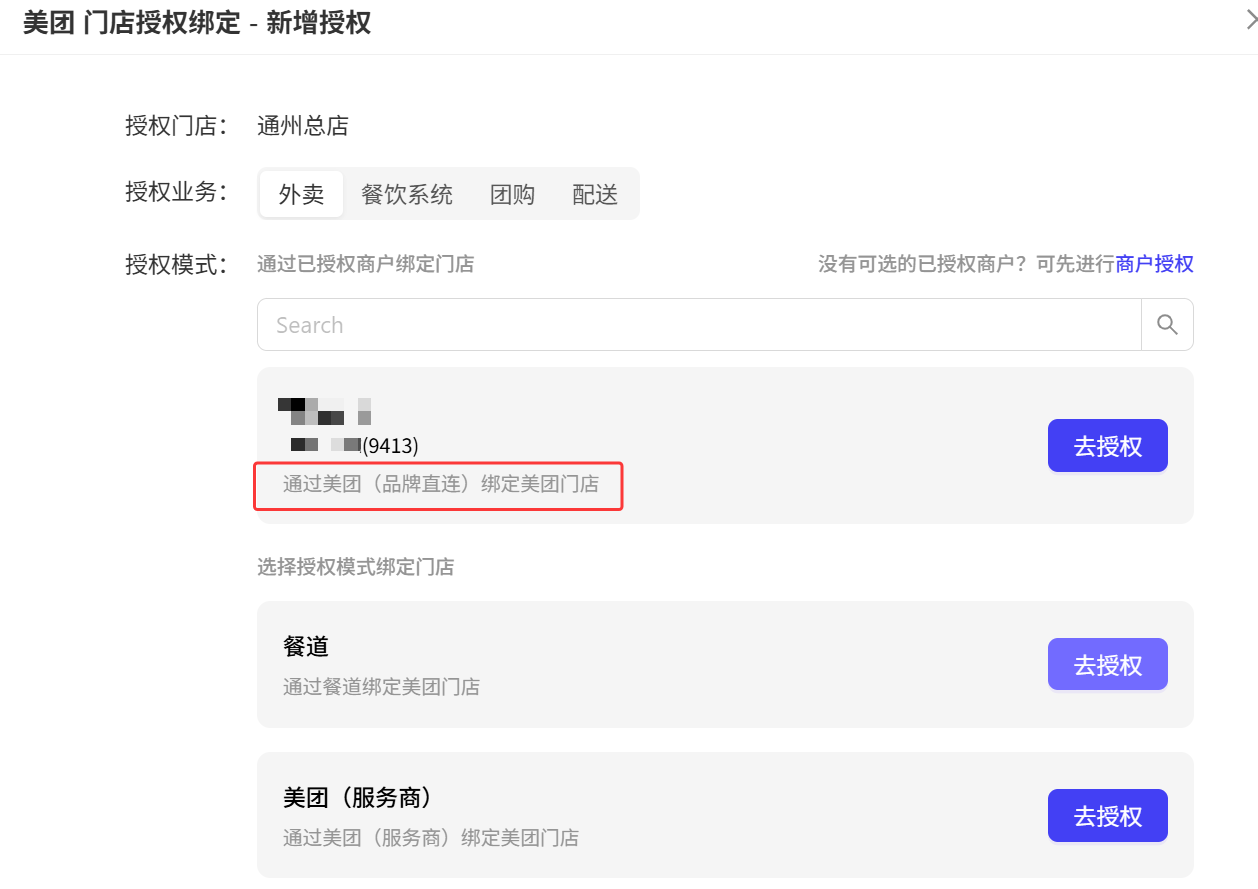
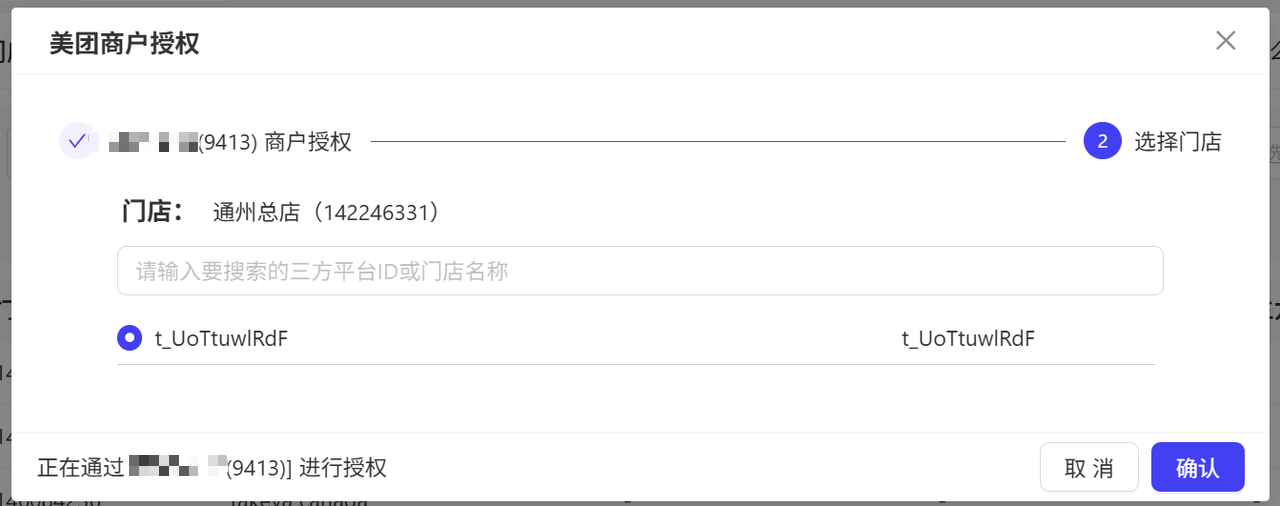
- 关联美团门店与系统内门店:在【外卖及配送】>【三方平台】>【门店绑定】页面,找到目标门店,点击【授权管理】,选择 “外卖” 业务,再选择已添加的品牌应用,从美团平台拉取的门店列表中选中对应门店,完成关联绑定。
STEP 6: 其他平台授权绑定
授权业务主要有【外卖】【团购】【会员】【配送】等类型。
以京东秒送为例:
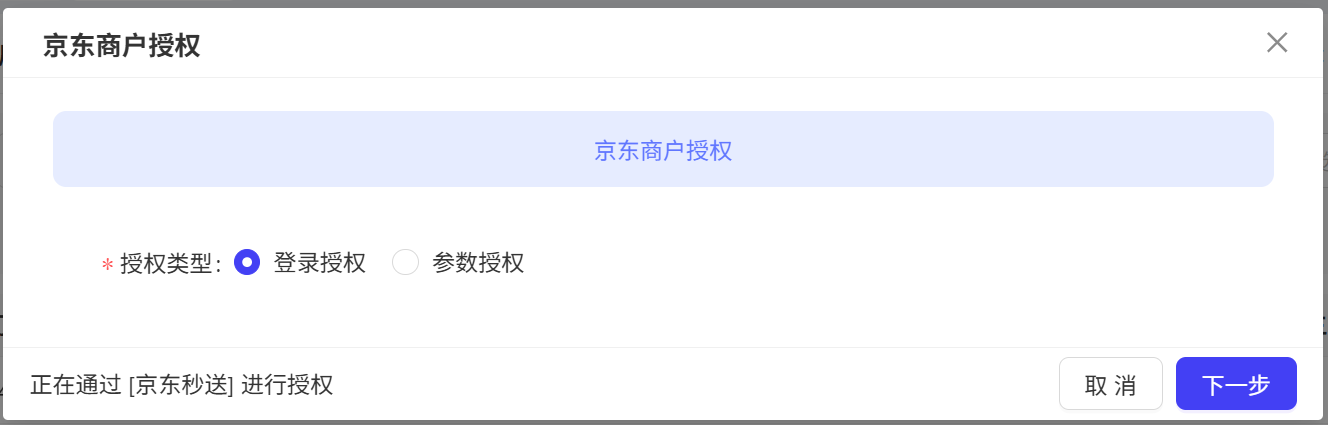
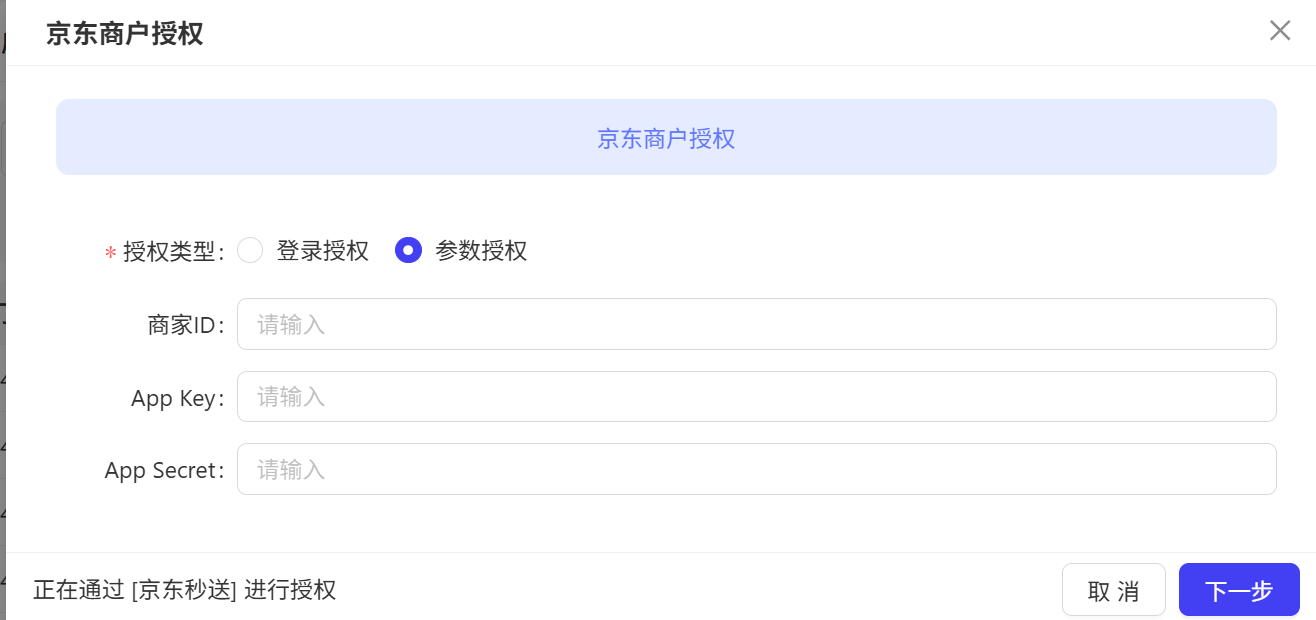
京东秒送等平台的授权流程与上述逻辑一致,支持外卖业务授权,操作方式如下:
- 可选择跳转至京东秒送官方页面登录授权;
- 也可直接输入平台要求的参数完成授权;
- 授权成功后,通过已授权商户列表完成门店绑定。
2.1 解绑门店
已绑定的门店可根据需求进行解绑,分为以下两种场景:
2.1.1 集团品牌商模式批量解绑
找到已授权的品牌商记录,在商户列表中点击对应 × 按钮,确认解绑。
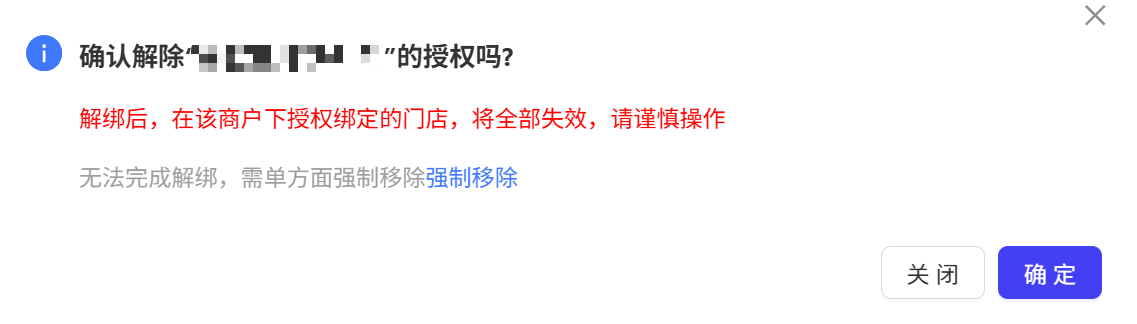
Note: 此操作会导致该商户下所有绑定门店的授权全部失效。
2.1.2 单一门店解绑
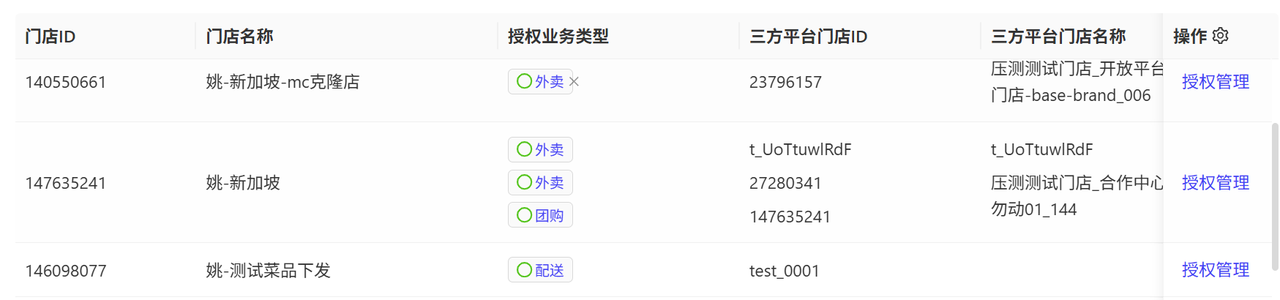
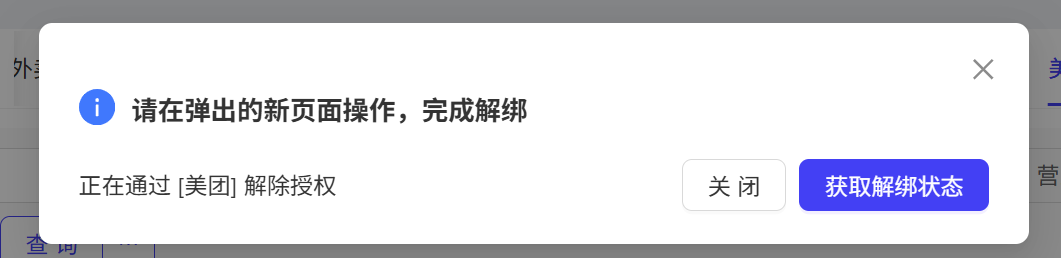
在门店绑定列表中,找到目标门店,将鼠标悬浮至 “授权业务类型” 栏的对应图标,会显示 × 解绑按钮,点击后弹出解绑对话框,确认后跳转至对应平台外部页面,再次确认即可完成解绑。
2.2 管理已绑定门店
已绑定门店的运营管理完成门店绑定后,可对门店进行后续运营配置,步骤如下:
STEP 1: 在集团视角下,进入【外卖及配送】>【三方平台】>【门店绑定】页面,支持查看所有已绑定门店记录;
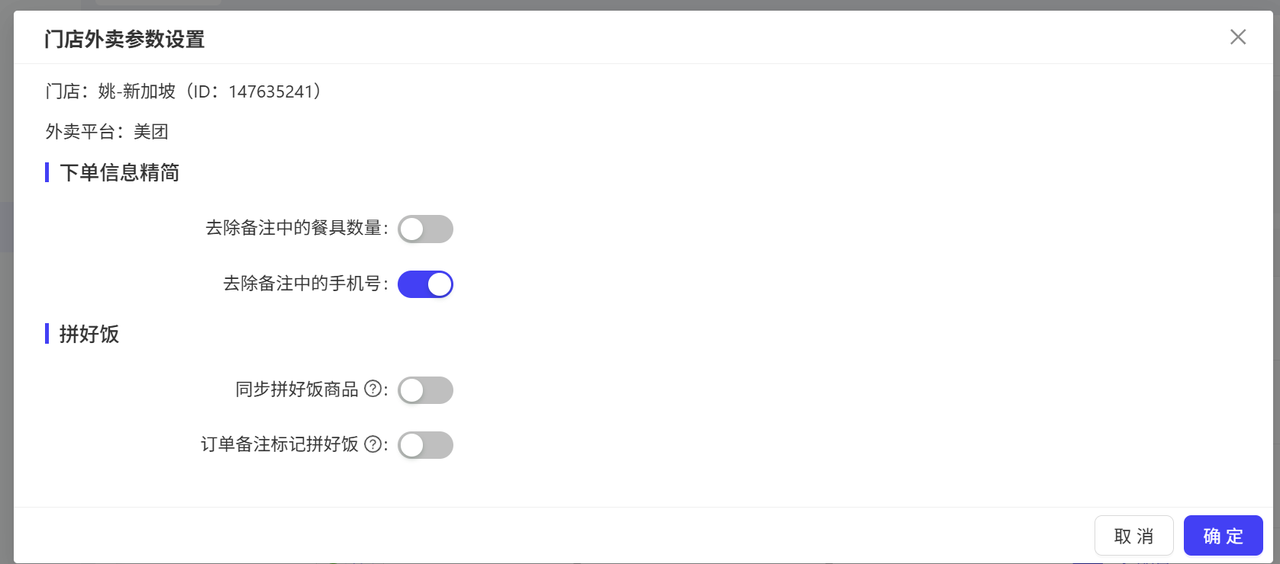
STEP 2: 找到目标门店,点击营业配置栏的【配置】按钮,可设置外卖参数,包括精简下单信息、开关 “拼好饭” 功能;
STEP 3: 查看门店授权状态:在 授权业务类型 栏可查看权益账户状态,待关联 / 已关停状态会同步关闭外卖服务,欠费状态会触发充值提醒。
3 商品映射
该模块功能用于将本平台商品与Uber Eats、熊猫外卖等三方外卖平台商品建立关联,支持单个/批量绑定、解绑等操作。
3.1 单门店商品映射
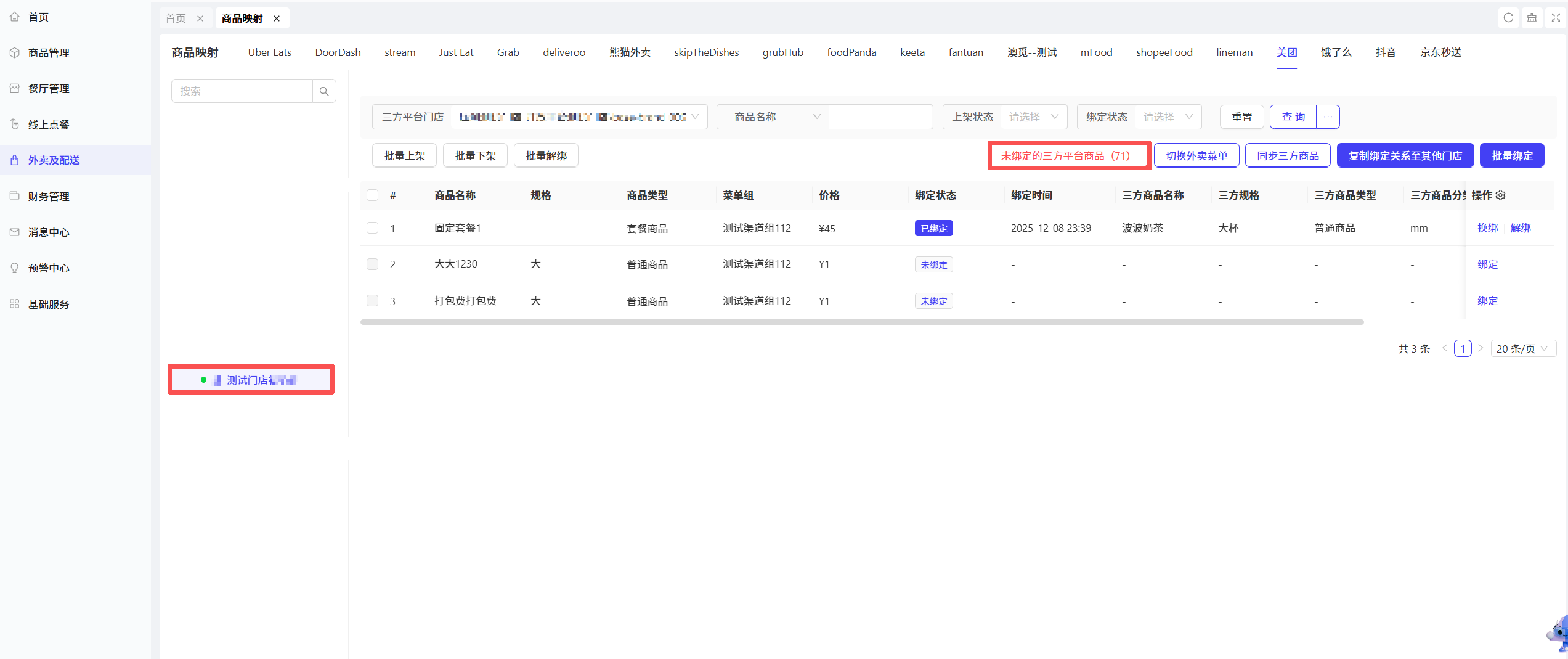
STEP 1:进入商品映射页面 在集团视角下,进入【外卖及配送】>【三方外卖】>【商品映射】,页面将展示所有门店的商品映射情况,按“门店+外卖平台”分类显示(如: XX门店+Uber Eats商品)。
3.1.1 单个商品绑定
STEP 1: 在页面左侧选择已签约的目标门店; STEP 2: 主展示区将显示该门店未绑定的三方平台商品(单个门店同一外卖平台仅生效一个菜单,仅展示该菜单内的商品); STEP 3: 找到需要绑定的商品,点击其操作栏的【绑定】按钮,弹出【选择三方平台商品】对话框; STEP 4: 在对话框中选中要关联的三方平台商品,点击【确定】,即可完成本平台商品与三方商品的映射绑定。
3.1.2 商品绑定后操作

- 商品绑定后状态变为“已绑定”,可点击操作栏的【换绑】(更换关联的三方商品)或【解绑】(解除当前关联);
- 可直接对绑定后的菜品进行【上架】或【下架】操作;
- 支持1个本平台菜品绑定多个三方平台菜品。
3.1.3 同步三方商品信息
点击页面中的【同步三方商品】按钮,可获取最新的三方平台商品信息并同步至当前页面;同步过程中还可设置商品的分类信息。

3.1.4 批量操作
3.1.4.1 批量商品绑定
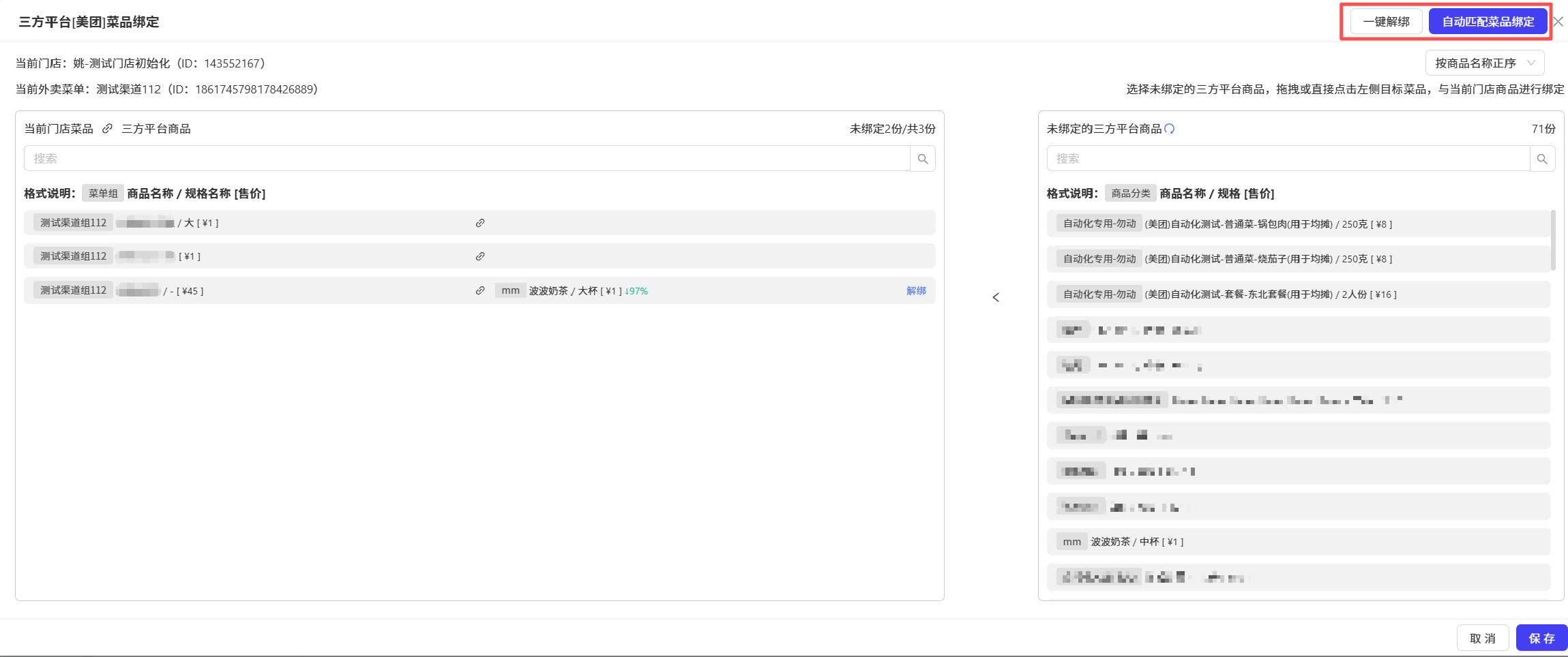
STEP 1: 页面左侧展示当前门店的本平台菜品,右侧展示未绑定的三方平台商品; STEP 2: 可通过“拖拽左侧菜品到右侧对应商品”或“直接点击左侧目标菜品”的方式,完成批量关联绑定; STEP 3: 支持“自动匹配绑定”:系统会自动识别本平台与三方平台中“名称+规格”一致的菜品,自动建立绑定关系。
3.1.4.2 批量解绑
点击页面中的“一键解绑”按钮,可解除选中的所有商品绑定关系。
3.1.4.3 批量上/下架
系统支持批量对绑定后的商品进行“上架”或“下架”操作,提升操作效率。
3.1.5 商品信息更新同步
当本平台菜品信息发生修改(如名称、价格变更)时,点击“同步三方商品”功能,可将最新信息同步至已绑定的三方商品中。
3.1.6 菜单菜品发布至三方平台
通过页面中的对应功能,可将菜品的映射关系等信息发布到三方外卖平台,完成信息同步。
4 平台商品映射
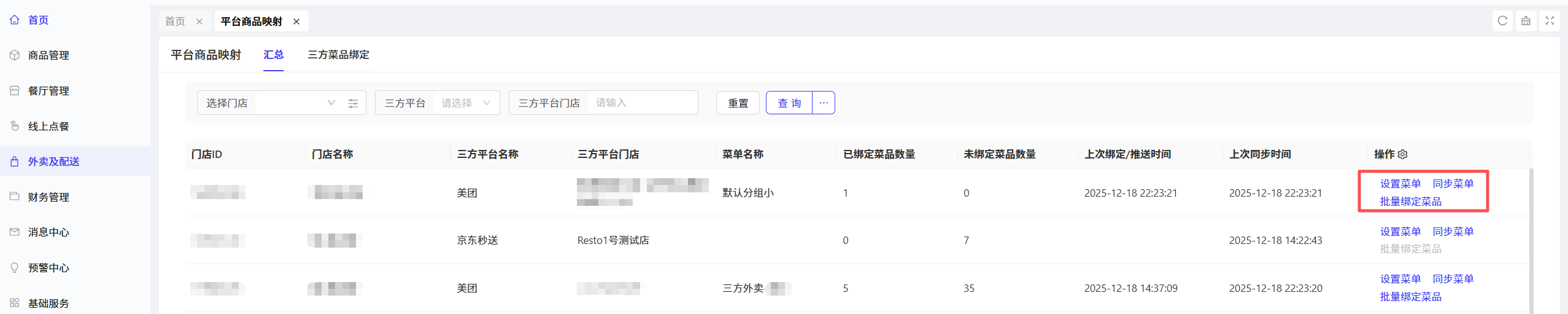
STEP 1:进入平台商品映射页面 在集团视角下,在后台菜单中依次点击:【外卖及配送】>【三方外卖】>【平台商品映射】,页面将展示所有三方平台的商品信息汇总,支持按不同三方平台查询归属的菜品。
4.1 菜单切换
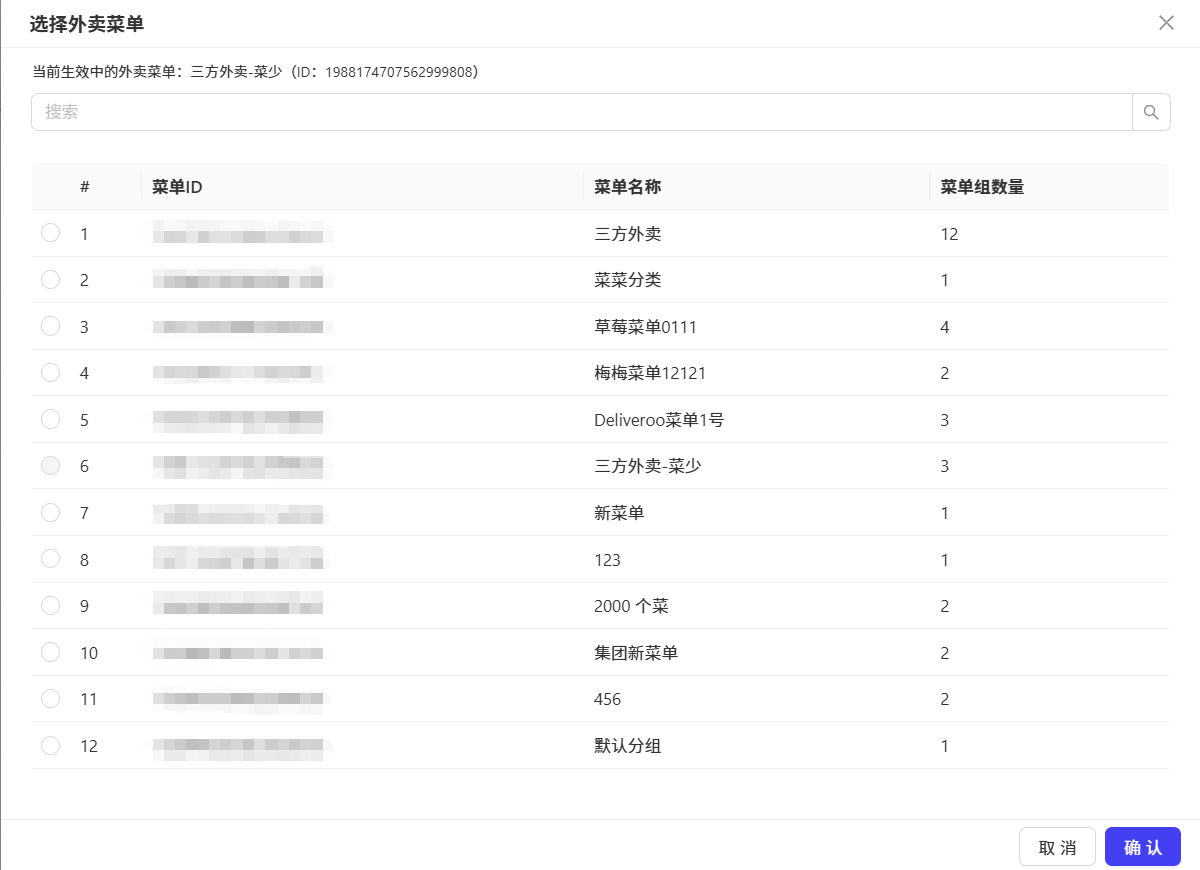
STEP 1:点击页面中的【设置菜单】按钮,弹出对话框,展示当前生效的外卖菜单
STEP 2:选择目标菜单并点击【确认】,即可完成菜单切换
Note:
切换菜单后,原菜单中商品与三方平台商品的绑定关系将被清除,需重新绑定。
4.2 同步菜单
点击【同步菜单】按钮,系统将同步菜单的最新状态信息,自动从三方平台下载最新菜单。
4.3 批量绑定菜单
点击【批量绑定菜单】按钮,可批量指定多个菜单进行同步,同步三方商品信息;支持自动匹配菜单绑定,也可一键解绑已绑定的菜单。
4.4 三方菜品绑定操作
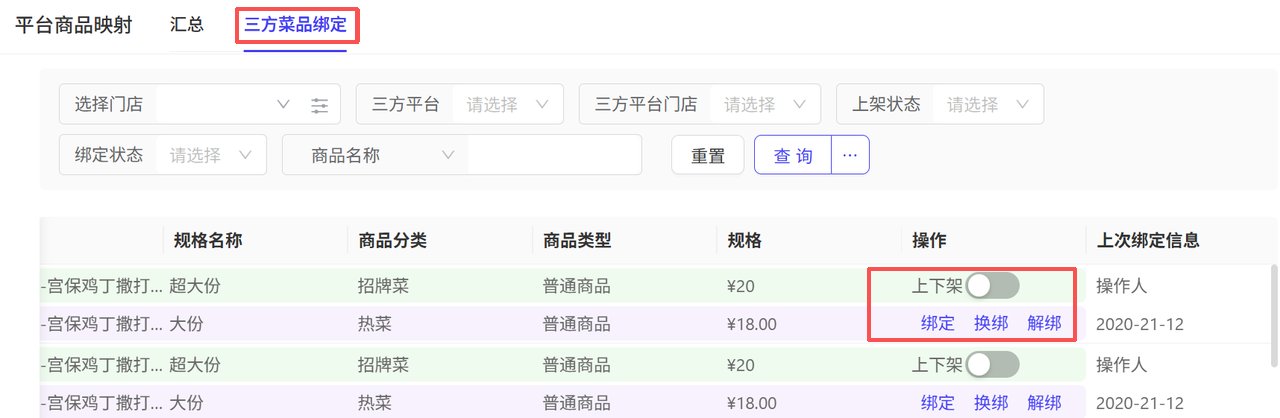
切换到“三方菜品绑定”页签,页面将展示所有三方平台的菜品列表,可对菜品进行绑定、换绑、解绑及上下架操作。
5 配送规则设置
该功能用于配置集团层面的配送规则,支持自动/手动派单设置,可分配给指定门店使用。
STEP 1:进入配送规则设置页面 在集团视角下,点击【外卖及配送】>【配送规则管理】>【配送规则设置】,页面默认展示集团已配置的所有配送规则,支持直接编辑现有规则,或为指定门店分配规则。
5.1 新增配送规则(自动派单)
STEP 1:点击页面右上角【新增配送规则】
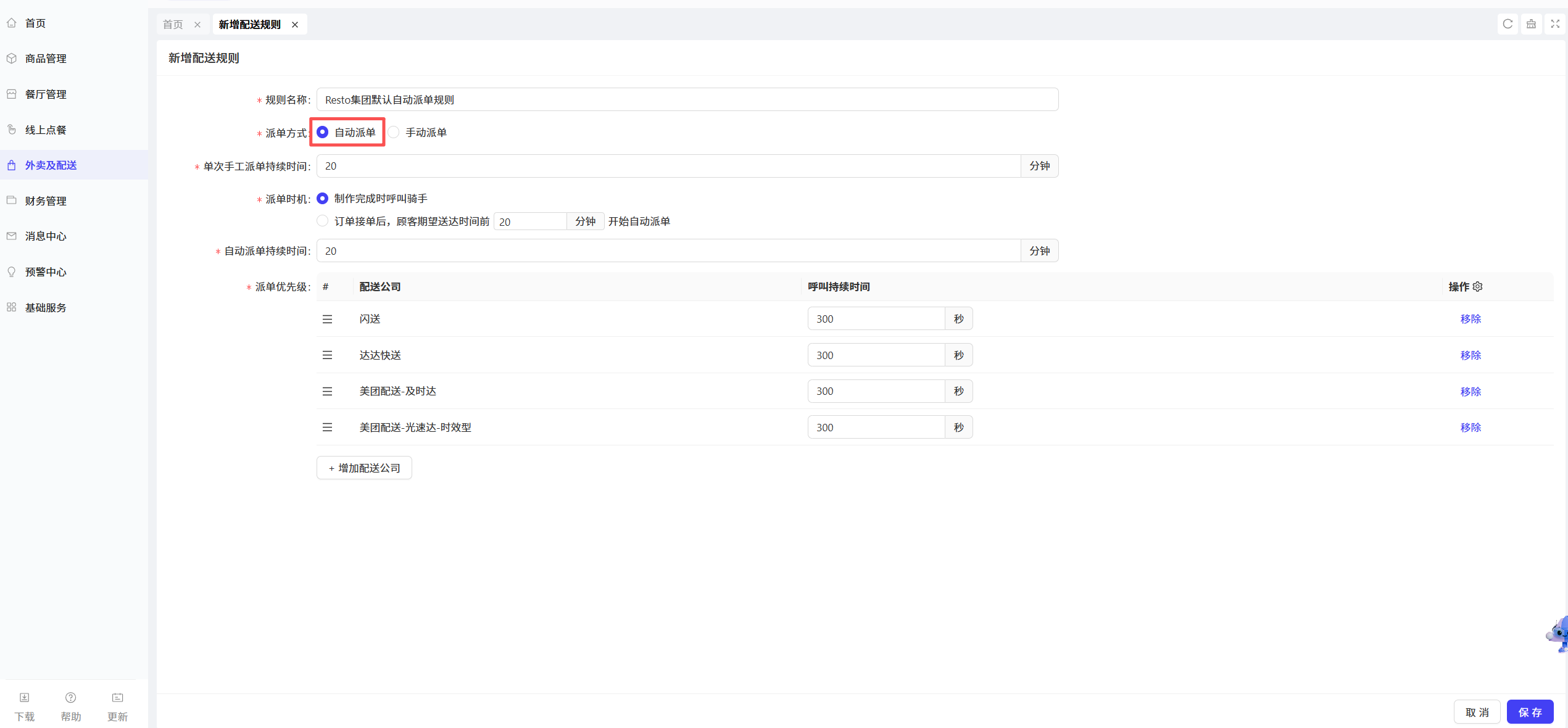
STEP 2:在弹出的设置页页面配置以下信息:
配置项 | 配置说明 |
|---|---|
规则名称 | 填写该自动派单规则的名称(如“ XX集团默认自动派单规则 ”),用于区分不同规则 |
派单方式 | 选择 “自动派单” |
单次手工派单持续时间 | 输入具体时长(如“30分钟”),仅在后续临时切换为手工派单时生效 |
派单时机 | 二选一: |
自动派单持续时间 | 填写自动派单持续分钟数,系统默认按规则持续执行自动派单,直至规则被修改或停用 |
增加配送公司 | 点击【添加配送公司】按钮,可勾选多个合作的配送公司并添加至规则中 |
派单优先级 | 通过拖拽已添加的配送公司排序,排序越靠前,派单优先级越高(系统将优先向高优先级配送公司派单) |
STEP 3:完成设置后点击【保存】,新增规则生效。
5.2 新增配送规则(手动派单)
STEP 1:点击页面右上角【新增配送规则】
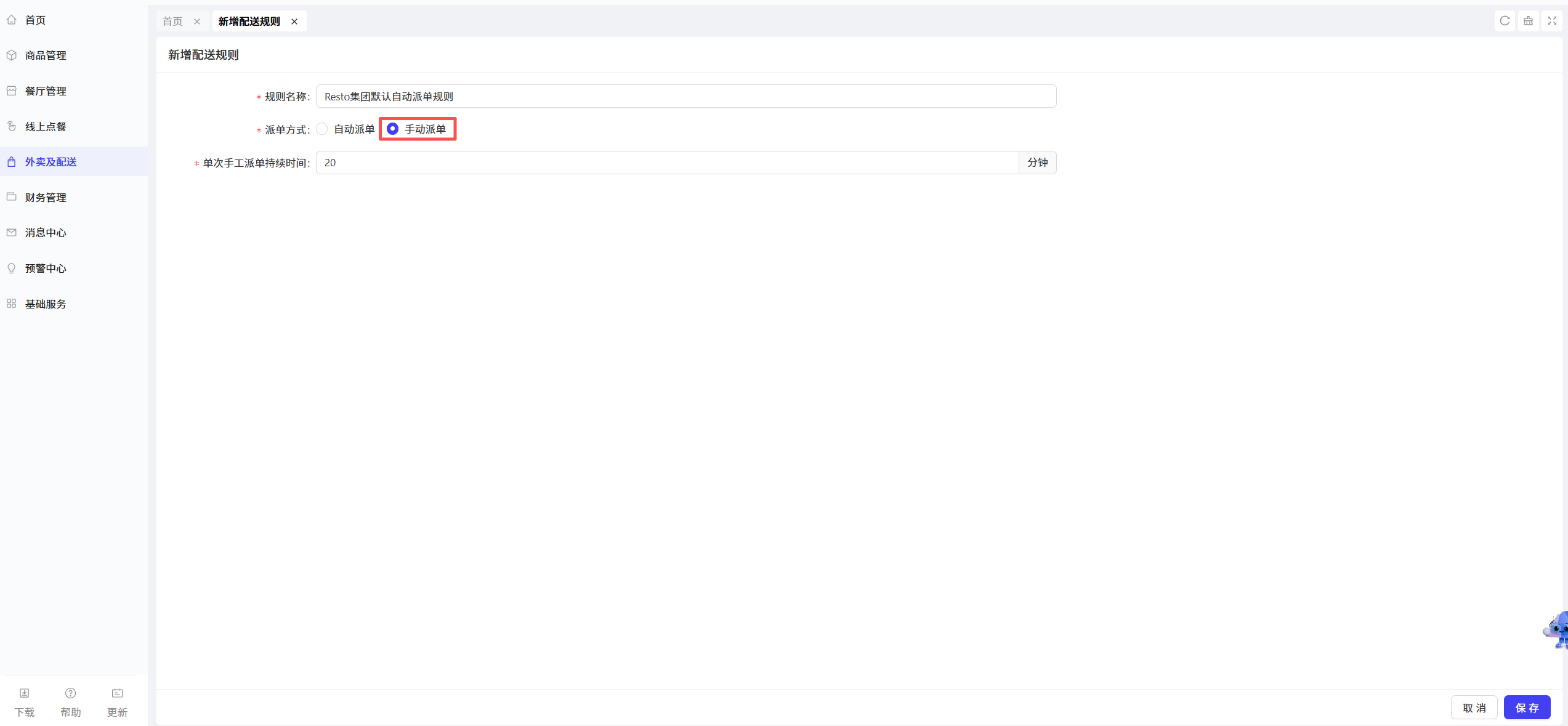
STEP 2:在弹出的设置页页面配置以下信息:
配置项 | 配置说明 |
|---|---|
规则名称 | 填写该手动派单规则的名称(如“ XX集团默认手动派单规则 ”),用于区分不同规则 |
派单方式 | 选择 “手动派单” |
单次手工派单持续时间 | 输入具体时长(如“30分钟”) |
STEP 3:完成设置后点击【保存】,新增规则生效。
6 门店配送规则配置
该功能用于为单个门店分配已配置的集团配送规则,一个门店仅能绑定一个配送规则。
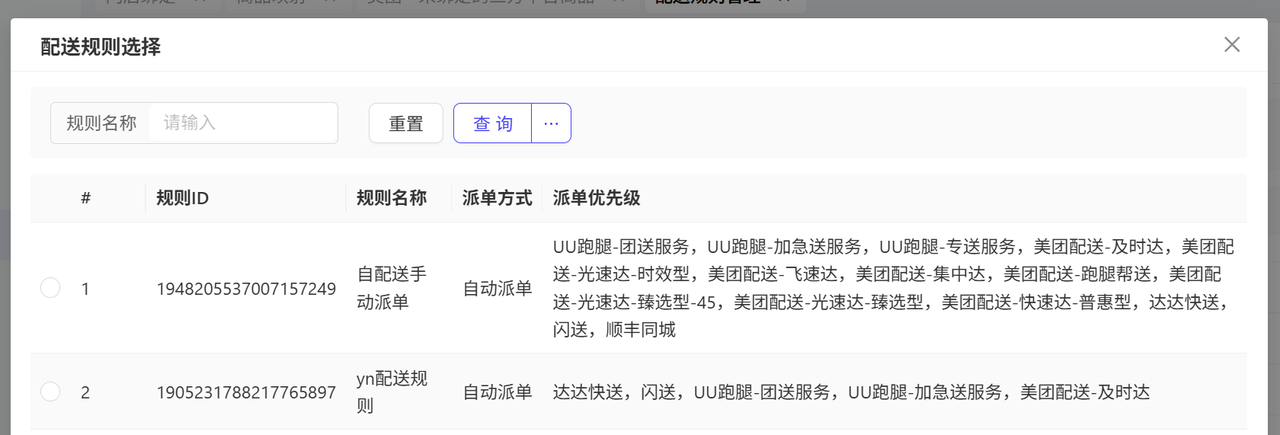
STEP 1: 进入门店配送规则页面 在集团视角下,点击【外卖及配送】>【配送规则管理】>【门店配送规则】,页面展示集团下所有门店的列表,供运营人员为门店配置配送规则。
STEP 2: 为门店分配配送规则
- 找到目标门店,点击其操作栏的“设置规则”按钮;
- 弹出“配送规则选择”对话框,选择要分配给该门店的配送规则;
- 点击【确定】,完成分配;后续该门店的外卖订单将默认按此规则配送。
STEP 3: 切换门店配送规则
- 若需更换门店的配送规则,先点击该门店操作栏的【取消设置】,解除当前绑定的规则;
- 再次点击【设置规则】,选择新的配送规则并确认即可。
7 各端应用场景
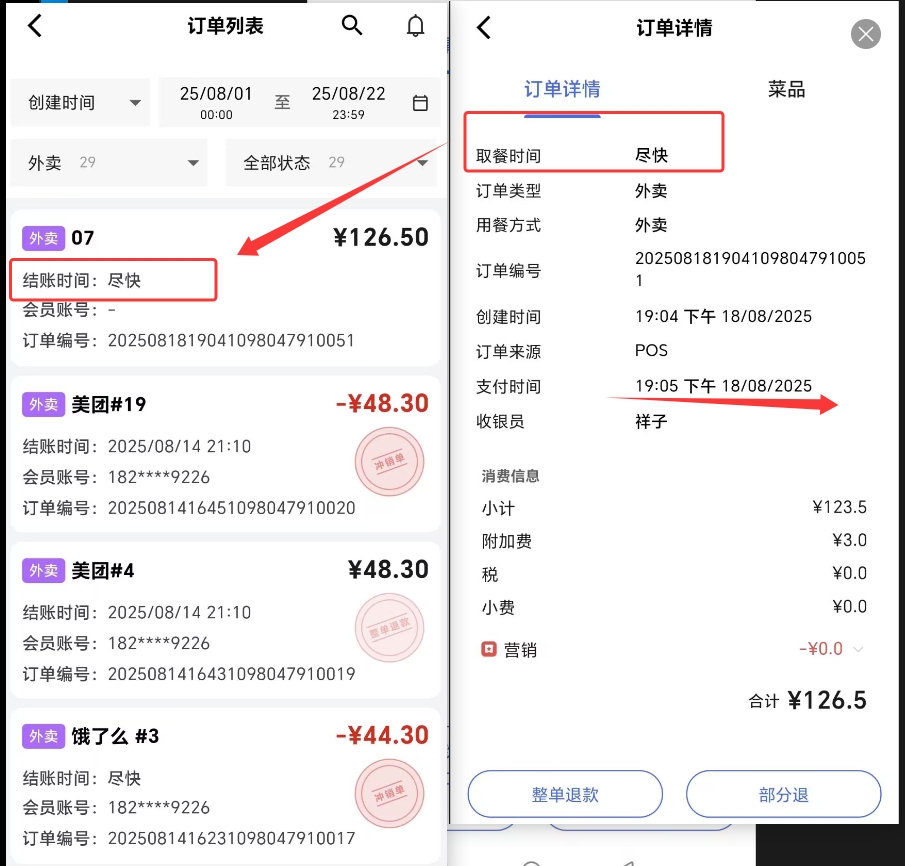
7.1 POS端
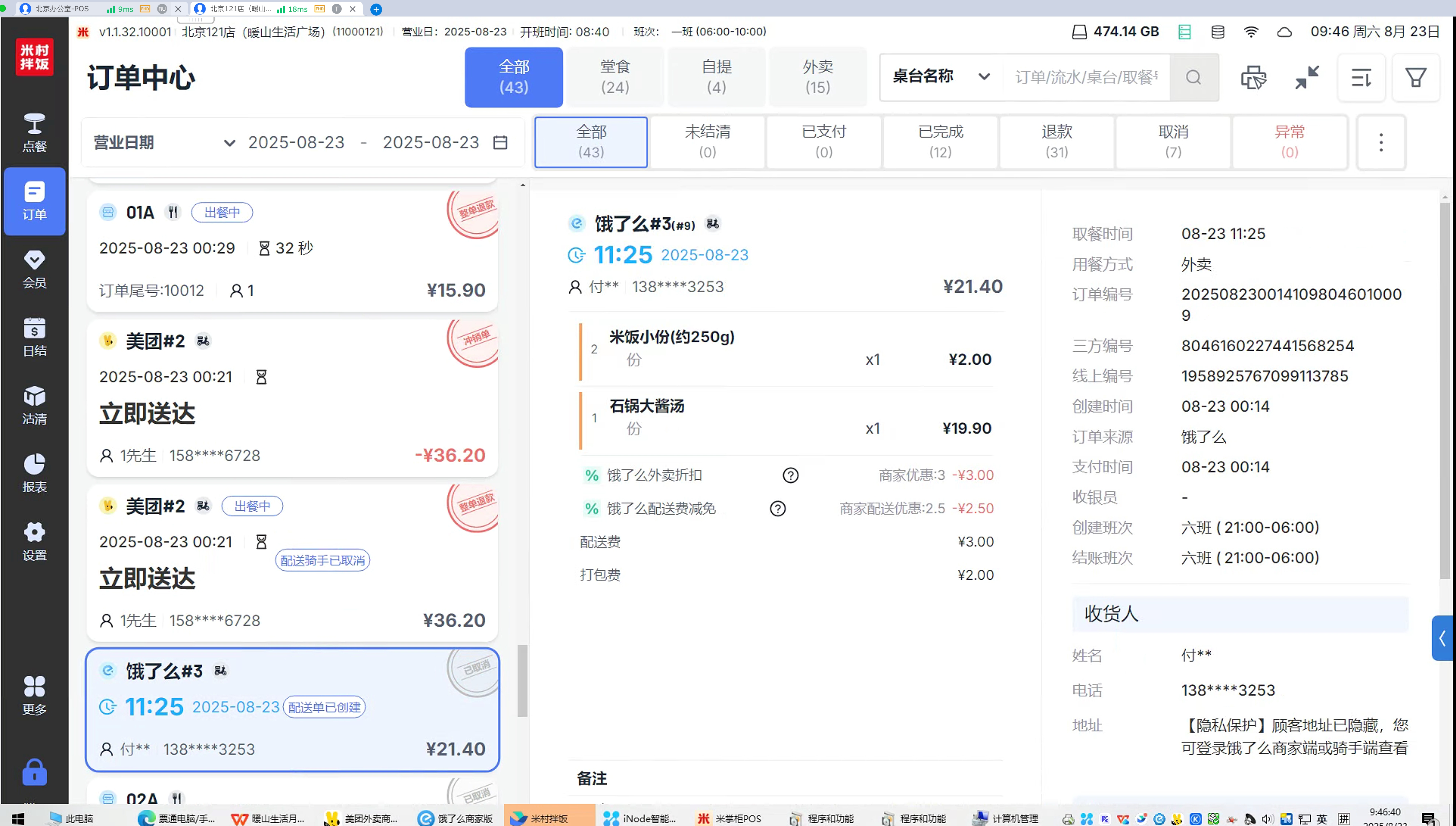
- 饿了么外卖订单显示:
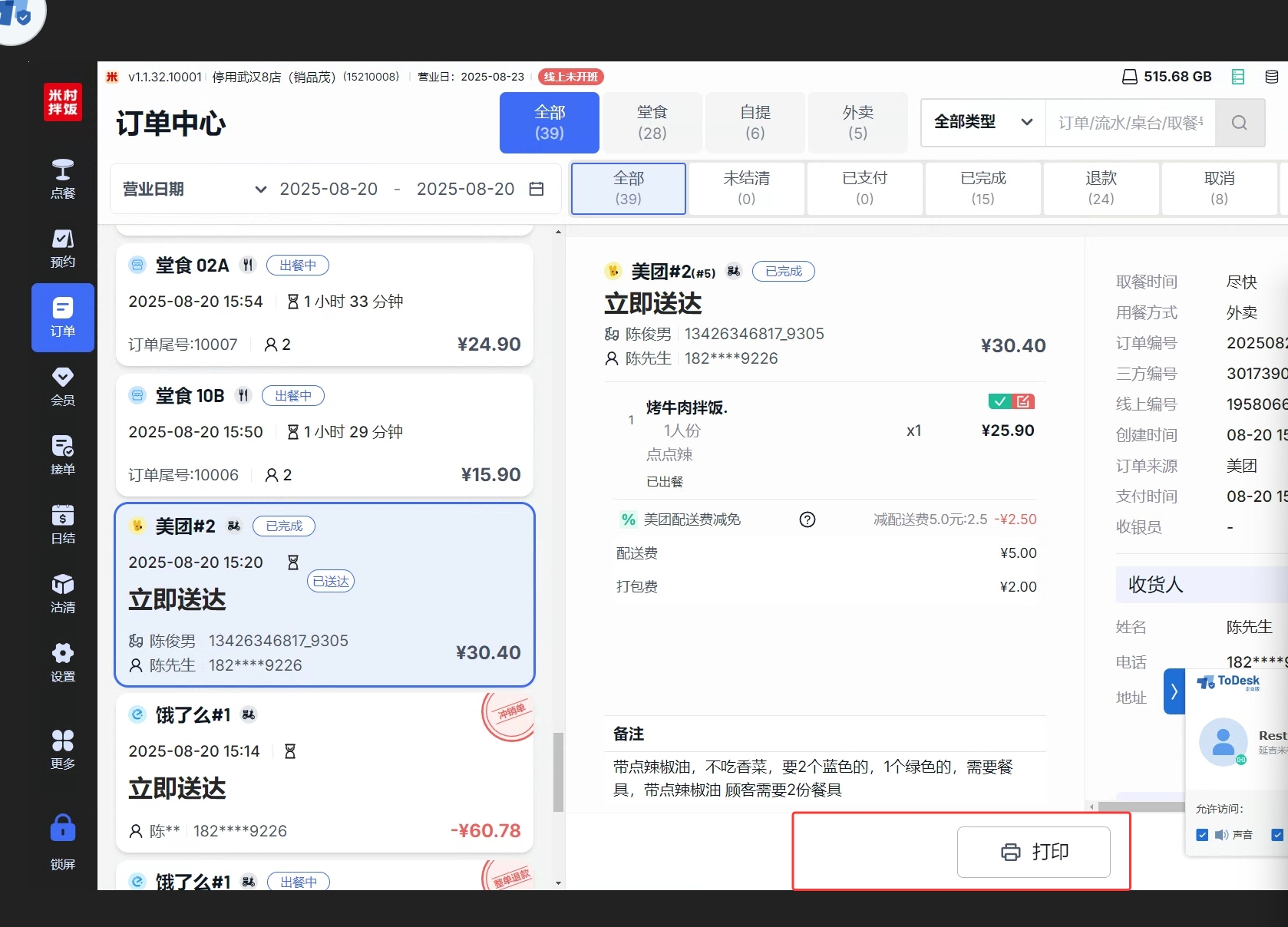
- 美团外卖订单显示:
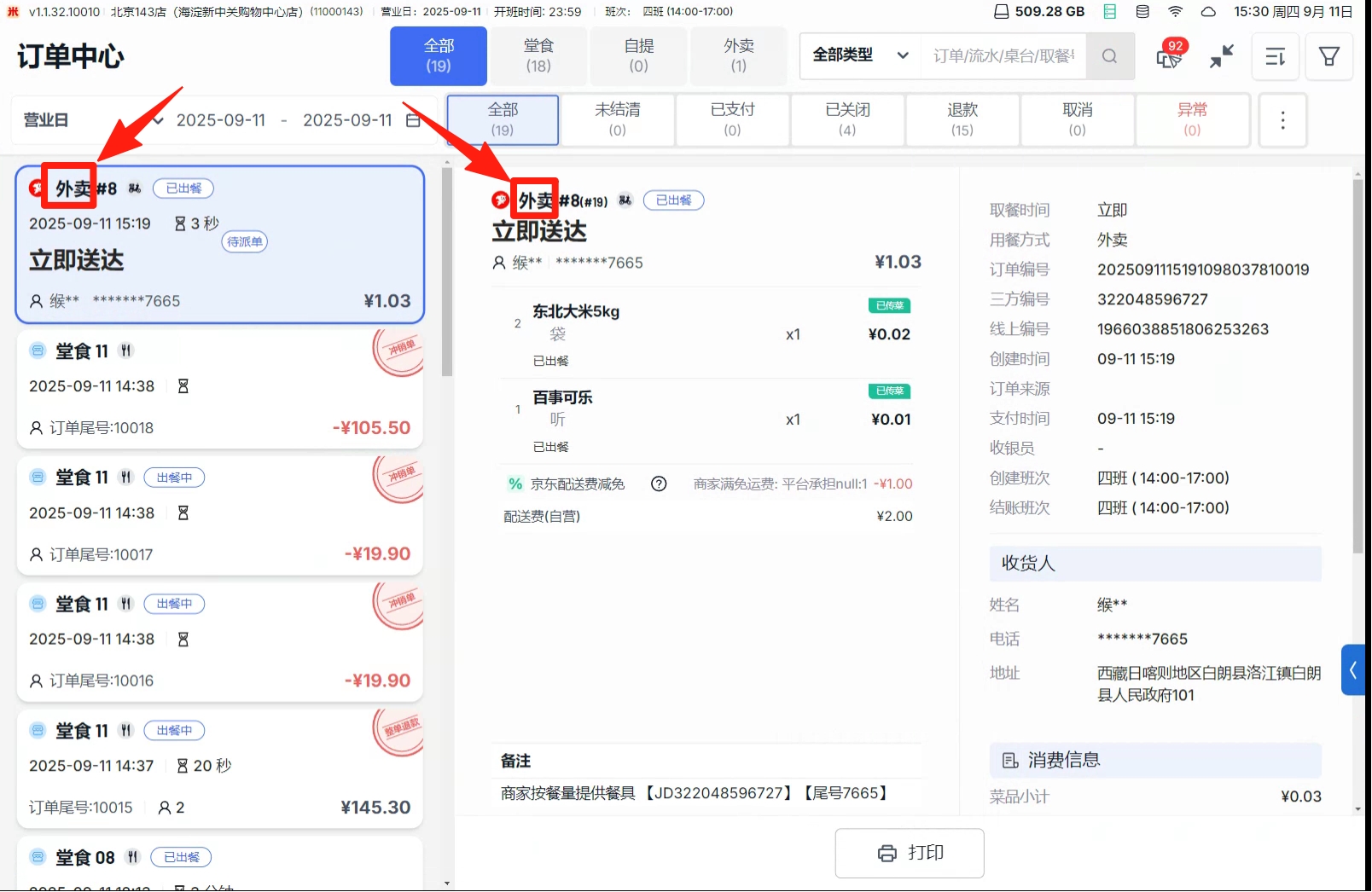
- 京东外卖订单:
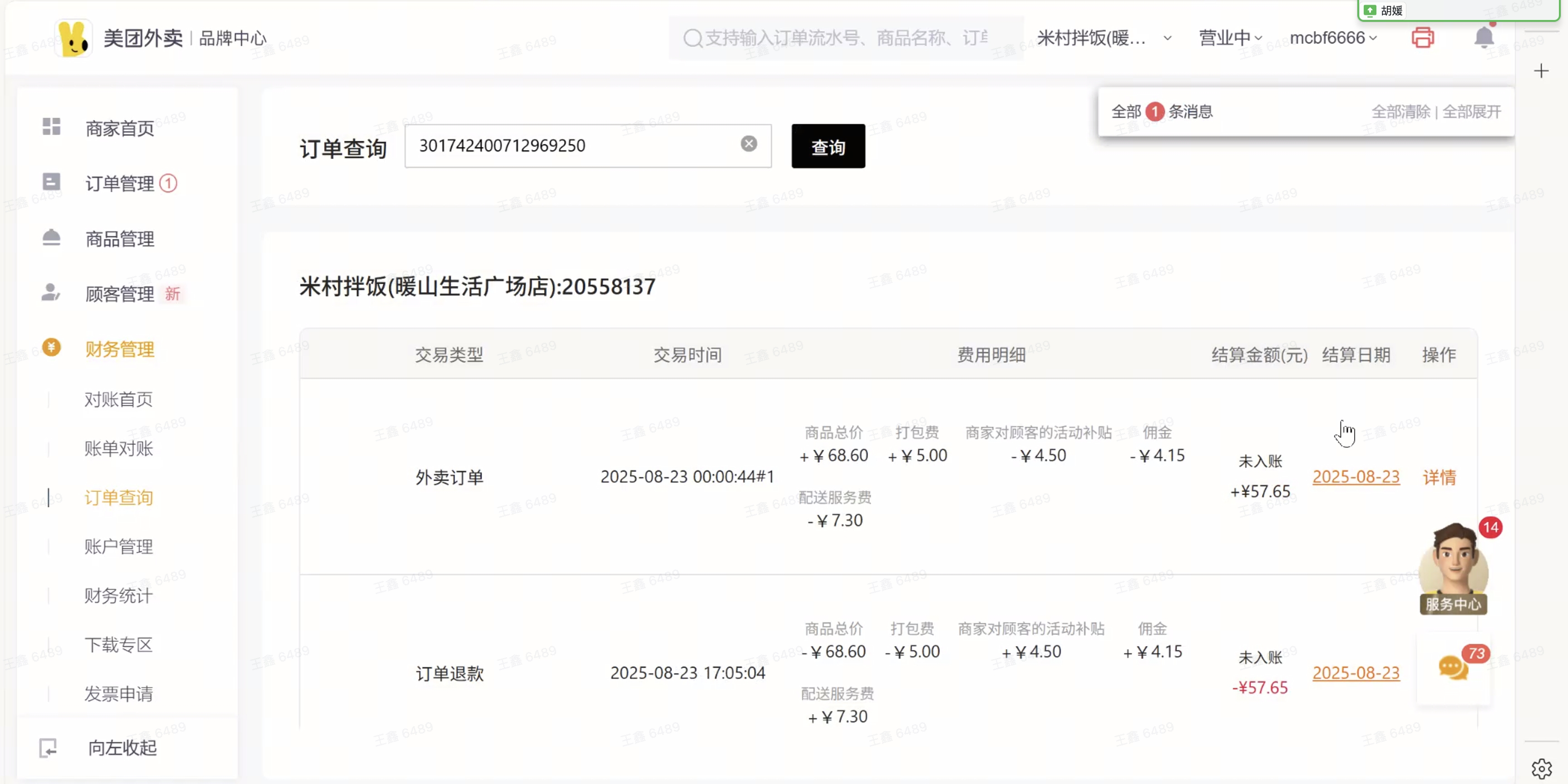
- 美团外卖端展示外面订单信息:
7.2 点菜宝端
点菜宝端订单展示
7.3 KDS端
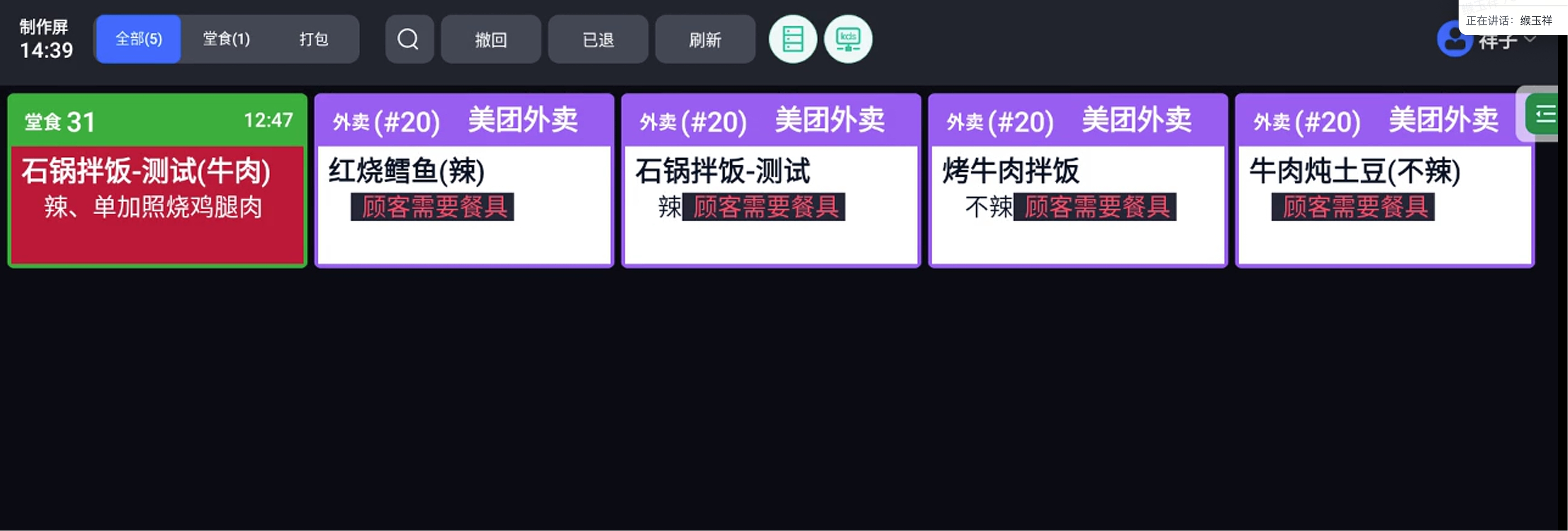
KDS端展示外卖菜品:
7.3.1 H5小程序端应用
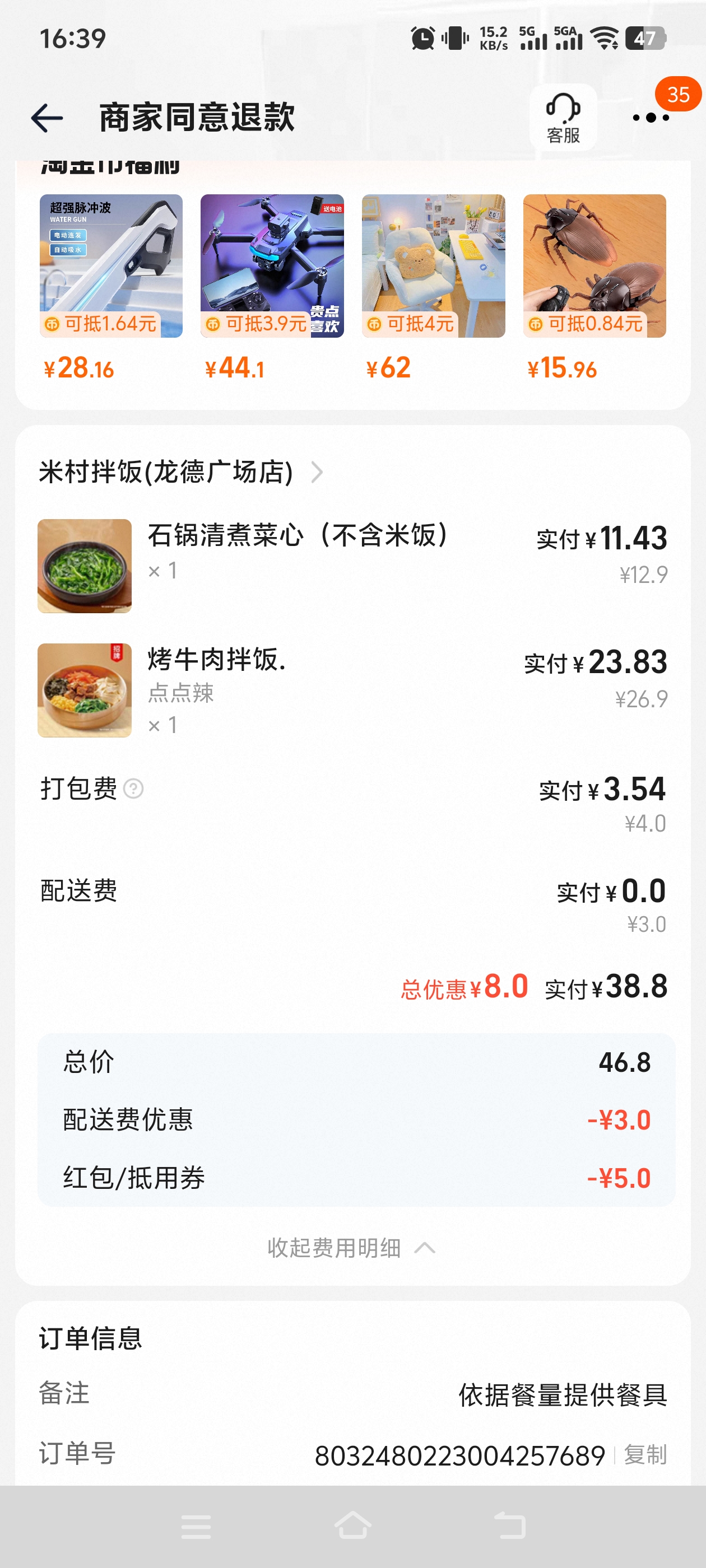
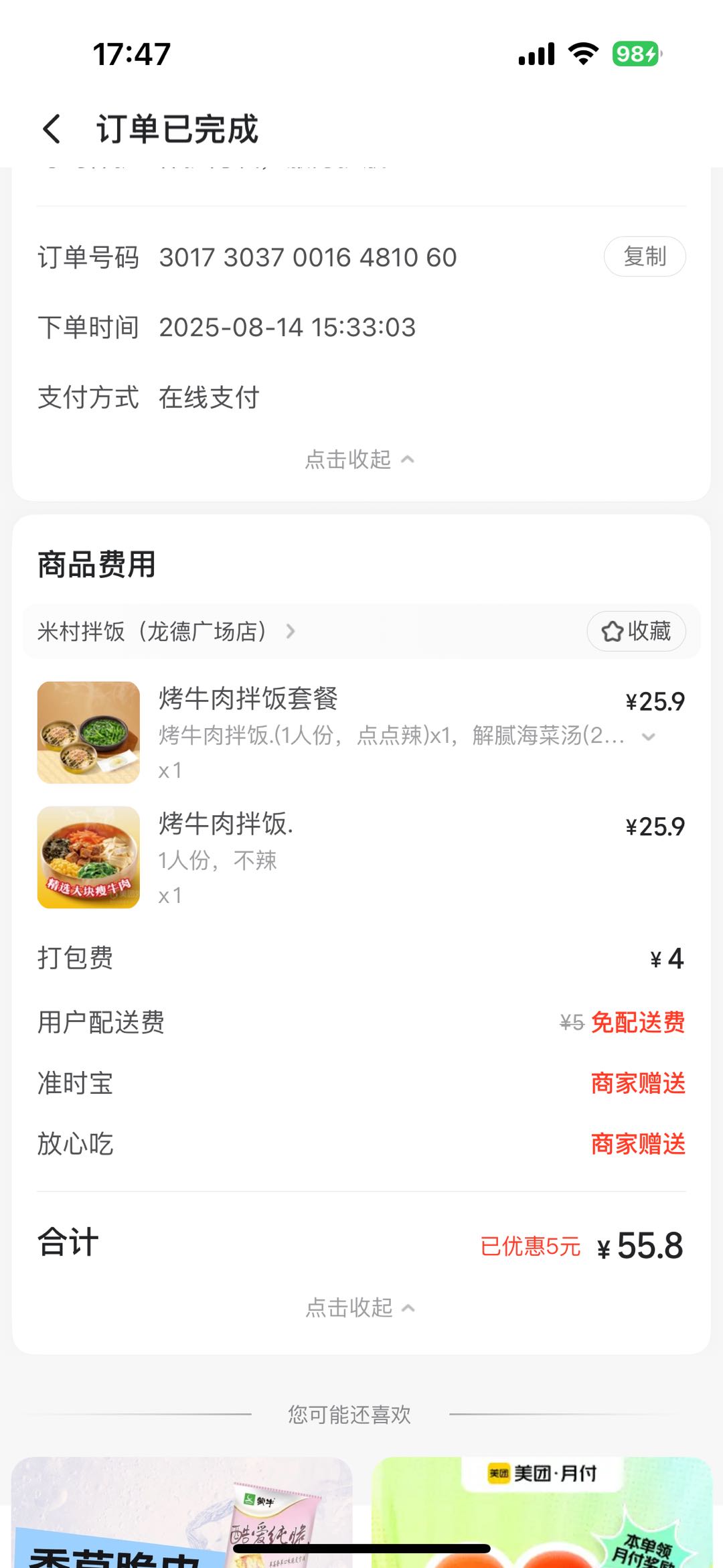
外卖订单展示
7.4 FAQs
Q:门店显示 “已在其他应用绑定” 怎么办?
A:出现该提示,说明此美团门店此前已绑定至其他第三方应用,或正处于服务商模式的授权状态。需按以下步骤操作:
- STEP 1:解绑原有授权:先将门店从原绑定的应用 / 服务商模式中解除授权。
- STEP 2:重新绑定门店:完成解绑后,再重新发起门店绑定操作。
特殊场景说明
若该门店此前是在睿食拓服务商模式下完成授权,绑定新应用时,建议将输入框最左侧的美团门店 ID填写为 appPoiCode 的值。这样可直接继承此前在服务商模式下已配置的菜品绑定关系,无需重复设置。