线上点餐
1 模块介绍
线上点餐系统模块是服务餐饮商家与用户的多功能平台,核心功能涵盖用户点餐服务、商家运营管理及页面 UI 定制三大板块:
- 用户端便捷点餐支持堂食、自提、外卖三种用餐形式,集成菜单浏览、菜品选择、下单支付全流程功能,搭配订单管理、地址管理工具保障订单履约;同时依托智能技术,基于用户历史订单与偏好提供个性化推荐,优化用餐体验。
- 商家端高效运营支持商家实时监控销售数据,灵活调整菜单与促销活动,提升经营效率与利润。
- 自主化 UI 装修定制商家可根据品牌形象自主设计平台页面,自定义主题色调、布局结构、字体风格等元素,还能借助系统提供的丰富模板与素材库,快速搭建视觉吸引力强的点餐界面,突出特色菜品与促销活动,激发用户消费欲望。
2 名词解释
小程序:指微信和支付宝端提供的一种应用程序开发和使用的平台,用户可以在微信和支付宝中直接使用小程序,进行点餐等操作,无需下载安装即可使用。
多人协同点餐:在堂食场景下支持多人同时点餐,避免重复支付,提升用餐体验。
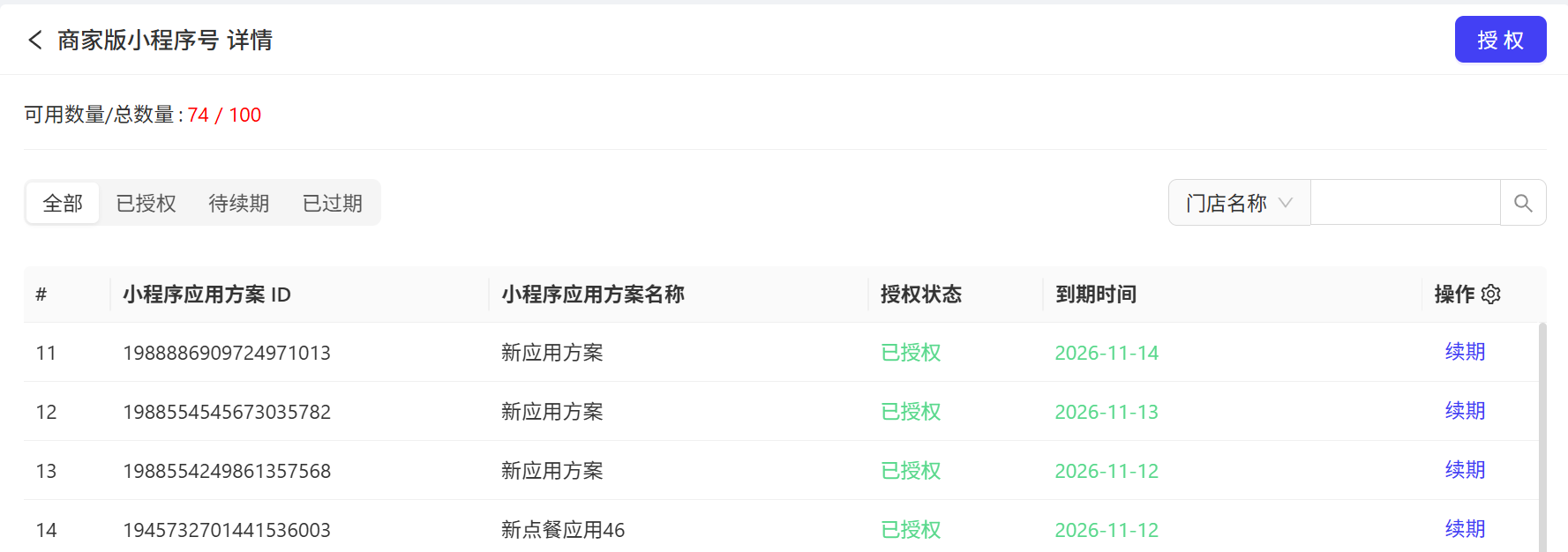
授权数:在系统中进行设备授权时,每授权成功一次会消耗一个单位,授权数不足时,将无法进行授权操作。
3 新增站点
-
切换到集团视角下
- 集团管理员登录商户后台,在右上角视角切换可切换到集团管理视角
-
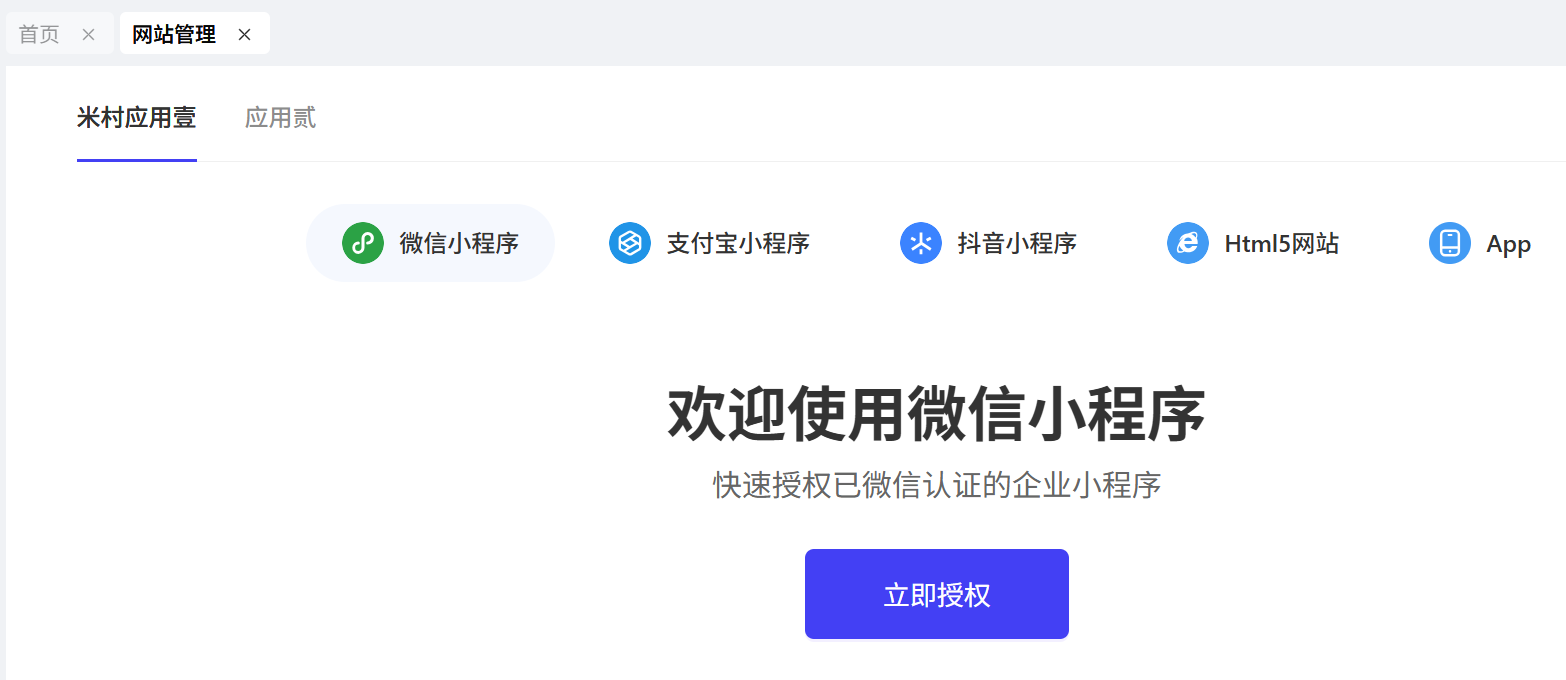
打开菜单结构运营管理-》线上点餐-》网站管理,页面初始是无默认站点配置的,在欢迎页需要点击‘Add Site’自己添加。添加的前提是该集团已经购买了‘小程序’相关的服务,如未购买则添加是会提醒购买。

- 添加后会生成应用,此时会消耗掉一个单位的商家版小程序号的授权数,一套应用包括‘微信小程序、支付宝小程序、抖音小程序、Html5网站和APP’,默认小程序都是未授权的状态,需要点击‘立即授权’,跳转到外部的公众平台进行账号授权:如微信端授信成功后才可用。而Html5网站和APP为RS自有,新增后即可用。
4 小程序设置
-
切换到集团视角下
- 集团管理员登录商户后台,在右上角视角切换可切换到集团管理视角
-
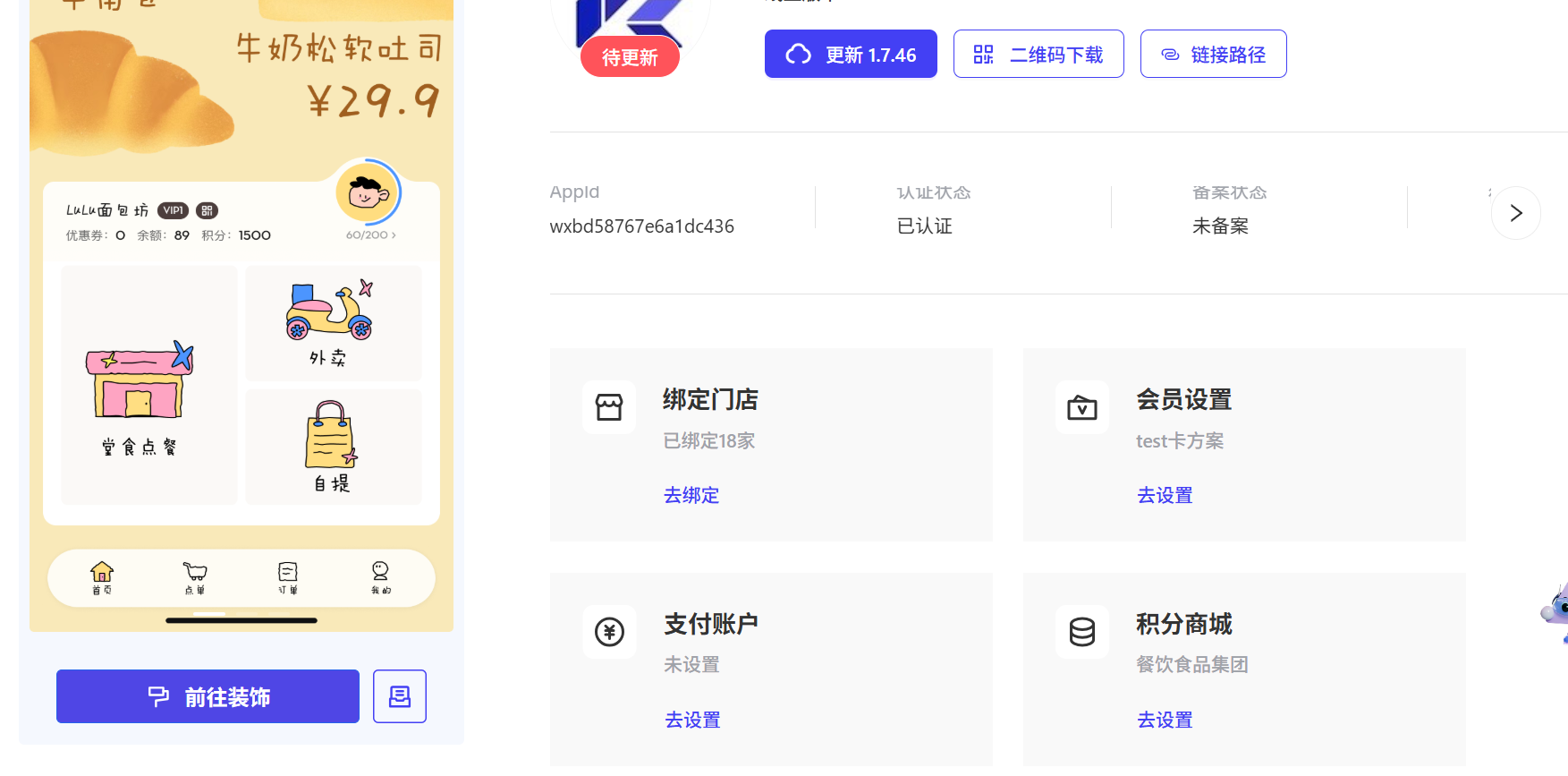
打开菜单结构运营管理-》线上点餐-》网站管理,已经添加过网站的集团下默认展示小程序的设置界面。
 其中:
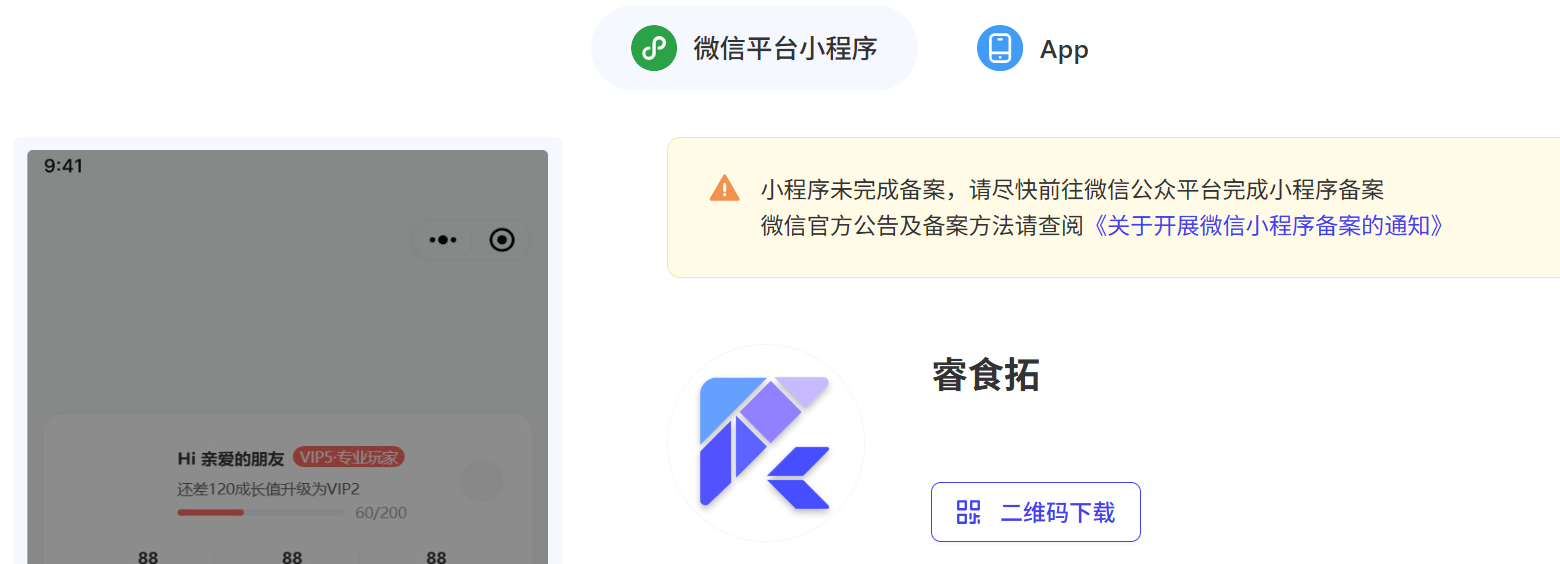
其中:- 更新按钮:为系统小程序有更新版本后,需提交到对应小程序公众平台进行备案,待审核通过后才可正式上线供用户使用新版本。
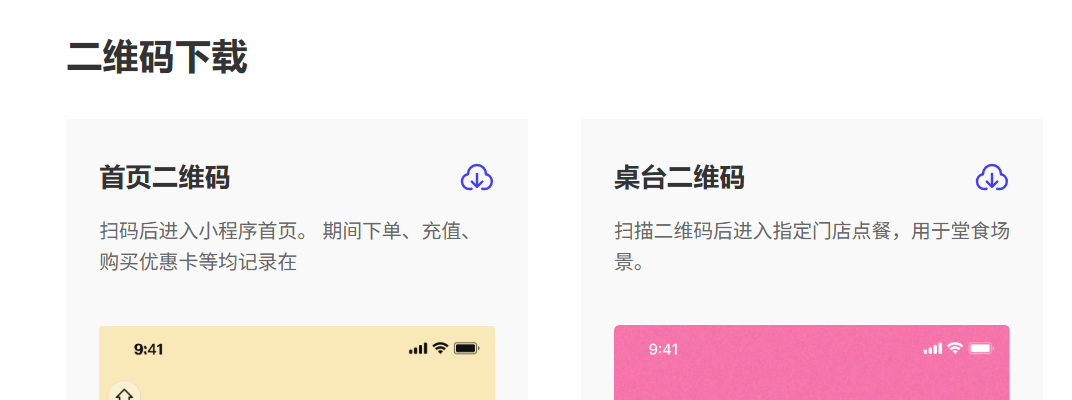
- 二维码下载:提供了二维码供系统维护人员体验使用,该体验小程序不需提交到三方公众平台,装修后即可看到最新的效果。供运维人员调试使用。
- 链接路径:为小程序每个功能的相对路径地址,同样供运维人员调试。
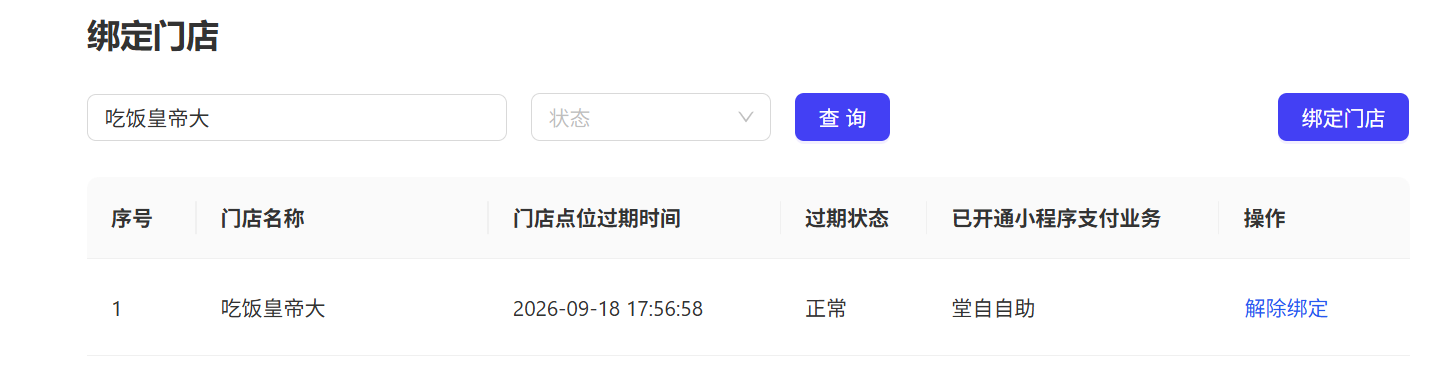
- 绑定门店:展示该小程序已经绑定可适用的门店,绑定的门店,才会在小程序端点餐时选择不同的门店。页面还可解除绑定,且绑定和解绑时,所有类型小程序和H5网站对于门店是通用的。但需注意,可被绑定的门店,也需在《产品授权-商家版小程序门店许可》页面对于该门店进行授权后才可展示在‘绑定门店’的列表中供选择。
- 会员设置:配置小程序适用会员卡方案,会设置默认的会员卡方案。该集团新增会员时,会关联默认的会员卡方案。集团支持关联多个不同的会员卡方案。在该小程序接入的会员,会默认开对应方案的会员卡。
- 支付账户:该支付设置可进行开通小程序支付权限的申请,后只展示设置的状态,要具体设置时,需要到‘财务管理->收款配置’中去设置。

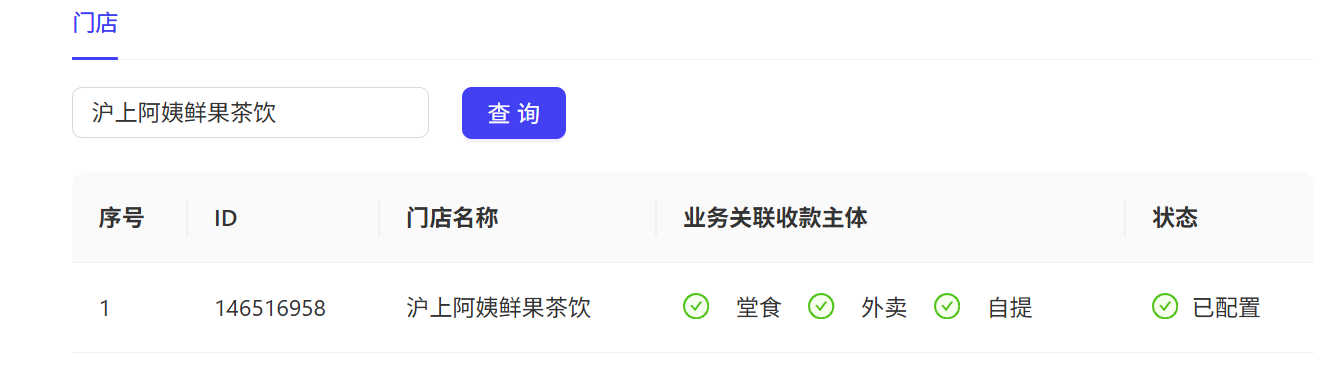 1. 积分商城:可选择小程序使用的集团创建的某个积分商城应用。
2. 基本设置:返回小程序当前的状态信息,可发起重新授权。对‘微信公众号’的解除绑定。
3. 应用设置:配置支付协议和隐私协议。
4. 二维码下载:可下载各种不同类型的二维码,下载时可选择多个门店并指定二维码模版,批量进行二维码图片下载。
1. 积分商城:可选择小程序使用的集团创建的某个积分商城应用。
2. 基本设置:返回小程序当前的状态信息,可发起重新授权。对‘微信公众号’的解除绑定。
3. 应用设置:配置支付协议和隐私协议。
4. 二维码下载:可下载各种不同类型的二维码,下载时可选择多个门店并指定二维码模版,批量进行二维码图片下载。
5 小程序装修
-
切换到集团视角下
- 集团管理员登录商户后台,在右上角视角切换可切换到集团管理视角
-
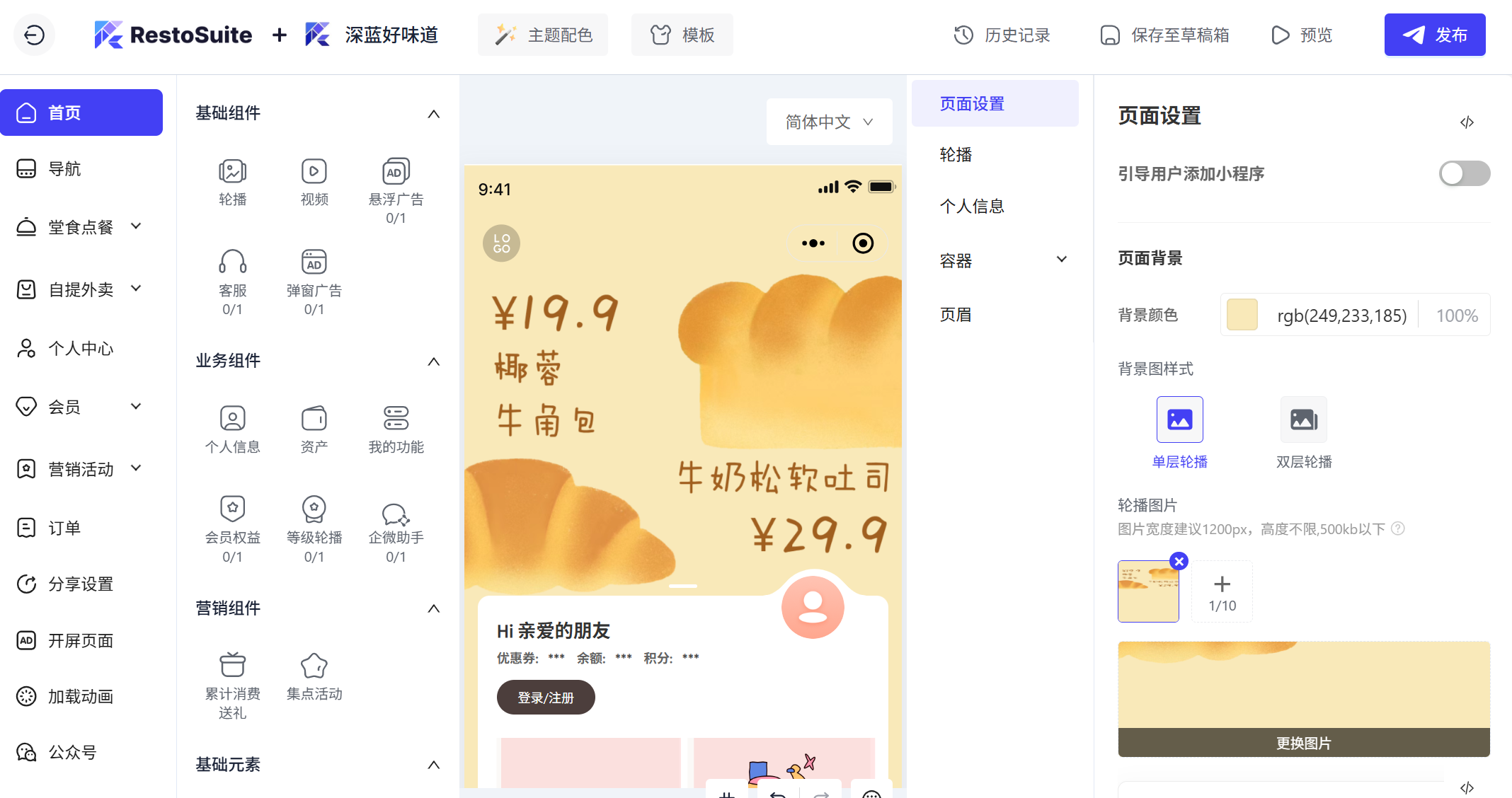
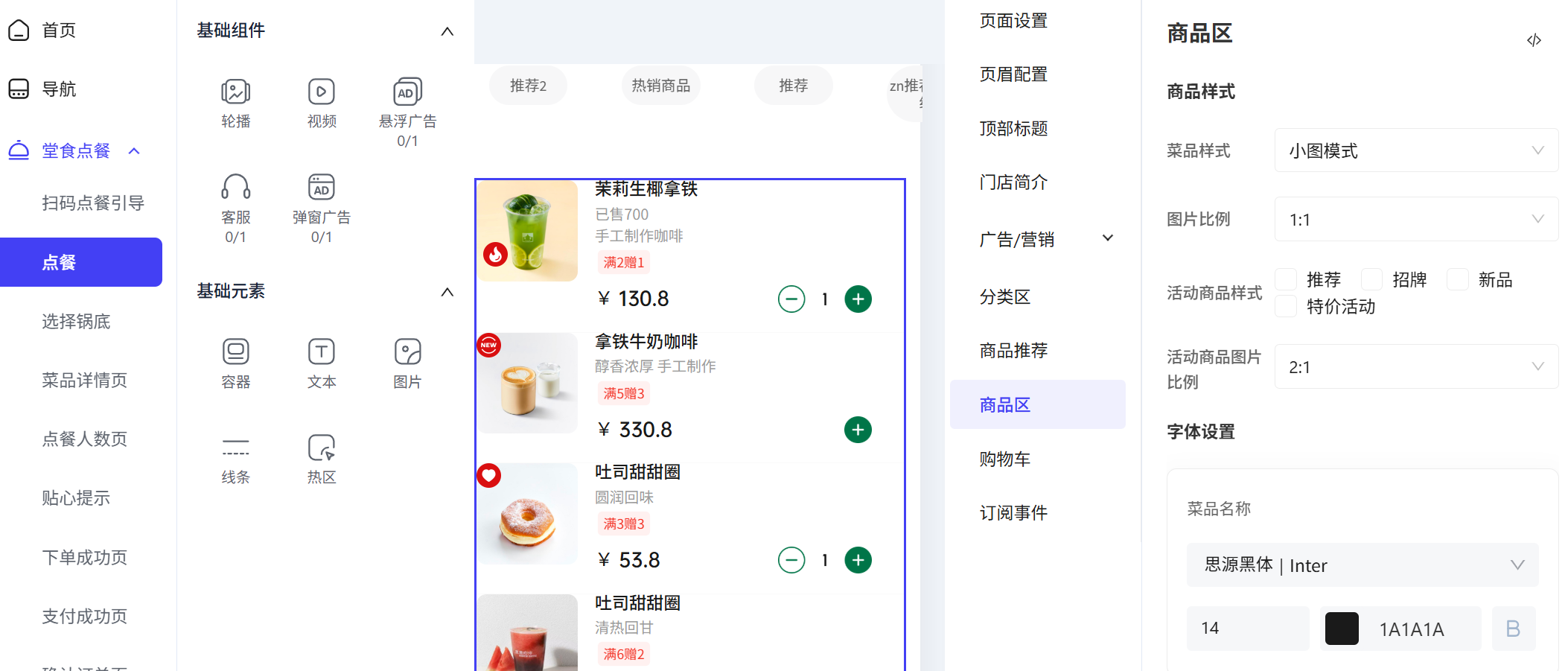
打开菜单结构运营管理-》线上点餐-》网站管理,已经添加过网站的集团下默认展示小程序的设置界面,页面点击‘前往装饰’即跳转到装修页面。系统提供了‘基础组件’、‘业务组件’、‘营销组件’、‘基础元素’等供运营人员装修时使用。
 其中:
其中:- 首页:设置页面背景、轮播图片和页眉的样式;个人信息栏对于登录前后的展示;容器和页面展示。
- 导航:设置底部导航栏信息
- 堂食点餐:
- 点餐:对于堂食点餐时界面样式的配置,主要包括:页眉、广告banner、商品区、购物车等区域的样式配置。
- 菜品详情页:设置普通商品和套餐商品的展示。
- 点餐人数页:可设置引导语,儿童人数选择,还可设置是否需要该页,如不需要时点餐会略过该页直接进入下一页。
- 下单成功和支付成功页,确认订单和订单支付后的详情页的相关配置。
- 确认订单页和订单详情页,设置轮播、广告等信息。
- 自提外卖:页面配置类似‘堂食点餐’,区别为门店列表页和用餐方式页的配置。
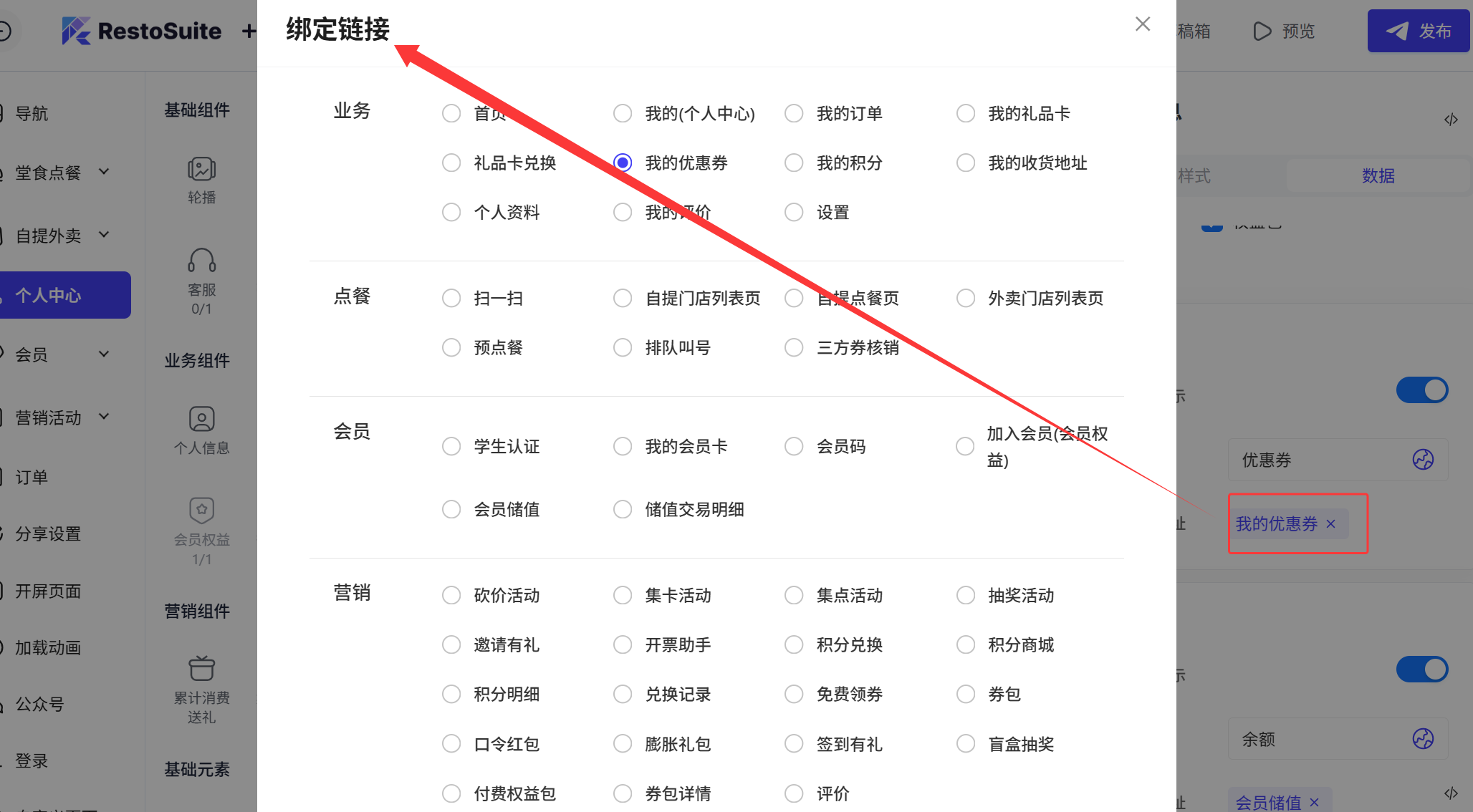
- 个人中心:主要设置关于会员的‘个人信息’和‘我的功能’的设置。个人信息页面中如果点击‘链接地址’栏会弹出链接大全,系统提供了诸多链接功能,供选择使用。
- 会员:配置会员详情页、会员储值页、优惠券、会员码等页面的展示样式。其中‘我的优惠券’页可点击订阅事件,来选择系统配置的‘事件’信息。
- 其他还主要配置登录页、开屏页、订单页、加载动画等页面。
- 营销活动栏,配置系统各种类型的营销活动在小程序端展示的样式;
-
系统预先配置了诸多模版供用户选择使用,如用户无特别的需求,可使用某一个模版即可。
-
配置中,可保存草稿箱,还可通过预览功能生成临时的小程序二维码,扫码可查看配置的效果展示。最后定版后可通过‘发布’功能来发布到线上。

6 H5网站设置
H5网站相关配置基本与小程序相同,只是H5的访问链接,已经在页面上展示,且该链接可自行配置,如:下图。
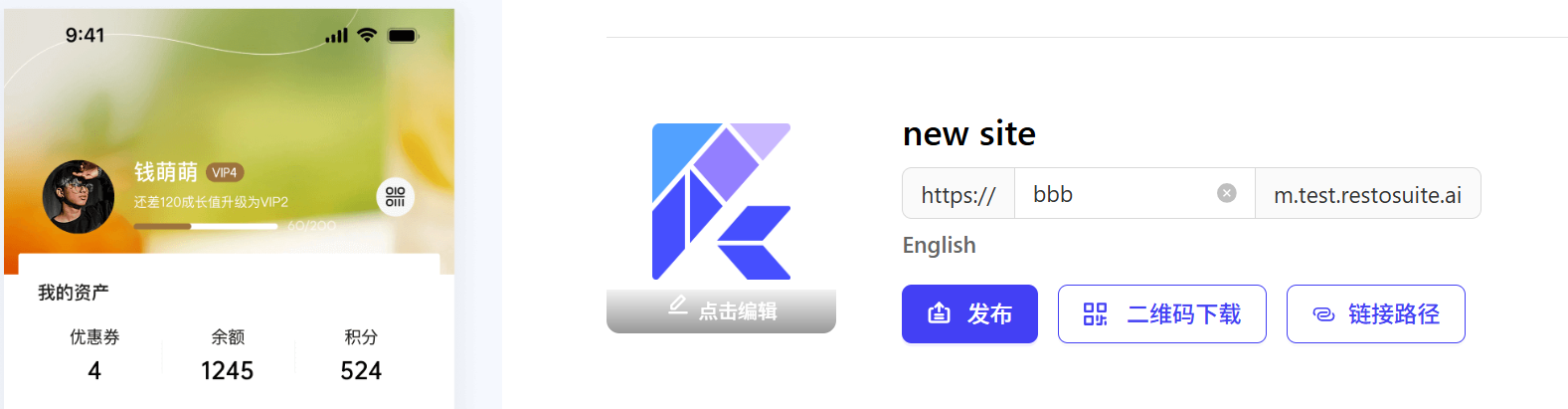
在浏览器访问该链接,即会跳转到H5界面,登录后即可用点餐相关功能。
7 智慧餐厅
为新型站点的配置,基本与原来网站配置相同,区别为使用的是平台版小程序,而原来旧版使用的是商户版小程序。此处不再赘述。
8 门店线上点餐(门店视角)
-
切换到门店视角下
- 在右上角视角切换切换到门店管理
-
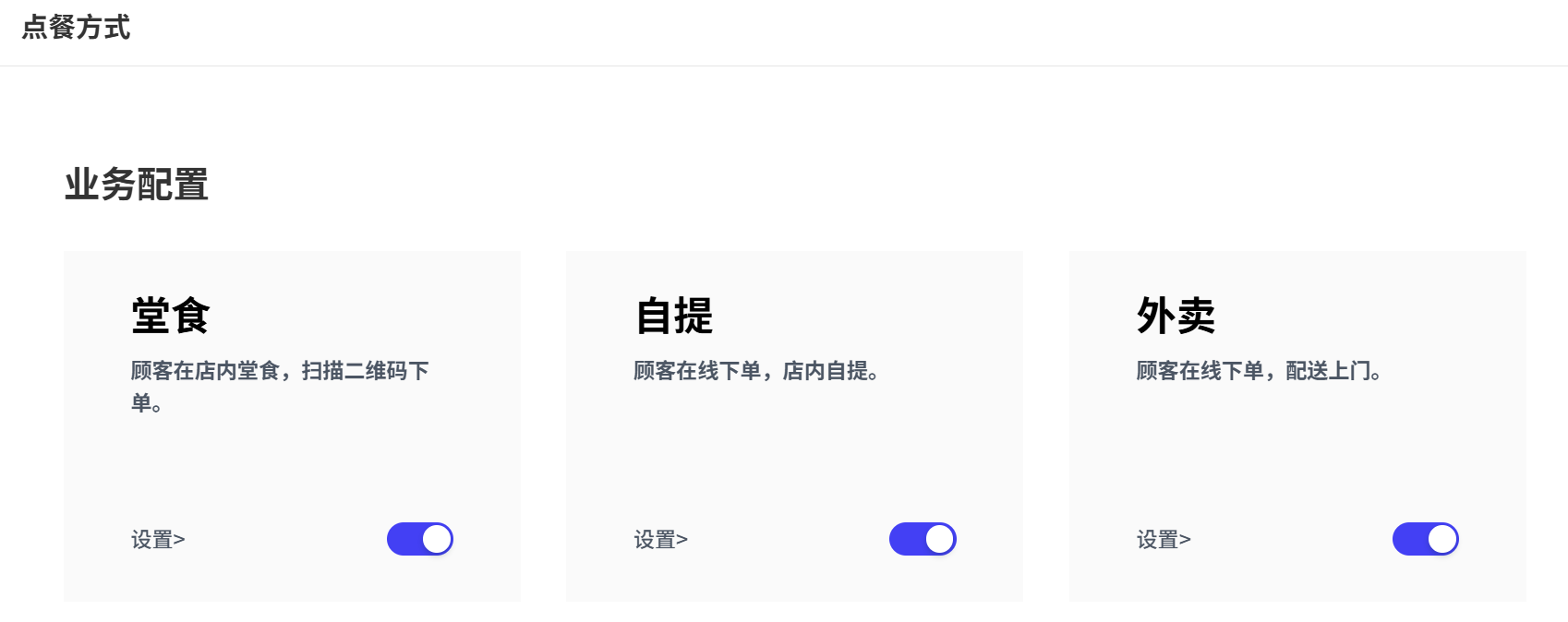
打开菜单结构运营管理-》线上点餐-》点餐业务设置,页面初始是堂食、自提、外卖都为关闭状态,此处为该门店业务的总开关,需要一项项去设置打开。
8.1 堂食设置(门店视角)
堂食设置页中,顾客在店内堂食,扫描二维码下单:
-
多人协同点餐-同桌顾客共同使用一个购物车,一起下单;支持先付后付等配置,多适用于正餐商家;每人独自点餐-即使每人扫同一个桌台码下单是系统也会给不同的人一人一个订单,不与其他顾客干扰,多适用于快餐商家。
-
基础设置:
- 自定义时间段:如果关闭则继承门店营业时间(基础服务-门店档案-详情中的‘多营业时间’栏),如果开启时则该门店的营业时间优先以此处配置为准。
- 单营业时间:配置开始和结束营业时间,每天都按此时间开始营业,营业时间内可进行线上点餐。
- 多营业时间:可按每周7天单独设置不同的营业时间段,一天最多设置三个不同时间段。
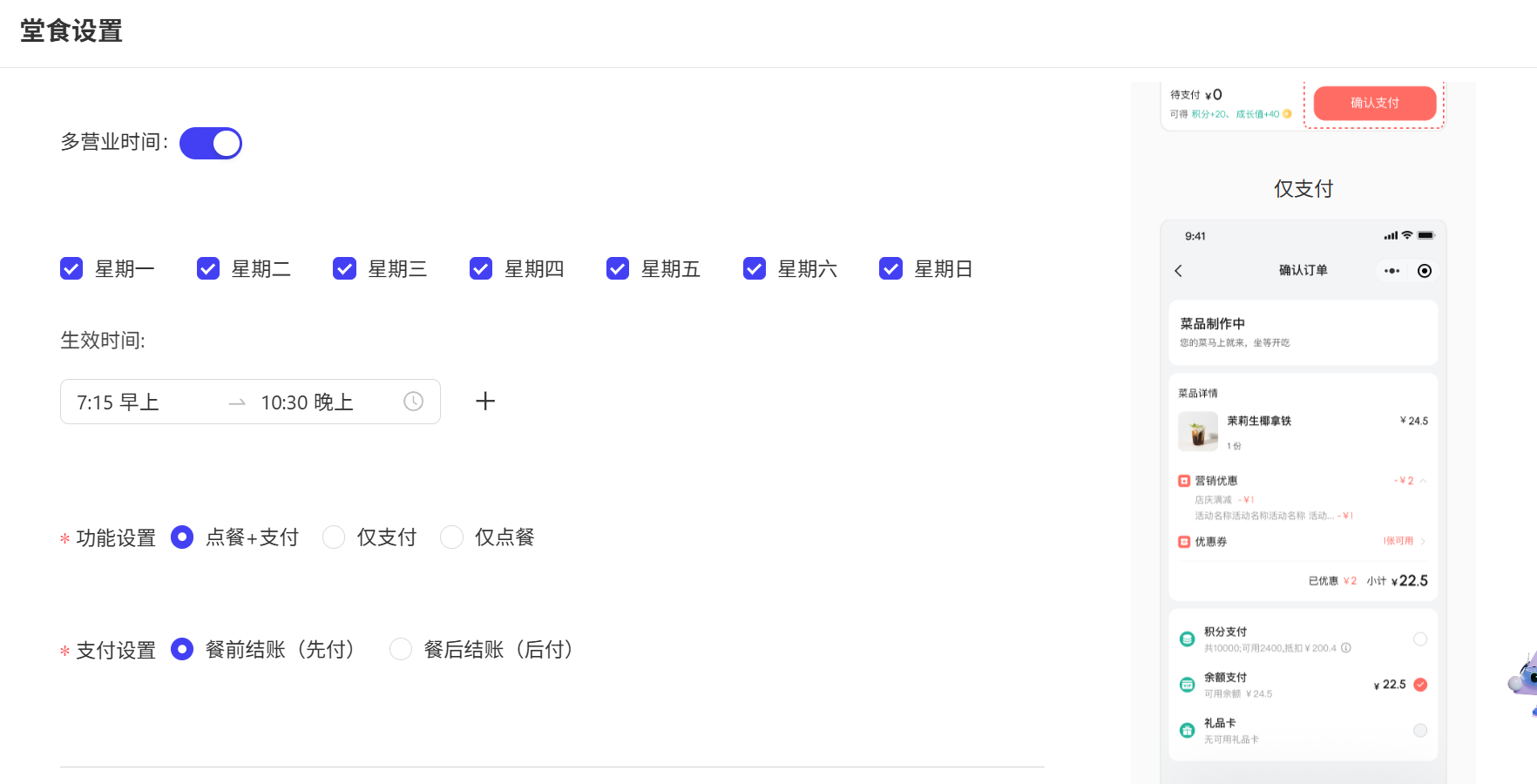
- 自定义时间段:如果关闭则继承门店营业时间(基础服务-门店档案-详情中的‘多营业时间’栏),如果开启时则该门店的营业时间优先以此处配置为准。
-
功能设置:
- 点餐+支付:支付设置可选‘餐前结账’或是‘餐后结账’。
- 仅支付:支付设置只可选‘餐后结账’。
- 仅点餐:支付设置只可选‘餐后结账’。
-
限制点餐距离:顾客距离门店超过设置的距离则不可点餐。
-
付款方式:支持‘仅在线支付’、‘仅到收银台付款’、‘在线支付+到收银台付款’。还可进行‘收银台付款时强制用户注册登录’是否支持设置。
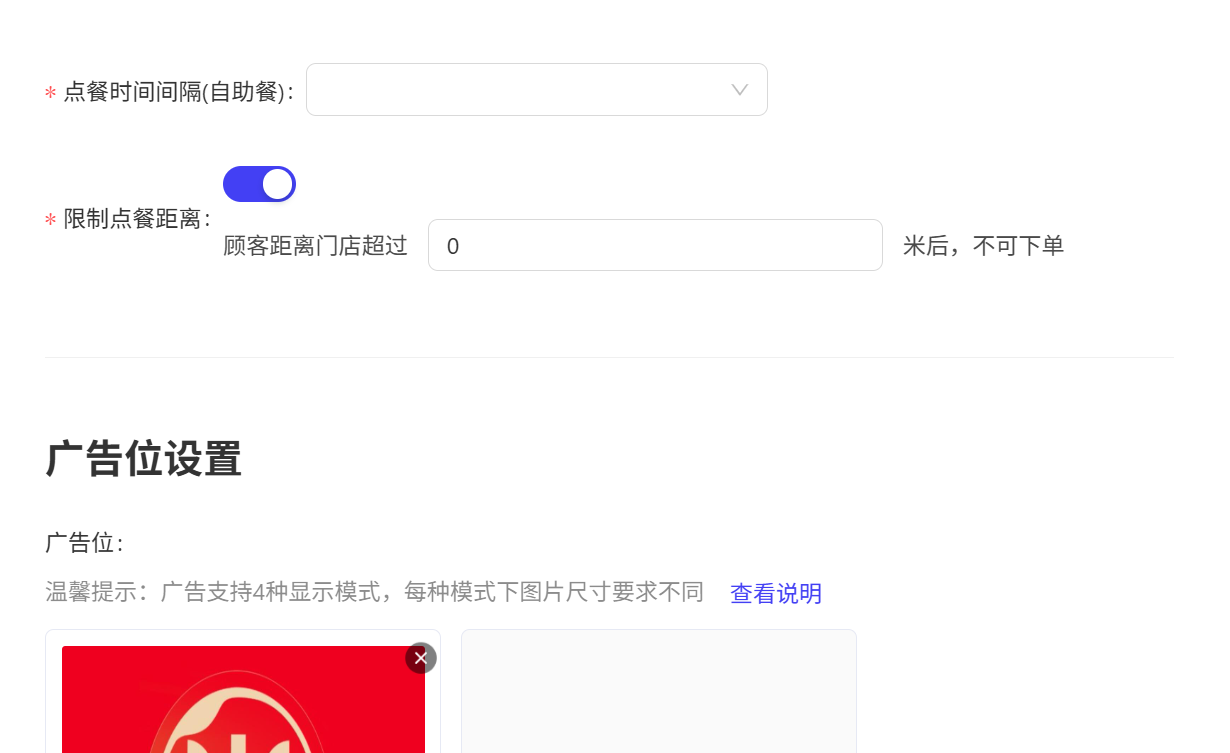
- 广告位设置:可上传广告banner图片。提交后保存设置,还可以复制到其他门店使用该设置。
8.2 自提设置(门店视角)
自提设置页中,顾客在线下单,店内自提:
-
基础设置:
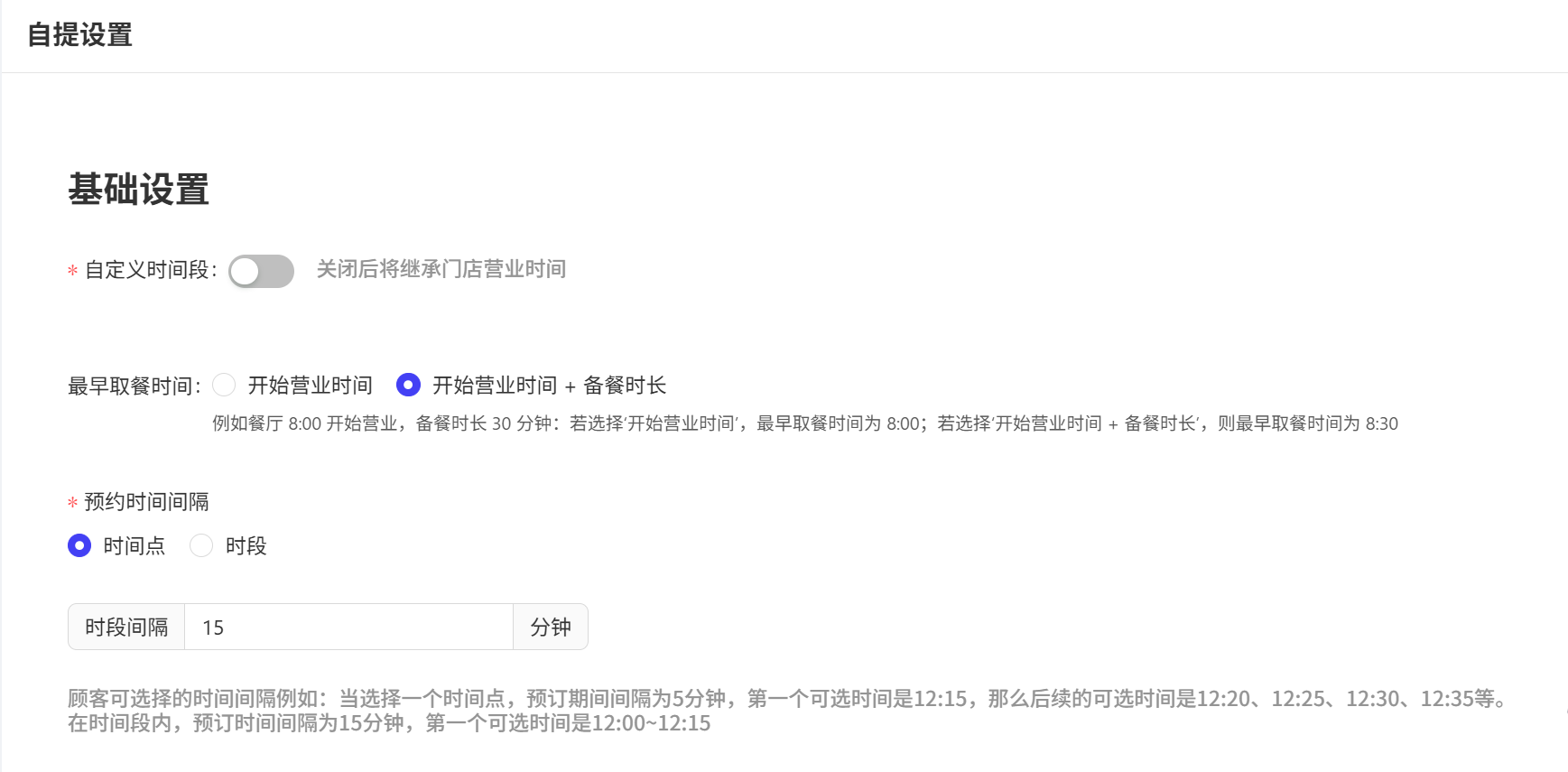
- 自定义时间段:与堂食设置控制大体一致,设置不再赘述。
- ‘最早取餐时间’的设置:开始营业时间,开始营业时间 + 备餐时长。例如餐厅 8:00 开始营业,备餐时长 30 分钟:若选择‘开始营业时间’,最早取餐时间为 8:00;若选择‘开始营业时间 + 备餐时长’,则最早取餐时间为 8:30。
- 预约时间间隔:区分时间段和时间段,即为顾客预约点餐时可选择的时间间隔。系统支持时间点或时间段类型的预约间隔。
- 付款方式:系统默认了‘仅在线支付’,还可选择‘仅到收银台付款’、‘在线支付+到收银台付款’。
- 可设置‘门店列表标签图’和‘背景图’,在点餐时门店列表中展示对应图片。
-
预约设置:
- 预约并自提的开关,如果关闭则只可预约当天,如果打开则可预约多天之后的餐饮。则在小程序端预约时即可选择后续多天中的某一天进行预约点餐。
-
广告位设置:可上传广告banner图片。提交后保存设置,还可以复制到其他门店使用该设置。
8.3 外卖设置(门店视角)
外卖设置页中,顾客在线下单,配送上门:
-
基础设置:
- 自定义时间段:与堂食设置控制大体一致,不再赘述。
- ‘最早取餐时间’和‘时间间隔’的设置与自提设置控制大体一致,不再赘述。
-
配送设置:
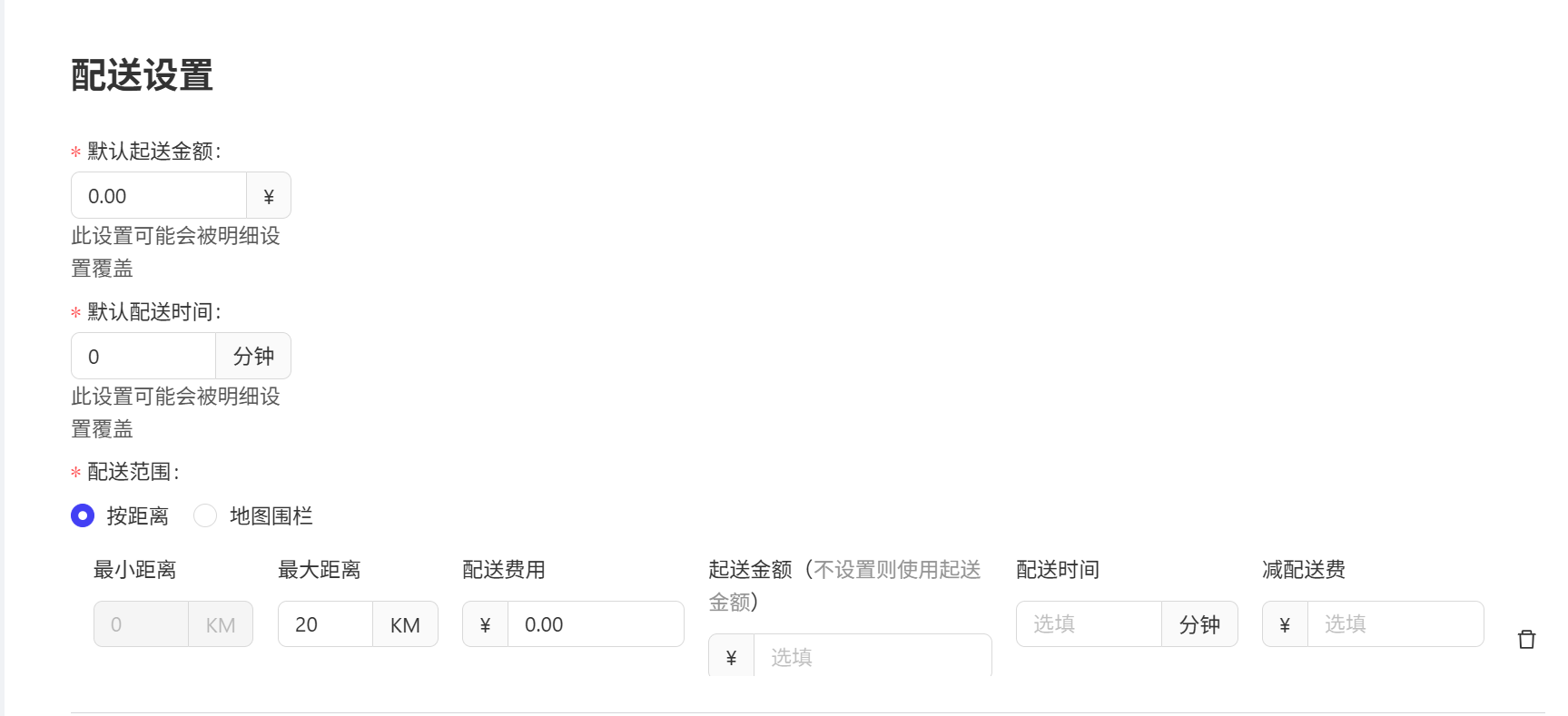
- 默认起送金额,只有超过该金额才备餐并送餐。
- 默认配送时间,预估配送到顾客处需要的时间。
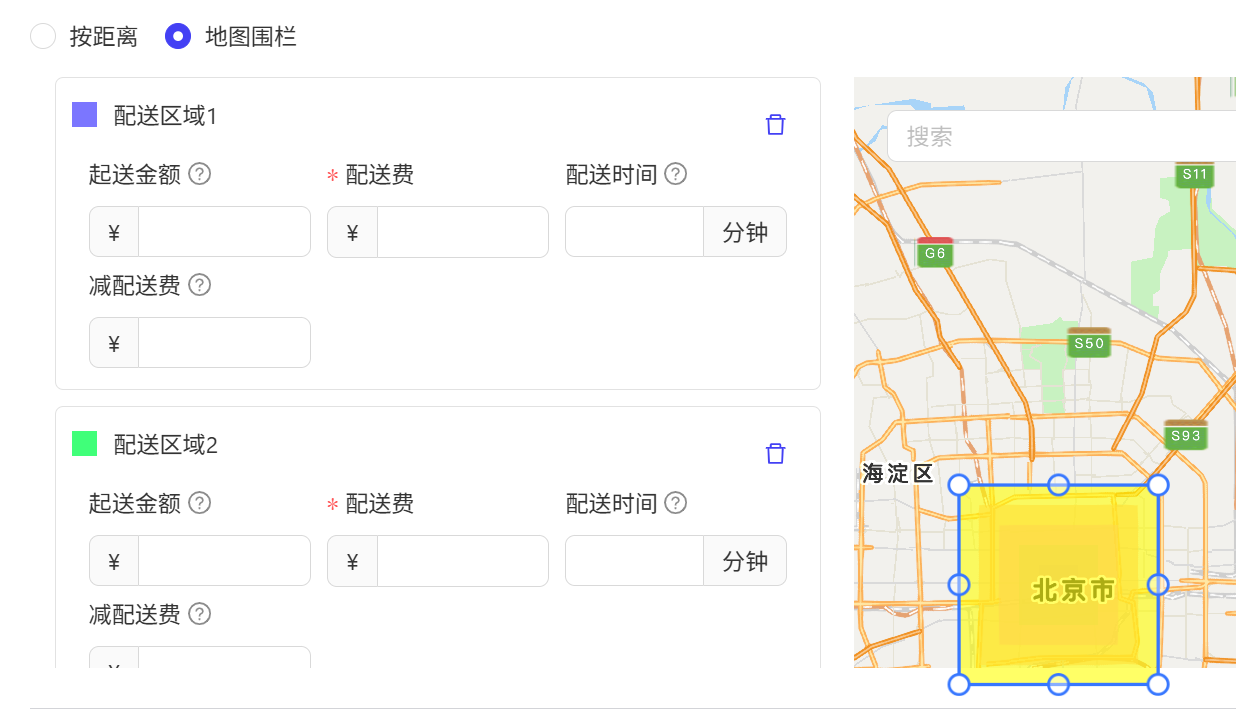
- 配送范围:
- 按距离:可设置配送的最大距离,超过该距离顾客端点外卖餐会提醒。可设置不同距离不同的配送费金额。和超时减配送费金额等信息。可添加多个配送范围。
- 地图围栏:可在地图上圈出围栏范围,最多支持5个不同的范围。范围由近及远,设置不同的配送费金额信息
-
预约设置:与自提同区域设置控制大体一致,不再赘述。
-
广告位设置:可上传广告banner图片。提交后保存设置,还可以复制到其他门店使用该设置。
9 常见问题
- Q:门店为开业状态单在平台‘网站管理-某个小程序绑定门店-选择已有门店’列表中看不到该门店
A:看不到门店的原因为:引入了授权机制,需添加门店小程序使用授权。集团视角-基础服务-资源管理-产品授权,页面中点击‘商家版小程序门店许可MPLC’-批量授权-添加门店,并确定授权,则小程序列表中就展示该被授权门店。
- Q:微信直接扫门店的桌台码进行点餐,提示:非常抱歉,由于网络不稳定点餐已暂时关闭(但门店和线上配置都打开了,且门店小程序许可已授权)。
A:该门店的pos不在线,需要pos可以在线接单,才可在线上点餐。
-
Q:BO门店档案配置了多应用时间,某天不营业,但是在小程序端仍可以进行‘立即送餐’的点餐,取餐时间栏可选不营业的那天。
A:该原因为:线上点餐-点餐业务设置中有其他设置。BO点餐业务设置中,找到小程序端对应的点餐类型(如自提),页面中‘基础设置-自定义时间段’开关是否打开着,如果打开着,则点餐优先用该栏的配置。关闭后才会继承门店档案页中设置的营业时间。
-
Q:微信小程序会员登录后无退出的入口界面
A:在BO集团下线上点餐-网站管理-前往装饰。在小程序装修页-个人中心-我的功能-功能设置-‘添加条目’后会有‘链接地址’栏,点击‘请选择链接’后弹出‘绑定链接’页,选择‘业务’栏中‘设置’即可在小程序端界面看到‘设 置’功能,点击后有退出入口。