礼品卡与会员管理
(适用于收银员 / 门店管理员)
1 前言
本手册聚焦 POS 点餐系统的会员全生命周期管理,从用户实际操作视角梳理流程,涵盖会员查询、新增、储值、退款、状态管理、权益兑换等核心功能。内容精简易懂,步骤清晰,助您快速完成会员相关业务操作,规范门店会员管理,提升会员服务效率。
2 会员基础操作(核心功能)
2.1 会员查询
2.1.1 查询入口
- 主菜单入口:登录 POS 后,点击主菜单「Guests」,进入会员管理页;
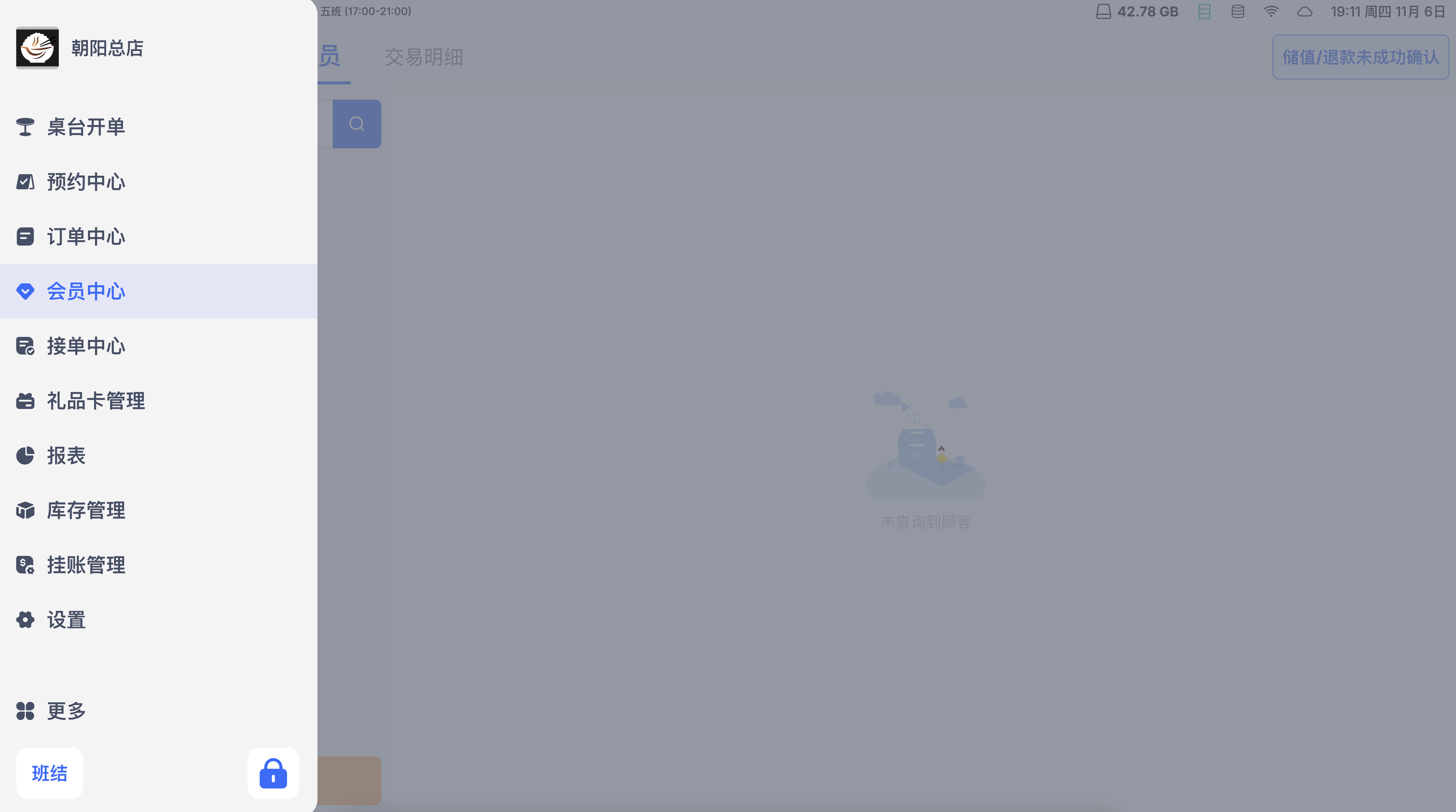
- 快速入口:点单页或支付页,会员登录后点击会员条尾部右滑按钮,快速查看会员信息。
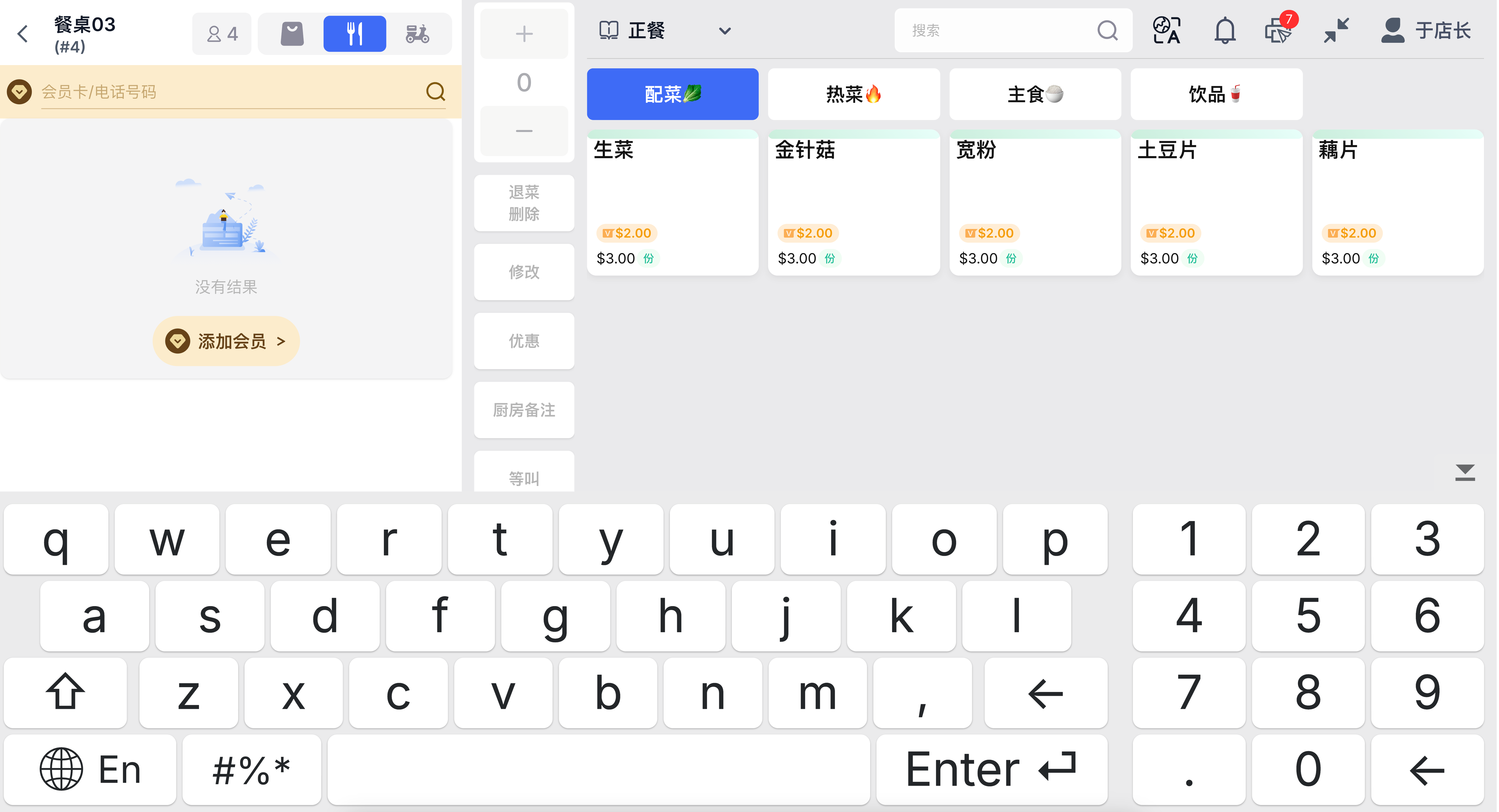
2.1.2 操作步骤
-
输入查询条件:
- 支持输入电话、邮箱、会员卡号(字母数字不少于 2 个,纯数字不低于 4 个);
- 纯字母含 @时搜索邮箱(左匹配),纯数字搜索电话 / 卡号(右匹配),混合字符搜索姓名 / 卡号 / 邮箱(模糊匹配);
-
查看结果:
- 系统返回前 30 条结果,按开卡时间正序排列(模糊搜索按相似度排序);
- 会员卡片展示姓名、卡号、等级、余额、积分,默认选中第一条,右侧显示详情(资产权益、交易记录等);
- 顾客卡片展示姓名、隐藏中间 4 位的电话、邮箱(至少展示一项联系方式)。
2.2 新增会员 / 顾客
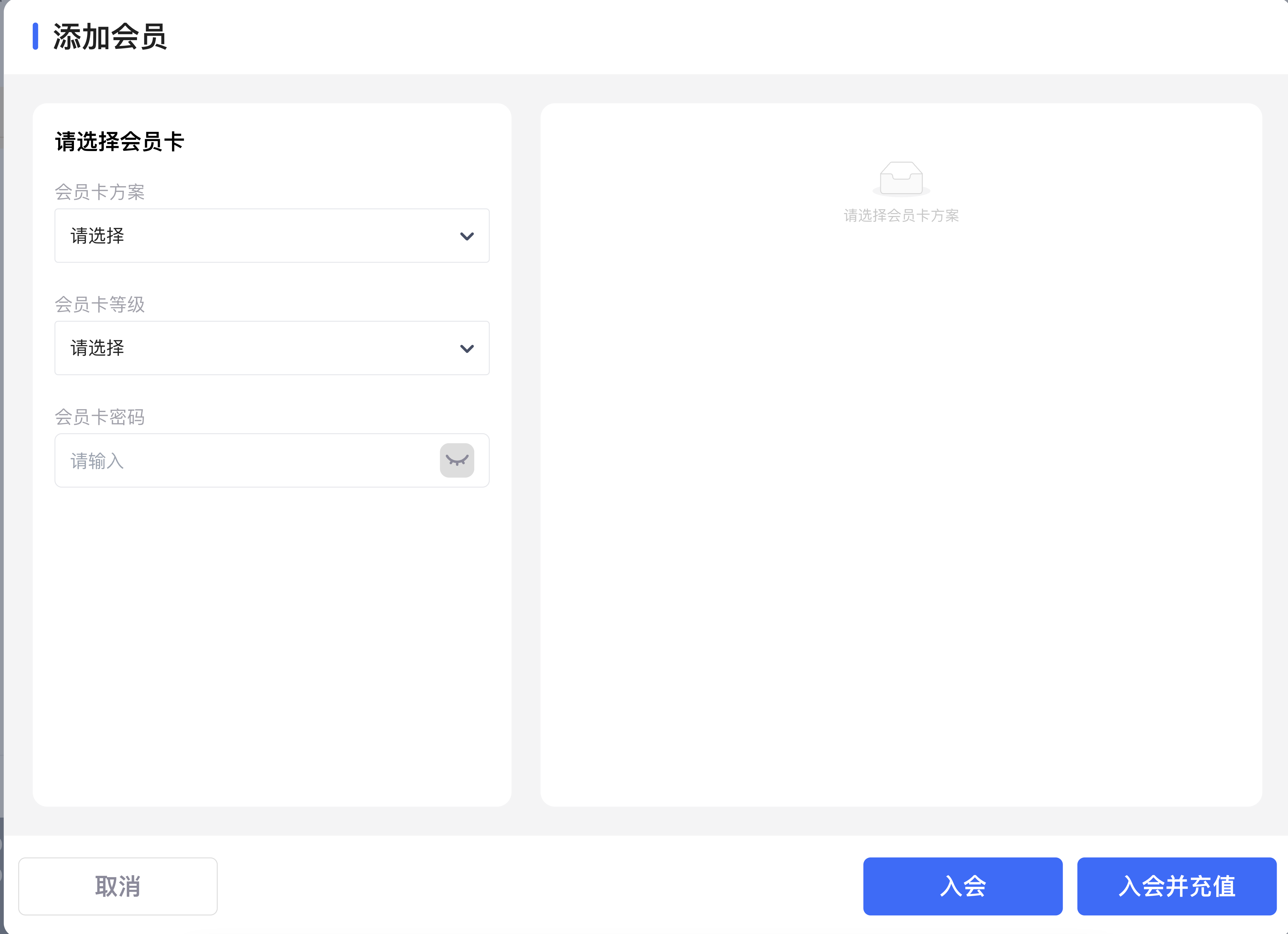
2.2.1 新增入口
- 会员管理页:左下方点击「添加会员」或「添加顾客」按钮;
- 快捷入口:点餐页搜索顾客未找到时,点击「添加顾客 / 会员」按钮。
2.2.2 操作步骤
-
选择类型:
- 新增顾客(未启用会员卡方案):必填姓名,电话 / 邮箱至少填写一项;
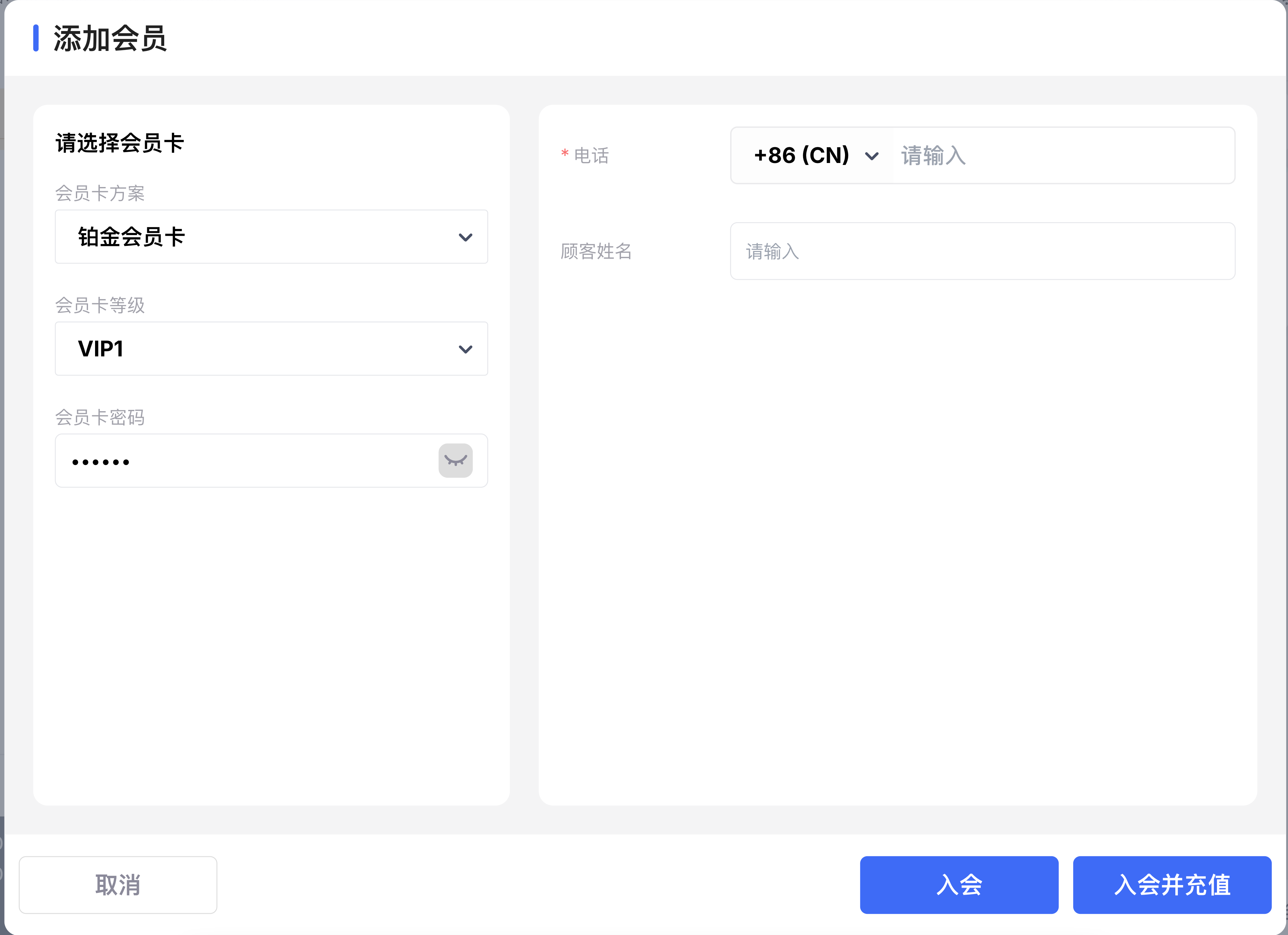
- 新增会员(启用会员卡方案):需完成开卡流程,选择卡类型、卡等级,录入卡号(实体卡需扫卡获取物理 ID);
-
填写信息:
- 支持填写姓名、电话(国际化格式校验)、邮箱、生日、性别、地址等(按卡方案要求填写必填项);
- 国内地址支持「省 + 市 + 县 / 区」选择,街道信息自由输入;车牌号按国内规则选择或填写;
-
完成开卡:
- 输入手机号后自动校验是否已开同类型卡,可选择使用原有卡或继续开卡;
- 点击「入会」或「入会并充值」完成操作(选充值则直接进入储值流程)。
3 会员储值与退款
3.1 会员储值
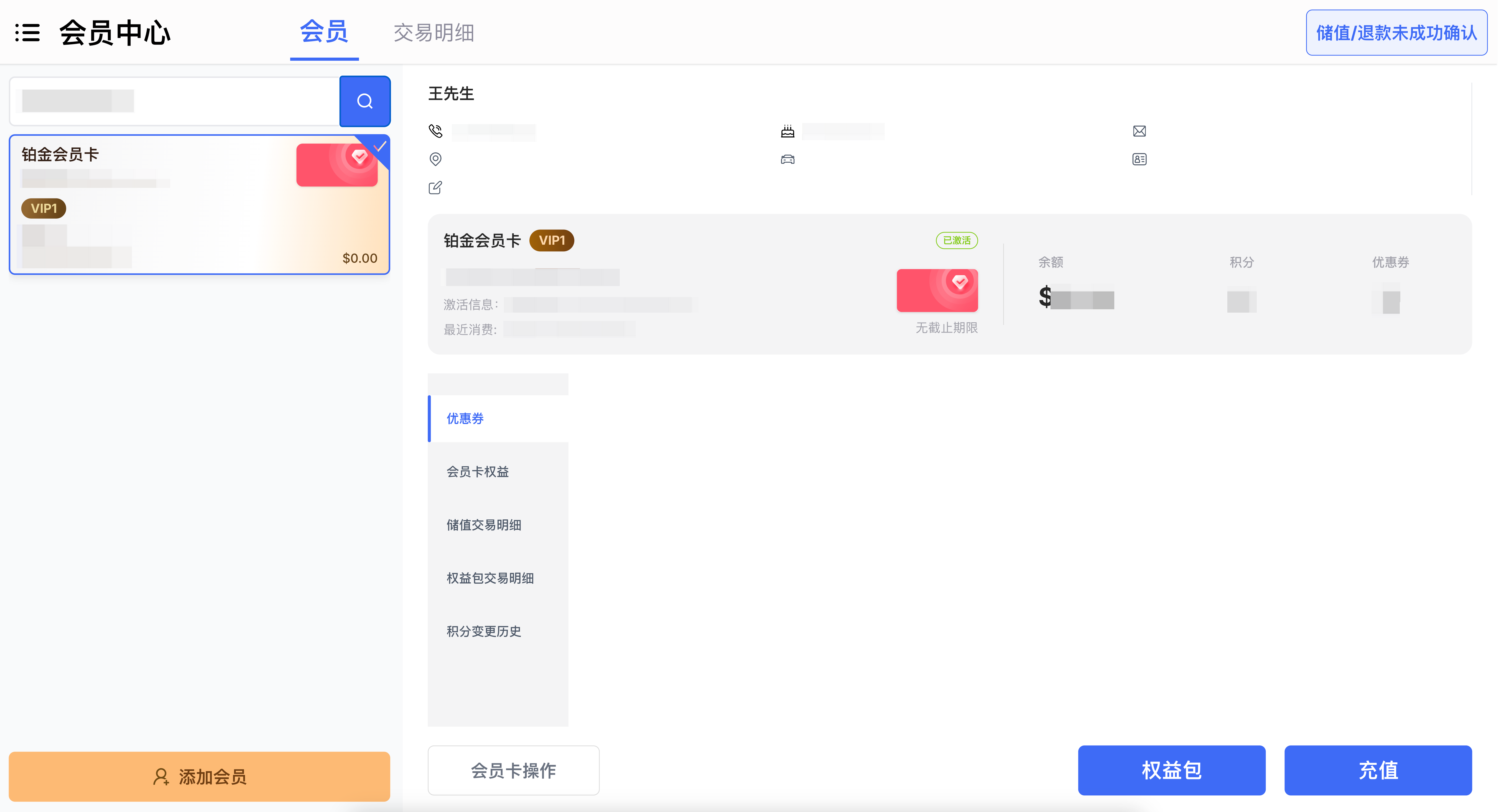
3.1.1 储值入口
- 新增会员后:点击「入会并充值」按钮;
- 会员管理页:选中目标会员,点击右下角「充值」按钮。
3.1.2 操作步骤
-
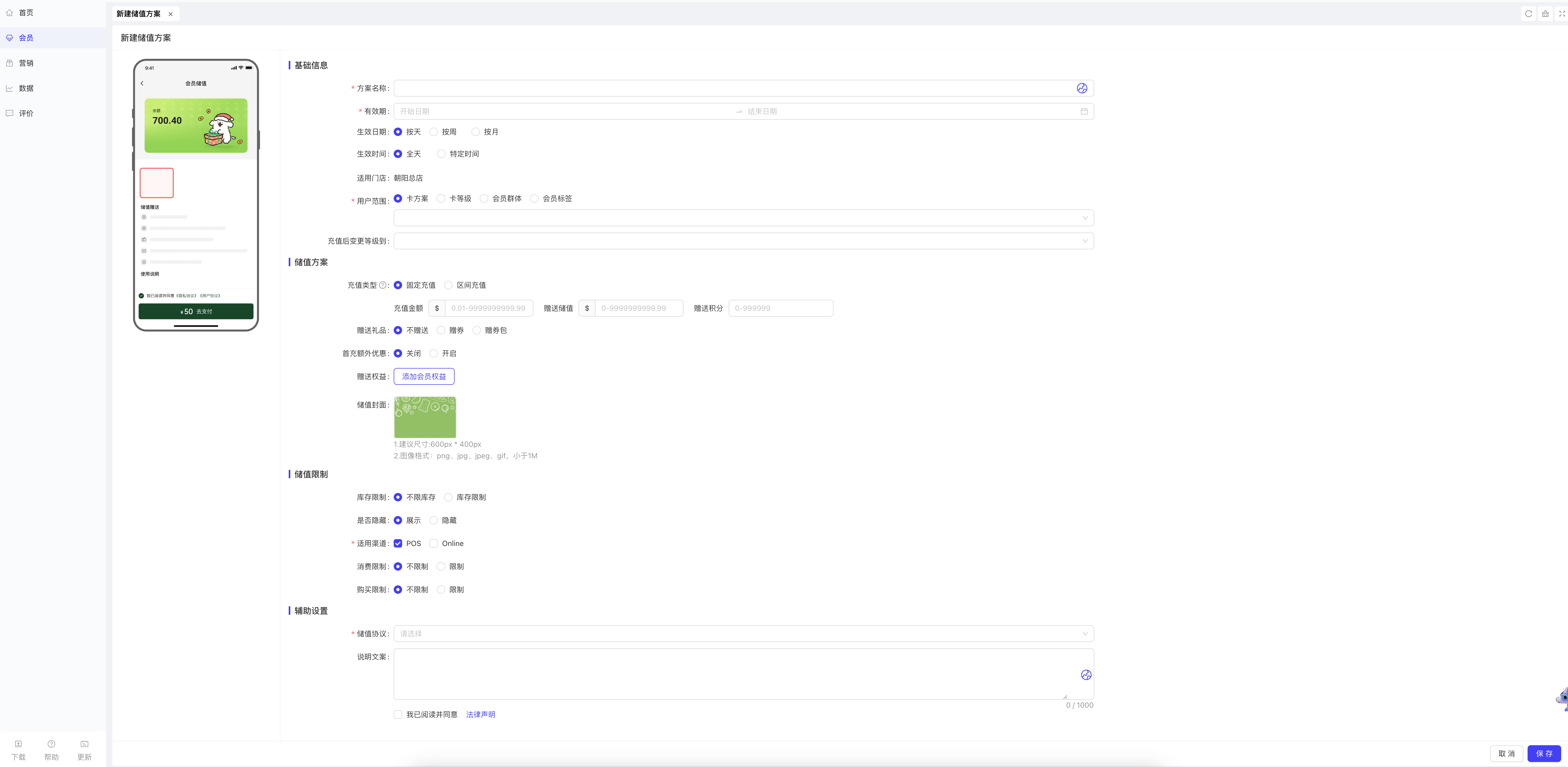
选择储值方式:
- 储值套餐:勾选系统预置套餐(展示套餐名称、储值金额、赠送卡值 / 积分 / 优惠券等权益),默认选中第一个;
- 自由金额:点击「Reload with Any Amount」,手动输入储值金额;
-
补充信息:选择推荐人(默认当前员工),填写备注(可选);
-
完成支付:选择现金、银行卡、主扫 / 被扫等支付方式,支付成功后展示储值结果(充值金额、赠送金额、支付方式);
-
打印凭证:点击「Print receipt」,打印储值小票(含卡号、充值金额、新余额等信息)。
3.2 会员储值退款
3.2.1 退款入口
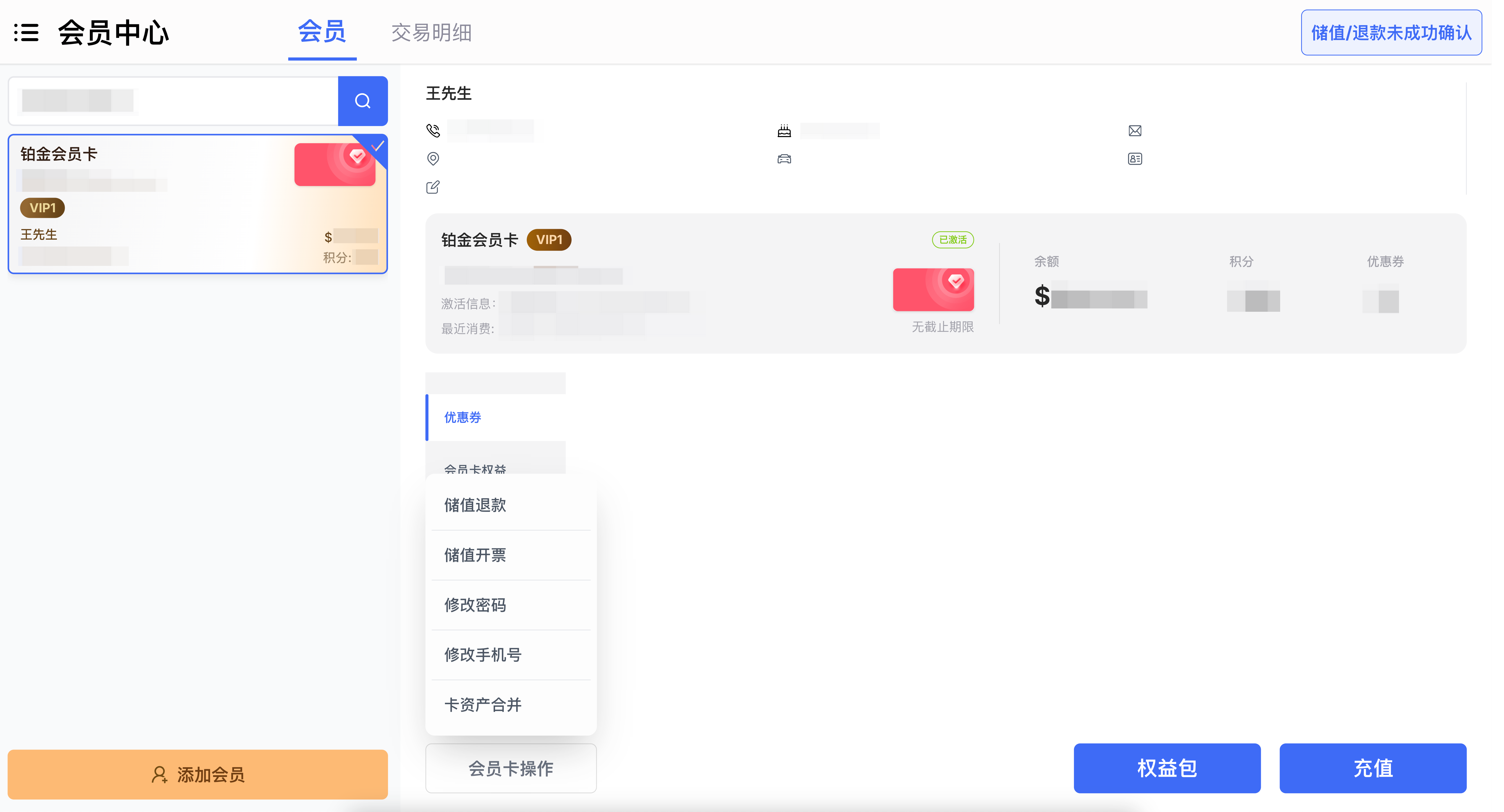
- 会员管理页:选中目标会员,点击「卡操作」→「储值退款」;
- 异常处理入口:点击会员中心右上角「储值 / 退款未成功确认」,处理未完成的储值 / 退款订单。
3.2.2 操作步骤
-
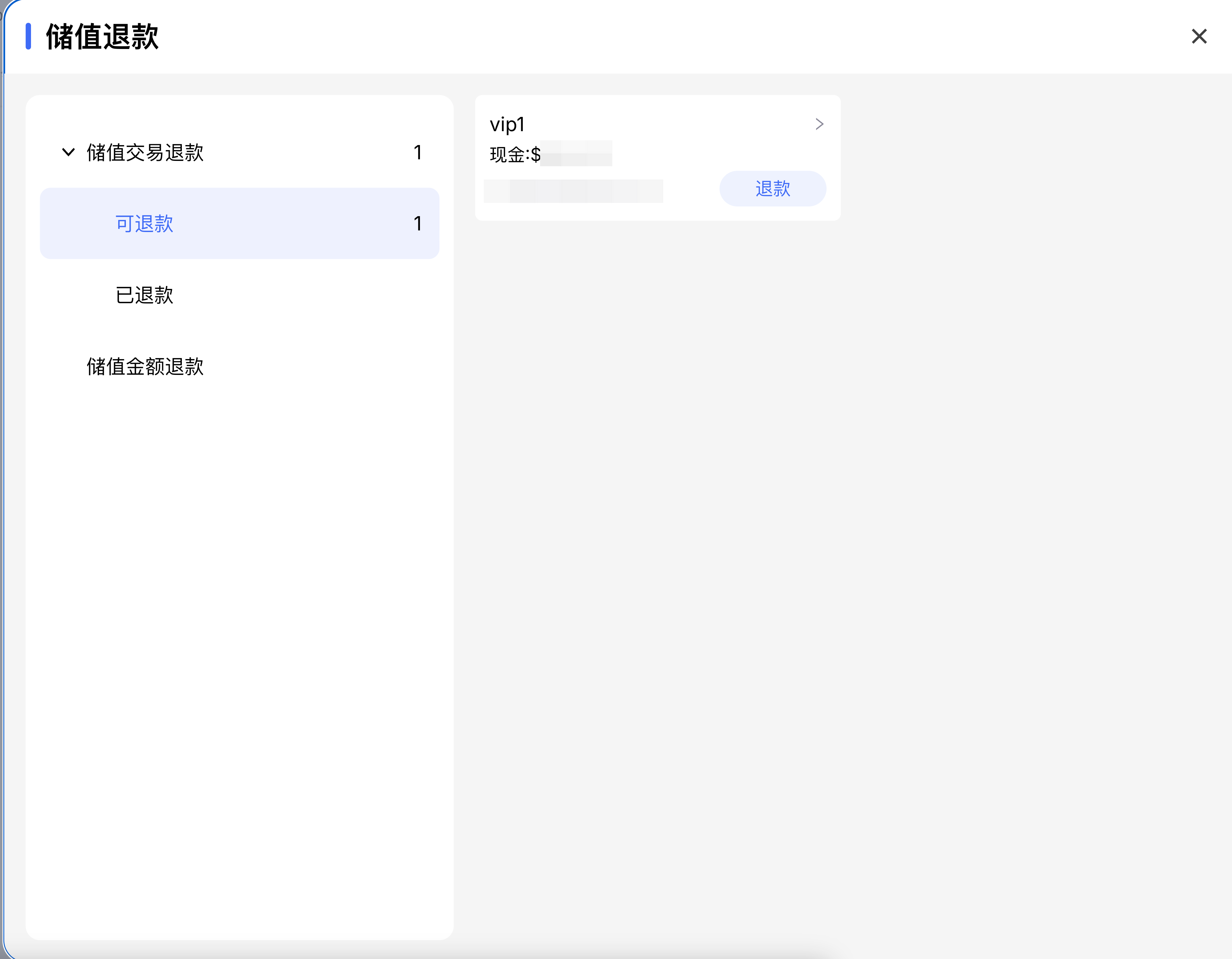
选择退款订单:展示近 1 年储值记录(含储值金额、时间、支付方式、订单编号),选择目标订单;
-
确认可退金额:
- 当前卡余额≥订单额度:整单退款,显示可退现金卡值、取消的赠送卡值 / 积分;
- 当前卡余额<订单额度:部分退款,仅退剩余现金卡值;
-
完成退款:
- 选择退款原因,按原支付方式原路退回(整单退)或现金退回(部分退);
- 二次确认后提交退款,成功后打印退款凭证,卡余额实时更新。
4 会员状态管理
4.1 挂失 / 解挂
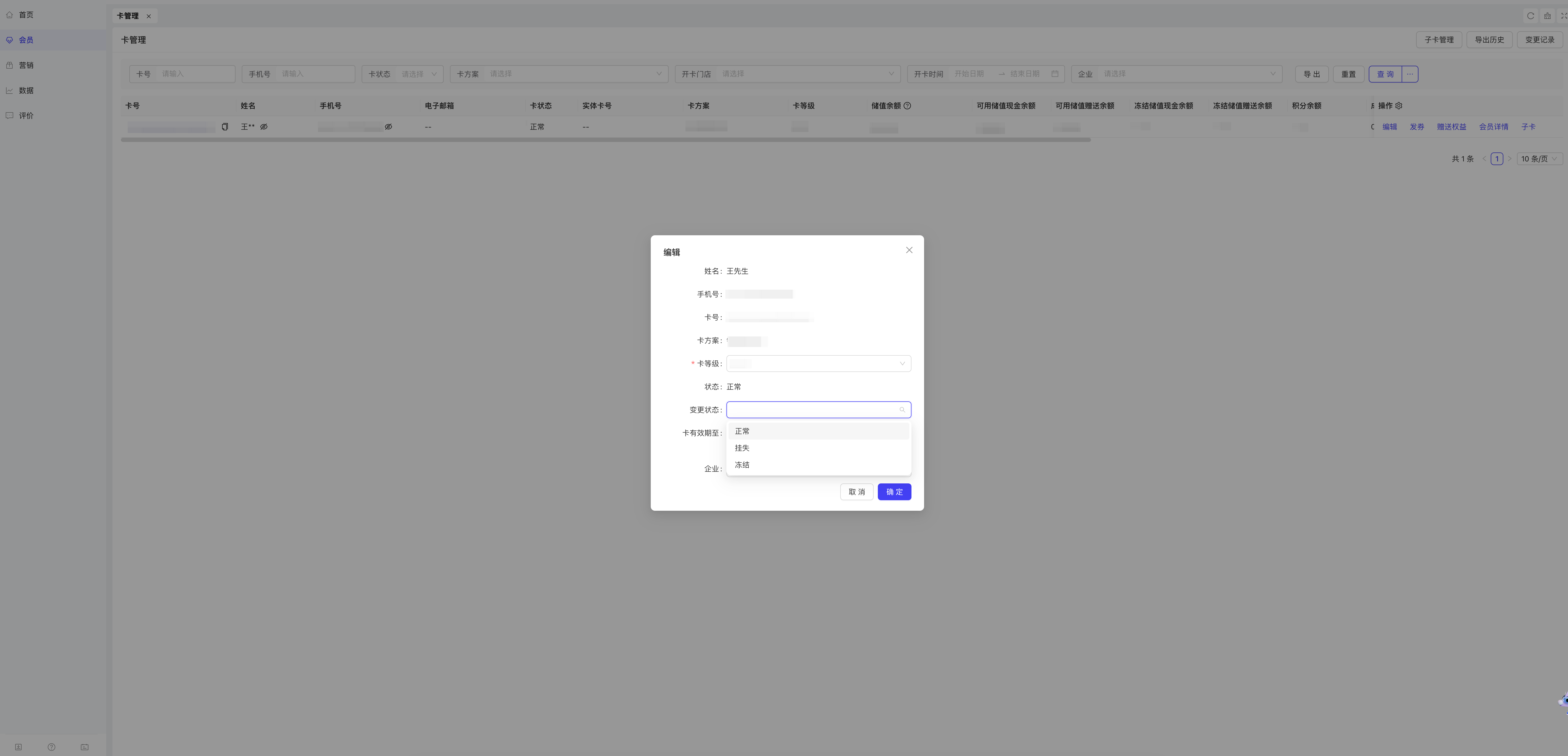
4.1.1 挂失操作
- 前置条件:实体卡状态为「正常」;
- 操作步骤:会员管理页→「卡管理」→「挂失」,填写挂失原因,确认后卡状态变为「已挂失」(卡面置灰,角标标注),资产保持不变。
4.1.2 解挂操作
- 前置条件:卡状态为「已挂失」;
- 操作步骤:会员管理页→「卡管理」→「解除挂失」,展示挂失时间 / 原因,填写解挂备注,确认后恢复「正常」状态。
4.2 冻结 / 解冻
4.2.1 冻结操作
- 前置条件:卡状态为「正常」;
- 操作步骤:会员管理页→「卡管理」→「冻结」,填写冻结原因,确认后卡状态变为「已冻结」(卡面置灰,角标标注),资产保持不变。
4.2.2 解冻操作
- 前置条件:卡状态为「已冻结」;
- 操作步骤:会员管理页→「卡管理」→「解除冻结」,展示冻结时间 / 原因,填写解冻备注,确认后恢复「正常」状态。
4.3 补卡 / 退卡
4.3.1 补卡操作
- 前置条件:卡状态为「已挂失」;
- 操作步骤:
- 会员管理页→「卡操作」→「补卡」,扫卡录入新实体卡号;
- 接收短信验证码(注册手机号),验证通过后完成补卡;
- 新卡继承原卡所有信息、权益及交易记录(工本费暂不支持)。
4.3.2 退卡操作
- 前置条件:卡状态为「正常」;
- 操作步骤:
- 会员管理页→「卡操作」→「退卡」,展示剩余现金卡值、赠送金额、积分;
- 选择退卡原因,按现金方式退回可退金额;
- 确认后卡状态变为「已退卡」,资产清零(赠送金额 / 积分不退)。
5 会员权益与交易管理
5.1 权益相关操作
5.1.1 绑定礼品卡
- 入口:会员管理页→「Bind gift card」按钮;
- 操作:扫描或输入礼品卡卡号,查询到卡片后点击「Bind gift card」,绑定成功后会员权益页显示礼品卡余额及详情。
5.1.2 实物券验券
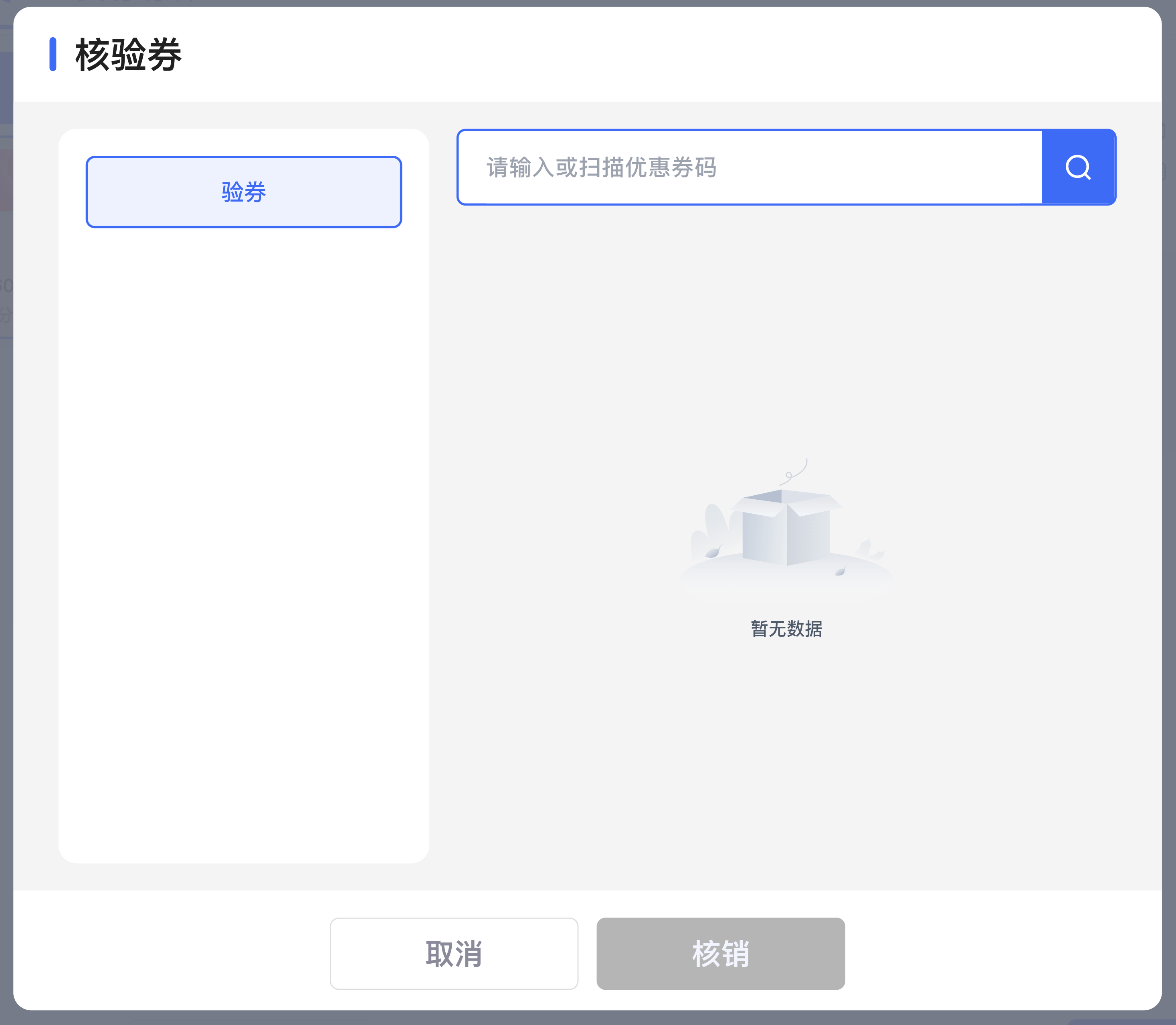
- 入口:主菜单→「更多」→「核验券」(需权限:VerificationCoupon);
- 操作:扫码或输入券密码(多券用逗号分隔),查询券信息(名称、面值、有效期、使用规则),核对无误后点击「核销券」,成功后打印核销凭证。
5.1.3 权益包购买
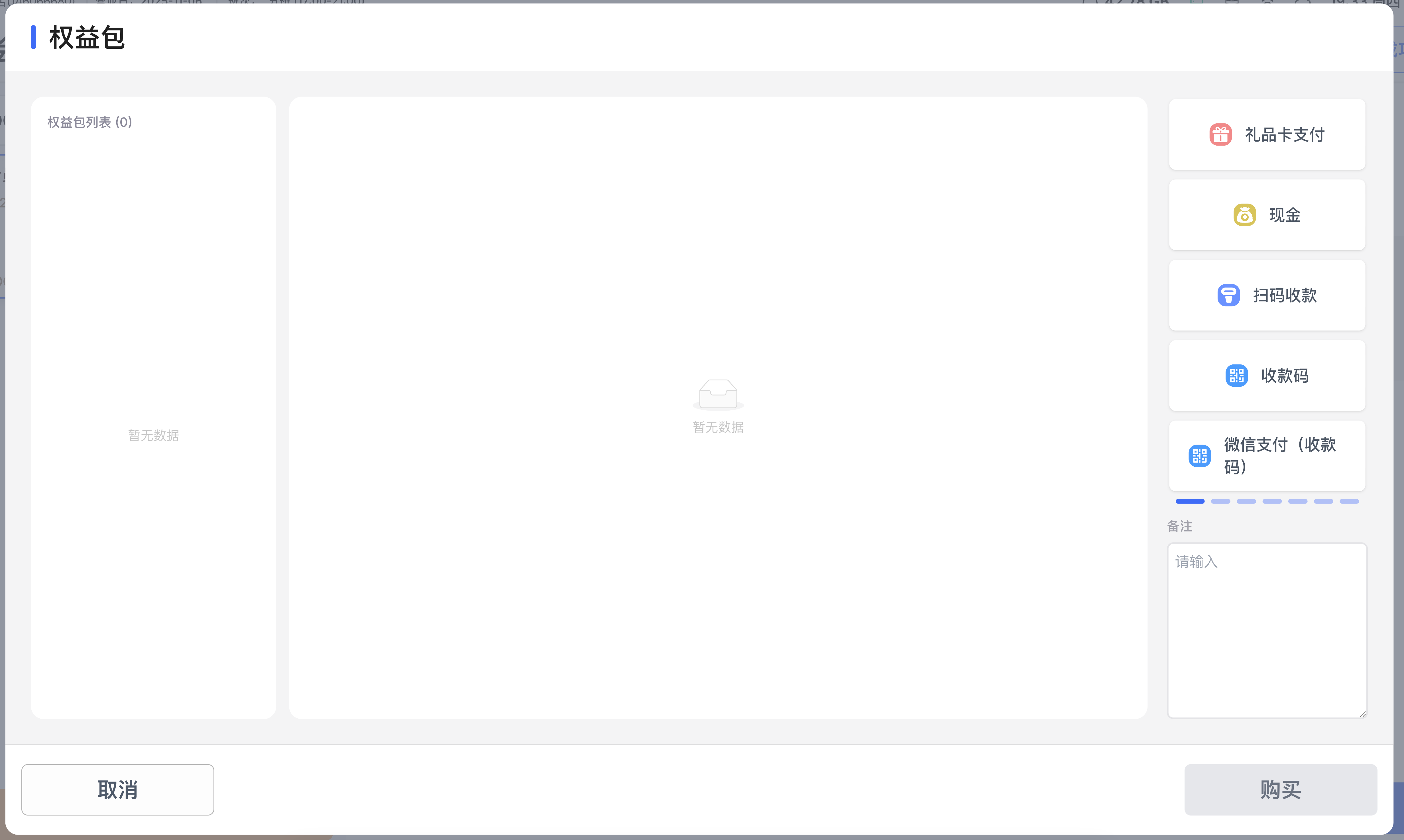
- 入口:会员管理页→「权益包」按钮(需权限:SellingRightsPackages);
- 操作:选择 POS 渠道售卖的权益包(展示价格、时长、专属权益),按提示完成支付,购买后会员权益页显示权益包生效 / 到期日期及具体权益。
5.2 交易记录查询
5.2.1 卡交易记录
- 入口:会员管理页→「卡交易记录」;
- 内容:按日期倒序展示充值、消费、退款记录,显示交易金额、余额、操作人、操作端,支持补打凭证(本店记录可查看详情)。
5.2.2 积分变动记录
- 入口:会员管理页→「积分变动历史」;
- 内容:按日期倒序展示消费返积分、积分抵扣、积分商城兑换记录,显示积分变动数量、余额,本店记录可查看关联订单详情。
6 会员信息修改
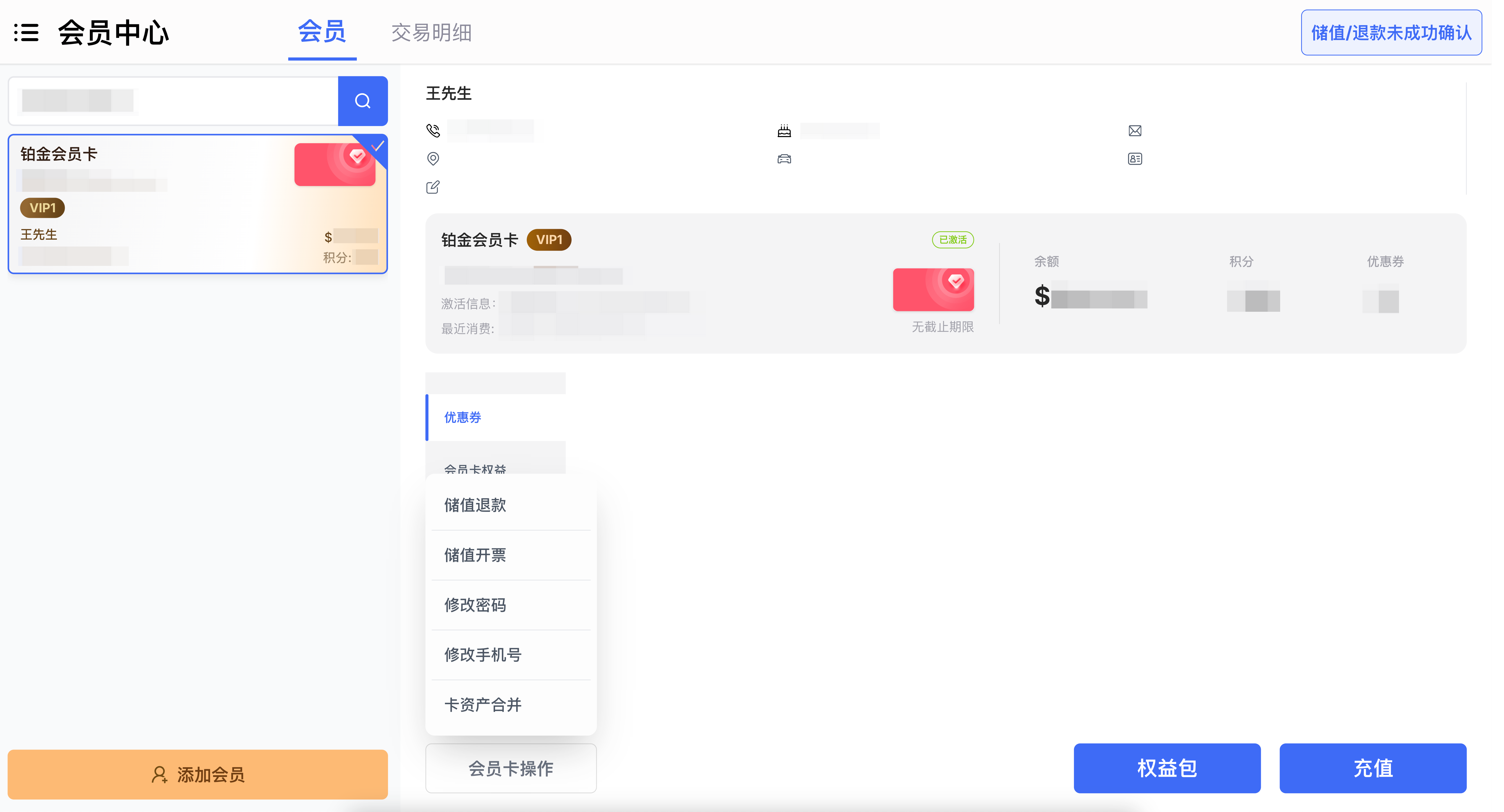
6.1 基础信息编辑
- 入口:会员管理页→选中会员→详情页「Edit」按钮;
- 操作:修改姓名、生日、地址、备注等信息(按权限展示可编辑字段),保存后实时更新。
6.2 手机号修改
- 入口:会员管理页→「卡操作」→「修改手机号」;
- 操作:
- 输入新手机号,校验是否被占用(未占用直接修改,已占用可选择仅换号或合并资产);
- 接收短信验证码,验证通过后完成修改。
6.3 消费密码修改
- 入口:会员管理页→「卡操作」→「修改密码」;
- 操作:输入原密码,校验通过后输入新密码(4-10 位纯数字),二次确认后保存。
7 常见问题解决
异常场景 | 解决步骤 |
|---|---|
会员查询无结果 |
|
储值退款失败 |
|
补卡无法操作 |
|
验券失败 |
|
8 附则
- 涉及权限的操作(如验券、权益包售卖)需联系管理员开通对应权限;
- 操作中遇到未提及的异常,可点击「设置→帮助中心」查看视频教程,或联系门店管理员。
最后更新于: