订单管理
(适用于收银员 / 服务员 / 门店管理员)
1 前言
本手册聚焦 POS 点餐系统中订单全生命周期管理的核心操作,涵盖订单查询、状态管理(开单 / 关单 / 反结账)、退款处理(整单退 / 部分退)、异常订单处理及特殊场景(测试账单 / 预约单)操作,内容精简、步骤清晰,助您高效管控订单流程,减少操作失误。
2 订单查询与筛选
2.1 进入订单中心
- 登录 POS 系统后,点击主菜单「订单中心」,默认展示「全部订单」列表;
- 页面核心区域:
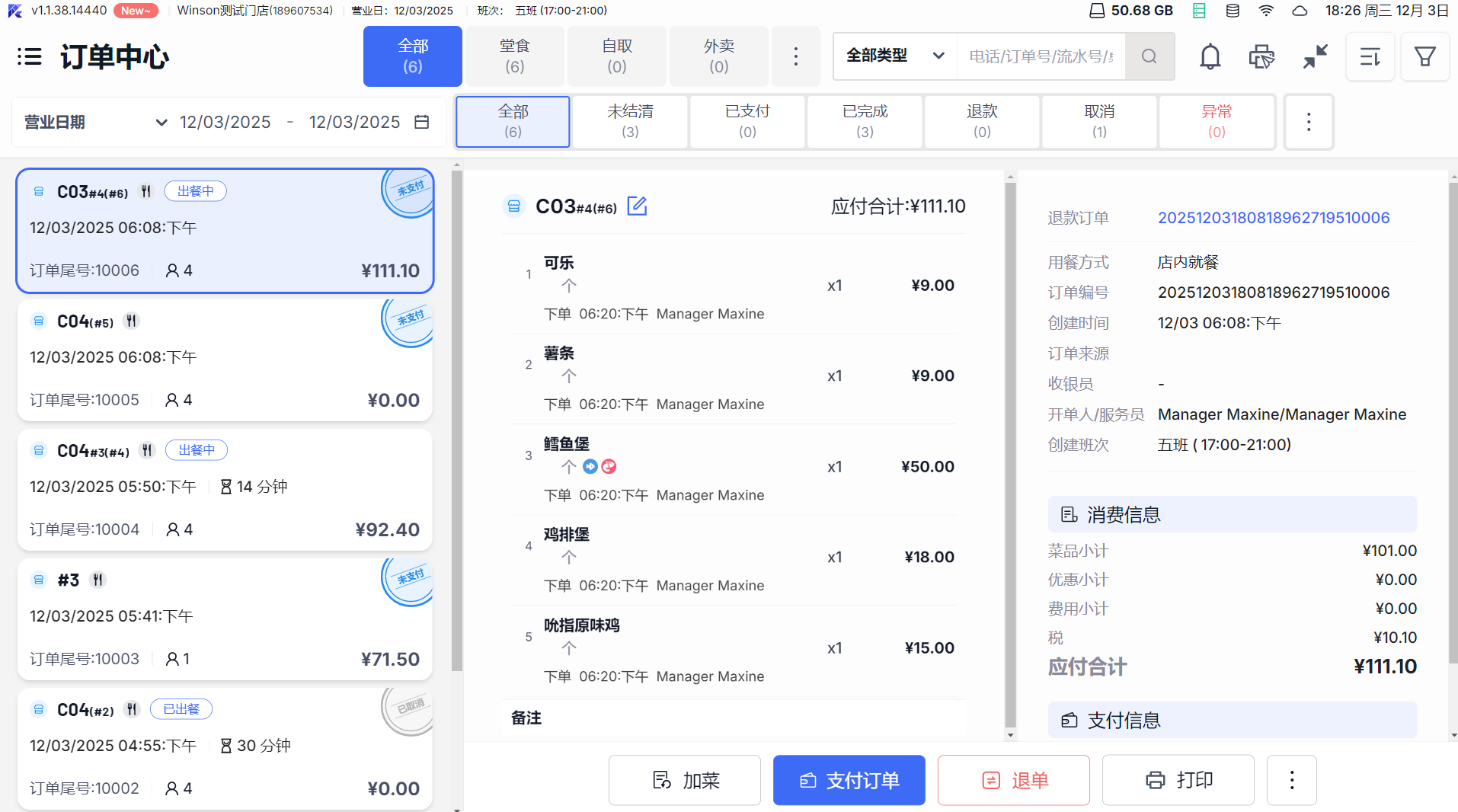
- 筛选区:支持按订单状态、时间、来源等条件过滤;
- 订单列表区:展示订单核心信息(单号、时间、金额、状态);
- 统计区:底部显示当前筛选条件下的订单数量、金额合计。
2.2 按条件查询订单
2.2.1 基础筛选(状态 / 来源 / 金额)
-
订单状态筛选:点击顶部状态标签(如 “未结账”“已结账”“已退单”“异常单”),快速筛选对应状态订单;

-
订单来源筛选:点击「来源」下拉框,选择 “POS 堂食”“线上自提”“三方外卖” 等,过滤指定渠道订单;

- 金额区间筛选:在「金额范围」输入框中填写起止金额(如 “10-100”),筛选该区间内的订单。
2.2.2 按时间查询(创建时间 / 营业日期)
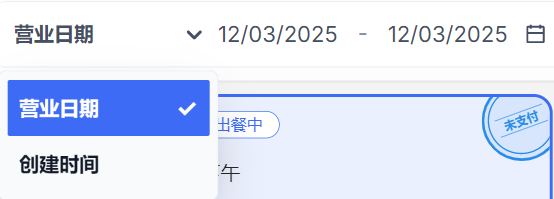
-
按创建时间:
- 点击日期选择器,默认展示 “今日 00:00-23:59” 的订单;
- 支持自定义时间(如 “2025-01-01 10:00-2025-01-02 18:00”),或选择快捷时间(“昨天”“近 7 天”“近 30 天”)。
-
按营业日期:
- 点击时间筛选框旁的「切换」按钮,选择 “营业日期”;
- 选择目标营业日期(如 “2025-01-01”),筛选该营业日下的所有订单(跨天订单按营业日归属统计)。
2.2.3 高级筛选(多条件组合)
-
点击「更多筛选」,展开高级条件:
- 结账人员:选择指定收银员,筛选其处理的订单;
- 台牌号 / 取餐号:输入台牌号(如 “A01”)或取餐号(如 “1001”),精准定位订单;
- 会员信息:输入会员手机号 / 卡号,筛选该会员的订单。
-
勾选多个条件后,点击「确认」,系统按组合条件返回结果。
2.3 订单排序

-
点击订单中心右上角「排序」按钮,展开排序选项:
- 时间类:开单时间(升序 / 降序)、结账时间(升序 / 降序);
- 金额类:订单金额(升序 / 降序);
- 编号类:订单流水号(升序 / 降序);
- 其他:台牌号、开单人员、账单状态。
-
选择排序条件(支持多选,按选择顺序生效),排序按钮显示红点标识;取消所有自定义排序后,恢复默认(开单时间降序)。
3 订单状态管理(未结账单 / 已关闭账单 )
3.1 开单操作(新建订单)
3.1.1 常规开单(堂食 / 自提 / 外卖)
-
堂食开单:
- 点击「桌台」→选择目标桌号(如 “A01 - 大厅”)→输入用餐人数→点击「确认开台」;
- 系统自动创建订单,进入点菜页面(支持直接加菜、选规格 / 口味)。
-
自提 / 外卖开单:
- 点击「新单」→选择 “自提” 或 “外卖”→填写顾客信息(姓名、手机号,外卖需填地址)→点击「确认」;
- 进入点菜页面,完成菜品选择后点击「下单」,订单状态变为 “已下单待支付”。
3.2 关单操作(完成订单)
3.2.1 自动关单
- 系统参数设置为 “自动关单” 时(BO 端配置),满足以下条件自动关单:
- 订单已支付(余额为 0);
- 非银行卡支付(或参数设置 “所有支付自动关单”);
- 无未处理的退款 / 退菜。
3.2.2 手动关单
- 进入订单详情页,确认订单已支付(余额为 0);
- 点击底部「关单」按钮(需权限),弹窗确认 “是否关闭订单?”;
- 点击「确认」,订单状态变为 “已关闭”,桌台(如有)自动变为 “待清台” 状态。
3.3 反结账(重新激活已关单订单)
3.3.1 反结账条件
- 仅支持 “已关闭” 状态的订单;
- 不支持跨营业日订单(如当前营业日为 1 月 2 日,无法反结账 1 月 1 日的订单);
- 已退单 / 部分退的订单无法反结账。
3.3.2 操作步骤
- 在订单中心找到目标订单,点击「反结账」(需权限,权限码:ReOpen);
- 弹窗选择反结账原因(如 “退菜退款”“更换支付方式”“重新加菜”),可多选或手动输入其他原因;
- 点击「确认」,系统生成原单快照(记录反结账前的菜品、金额、支付方式),订单状态恢复为 “已支付待关单”;
- 反结账后可修改订单(加菜、退菜、改价),修改完成后需重新关单。
4 退款处理(整单退 / 部分退)
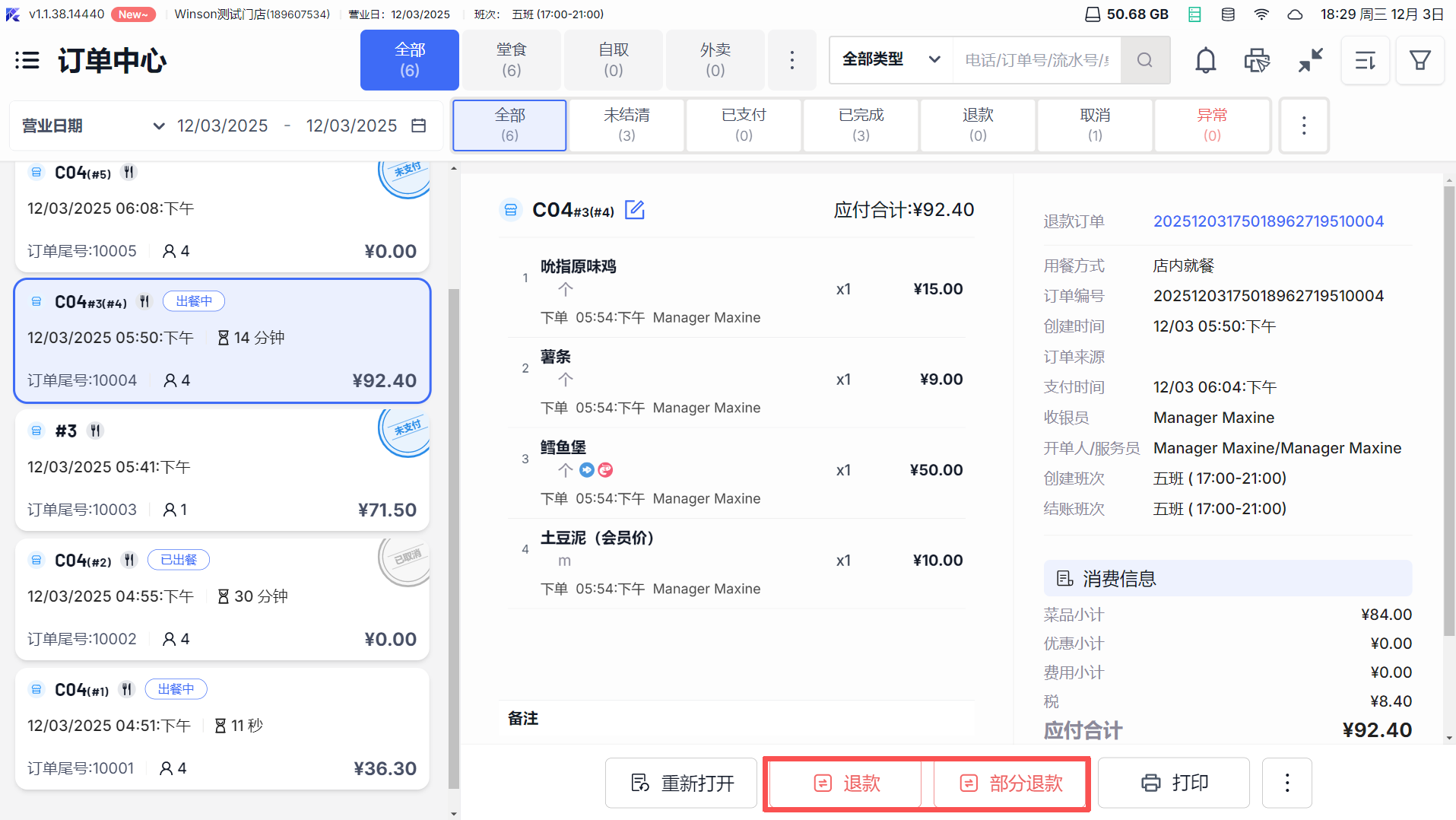
4.1 整单退款(已关单订单)
- 进入订单详情页,点击「整单退款」(需权限);
- 弹窗提示 “确认后所有菜品 / 费用全额退还,款项原路返回,操作不可逆”,点击「确认」;
- 选择退款原因(如 “顾客取消”“菜品问题”“订单错误”),系统自动生成冲销单(记录原单号、退款金额、退款方式);
- 退款结果:
- 成功:Toast 提示 “退款成功”,冲销单状态为 “已完成”,原单标记 “整单退”;
- 失败:提示具体原因(如 “银行卡退款超时”),可重试或选择 “现金退款”(需权限)。
4.2 部分退款(退部分菜品 / 费用)
-
进入订单详情页,点击「部分退款」(需权限);
-
选择需退款的内容:
- 菜品:勾选目标菜品,修改退菜数量(不可超过原单数量),选择退菜原因(如 “口味不符”“分量不足”);
- 费用:勾选需退款的费用(如 “服务费”“打包费”),输入退款金额(不可超过原费用金额)。
-
系统自动计算 “应退总金额”,选择退款方式(默认原路返回,支持异路退款如 “现金”,需权限);
-
点击「确认退款」,生成冲销单(仅包含退款部分),原单标记 “部分退”,记录已退金额和剩余可退金额。
4.3 退款特殊场景
4.3.1 菜品兑换券退款
- 使用菜品兑换券的订单,退对应菜品时自动退还兑换券(如退 “兑换券兑换的汉堡”,兑换券恢复可用状态);
- 兑换券不可部分退,需全额退还(退券后原券可重新使用)。
4.3.2 多支付方式退款
- 订单使用多种支付方式(如 “微信 + 现金”),退款时按原支付比例退还(如原单微信付 60 元、现金付 40 元,退 50 元时微信退 30 元、现金退 20 元);
- 支持手动调整各支付方式的退款金额(需权限),但总金额不可超过应退金额。
5 异常订单处理
5.1 异常订单定义
- 借贷不平订单:订单应收金额≠实付金额(如线上先付单少收 / 多收金额);
- 状态异常订单:支付中 / 退款中状态超时未更新(如扫码支付后未收到结果);
- 数据不一致订单:订单主表与子表字段不匹配(如菜品金额合计≠订单总金额)。
5.2 异常订单提醒
- 实时提醒:接单 / 支付时发现异常,弹窗提示 “XX 订单异常,请及时处理”,提供 “立即处理”“稍后提醒” 选项;
- 定时提醒:系统每 60 分钟查询异常订单,有未处理异常时,消息中心推送提醒(如 “有 3 个订单异常,请处理”);
- 启动提醒:POS 登录后,自动查询未处理异常订单,弹窗提示并引导至 “异常单” 页签。
5.3 异常订单处理步骤
-
进入订单中心「异常单」页签,找到目标订单,点击「处理」;
-
根据异常类型操作:
- 借贷不平:核对订单金额与支付记录,手动调整(如添加 “价格调整费” 补平差额,或发起部分退款退多余金额);
- 支付中超时:点击「查询支付状态」,若顾客已付款,手动补录支付记录;若未付款,取消支付记录后重新收款;
- 数据不一致:点击「修复数据」,系统自动同步主表与子表字段(如重新计算菜品合计金额)。
-
处理完成后,订单从 “异常单” 页签移除,恢复正常状态。
6 预约单管理
6.1 预约单管理
6.1.1 预约单查询与确认
- 进入订单中心「预约单」页签,筛选 “待确认”“已确认”“已取消” 状态的预约单;
- 顾客到店后,找到对应预约单,点击「确认到店」→输入实到人数→「开单」,转为正常订单。
6.1.2 预约单修改与取消
- 修改:找到待确认的预约单,点击「编辑」,可修改预约时间、人数、备注,点击「保存」生效;
- 取消:点击「取消预约」,选择原因(如 “顾客取消”“超时未到”),预约单状态变为 “已取消”,不生成订单记录。
7 订单详情与打印
7.1 查看订单详情
-
在订单列表中点击任意订单,进入详情页,查看 3 类核心信息:
- 基础信息:订单号、开单时间、营业日期、台牌号 / 取餐号、开单人员、结账人员;
- 消费信息:菜品明细(名称、规格、数量、单价、金额)、费用明细(服务费、税费、小费)、优惠明细(券、折扣、积分抵扣);
- 支付信息:支付方式、支付金额、退款记录(如有)、冲销单记录(如有)。
-
支持查看订单快照(反结账订单):点击「快照」下拉框,选择历史快照,查看反结账前的订单状态。
7.2 订单打印
-
结账单打印:
- 订单完成支付后,自动打印结账单(顾客联 + 门店联);
- 补打:进入订单详情页,点击「打印」→「结账单」,选择打印份数(1-5 份)。
-
冲销单打印:
- 退款完成后,自动打印冲销单(记录退款金额、原单号、退款方式);
- 补打:在 “冲销单” 页签找到对应记录,点击「补打」。
8 常见问题解决
-
无法反结账订单?
- 检查是否跨营业日(跨日订单不支持反结账);
- 确认订单是否已退单 / 部分退(此类订单无法反结账);
- 核实是否有反结账权限(需 “ReOpen” 权限)。
-
部分退款时无法选择菜品?
- 检查菜品是否已退完(剩余可退数量为 0);
- 确认订单是否已关单(未关单订单需先关单再退款)。
-
异常订单无法修复?
- 若 “修复数据” 按钮灰色,联系管理员在后台同步数据;
- 借贷不平订单可手动添加 “价格调整费” 补平差额(需权限)。
-
测试账单仍出现在报表中?
- 检查是否有 “查询测试账单” 权限(无权限时报表自动剔除,有权限时需手动筛选 “非测试单”);
- 确认测试账单标记是否生效(订单详情页需显示 “测试单” 标识)。
9 附则
如有其他疑问,可点击系统「设置」→「帮助中心」查看视频教程,或联系门店管理员获取支持。