礼品卡
(适用于收银员 / 门店管理员)
1 前言
本手册聚焦 POS 点餐系统的礼品卡全流程操作,从用户实际使用视角梳理流程,涵盖礼品卡购买、充值、消费、退款、状态管理等核心功能。内容精简易懂,步骤清晰,助您快速完成礼品卡相关业务操作,保障门店礼品卡业务规范高效运行。
2 礼品卡基础操作(核心功能)
2.1 礼品卡购买
2.1.1 购买入口
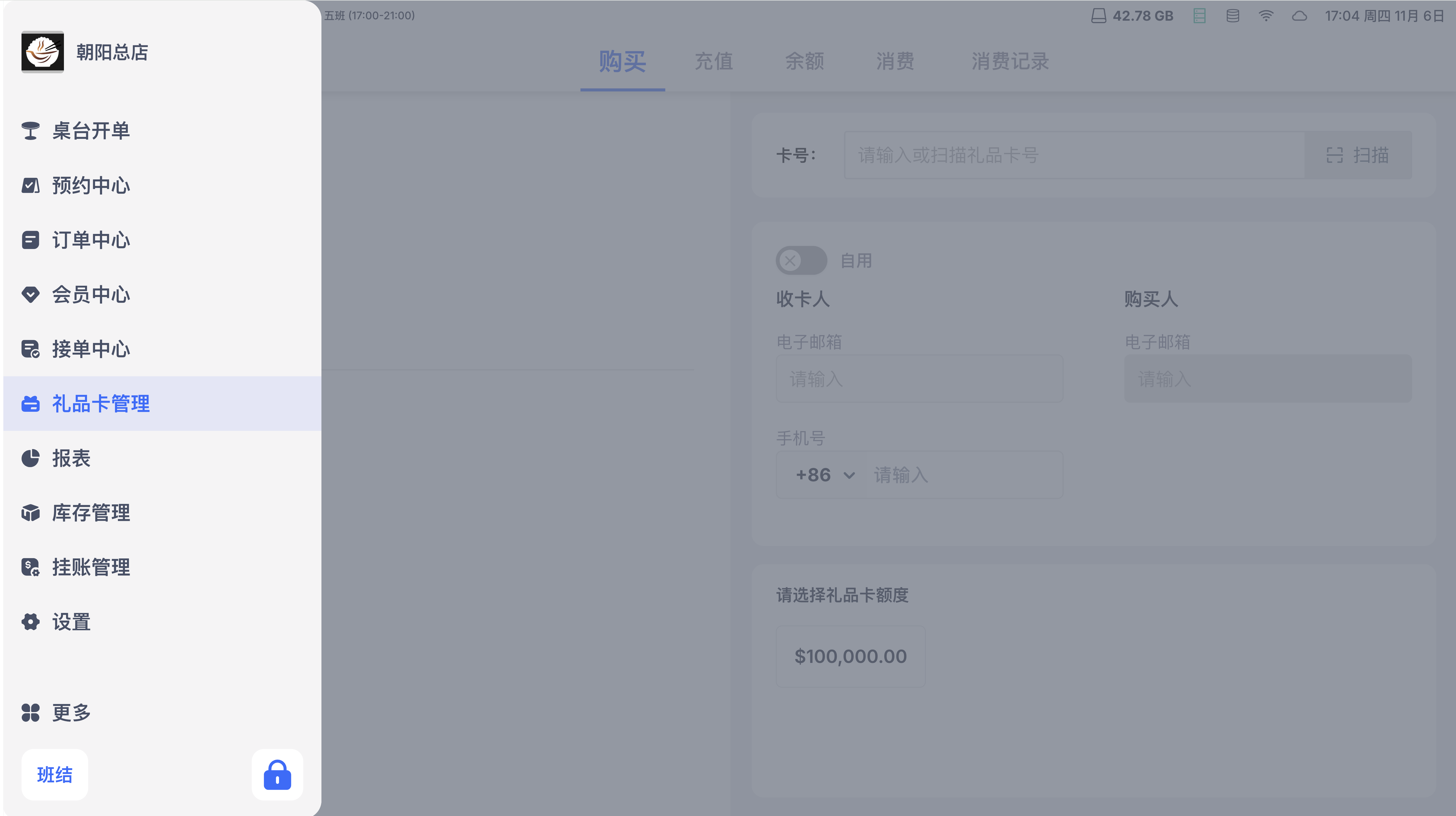
- 主菜单入口:登录 POS 后,点击主菜单「Gift Card」→「购卡」;
- 快捷入口:点餐页或结账页点击「购卡」功能键,直接进入快捷购卡页。
2.1.2 操作步骤
-
选择卡类型:
- 电子卡(E-card):支持自用或赠送,需填写持卡人姓名、邮箱(赠送时需额外填写收件人信息);
- 实体卡(Physical):扫描或输入实体卡卡号,绑定后完成购买;
-
选择面额:
- 预置面额:勾选系统提供的固定面额(如$50、$100、$200 等);
- 自定义面额:点击「Custom」,输入自定义金额(需符合最低 / 最高限额要求,低于限额将提示 “Minimum Gift Card amount:$10.00”);
-
确认优惠:购卡促销活动(如 “Buy $100 Get $150”)自动生效,实时显示优惠后金额;
-
完成支付:
- 选择支付方式(礼品卡支付方式不可用),输入支付金额(默认全额支付);
- 支付完成后,电子卡自动发送至预留邮箱,实体卡完成绑定激活。
2.1.3 小费与 CC 费收取
-
小费收取:
- 支持在支付时通过 Adyen 设备录入小费,或选择 “找零算作小费”;
- 有小费副屏时,可通过副屏录入小费金额,小费记录在支付方式的 tips 字段;
-
CC 费收取:使用银行卡支付时,按设备设置自动收取 CC 费,记录在支付方式的 cc 费字段。
2.2 礼品卡充值
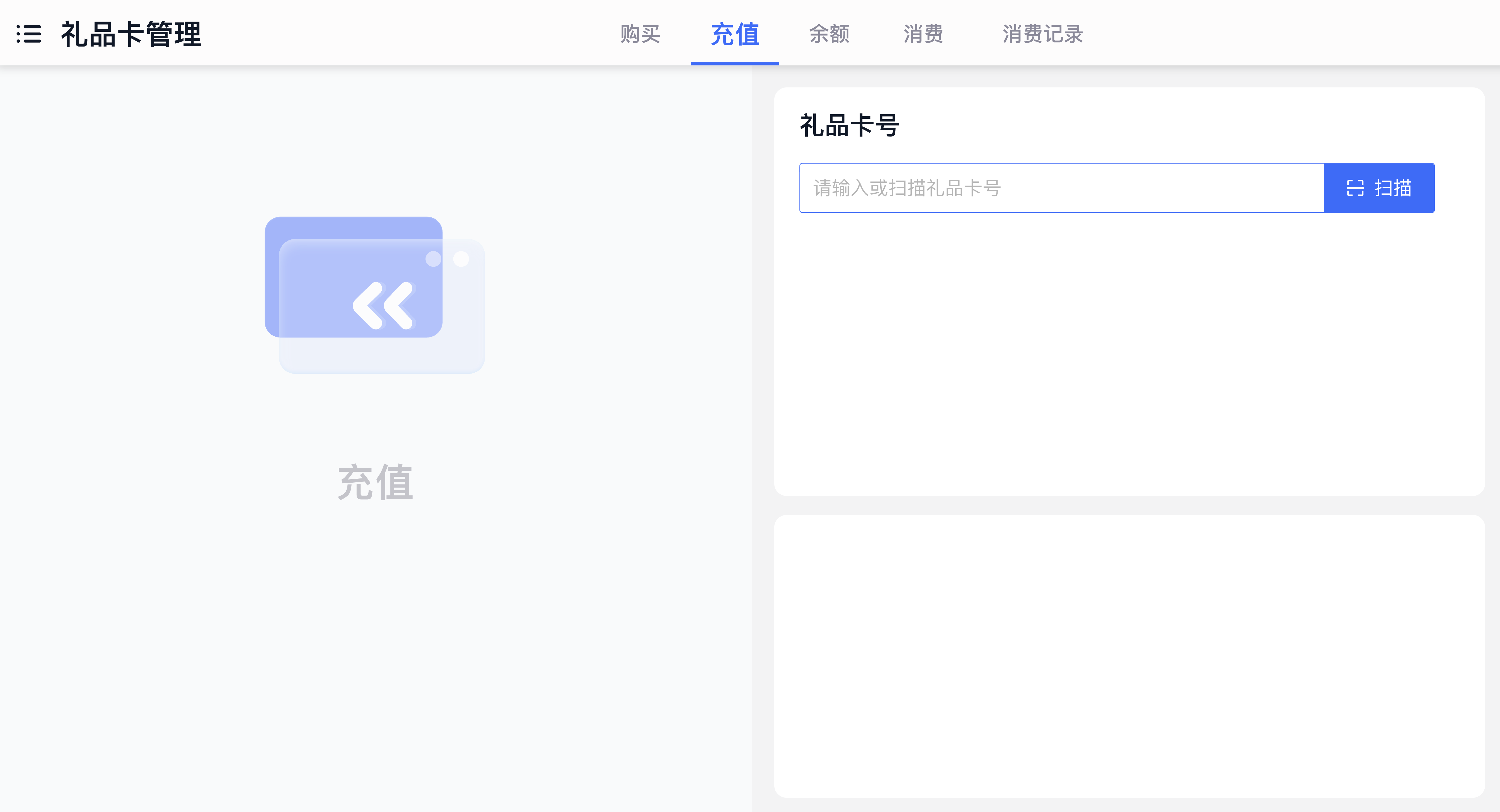
2.2.1 充值入口
- 主菜单入口:点击「Gift Card」→「充值」;
- 快速充值:查询到礼品卡余额后,直接点击「Fast Reload」发起快速充值。
2.2.2 操作步骤
-
录入卡号:扫描礼品卡或手动输入卡号,系统自动查询卡余额并展示;
-
选择充值金额:
- 预置面额:勾选固定充值金额(如$50、$100 等);
- 自定义面额:点击「Custom」输入金额,需符合限额要求;
-
完成支付:选择支付方式,支付成功后系统实时更新卡余额,支持打印充值收据或发送至邮箱。
2.3 余额查询
2.3.1 查询入口
- 主菜单入口:点击「Gift Card」→「余额查询」;
- 支付页查询:结账时点击「查询礼品卡」,直接录入卡号查询。
2.3.2 操作步骤
- 录入卡号:扫描或手动输入礼品卡卡号;
- 查看信息:系统展示卡余额、卡状态(正常 / 冻结 / 过期 / 退卡)、有效期等核心信息;
- 打印凭证:点击「Print balance」,打印余额查询专用收据,显示卡号及当前余额。
3 礼品卡消费与退款
3.1 手工消费扣款
3.1.1 操作入口
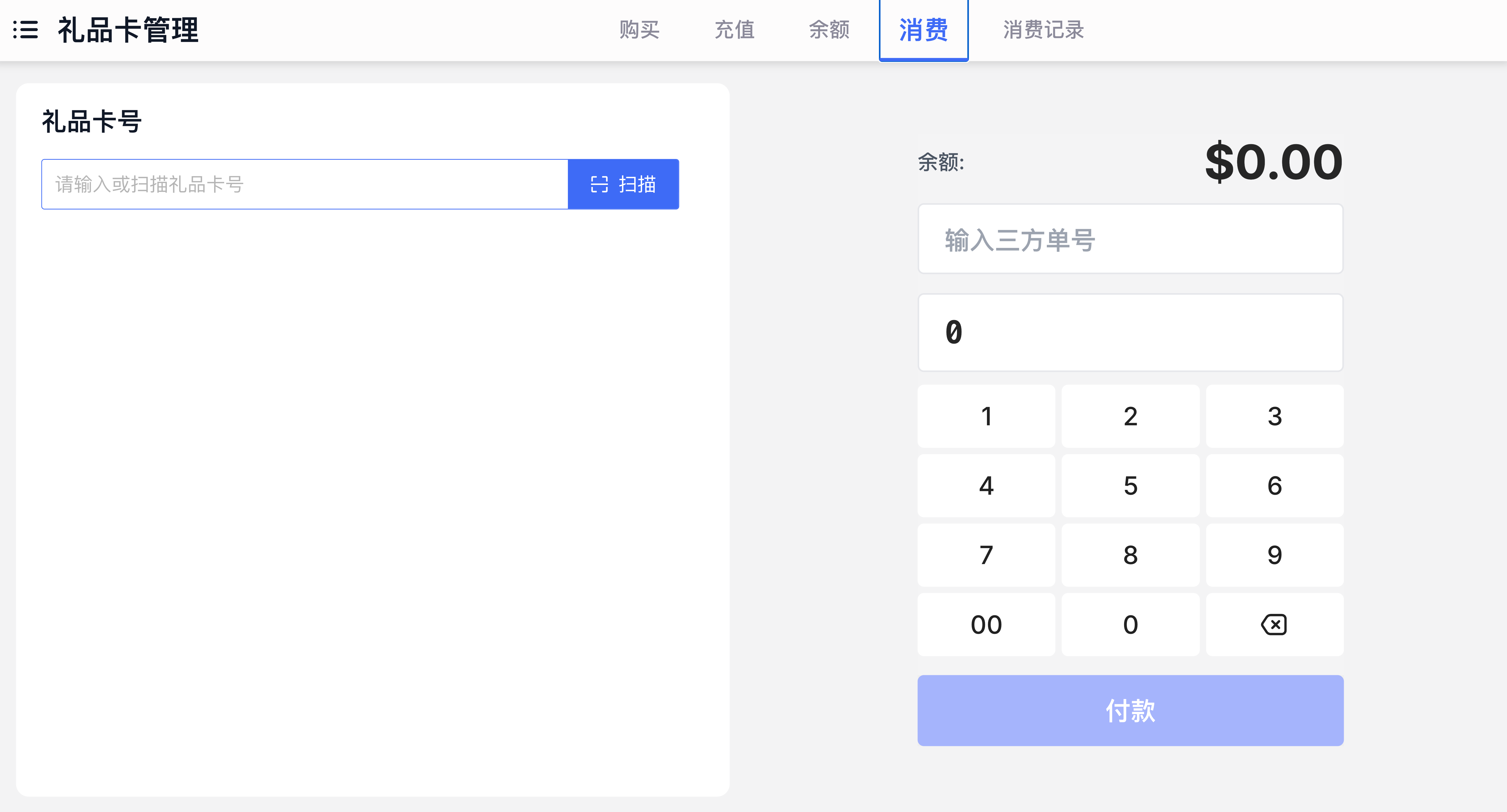
点击「Gift Card」→「消费」tab 页,进入手工消费页面。
3.1.2 操作步骤
- 录入卡号:扫描或输入礼品卡卡号,系统校验卡状态(正常状态才可消费);
- 输入信息:填写三方单号(可选),输入扣款金额(需≤卡余额,超出将禁用「Charge」按钮);
- 确认扣款:点击「Charge」发起扣款,成功后显示支付完成页,展示扣款金额及剩余余额,自动清空卡号方便下次操作。
3.2 消费退款(撤销手工扣款)
3.2.1 操作入口
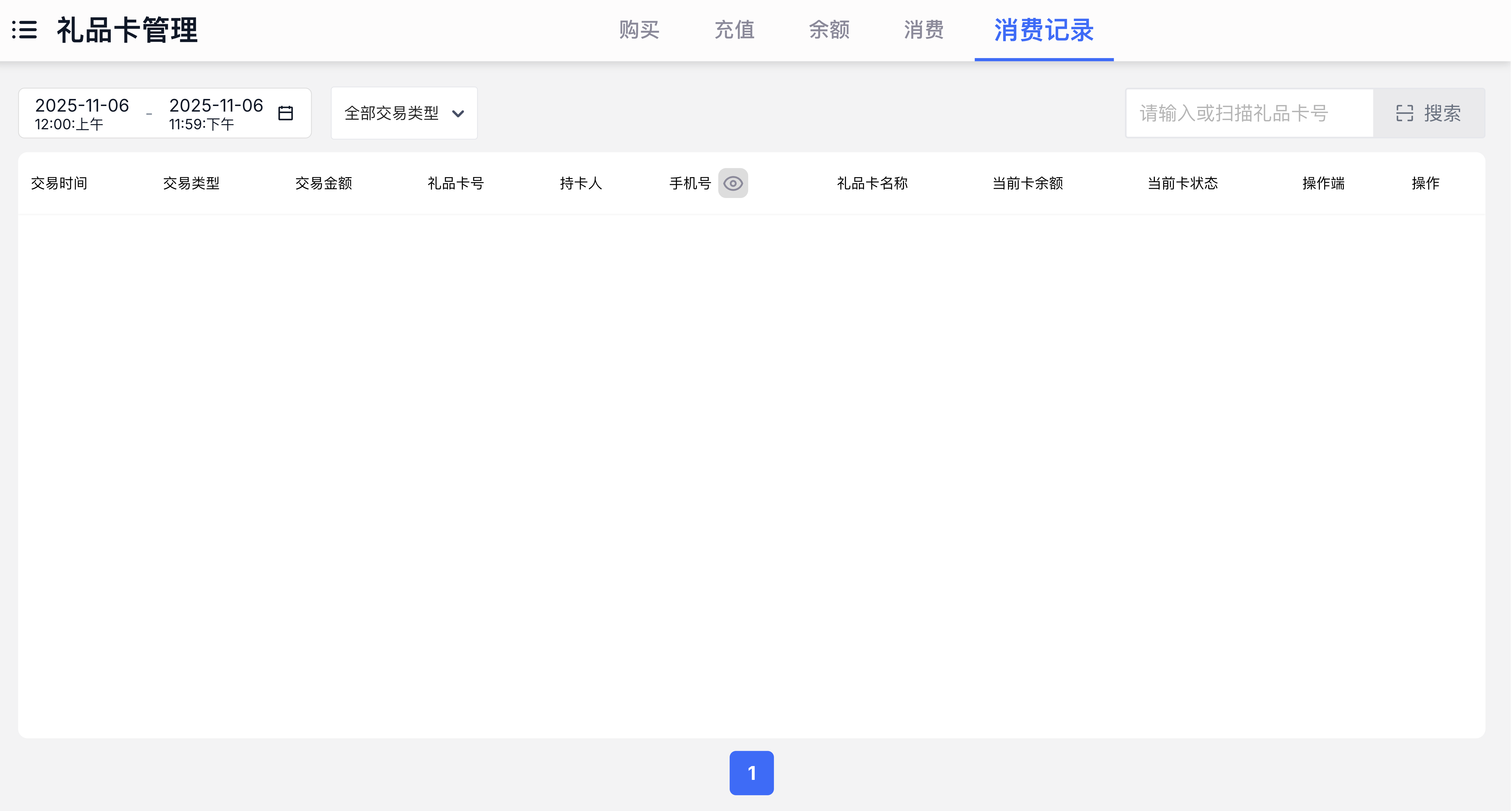
- 点击「Gift Card」→「消费记录」,找到目标手工扣款记录;
- 点击记录后的「退款」按钮(需拥有 “礼品卡消费退款” 权限)。
3.2.2 操作步骤
- 确认信息:弹窗展示交易金额、交易时间、礼品卡号及当前卡余额;
- 填写信息:选择退款原因,填写备注(可选);
- 完成退款:点击「Refund」,系统将消费金额返还至礼品卡,卡余额实时增加,同步打印退款凭证(金额为负值)。
3.3 订单退款到礼品卡
- 订单退款时,可选择 “退款至礼品卡” 选项;
- 输入礼品卡号,确认退款金额,退款成功后金额直接存入该礼品卡,支持打印退款凭证。
4 礼品卡状态管理
4.1 冻结与解冻

4.1.1 冻结操作
- 查询礼品卡:录入卡号,确认卡状态为 “正常”;
- 发起冻结:点击「Card operate」→「冻结」,填写冻结备注;
- 确认冻结:点击「Confirm Freeze」,系统冻结礼品卡,冻结后卡状态变更为 “Frozen”,不可消费。
4.1.2 解冻操作
- 查询冻结卡:录入卡号,确认卡状态为 “冻结”;
- 发起解冻:点击「Card operate」→「解冻」,展示冻结时间、冻结备注,填写解冻备注;
- 确认解冻:点击「Confirm Unfreeze」,系统解冻礼品卡,恢复 “正常” 状态。
4.2 退卡操作
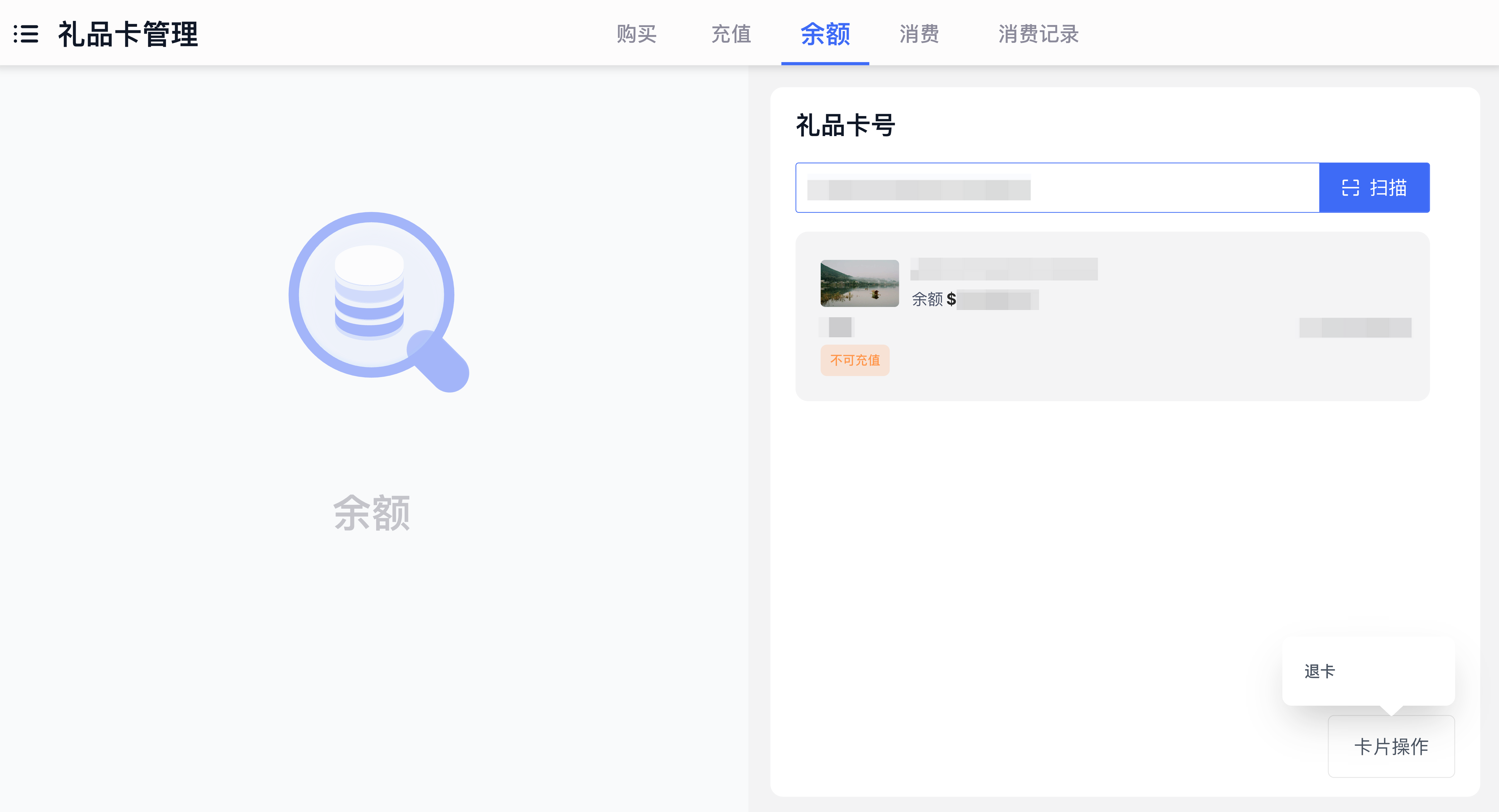
4.2.1 操作入口
查询礼品卡后,点击「Card operate」→「退卡」(需拥有 “礼品卡退卡” 权限)。
4.2.2 操作步骤
- 确认信息:展示卡现金余额、赠送余额(赠送金额不退);
- 填写信息:选择退卡原因,填写备注;
- 完成退卡:点击「Refund card」,系统完成退卡,现金余额返还给用户,卡状态变更为 “Refunded”,同步开钱箱并打印退卡凭证。
4.3 消费记录查询
-
入口:点击「Gift Card」→「消费记录」;
-
筛选查询:
- 按时间段筛选:选择查询起止日期,默认显示门店所有礼品卡交易;
- 按卡号筛选:录入具体礼品卡号,仅显示该卡的购卡、充值、消费、退款记录;
-
记录展示:显示交易时间、交易类型、金额、卡号、卡状态、操作人、操作端等信息,支持补打对应凭证。
5 礼品卡资料修改与异常处理
5.1 资料修改
5.1.1 变更持卡人
- 查询礼品卡:录入卡号,点击「变更持卡人」;
- 填写信息:输入新手机号或新电子邮箱(至少填写一项);
- 确认变更:系统校验信息,若手机号与邮箱不属于同一会员将提示 “手机号和电子邮件非归属同会员,无法更新”,校验通过后完成变更。
5.1.2 重发邮件
- 查询电子礼品卡:录入卡号,确认持卡人邮箱;
- 发起重发:点击「重发邮件」,系统重新推送卡号和密码至预留邮箱。
5.2 异常交易处理
5.2.1 支付 / 退款未成功查询
-
入口:
- 礼品卡页面:点击右上角「支付 / 退款未成功确认」;
- 订单中心:点击「支付异常账单」页签(有权限才可查看);
-
筛选查询:支持按时间、卡号、支付类型(支付中 / 退款中)、交易人筛选;
-
操作处理:
- 查询支付状态:点击「查询支付状态」,跳收银台页自动查询,成功则更新状态,失败则标记失败原因;
- 取消账单:确认未支付 / 未退款后,点击「取消账单」,作废本地订单。
5.2.2 常见异常解决
异常场景 | 解决步骤 |
购卡金额提示错误 | 检查自定义金额是否符合最低 / 最高限额,调整金额至合规范围。 |
礼品卡无法消费 | 确认卡状态为 “正常”,若为 “冻结 / 过期 / 退卡”,需先解冻或处理对应状态问题。 |
退款后卡余额未更新 | 刷新消费记录页面,或重新查询礼品卡余额,必要时联系技术支持核实。 |
电子卡未收到邮件 | 检查预留邮箱是否正确,点击「重发邮件」,核实邮箱是否拦截垃圾邮件。 |
6 凭证打印
6.1 支持打印的凭证类型
凭证类型 | 打印时机 | 核心内容 |
|---|---|---|
购卡收据 | 购卡支付完成后自动打印,或手动补打 | 卡号、购卡金额、新余额、支付方式 |
充值收据 | 充值支付完成后自动打印,或手动补打 | 卡号、充值金额、交易前 / 后余额 |
消费凭证 | 手工扣款成功后自动打印,或手动补打 | 卡号、消费金额、交易前 / 后余额 |
退款凭证 | 消费退款成功后自动打印 | 卡号、退款金额、交易前 / 后余额 |
退卡凭证 | 退卡成功后自动打印 | 卡号、退款现金金额、卡状态 |
余额收据 | 余额查询后手动打印 | 卡号、当前余额、查询时间 |
6.2 打印规则
- 自动打印:按系统打印规则配置执行,购卡、充值、消费等成功后自动触发;
- 手动补打:在消费记录中找到目标交易,点击「Reprint」直接打印,不受自动打印规则限制。
7 附则
- 操作中涉及权限相关功能(如退卡、冻结 / 解冻),需联系管理员开通对应权限;
- 遇到未提及的异常,可点击「设置→帮助中心」查看视频教程,或联系门店管理员。