基础服务
1 模块介绍
本模块主要为集团提供基础管理服务,核心涵盖组织、门店、员工等核心档案管理,支持按角色分配不同权限与视角,实现精细化岗位权限管控。同时具备公共服务管理能力,包括素材管理、渠道管理等核心功能,为集团整体运营提供基础支撑。
2 名词解释
运营管理平台:全称为Operation Management,以企业业务管理流程为主线,集中管控运营过程中的管理属性、分工、授权、决策项等控制项的信息化平台。作为商户后台的管理后台,主要提供集团信息维护、平台支付信息预制、资源与模块定义、业务对象及枚举配置等功能。
视角:为员工提供的、以不同组织为单位进行业务操作和数据查看的能力,解决同一员工在不同组织中拥有多种角色和管理职责的场景需求。根据实体组织类型,分为集团视角、品牌视角、门店视角等。
数据权限:基于业务分工,限制用户可访问的数据范围及字段展示形式(部分字段需脱敏),可按多维度分配。集团管理员拥有全部数据权限,无需额外配置。
角色分配:根据员工职责与权限需求,将其划分至对应角色,并赋予该角色对应的操作权限,实现权限的规范化管理。
权限控制:对员工或系统的访问权限进行管控,确保员工仅能访问其工作所需的信息和功能,保障系统数据安全与操作合规。
PIN码:个人识别号码,用于验证员工身份,主要应用于POS等系统的快速登录场景。
小费管理:指定时间内,贡献者将自身一定额度小费纳入共享小费池,通过预设分配策略,在指定范围内向接收者分配小费的管理过程。
渠道管理:统一管理订单来源渠道,支持使用系统内置渠道(如pad点餐、pos点餐、微信自助、饿了么、美团等),也可自定义渠道(如微信公众号)。渠道启用后,将在POS点餐、开台时展示。
3 账号登录
-
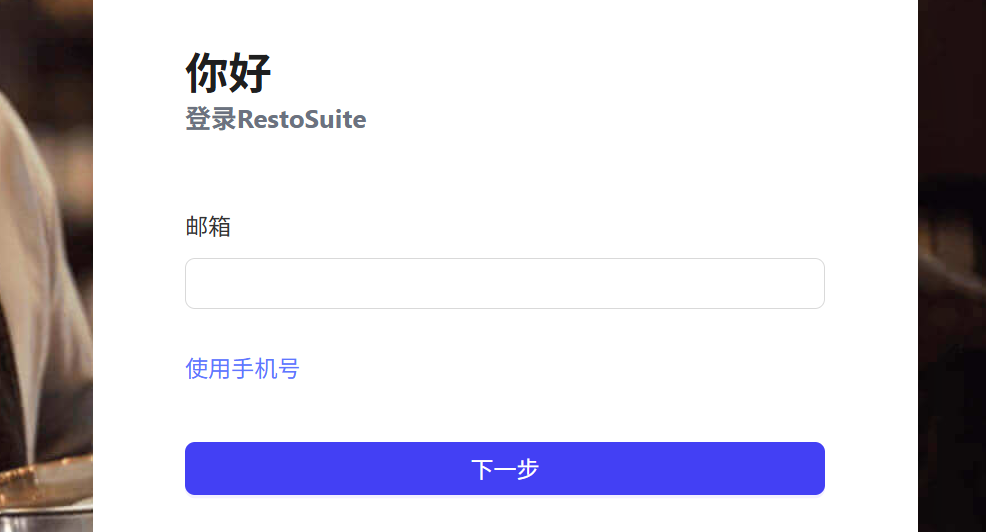
商户后台支持邮箱登录和手机号登录两种方式,默认展示邮箱登录界面,可点击“使用手机号”切换为手机号登录方式。
-
首次登录:若未设置过密码,需先完成登录密码设置,方可进入系统。
-
多集团关联:若账号已设置密码,且关联多个集团的员工身份,登录后将显示集团列表,需选择一个集团方可进入系统。
-
单集团关联:若账号已设置密码,且仅关联一个集团的员工身份,登录后直接进入首页,默认视角为上次选择的视角;若无上次选择的视角,则默认展示第一个视角。
4 组织机构
4.1 集团信息预制
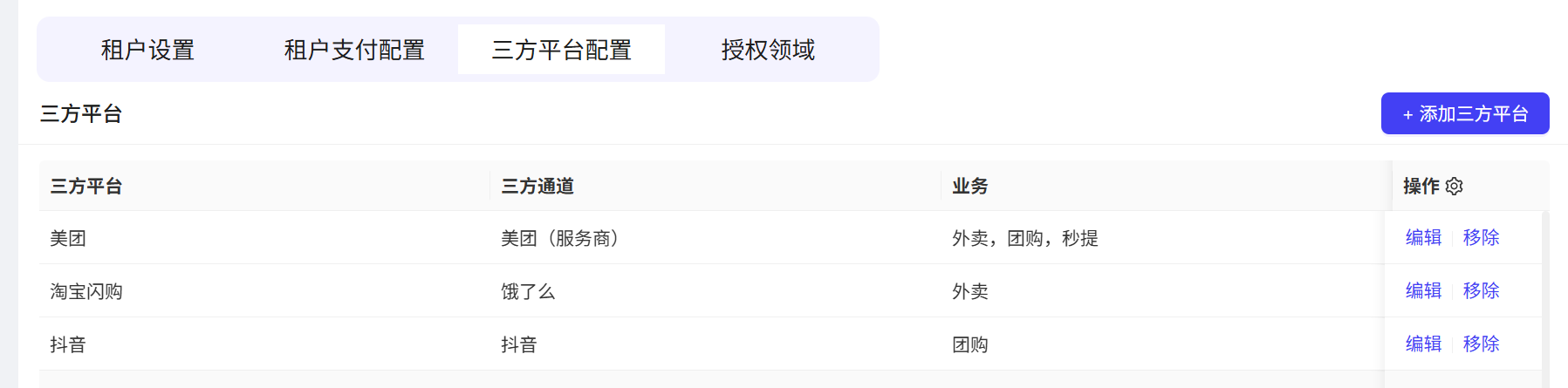
需先在OM平台中设置集团信息,生成集团管理员登录信息。核心配置内容包括:集团支持的销售渠道、销售主体、收款主体、支持的国家和地区及币种、租户支付配置、三方平台配置、授权领域设置。配置完成后,集团管理员可使用生成的登录信息,登录商户后台开展后续操作。
集团管理员拥有集团全部权限,可操作商户后台所属所有功能。
4.2 切换集团视角
集团管理员登录商户后台后,可通过右上角的“视角切换”功能,切换至集团管理视角,开展组织机构相关操作。
4.3 组织管理
- 进入路径:切换至集团视角后,打开菜单【基础服务 > 组织机构 > 组织管理】,页面将展示集团已配置的所有组织列表。
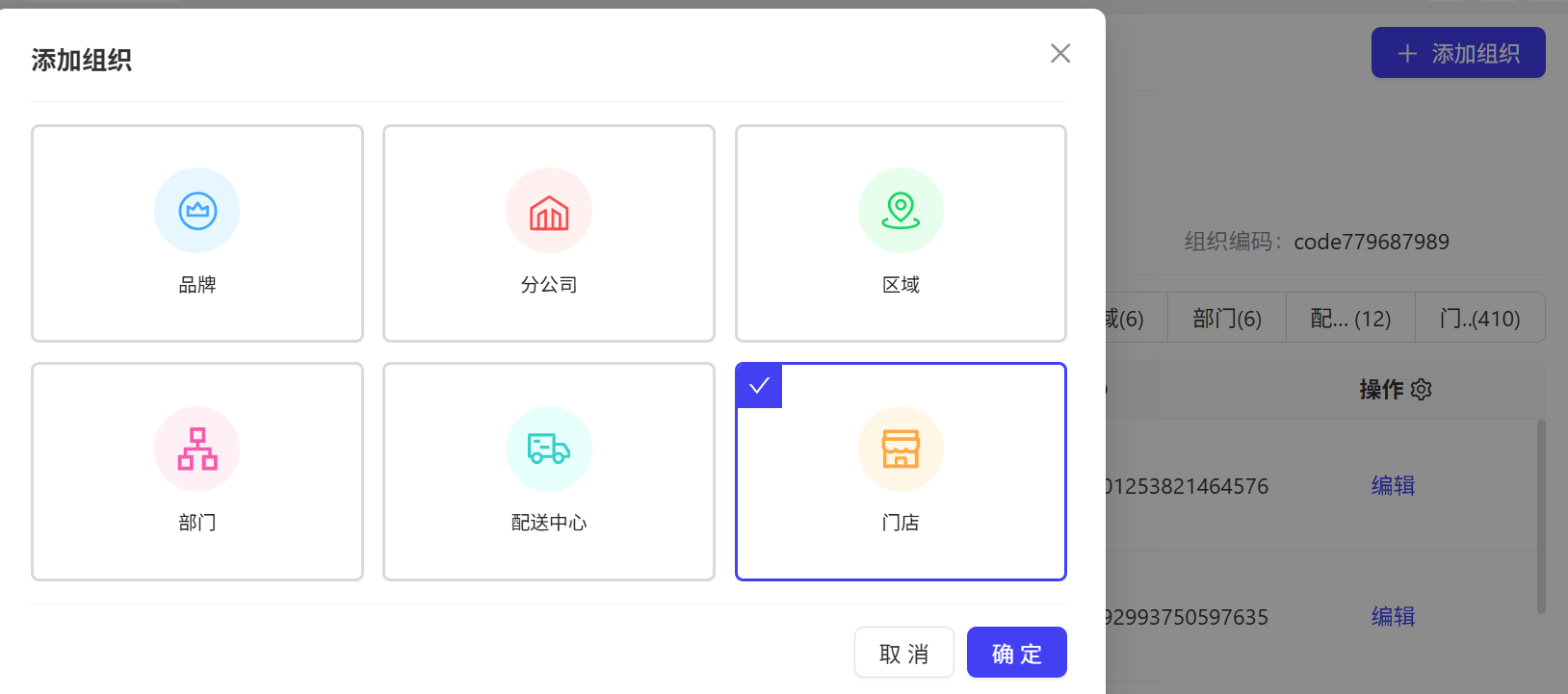
- 添加组织:点击页面右上角“添加组织”,弹出添加对话框,可选择添加的组织类型包括品牌、门店、配送中心、分公司、部门、区域等(常用结构为集团→品牌→门店三级结构,可根据集团实际需求选择)。
- 品牌添加:选择“品牌”后,进入新增页面,组织类型可选择品牌、区域、部门、分公司(均为同一级别),选择业态后点击保存即可完成添加。
Note
新增品牌后,直接从集团视角切换至品牌视角,无法看到新增品牌,需刷新浏览器页面,方可展示新增品牌信息;点击品牌名称,即可切换至该品牌视角,开展品牌相关管理操作。
- 门店添加:选择“门店”后,将跳转至添加门店页面(与门店档案页添加门店操作一致)。一个集团可拥有多个品牌,一个品牌可拥有多家门店,具体操作详见“门店管理”章节。
4.4 角色管理
- 进入路径:切换至集团视角后,打开菜单【基础服务 > 组织机构 > 角色管理】,页面展示集团已配置的所有角色列表。
- 系统角色:系统内置贴近实际业务场景的多种角色,包括集团管理员、集团财务、品牌管理员、配送中心管理员、门店管理员、门店店长、收银员等。预制角色的菜单权限仅可查看,不可修改。
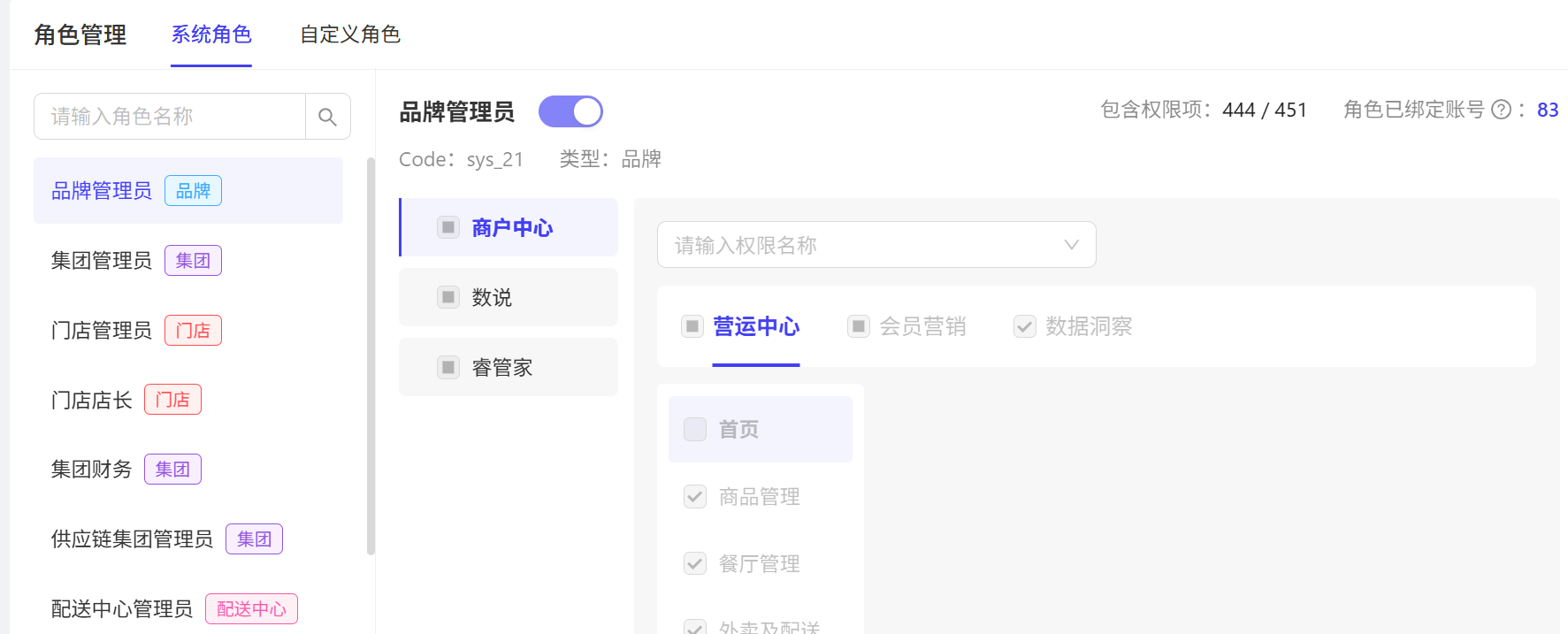
- 自定义角色:切换至“自定义角色”标签页,点击“添加角色”,可选择角色类型(集团、品牌、门店、配送中心),并根据需求灵活勾选功能权限,保存后可用于特殊权限需求的场景。
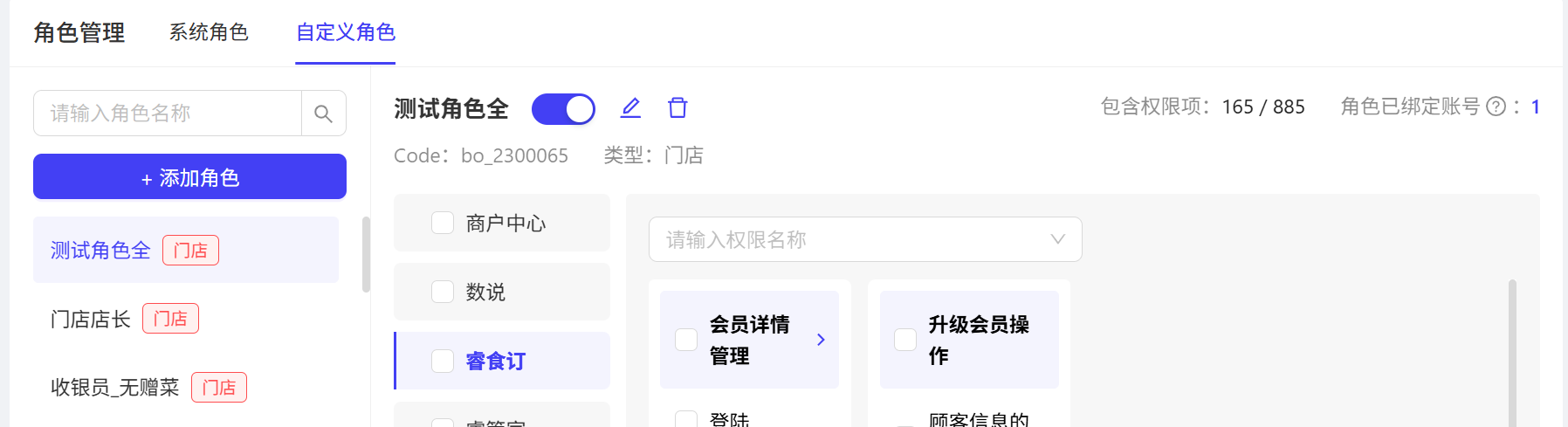
- 角色绑定查看:在角色详情页面右上角的“角色已绑定账号”栏,可查看所有绑定该角色的员工账号(包括总部员工和门店店员)。
5 门店管理
5.1 切换集团视角
集团管理员登录商户后台后,通过右上角“视角切换”功能,切换至集团管理视角,方可开展门店管理相关操作。
5.2 门店档案
-
进入路径:切换至集团视角后,打开菜单【基础服务 > 门店管理 > 门店档案】,页面默认展示集团下所有门店的详细信息。
-
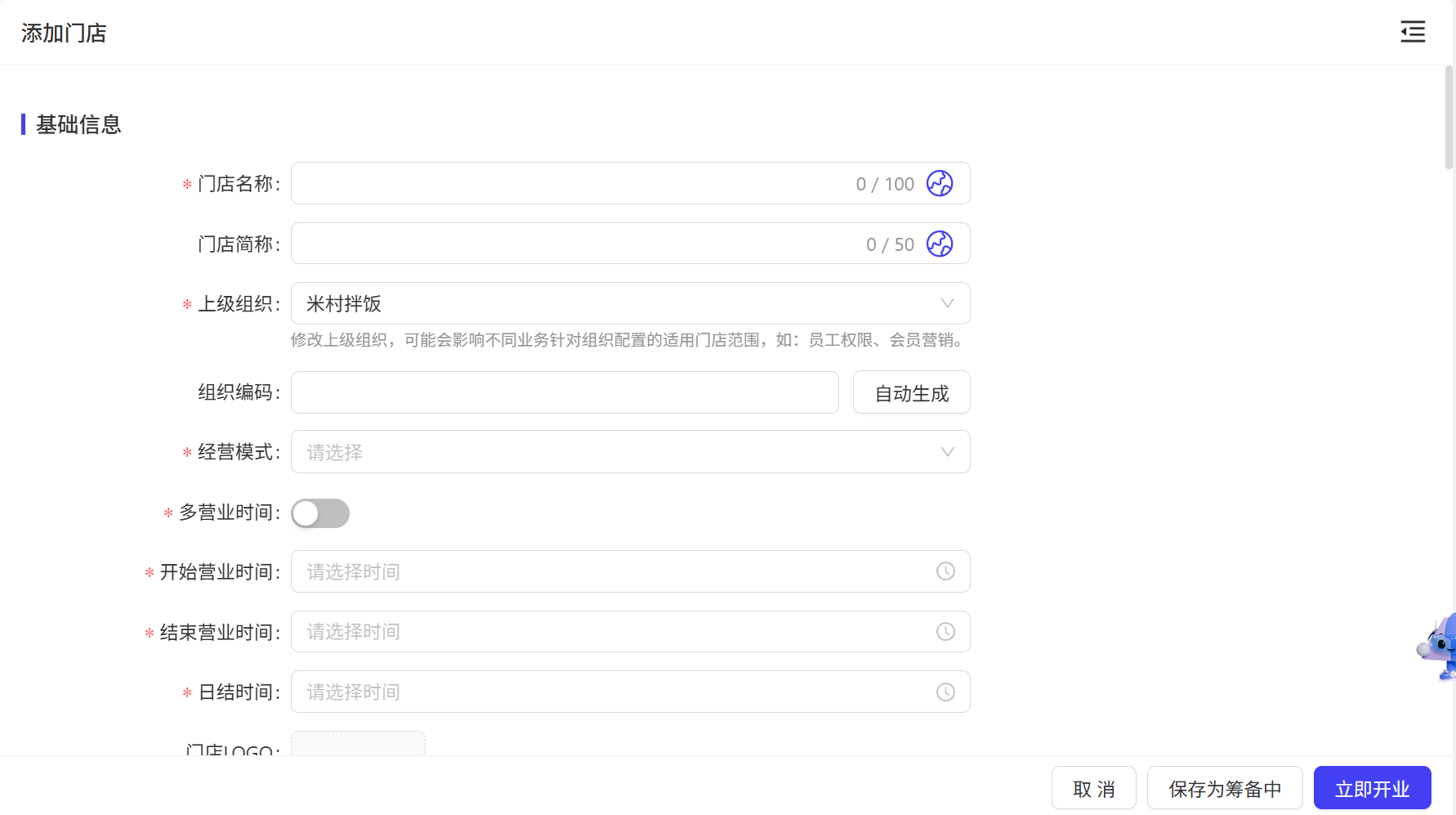
添加门店:点击页面右上角“添加门店”,跳转至添加门店页面,需完成以下核心配置:
- 基础信息:输入门店名称、门店简称,选择上级组织(可选集团或品牌,极少选择门店),选择经营模式、营业时间。
- 门店位置与联系方式:选择城市、街道,填写店内电话(最多可设置3个座机或手机号码,用于现场联系门店)。
- 门店格式:定义门店使用的货币、日期、时间等格式。
- 餐段与班次:设置门店餐段、收银班次等信息(系统默认提供餐段设置和收银班次,可根据实际需求开启/关闭或修改时间)。
- 营业状态设置:配置完成后,可选择“立即开业”(门店立即处于可用状态)或“保存为筹备中”(需后续操作开业后,门店方可使用)。
-
营业时间特殊说明:
- 常规与跨天设置:“开始营业时间”“结束营业时间”用于控制线上渠道点餐时间(仅该时间段内可线上点餐),支持跨天设置(即开始时间≥截止时间,例如23:00-次日8:00)。
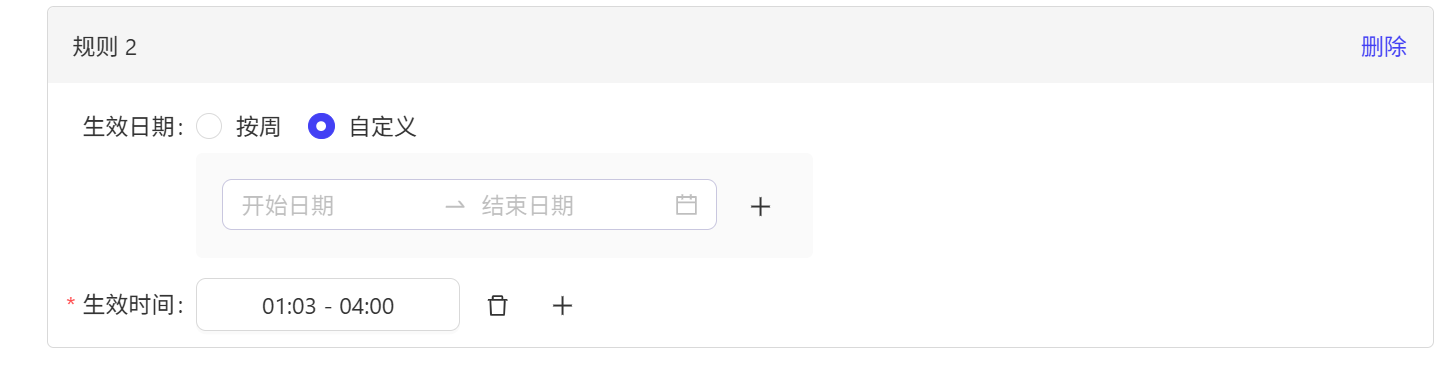
- 多营业时间设置:可按周或自定义不交叉的时间段,设置多组营业时间(系统最多支持10组不同日期的营业时间,每组营业时间最多可设置3组生效时间);若自定义日期与按周设置的星期重合,优先使用自定义设置。
- 日结时间说明:日结时间主要应用于POS端日结操作,若POS端设置为自动日结,将按照门店档案中设置的日结时间自动完成日结。
- 门店状态管理
门店区分“经营状态”和“营业状态”,两者独立管控,具体说明如下:
-
经营状态:包括筹备中、待开业、营业中、已闭店四种状态。
- 当经营状态设置为“闭店”或“重新筹备”时,门店不可用;
- 经营状态为“已闭店”时,线上点餐列表不再展示该门店,同时关闭门店POS服务,解绑POS登录状态。
-
营业状态:当经营状态为“营业中”时,营业状态才可使用且修改,包括营业、繁忙、休息三种状态。
- 营业状态为“休息”时,线上及三方渠道暂停营业,POS端不受影响。
5.3 门店批量操作与分组
- 批量修改:系统支持批量修改门店信息,可同时对多家门店的基础信息、位置、格式、餐段、食品安全等相关资料进行修改,提升操作效率。
- 门店分组:
- 进入路径:打开菜单【基础服务 > 门店管理 > 门店分组】,页面默认展示集团下默认品牌所有门店的分组信息。
- 分组操作:可新增分组,将已有门店添加至分组;也可在列表中,将门店“移动”至其他分组或从分组中“移除”。
- 分组用途:配置分组后,在系统配置需按分组维度设置时,选择对应分组即可对分组下所有门店进行统一设置。
6 人员管理(集团视角)
6.1 员工账号
-
进入路径:打开菜单【基础服务 > 人员管理 > 员工账号】,页面默认展示集团下所有员工的账号信息。
-
添加员工:
- 点击页面右上角“添加员工”,跳转至添加员工页面,输入员工姓名、集团内唯一编码,选择所属组织(可选集团、品牌、门店)。
- 登录设置:可设置员工登录账号(支持手机号或邮箱登录),登录后将获得对应所属组织的管理权限;可通过“复制权限”,为该员工赋予其他账号的管理权限。
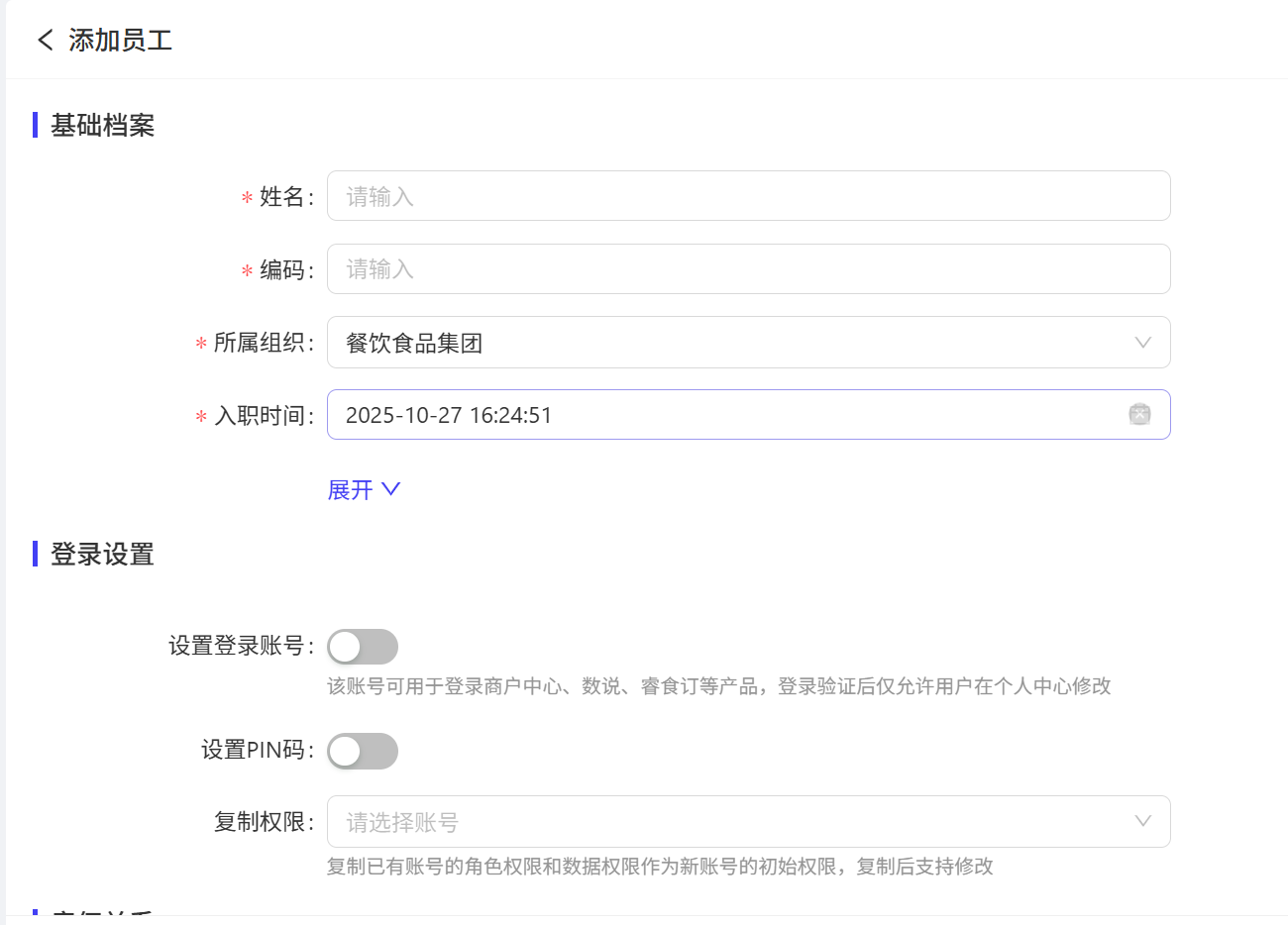
- PIN码设置:设置PIN码后,员工可使用该PIN码登录门店POS、点菜宝等终端,开展对应功能操作。
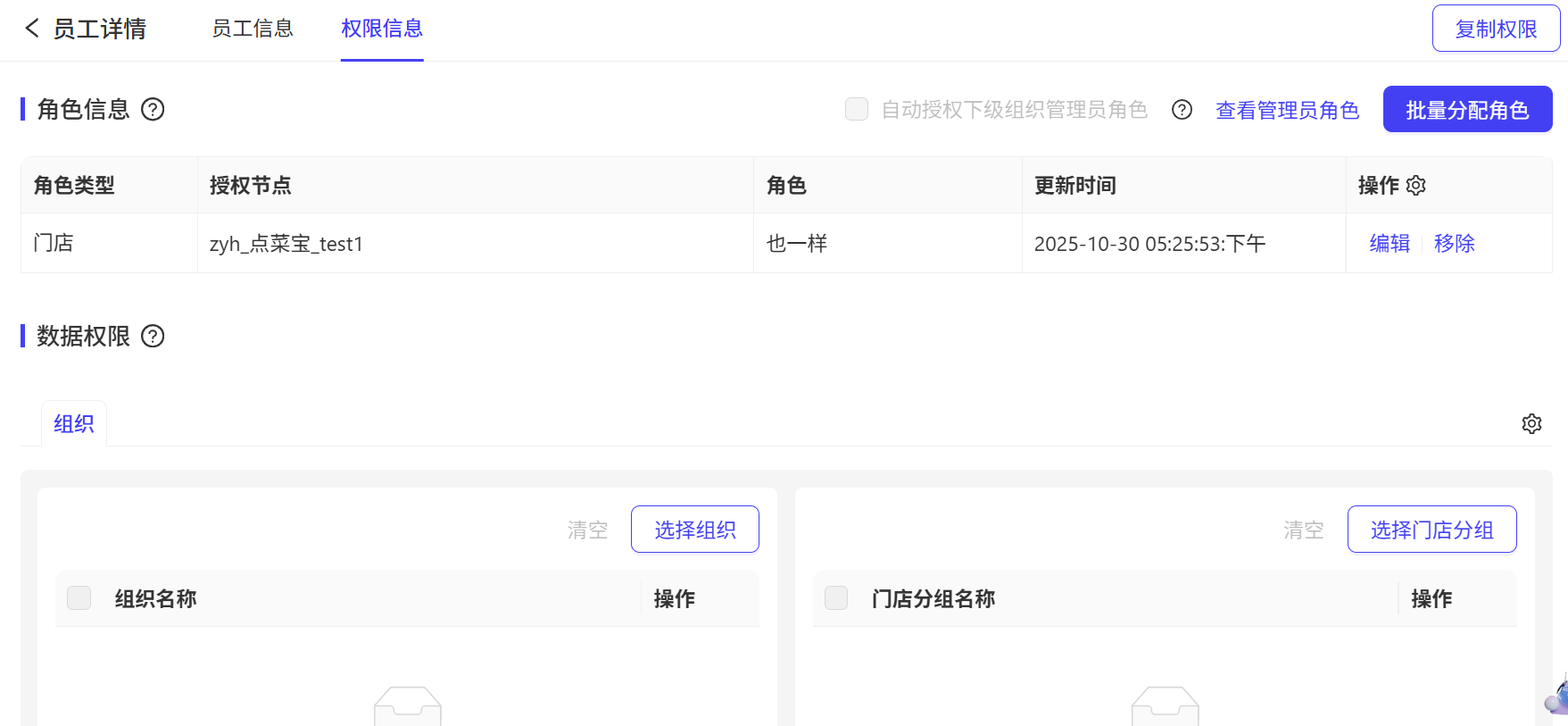
- 权限分配:点击“保存并分配权限”,完成员工基本信息新增后,跳转至“权限信息”标签页,为员工分配角色;若员工类型为“集团员工”且非集团管理员,需额外为其设置数据权限。
-
批量操作:系统支持批量为多个员工添加/移除角色、添加/移除数据权限,提升权限配置效率。
-
密码重置:对于已启用登录账号且登录过系统的员工,若忘记密码,可通过“重置密码”操作,为员工重置新密码。
6.2 外部账号
- 进入路径:打开菜单【基础服务 > 人员管理 > 外部账号】,页面默认展示集团下所有外部账号信息。
- 账号说明:外部账号区别于集团内部员工账号,主要用于管理供应商、客户等需要外部协作的对象,平台支持外部账号登录系统。
6.3 员工提成
- 提成配置:打开菜单【基础服务 > 人员管理 > 员工提成】,可为员工配置商品销售提成,鼓励员工多劳多得,提升工作积极性(目前仅支持商品销售提成)。
- 提成任务管理:打开菜单【基础服务 > 人员管理 > 提成计算任务】,页面展示员工提成计算记录任务列表,可查看任务执行明细,对“未开始”或“执行中”的任务,可进行“终止”操作(将任务状态改为“已终止”);同时支持新增提成任务,输入并选择对应信息后,即可完成新增。
7 人员管理(门店视角)
7.1 切换视角
集团管理员登录商户后台,在右上角视角切换可切换到门店管理视角
7.2 门店员工管理
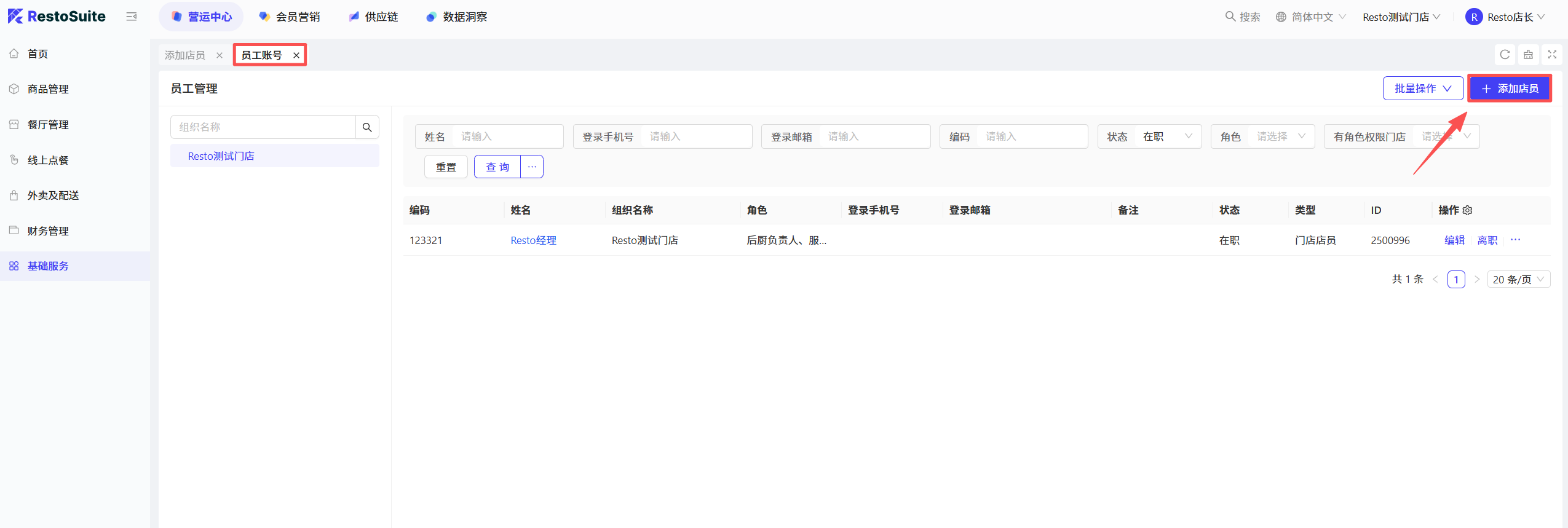
- 进入路径:打开菜单【基础服务 > 人员管理 > 员工账号】,页面默认展示该门店下所有店员的信息。
- 店员操作:可新增门店店员信息;门店店员无权限配置入口,系统默认其仅可操作本门店相关功能,且仅能登录本门店POS终端。
- 权限区别:“集团员工”类型员工可配置权限,可登录集团权限下所属不同门店的POS终端;“门店店员”类型员工仅拥有本门店操作权限。
7.3 员工打卡
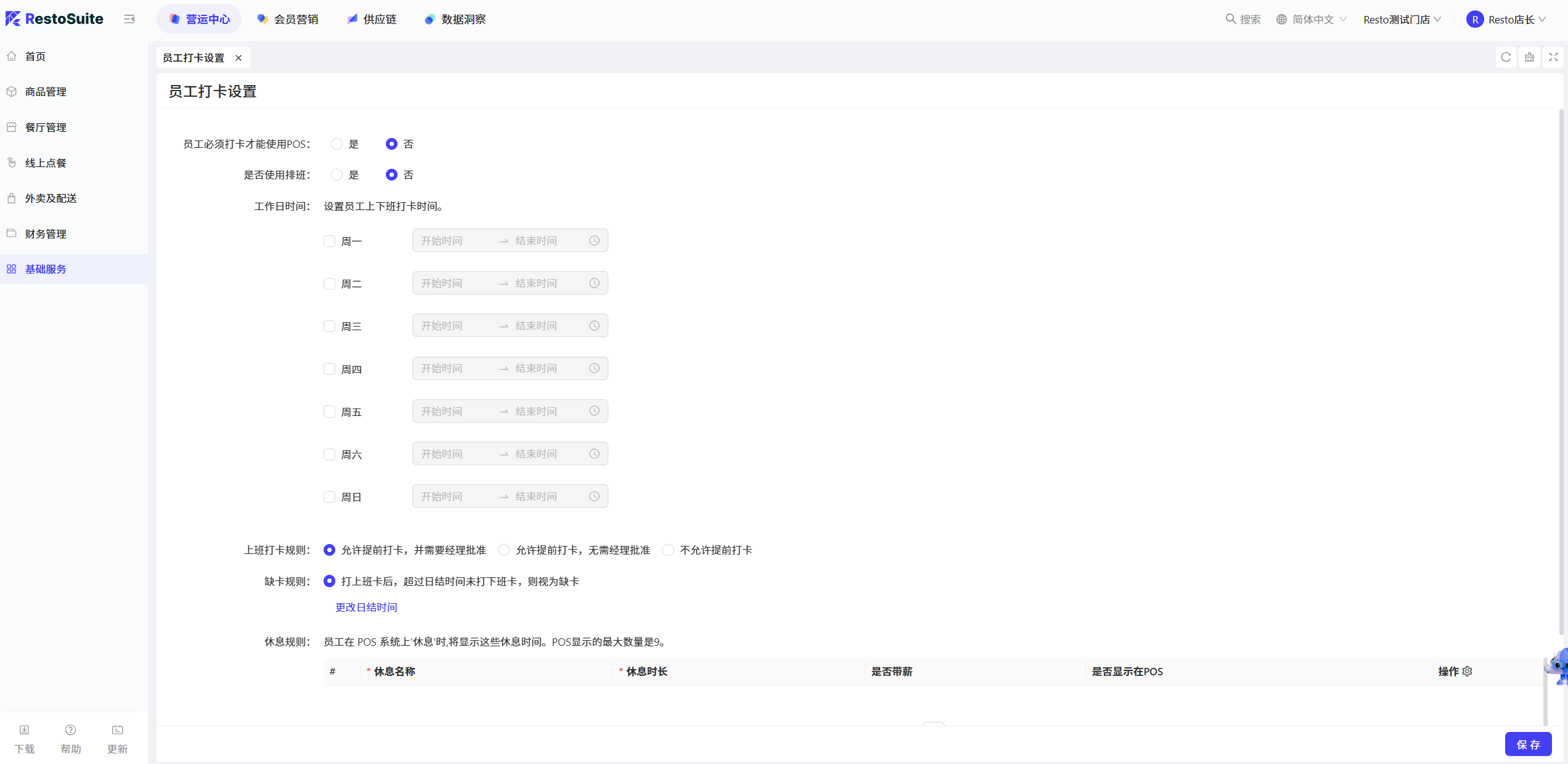
- 进入路径:打开菜单【基础服务 > 人员管理 > 员工打卡设置】,可设置该门店员工的打卡规则,规范员工考勤管理。
7.4 员工薪资设置
- 进入路径:打开菜单【基础服务 > 人员管理 > 员工薪资设置】,可根据门店各岗位(角色),设置对应岗位的时薪标准,为薪资核算提供依据。
7.5 排班管理
- 进入路径:打开菜单【基础服务 > 人员管理 > 排班管理】页可进行排班。
7.5.1 快速入门-您的第一个排班
第1步:进入排班系统
- 导航至:
BO > Basic Services > Employees > Scheduling - 系统默认进入您当前门店的按岗位(By Job)视图的周视图,默认显示当前周。
第2步:了解界面布局
您会看到三个主要区域:
- 标题栏:页面标题、快捷外链(如员工档案、加班、考勤等)、全屏按钮。
- 工具栏:核心操作区,包括设置、周次导航、视图切换、搜索和操作按钮(添加、发布、更多)。
- 业务区:显示排班表格,顶部为日期行,左侧为岗位和员工列表,中间为排班单元格。
第3步:添加一个班次
-
找到目标员工(例如,服务员 “John”),在他对应的日期单元格内,点击 ”+” 按钮。
-
在弹出的 “Add Shift” 窗口中,系统已自动填充员工、岗位和日期。
- 您只需:
- 在 “Time” 字段输入或选择班次的开始和结束时间(例如,9:00 AM - 5:00 PM)。
- (可选)点击 ”+ Add Break Time” 为他添加休息时间。
- (可选)在 “Notes” 中添加备注。
- 您只需:
-
点击 “Save”。John的班次就会出现在单元格中。
恭喜!您已经完成了基础排班操作。
7.5.1.1 周视图:单次添加排班详细说明
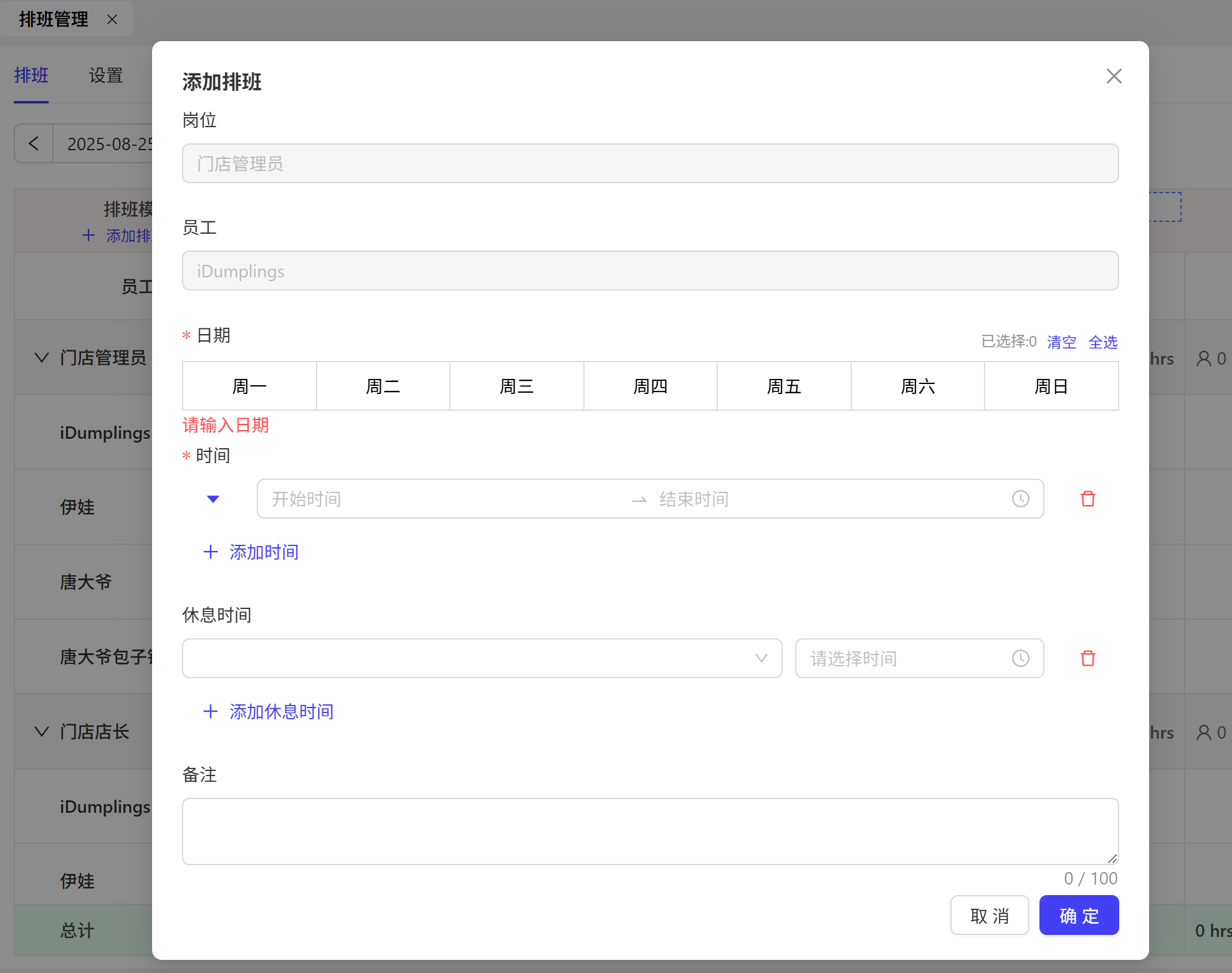
- 在排班表(周视图)中,点击目标员工与目标日期交叉的单元格。
- 系统将弹出“添加班次 ”弹窗。
- 填写或确认以下信息:
- 岗位 (Job):(必填)通常已锁定为当前选中员工岗位,可切换岗位。
- 人员 (Employees):(必填)通常已锁定为当前选中员工。
- 日期 (Date):(必填)勾选一周中的多个日期。
- 时间 (Time):(必填)填写班次的开始与结束时间。
- 可使用预设模版快速添加时间(6.2部分)。
- 休息 (Break)(在“员工打卡设置”中设置休息时间):
- 点击“+ 添加休息时间”可为该班次添加休息时段。
- 从下拉菜单中选择休息类型(来源于员工休息规则设置)。
- 填写休息的开始时间。
- 校验规则:休息时间必须在所属班次的时间段内(班次开始时间 ≤ 休息开始时间 < 休息结束时间 ≤ 班次结束时间),且同一班次内的多个休息时段不允许重叠。违反规则将标记为“Invalid time”。
- 备注 (Notes):(选填)可输入相关备注信息。
点击“保存 (Save)”。系统通过后班次(及休息)会显示在排班表中。
7.5.1.2 天视图:单次添加排班详细说明
- 在排班表(天视图)中,在目标员工和目标时间区间内按住鼠标,拖拉排班长度。
- 系统将弹出“添加班次 ”核实弹窗。
-
岗位 (Job):(必填)通常已锁定为当前选中员工岗位,多岗位情况可切换岗位。
-
人员 (Employees):(必填)通常已锁定为当前选中员工。
-
时间 (Time):(必填)拖动时间,当点击时该字段弹窗与6.1.1类似
-
休息 (Break)(在“员工打卡设置”中设置休息时间):
- 点击“+ 添加休息时间”可为该班次添加休息时段。
- 从下拉菜单中选择休息类型(来源于员工休息规则设置)。
- 填写休息的开始时间。
- 校验规则:休息时间必须在所属班次的时间段内(班次开始时间 ≤ 休息开始时间 < 休息结束时间 ≤ 班次结束时间),且同一班次内的多个休息时段不允许重叠。违反规则将标记为“Invalid time”。
-
备注 (Notes):(选填)可输入相关备注信息。 点击“保存 (Save)”。系统通过后班次(及休息)会显示在排班表中。
7.5.2 核心功能讲解
7.5.2.1 多种视图-满足不同管理场景
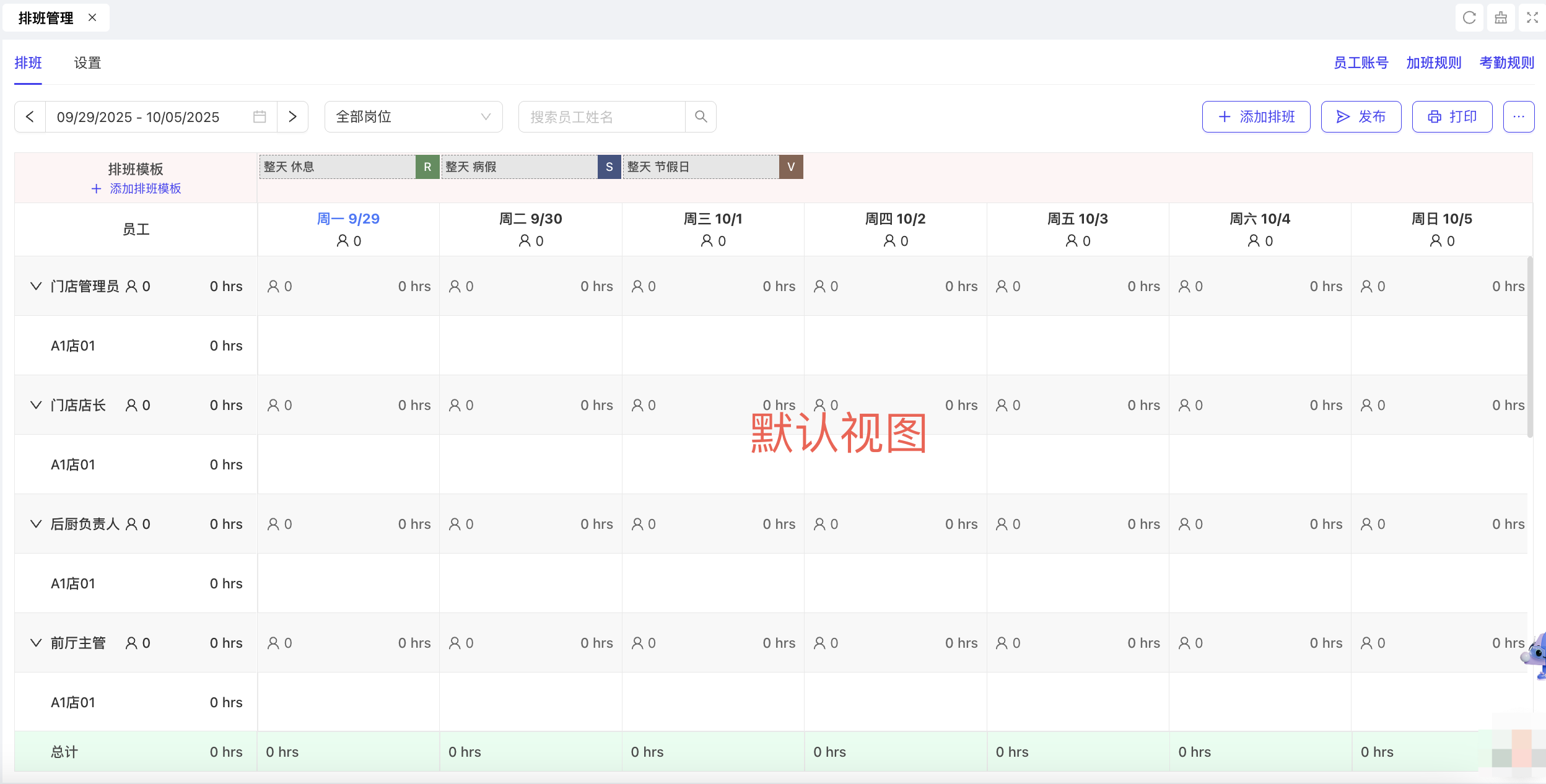
- By Job (周视图) - 默认视图
- 最适合:规划每个岗位的总体人力覆盖。
- 视图特点:按岗位分组,可折叠/展开,清晰展示每个岗位下所有员工的排班。
- By Employee (周视图)
- 最适合:查看特定员工一整周的班次安排。
- 如何切换:在工具栏点击 “By Employee” 按钮。
- Day View (日视图)
- 最适合:精细化管理某一天的人力,查看每小时在岗人数,基于用餐高峰时段排班。
- 如何进入:在周视图中点击任意日期的列头,或从”更多”菜单选择”Day view”。
- 视图特点:24小时时间轴,直观展示班次重叠和人员密度。
7.5.2.2 高效的排班操作
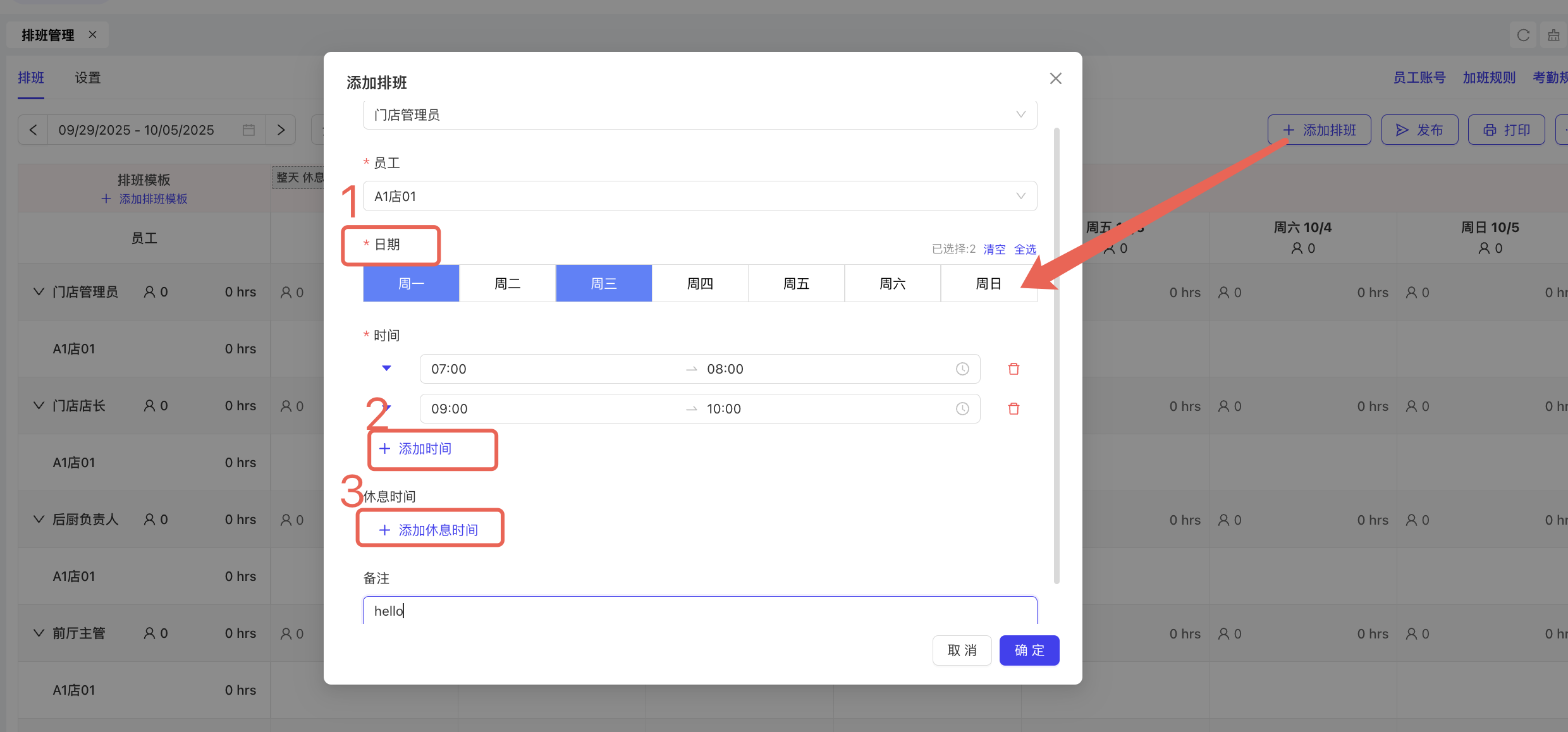
- 批量添加排班
- 点击工具栏的 “Add Shift”。
- 选择一个岗位 -> 1个员工 -> 多个日期 -> 设置一个或多个班次时间/班次休息时间。
- 一次性为同一个员工在多天创建很多不同班次,极大提升效率。
- 复制与移动
- 复制到未来:使用
More > Copy Schedule to,将当前周的整体排班复制到未来某一周。 - 拖拽克隆:
- 按住
Shift键拖动某个已有班次,可快速克隆到同员工的不同日期。 - 拖动顶部的模版班次,到指定员工名下,实现快速克隆班次。
- 按住
- 拖拽移动:直接拖动班次到同员工的不同日期或不同员工的同一天,可快速调班。
- 复制到未来:使用
- 日视图下拖拉排班
- 延长/缩短排班:鼠标在排班条上,出现向前向后图标,按住向前向后拉长日排班
- 快速调时间:将整块移动到新的开始时间下
- 快速复制:按住Shift键,将排班拖到员工名下
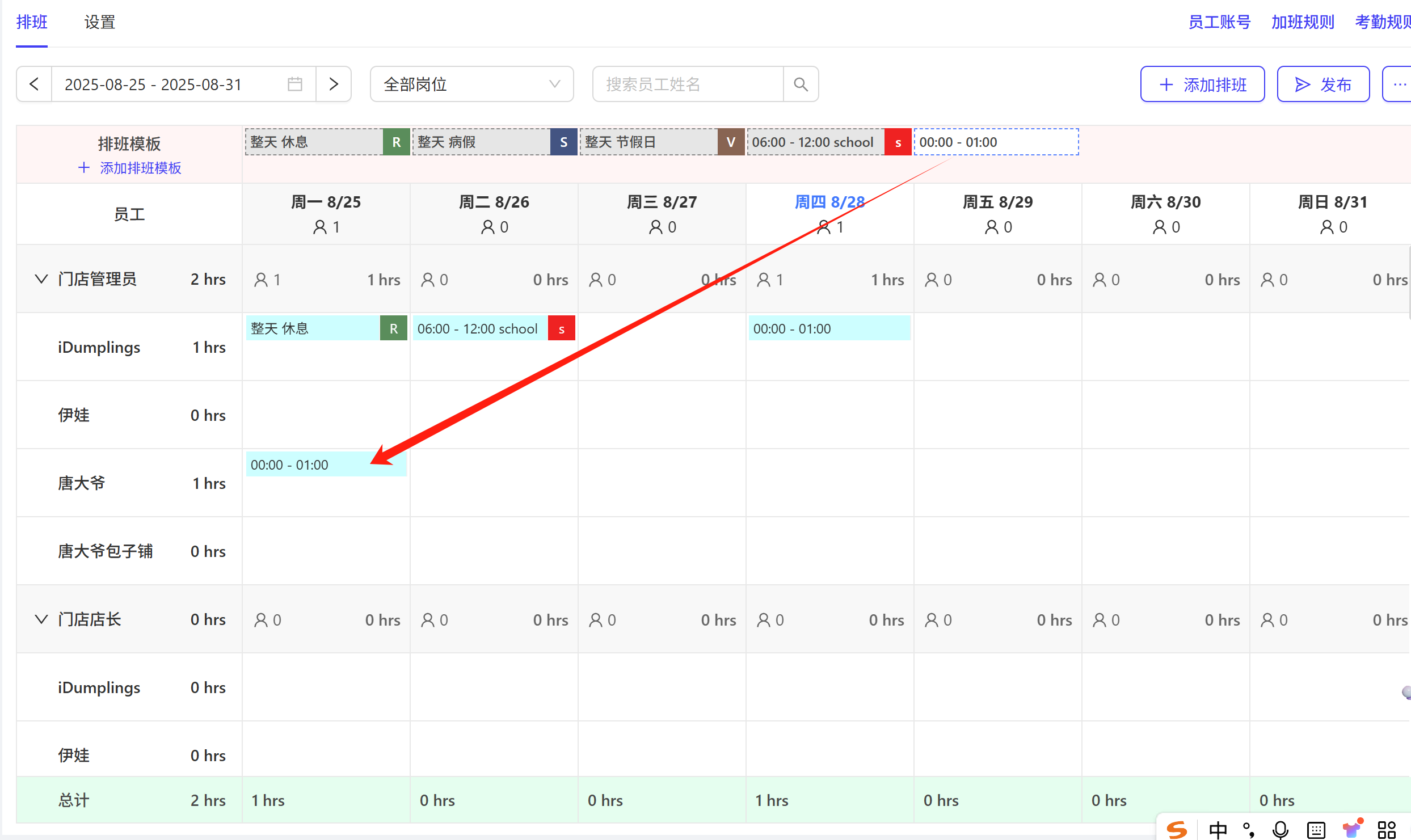
- 使用班次模板
- 添加模板:
- 在排班主页面,点击“添加排班模板”按钮。
- 在弹出的窗口中,填写以下信息:
- 时间 (必填):设置模板的开始和结束时间。
- 类型 (必填):选择模板类型,包括
班次 (Shift)、休息 (Rest)、休假 (Vacation)、病假 (Sick leave),也可以选择自定义类型(在设置中添加自定义类型)。 - 备注 (选填):可输入最多100个字符的备注信息,添加后悬停模板条目可查看。
- 点击“保存 ”。系统会校验时间有效性(结束时间需晚于开始时间)以及与现有
班次 (Shift)类型模板是否冲突。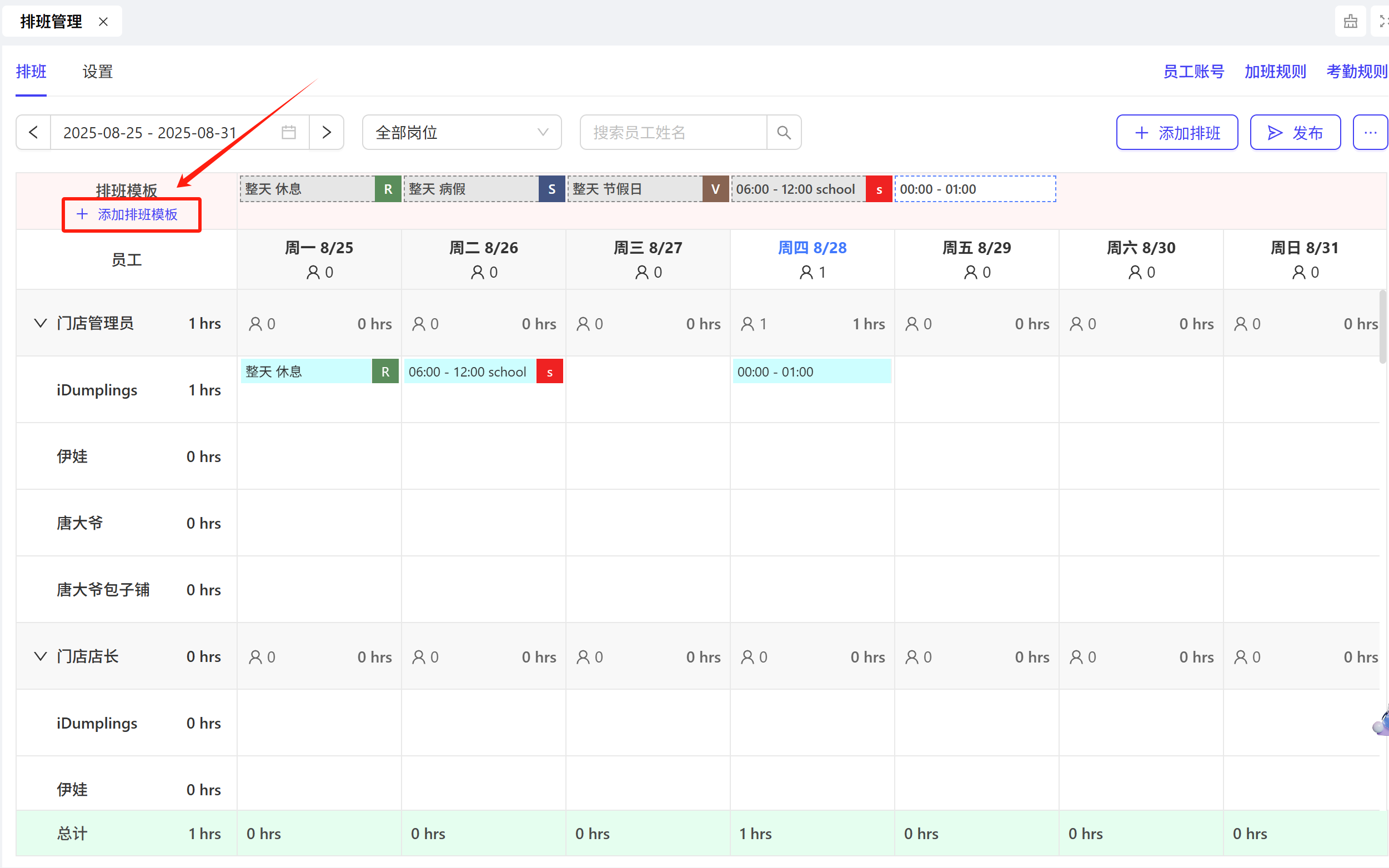
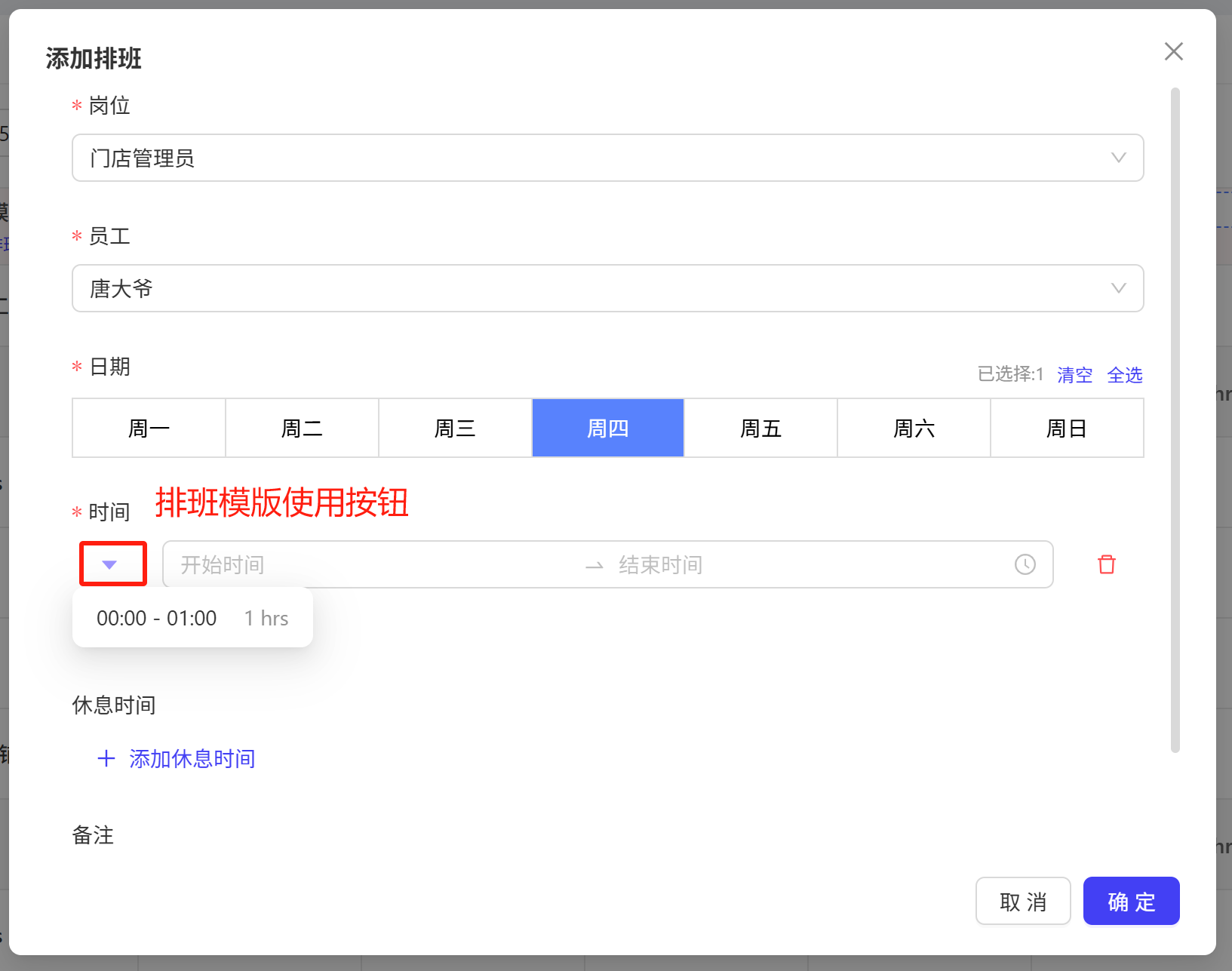
- 使用模板:
- 在添加排班弹窗中,您既可以选择手动输入时间,也可以直接勾选已创建好的模板时间段。
- 在排班管理页面,你可以直接拖动顶部排版模版框中的模版来使用。
- 添加模板:
7.5.2.3 智能校验与提示
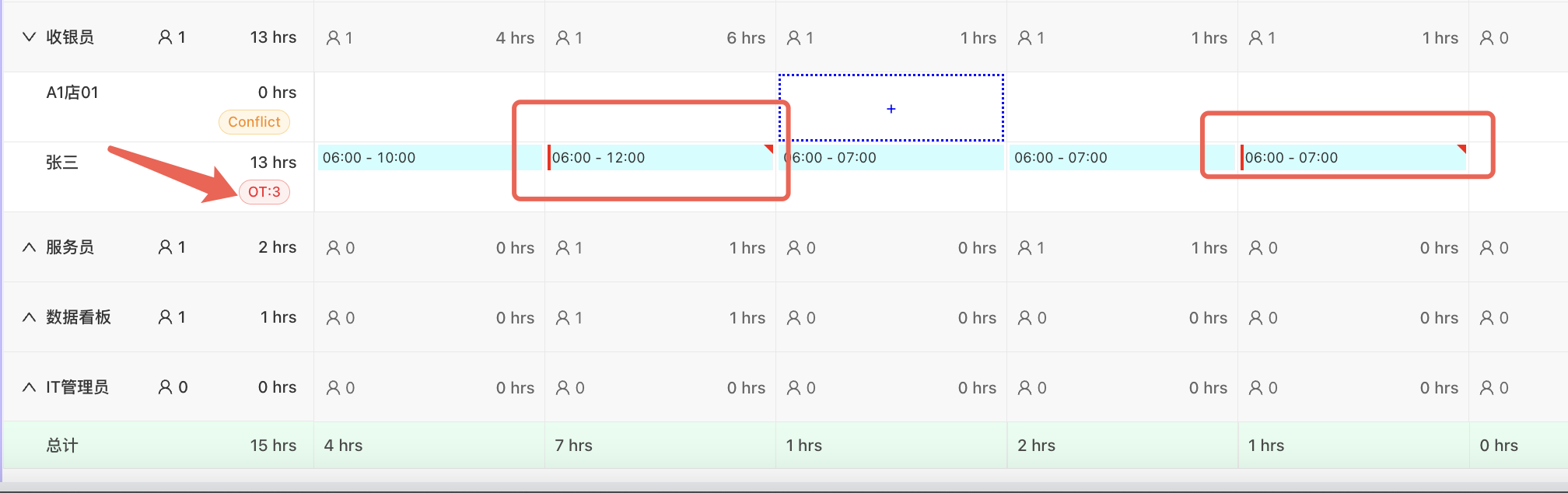
- 冲突检查
- 同岗位冲突:系统会阻止您为同一员工在同一时间段安排多个相同岗位的班次。
- 跨岗位冲突:系统会提示您员工在不同岗位的班次有时间重叠,但允许您保存(适用于允许员工身兼多职的场景)。冲突的班次会以橙色高亮显示。
- 加班预警
- 系统会根据门店设置的加班规则,自动计算员工周总工时。
- 如果员工一周内可能出现加班,其姓名旁会显示加班标记,班次条也会相应高亮。
加班规则设置:
在设置页面,找到“加班规则 (Overtime Rules)”板块。
配置以下规则:
工作周开始时间
连续工作天数(选填)
每日工时:设置一个员工一天最多可安排的工作小时数(例如:8小时)。超过此限值的时间将被计为加班。
每周工时:设置一个员工一周最多可安排的工作小时数(例如:40小时)。超过此限值的时间将被计为加班。
连续工作校验:可设置连续工作的阈值(如连续工作超过12小时或7天)。
保存配置。此后所有排班操作将依据此规则进行校验。
7.5.3 进阶管理与设置
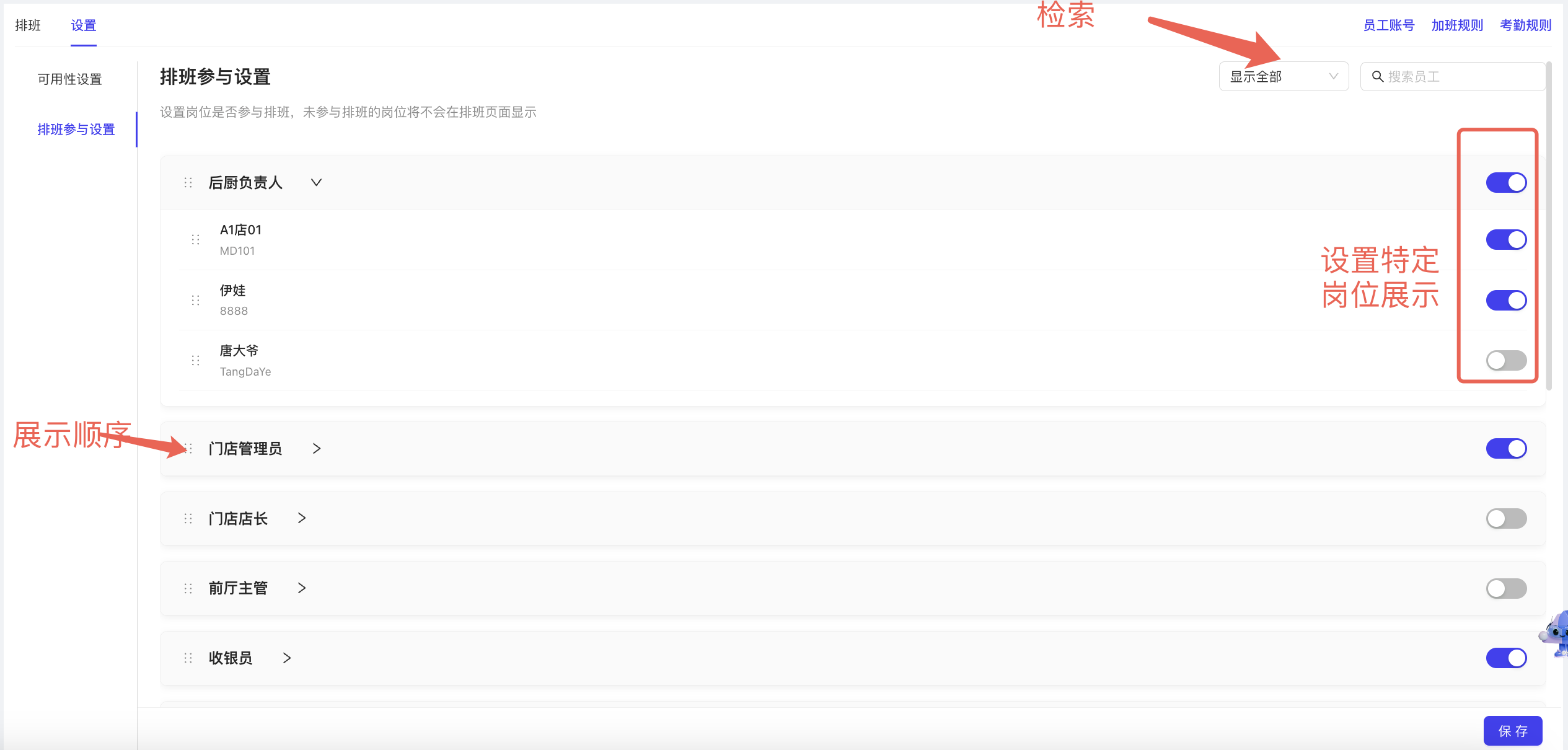
7.5.3.1 管理可排班岗位与员工
- 路径:
Settings > Schedule Settings - 您可以:
- 开关控制:决定哪些岗位或员工参与排班。关闭后,他们将不会出现在排班列表中。
- 自定义排序:通过拖拽调整岗位和员工在排班表中的显示顺序,让重要信息优先展示。
7.5.3.2 导出与打印
-
导出:
More > Export,可导出为CSV文件,用于数据备份或进一步分析。- 在排班页面右上角点击“…”更多按钮。
- 选择“导出 (Export)”选项。
- 系统将生成并下载一个CSV或Excel格式的排班表文件。文件命名通常包含门店名称、周开始日期等信息,方便归档和查看。
-
打印:
More > Print,生成一个清晰、格式化的排班表,用于张贴公告。支持按岗位筛选和选择是否包含未排班员工。
7.5.3.3 发布排班
排班计划制定完毕并检查无误后,需点击“发布 (Publish)”按钮将排班表发送给员工。
7.6 小费管理
本模块聚焦于餐饮行业中“服务型小费”的收取与分配流程,帮助企业标准化和数字化小费管理,提升顾客支付体验、员工满意度与门店管理效率。
系统支持自定义配置小费收取方式(如按比例、固定金额、自定义),并根据企业规则智能分配小费至服务员、后厨、清洁等岗位员工。管理员可在系统中调整规则、追踪分配数据;员工可实时查看收入明细,提出异常申诉。
7.6.1 名词解释
- 小费管理:在指定的时间内,贡献者自己将自己的一定额度小费纳入共享小费池,在一定范围内,通过指定的分配策略,以特定形式分配给接受者的管理过程。
- 小费池:放置共享小费的资金虚拟账户。记录了小费的收支余额。
- 小费池共享规则:贡献者将分享的小费按指定比例,指定顺序,分发给接受者的规则
- 贡献者:哪些岗位(如服务员)收到的小费需要放入池中。
- 接受者:哪些岗位(如服务员、厨师、洗碗工)有资格从池中分得小费。
- 分享: 贡献者将一定的小费放入小费池(并指定接受者职位与比例)
- 分配:小费计算至职位并分发给员工
7.6.2 配置您的小费池
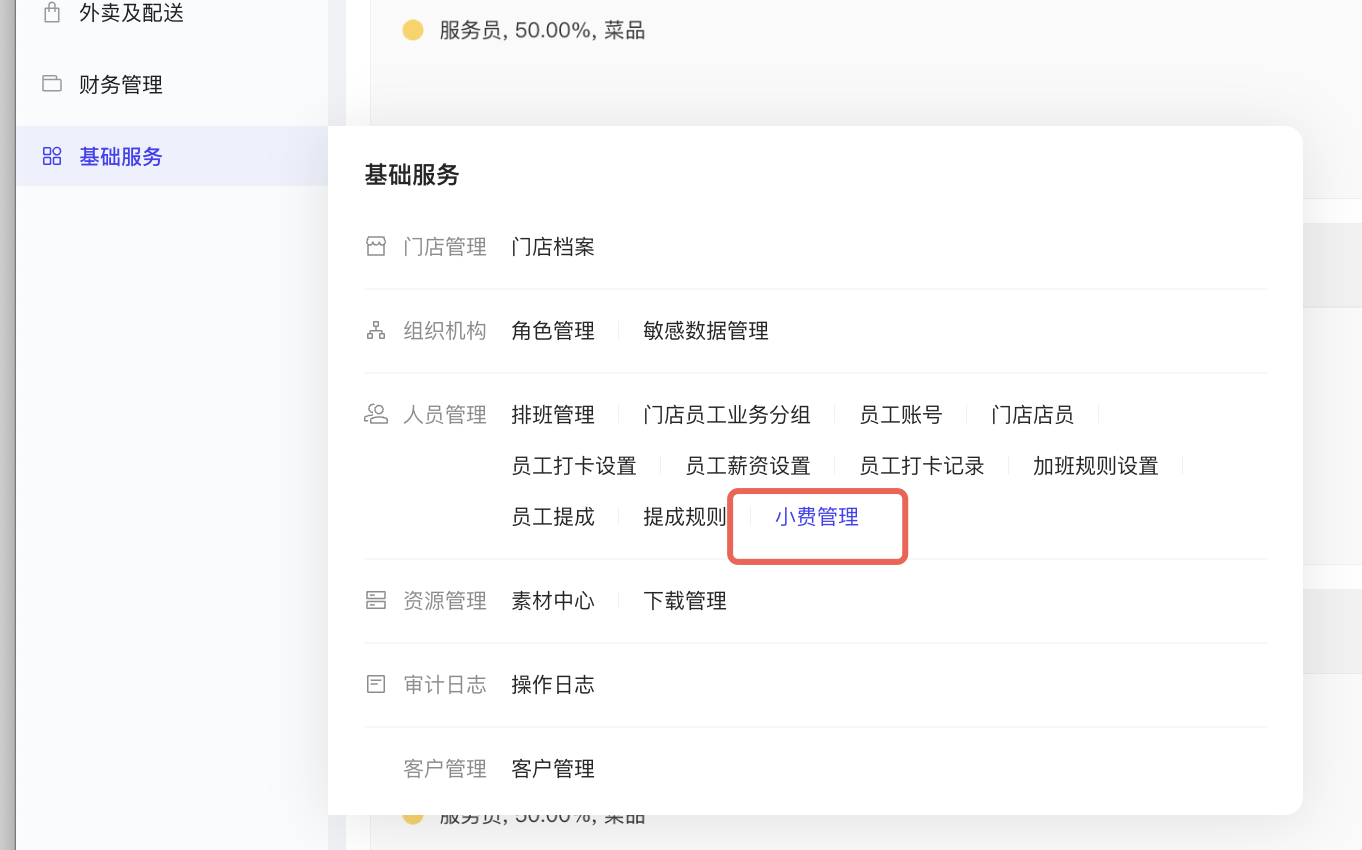
7.6.2.1 第1步:进入小费管理
- 导航至:
BO > Basic Settings > Employee Management > Tip Management - 这里是您所有小费池的总控制台。
7.6.2.2 第2步:创建一个小费池
-
点击 “Add Tip Pool” 按钮。
-
填写以下信息:
- 基础信息
- Tip Pool Name:为小费池起一个易于识别的名字(如 “Front of House Pool” 或 “Lunch Shift Pool”)。
- Status:创建时默认关闭。配置完成后,记得滑动开关至开启状态,该池才会生效。
- Order Types:限定小费的来源订单类型。这是一个关键筛选条件。通常包括
堂食、外卖、自提等。 - Tip Pooling Period::定义小费池的计算和分配周期。通常为
按日或按班次 - Shift:(条件)进一步限定小费来源于哪个班次。这是实现按班次建池的核心配置。从您系统的班次列表中选择(如 “早班”,“午班”,“晚班”)。
- 贡献信息 - 钱从哪里来?
- 添加贡献者:点击 “Add” 来增加一条贡献规则。
- Job:选择需要将小费投入池中的岗位(如
Server)。 - Percentage:该岗位小费的百分之多少需要入池(例如,服务员收入的100%小费入池,则填100%)。
- Source(小费来源):可选择:
- 菜品分类:特定菜品产生的小费。
- 小费:进一步区分为 现金小费 和 非现金小费。
- 服务费:附件费或者设置的服务费等。
- 您可以为多个岗位创建贡献规则。
- 分配信息 - 钱分到哪里去?
- 添加接受者:点击 “Add” 来增加一条分配规则。
- Job:选择有资格参与分小费的岗位(如
Server,Chef,Dishwasher)。 - Percentage:该岗位从池中分得的固定百分比(所有接受者的百分比之和应为100%)。
- 基础信息
-
点击 “Save” 保存配置。
最佳实践:您可以创建不同的小费池来处理不同班次(早班/晚班)或不同区域(堂食/外卖)的小费。
7.6.2.3 第3步:设置全局分配规则
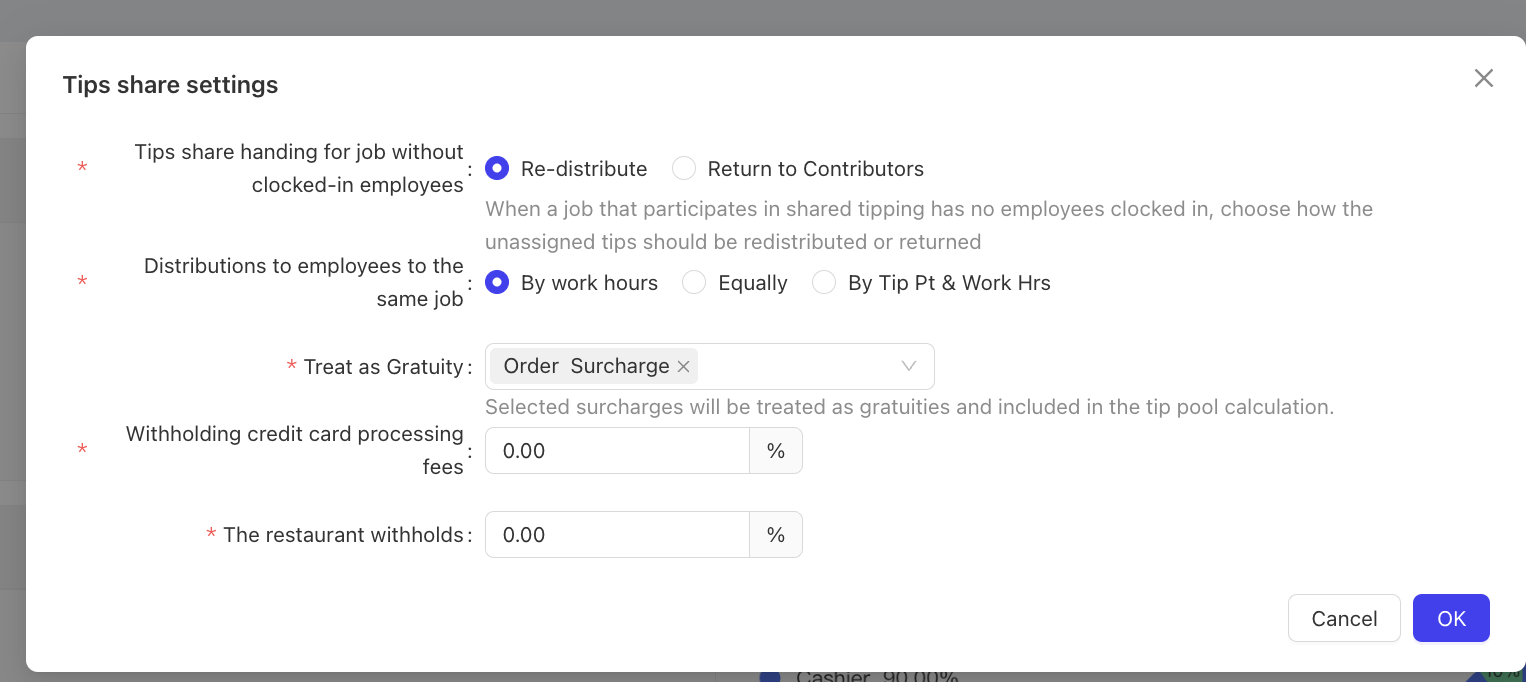
在小费池列表页面,找到并点击 “Modify Tip Sharing Settings”。
-
Redistribution Method:
- Redistribute:将贡献的小费全部放入池中重新分配。(推荐)
- Return to Contributor:将小费退回给贡献者。(特殊场景使用)
-
Distribution Method:
- By Work Hours:小费根据员工实际工时按比例分配。这是最公平和常用的方式。
- Evenly Distributed:小费在所有有资格的员工间平均分配。
- By Tip Pt & Work Hrs:根据员工实际工作时间和员工设置的基点,共同计算分到员工身上的小费。这种相对复杂,适合激励员工时使用。
-
Credit Card Processing Fee Deduction:输入一个百分比,系统会预先扣除这部分以覆盖信用卡手续费,剩余部分再参与分配。
-
Restaurant Reserve:输入一个百分比,作为餐厅预留(如用于管理成本),剩余部分再参与分配。
7.6.3 查看小费报告:一切尽在掌握
清晰的报告是消除疑虑的关键。请进入:Data Insights > Employees > Tip Reports
- 门店小费汇总
- 功能:从宏观视角查看门店在特定时间段内的小费收入情况。
- 可查看:按小费类型(现金、非现金)分类的总金额,以及小费合计。
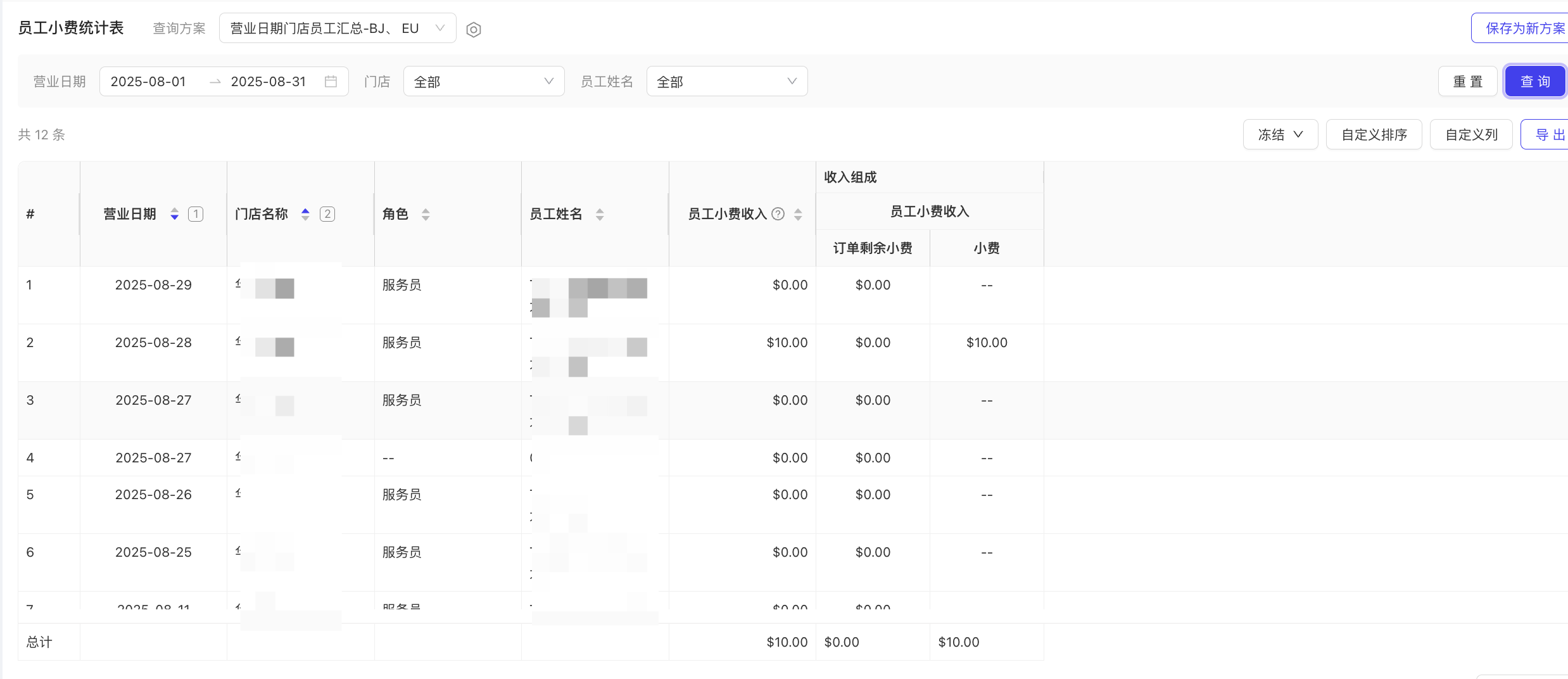
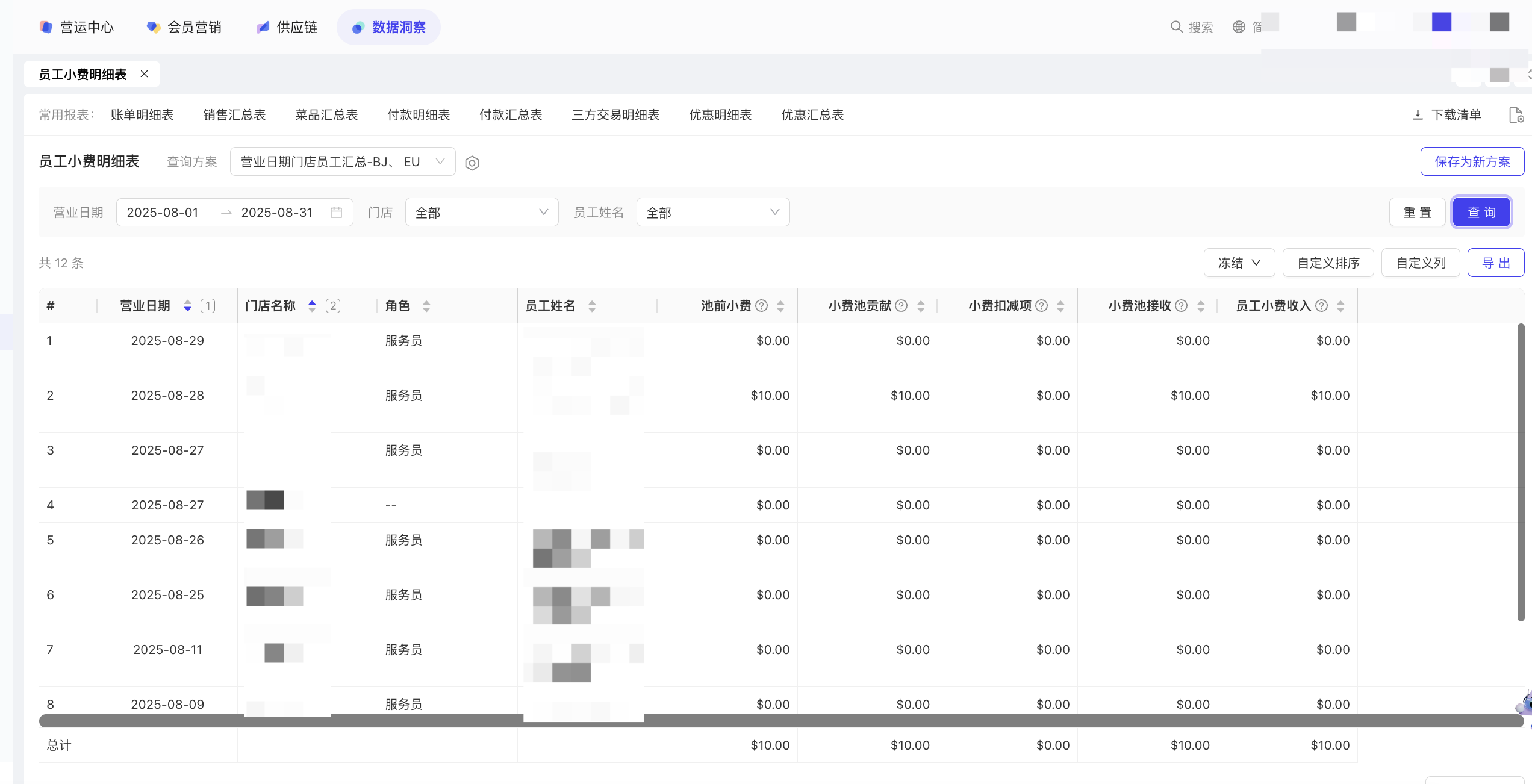
- 员工小费明细
- 功能:查看每一位员工的详细小费收入,这是员工查询和核对的主要依据。
- 可查看:
- 员工姓名、岗位、总工时等信息
- 营业日期
- 分配前小费金额(池前小费):该员工原始获得的小费。
- 分配后小费金额(员工小费收入):经过小费池重新分配后,该员工实际到手的小费。
- 从分配前到最终小费收入整个过程的中间数据:小费池贡献(向小费池贡献的部分)、小费扣减项(信用卡扣除、餐厅预留)、小费池接收(分到的部分)
- 员工小费收入=池前小费-小费池贡献-小费扣减项+小费池接受
通过对比“分配前”和“分配后”的金额,您可以清晰地向员工展示小费池带来的变化,确保过程完全透明。
7.6.4 应用场景
7.6.4.1 场景一:员工端查看小费收入
服务员、后厨、清洁等一线员工可在下班后,通过移动端实时查看当日小费收入明细,了解各笔收入来源及对应分配规则,提升对系统的信任与满意度。
7.6.4.2 场景二:企业后台配置小费分配规则
管理人员通过后台灵活配置分配规则(如工作日与周末不同权重),适应不同时间段或门店运营特点,提升激励效果与人员调度效率。
7.6.4.3 场景三:门店数据分析与优化
区域经理通过系统数据看板,追踪各门店小费总额、支付偏好趋势、岗位分配比重,发现问题门店或高绩效门店,辅助运营决策。
7.6.5 常见问题
7.6.5.1 概念与配置篇
- 什么是小费池?我为什么要用它?
- 小费池就像一个“公共储钱罐”。传统上小费直接给某个服务员,但为了鼓励团队协作(比如后厨、洗碗工的支持),您可以把部分或全部小费汇集到池子里,然后按预设规则重新分给相关团队。这能提升公平性和团队凝聚力。
- “贡献者”和“接收者”有什么区别?
-
这是小费池的核心逻辑:
- 贡献者:指哪些岗位收到的小费需要“投”进池子里。例如,您规定“服务员”和“酒保”需要把他们收到的小费100%投入池中。
- 接收者:指哪些岗位有资格从池子里“分”到小费。例如,您规定池子里的小费由“服务员”、“厨师”和“洗碗工”按一定比例分配。
-
一个岗位可以同时是贡献者和接收者。比如,服务员贡献了100%小费,但最后也能从池子里分回一部分。
- 分配规则可以自定义吗?
- 可以。管理员可按门店、岗位、班次(时间段)等维度自定义设置分配比例,例如设置“高峰时段后厨提成比例提高”等规则,满足业务需要。
- 创建小费池时,“基础信息”里的“订单类型”和“班次”有什么用?
- 这两个是非常重要的筛选器。可以根据不同场景,配置对应的小费池
- 订单类型:让您决定这个池子只包含哪种订单的小费。例如,您可以创建一个只包含“堂食”订单小费的池子,而“外卖”小费则另行处理。
- 班次:让您可以为不同班次创建独立的小费池。比如,早班和晚班的营业额和小费水平可能不同,分开核算对员工更公平。
- 在“接收者”设置中,“分配权重”怎么用?
- 使用“分配权重”:当您想根据当班人手的工时动态计算时使用。例如,给服务员设置权重“2”,厨师设置“1”。系统会根据岗位权重,计算当天岗位分的份额的百分比,服务员相当于66.67%。
- 系统是否支持修改已设定的分配规则?修改后是否立即生效?
- 系统支持随时调整分配比例。修改后将在新订单的小费分配中立即生效,但不影响历史已完成的分配记录。
- 餐厅预扣如何生效,如何影响到员工小费收入?
- 这里的“预扣”通常指的是信用卡手续费分摊。
- 如何生效:当顾客使用信用卡支付小费时,银行会向餐厅收取一定比例(例如2.5%)的交易手续费。这笔手续费是针对整笔交易金额(包含小费) 收取的。
- 对员工的影响:为公平起见,这笔由小费产生的额外手续费不会由餐厅承担,而是会从对应的小费总额中按比例扣除。例如,某位顾客支付了$100餐费和$20小费,银行手续费率为2.5%,则总手续费为$3。其中$0.5($20*2.5%)的手续费会从这$20小费中扣除,因此实际计入小费池的金额为$19.5。这确保了手续费由收到小费的团队共同分担,而非由餐厅补贴。
- 信用卡预扣针对哪些支付科目生效,何时生效,如何生效?
- 生效科目:仅针对顾客支付的“小费”(Gratuity)部分生效。餐费本身的手续费由餐厅承担。
- 生效时机:在每晚结算时,系统会自动从当天收到的全部信用卡小费总额中,按银行实际费率扣除相应的手续费。
- 如何生效:系统会计算出一个整体的手续费扣除比例,并应用于整个小费池,而不是逐笔扣除。最终,大家分配的是已经扣除完手续费后的小费净额。
7.6.5.2 计算与逻辑篇
- 系统什么时候、如何计算小费?我需要手动操作吗?
-
您不需要手动计算。系统会在每天凌晨X点自动执行以下流程:
- 抓取上一个营业日的所有订单和打卡数据。
- 根据您设置的“基础信息”(订单类型、班次)筛选出符合条件的订单。
- 根据“贡献者”规则,将对应岗位的小费汇集到各个池子。
- 根据“接收者”规则和全局分配设置,将池子里的钱分配给岗位再分配给员工。
-
整个过程全自动,您唯一要做的就是确保配置正确。
- 如果一个订单有多个服务员经手,小费怎么算?
- 系统默认根据订单上记录的服务员进行小费归属。目前,一个订单的小费会归属于一个员工,然后根据他所在的贡献者规则决定是否入池。它不会在贡献前就在多个员工间拆分。
- 如果员工当天有打卡上班,但没有被排班,他能分到小费吗?
- 能。小费分配现依赖于有效的打卡记录。系统会校验员工的打卡时间是否在小费配置的时间内,仅打卡班员工才有资格参与分配。
- 外卖、线上订单的小费,如何进入小费池并进行分配?
- 外卖和线上订单的小费,只要其支付方式(如信用卡、移动支付)被系统记录,就可以被纳入小费池。管理员在创建或编辑小费池时,需要在“服务费来源”或类似名称的配置项中,勾选“线上订单小费”或“外卖小费”等选项。
- 贡献:一旦勾选,指定来源的小费金额将自动100%计入小费池。
- 分配:之后的分配逻辑与堂食订单完全相同,系统会根据您预设的规则(按岗位百分比或员工基点)自动进行分配。这意味着,外卖和堂食的小费可以在同一个池子里混合后,按统一规则分配
- 小费如何共享给职位?
- 按百分比(相对重要程度)分配给职位
- 系统会先将小费池的总金额按固定百分比分配给不同职位组。
- 示例:当晚小费池共$1000。分配规则为:服务员70%($700),服务员助理20%($200), bartender 10%($100)。然后,每个组别内部再进行二次分配。
- 小费池分配到职位后,如何二次分配给该职位下的具体员工?
- 当小费池的钱按规则分配到某个职位(如“服务员”)后,系统会进一步在该职位的当日有出勤的员工中进行二次分配。系统支持以下方式:
- a) 平均分配
- 将该职位分得的小费总额,直接除以该职位当天有出勤的员工总人数,每人获得相等的金额。
- b) 按出勤工时分配
- 这是最公平和常用的方式。系统会计算该职位每个员工的出勤工时,然后汇总该职位所有员工的总工时。
- 用
职位小费总额 / 总工时得出每工时的费率。 - 再用
每位员工的工时 * 每工时费率,计算出该员工应得的具体小费金额。
- c) 按「贡献点*工时」分配给员工
- 为不同员工设定不同的“点数”以体现其贡献价值。
- 示例:对于同一个岗位,岗位分配总金额30元,出勤的员工服务员A 2点,工时0.21;出勤员工服务员B 2.3点,工时0.07;出勤员工服务员C 2.2点,工时0.44……
- 计算每人的新点数=工时*基点
- 分配比例=(工时基点)/∑(工时i基点i)
- 每个人=分配比例*乘以总金额30 元
- 依次计算各岗位,并调整尾差……
- a) 平均分配
- 职位没有出勤的员工的小费,返回或再次分配,是如何运作的?
-
对于这种情况有两种设置方式:
- 1.剩余未分配的小费全额返还给贡献者
- 2.如果某个职位组(如“服务员助理”)当晚没有人上班,那么预先分配给该职位组的小费金额不会消失。
-
系统会自动将这笔钱退回至总小费池。
-
随后,总小费池会按照剩余职位组(如服务员、收银员)的原始分配比例(70%/10%)进行重新分配。
- 这意味着,如果某个职位缺席,其他职位的员工将会按比例获得更多的小费,确保了所有小费都能100%地分配给当天实际工作的员工。
7.6.5.3 透明与核查篇
- 我如何向员工证明小费分配是公平透明的?
- 我们强烈建议您定期使用 【员工小费明细报告】 (路径:数据洞察 > 员工 > 小费报表 > 员工小费明细)。
- 这份报告向员工清晰展示了:
- 分配前金额:他原始获得了多少小费。
- 分配后金额:他最终到手多少小费。
- 工作时间:他参与分配的依据。
- 通过对比前后金额,可以直观看到小费池的再分配效果,消除疑虑。
- 这份报告向员工清晰展示了:
- 如果我对计算结果有疑问,如何核查?
- 请按以下步骤排查:
- 确认配置:首先检查小费池的状态是否为“开启”,并核对所有规则是否正确。
- 核对报告:查看【门店小费汇总】报告,确认目标日期和门店的小费总额是否正常。
- 查看明细:在【员工小费明细】中,筛选出有疑问的员工和日期,检查其工时和分配记录。
- 联系支持:如果以上步骤无法解决,请联系我们的客服团队,并提供具体的门店、日期和员工信息,我们将协助您查询后台日志。
- 创建了小费池,但报告里没有数据,为什么?
- 请依次检查:
- 状态开关:小费池是否已开启?(关闭的池子不生效)
- 时间范围:您查看的报告日期,是否在小费池开启之后?
- 数据基础:在您查看的日期里,是否有符合“订单类型”和“班次”条件的、已完成的、带有小费的订单?
8 客户管理
8.1 客户列表查看
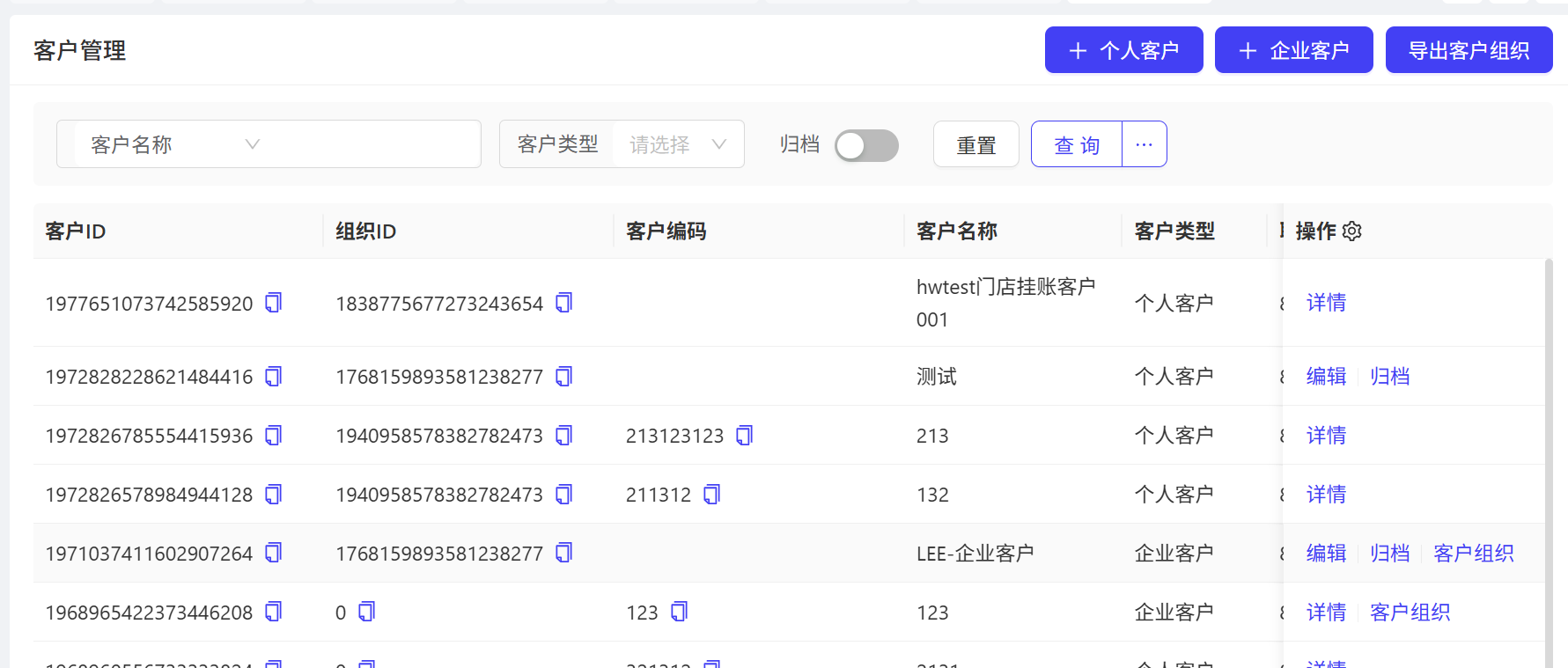
- 进入路径:在集团视角下,打开菜单【基础服务 > 客户管理】,页面默认展示集团下所有客户信息。目前客户支持挂账功能,后续可拓展至预定、供应链外销单等场景。
8.2 客户新增
- 添加个人客户:点击页面右上角“添加个人客户”,跳转至添加页面,输入客户基本信息,选择适用门店,在“启用业务”中可选择“挂账”并配置对应挂账规则,完成后点击保存即可新增个人客户。
- 添加企业客户:点击页面右上角“添加企业客户”,跳转至添加页面,输入客户基本信息,选择适用门店,在“启用业务”中可选择“挂账”并配置对应挂账规则、挂账人;新增的多个挂账人可配置独享挂账额度、折扣方案,贴合企业客户挂账场景,完成后点击保存即可新增企业客户。
9 审计日志
9.1 操作日志
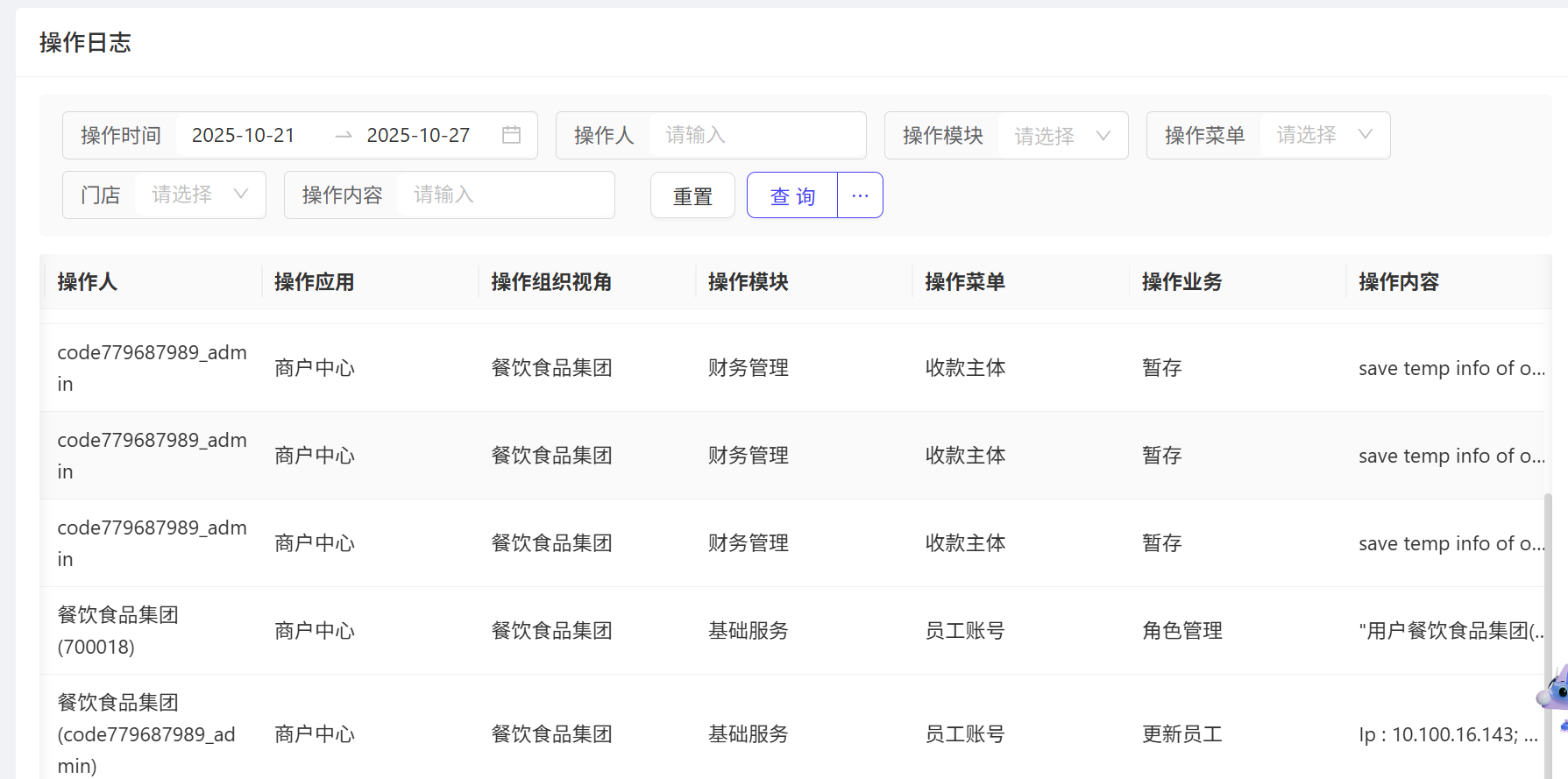
- 进入路径:在集团视角下,打开菜单【基础服务 > 审计日志 > 操作日志】,页面默认展示集团下所有员工的系统操作记录。
- 日志用途:可追溯某一账号在不同菜单中的所有操作,便于排查问题、规范操作行为。
9.2 登录日志
- 进入路径:打开菜单【基础服务 > 审计日志 > 登录日志】,页面默认展示集团下所有员工的系统登录记录。
- 日志内容:包含登录账号、登录时间、登录IP等核心信息,便于监控账号登录情况,保障账号安全。
10 资源管理
10.1 素材中心
- 进入路径:在集团视角下,打开菜单【基础服务 > 资源管理 > 素材中心】,页面默认展示集团下所有图片素材。
- 素材操作:可通过“上传素材”功能,上传新的图片素材,用于系统内相关展示场景。
10.2 产品授权
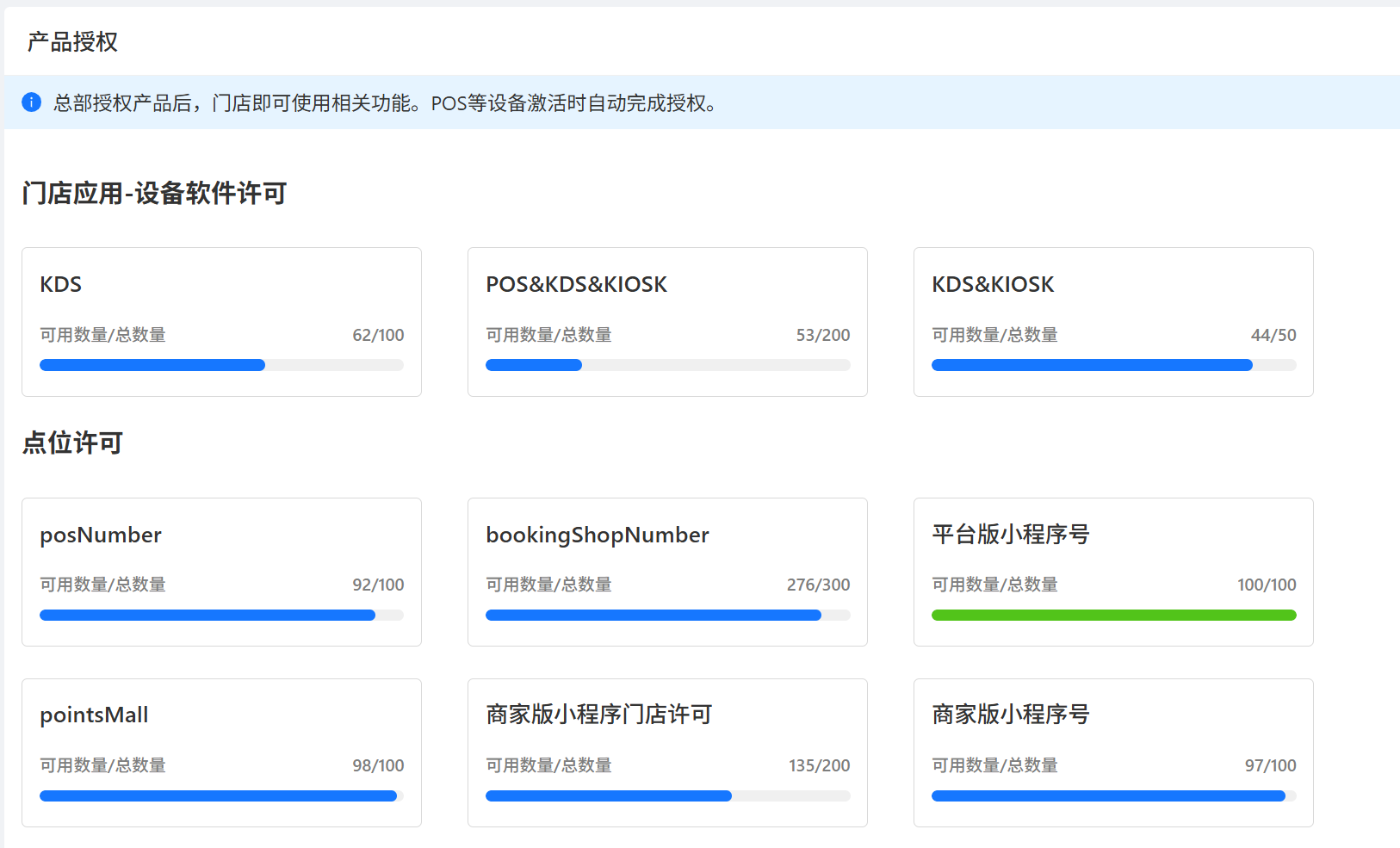
- 进入路径:打开菜单【基础服务 > 资源管理 > 产品授权】,页面默认展示集团下所有已购买产品及其授权信息,仅包含通过销售子系统购买的“设备许可”类和“点位许可”类产品。
-
许可说明:
- 点位许可类:指产品可使用的总数量或席位,“许可”(license)为授权对象(如门店)获得的使用权限;一个门店获得一个许可,即占用一个授权点位,消耗一个可用授权数量。
- 设备许可类:指授权使用的具体终端设备数量,一个门店使用的每个设备均占用一个点位;此类许可支持同一门店多次分配,取某一时刻多条有效授权的数量之和,作为该门店同时在线最大设备数量的上限。
-
授权操作:
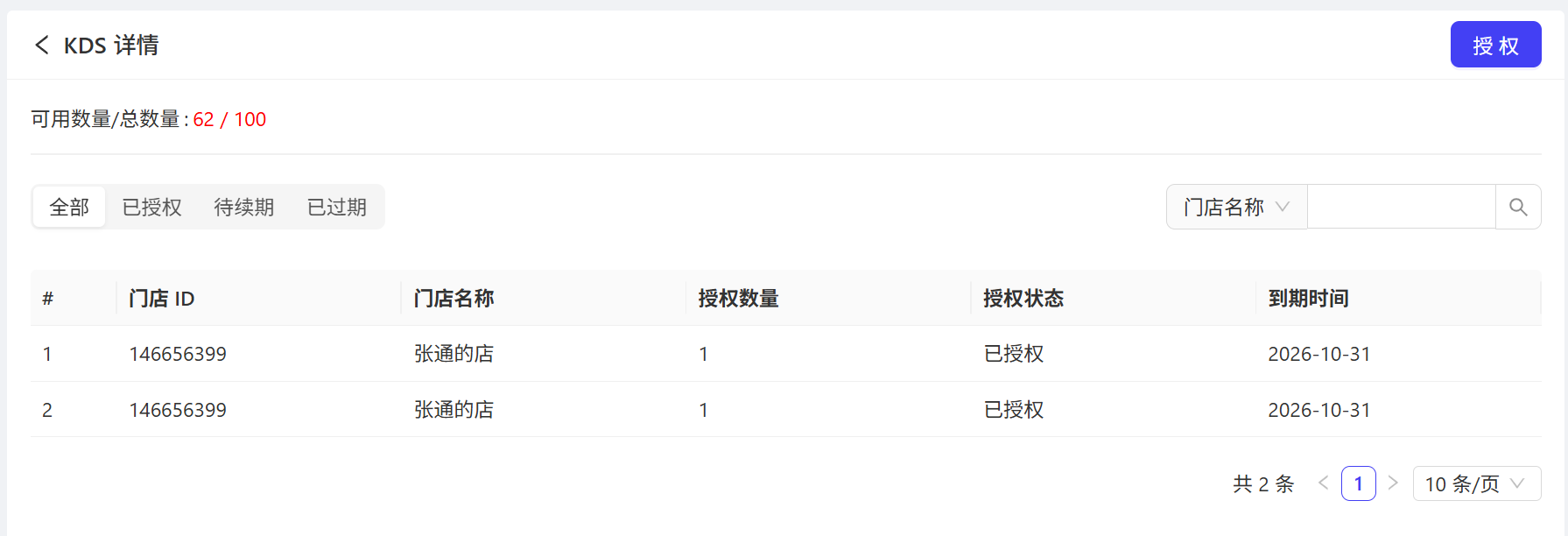
- 点击产品卡片,可跳转至产品详情页,开展授权绑定、续期等操作。
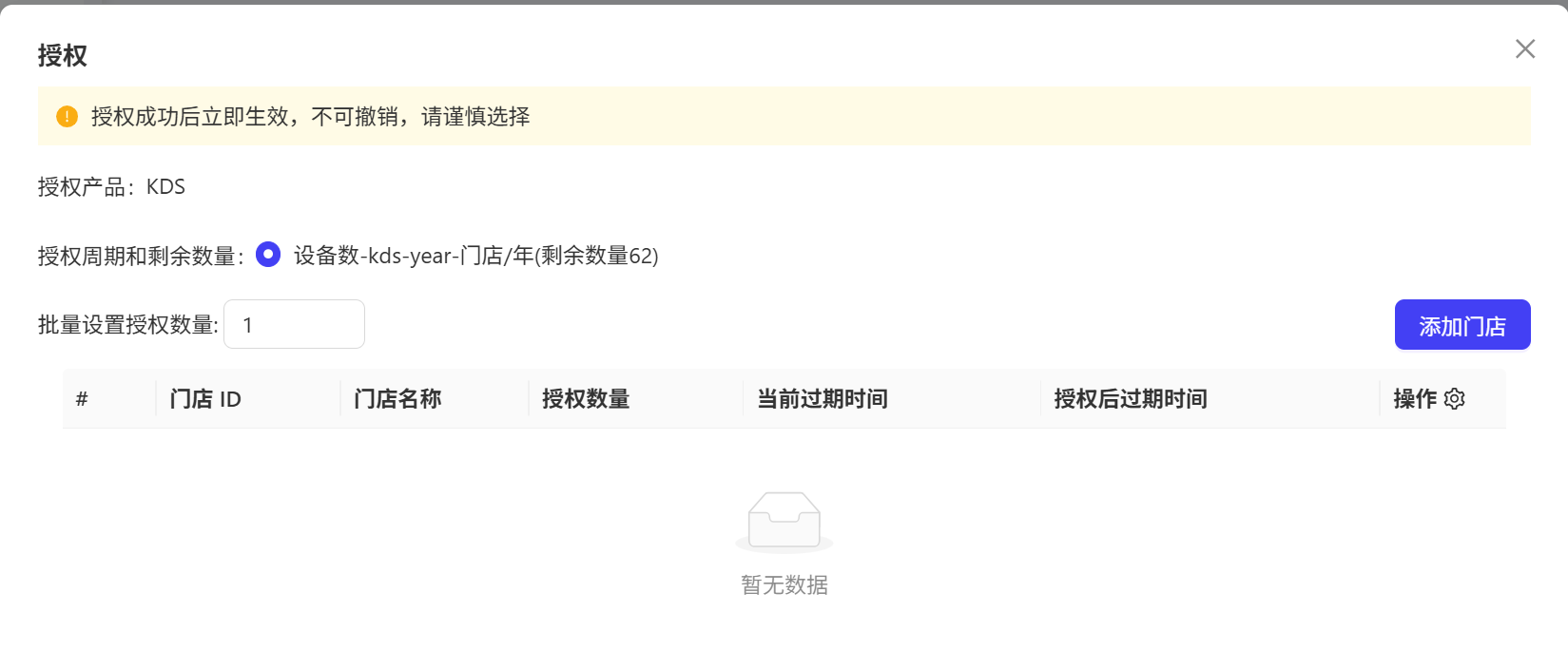
- 授权绑定:点击详情页右上角“授权”,弹出授权对话框;点击对话框右上角“添加门店”,弹出门店列表,选择目标门店后点击“确认授权”,即可完成授权绑定。
- 点击产品卡片,可跳转至产品详情页,开展授权绑定、续期等操作。
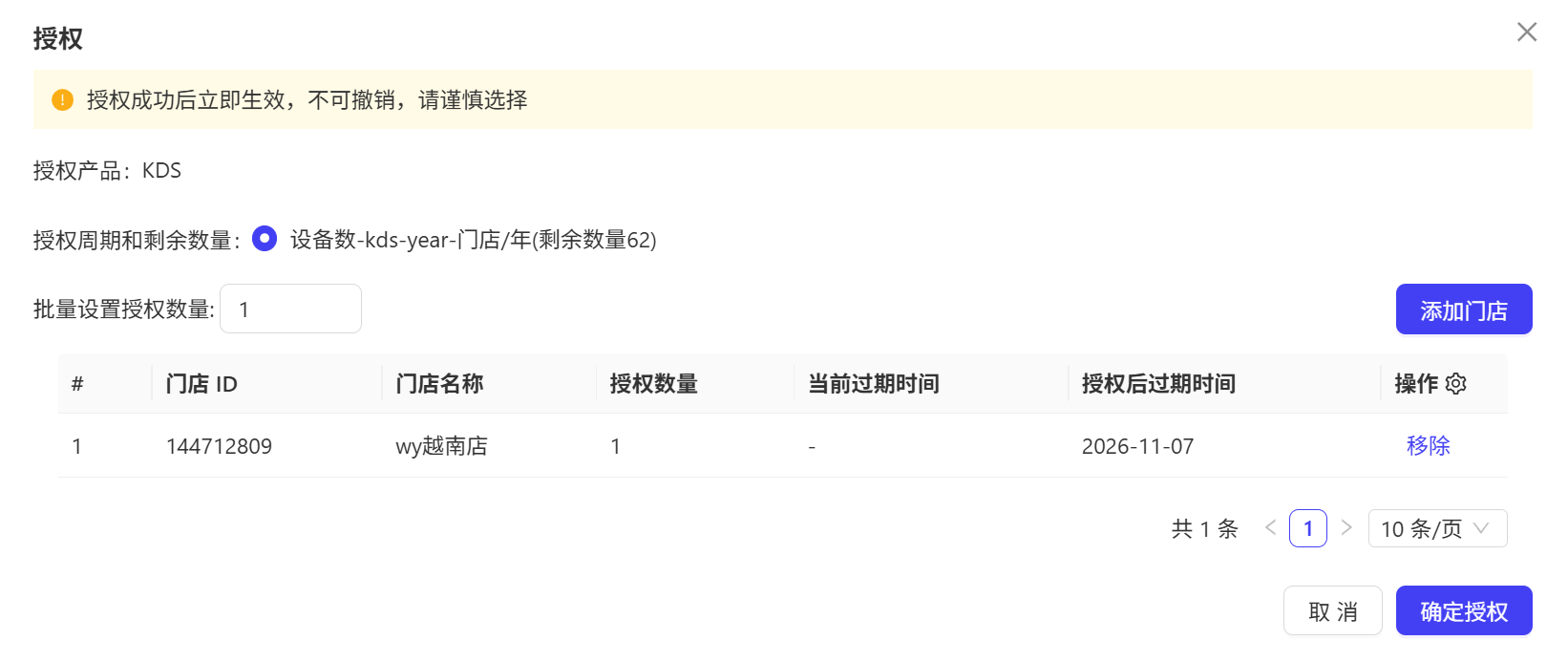
- 授权影响:若集团下门店未获得对应产品授权,则无法使用该产品的功能菜单或软硬件,需完成授权分配后方可使用。
11 常见问题
- Q:如何拥有某一组织的视角?
A:在员工账号页面,可为员工在集团、品牌、门店类型的组织上配置视角;当员工在此类组织下配置了任意角色,即可拥有该组织的视角。 2. Q:拥有集团或品牌类型组织下的角色,能否拥有其下属门店的视角?
A:不能。视角基于具体组织,若员工仅拥有集团或品牌类型组织下的角色,未配置门店角色,则无该门店视角;需在集团或品牌视角下,查看门店相关数据。