硬件适配
(适用于收银员 / 服务员 / 门店管理员)
1 前言
本手册聚焦 POS 点餐系统的硬件适配核心场景,从用户实际操作视角梳理流程,涵盖电子秤、读卡器、钱箱、取餐柜 4 类常用硬件的连接配置、功能使用及异常处理。内容精简易懂,步骤清晰,助您快速完成硬件与 POS 系统的适配,保障点餐、收款、取餐等流程顺畅运行。
2 电子秤适配(称重商品点餐)
2.1 支持型号与基础配置
2.1.1 兼容型号
- Windows/Android 系统通用:顶尖 OS2、顶尖 PS1、大华 ACS-15AB、中琦、迪宝 ACS-G310、DIBAL G-305;
- 连接方式:USB 或串口(默认波特率 9600、停止位 1)。
2.1.2 基础设置步骤
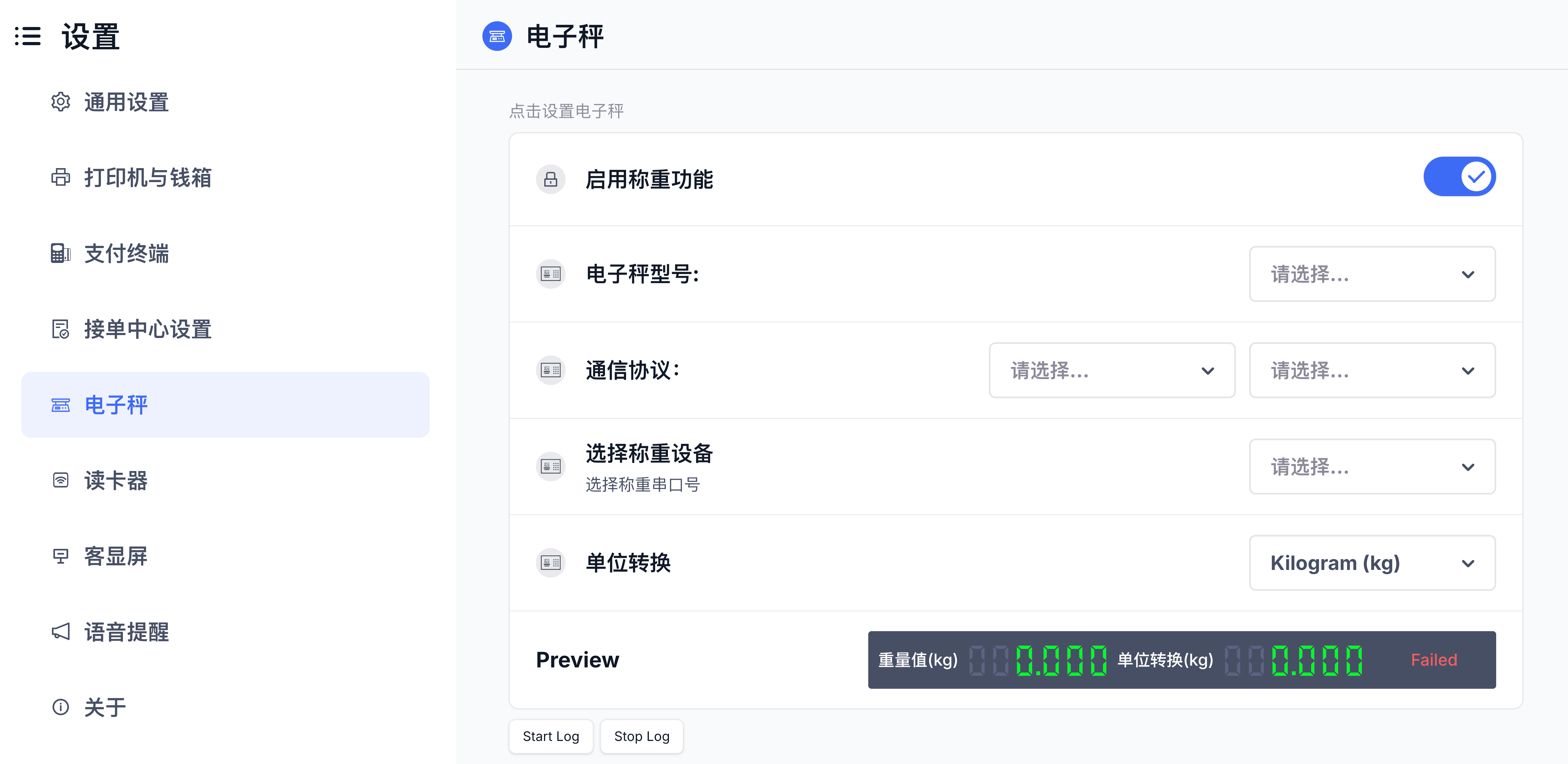
进入配置页面:登录 POS 后,点击主菜单「设置」→「电子秤」(Electronic scale);
-
启用电子秤:打开「启用电子秤」开关(关闭时不显示后续设置);
-
选择连接方式:
- USB 连接:系统自动扫描设备,选中对应电子秤型号(如 Dahua-ACS-15AB);
- 串口连接:点击「扫描串口」,选择识别到的串口,确认参数(波特率 / 停止位);
-
测试连接:设置完成后,页面显示 “重量预览”,放置物品后若显示重量则连接成功,失败提示 “Connect fail!”。
2.2 单位换算设置(适配售卖单位)
2.2.1 换算规则说明
电子秤默认读取重量单位为 “克(g)”,可手动设置转换为门店售卖单位(如千克、斤、两、盎司等),换算公式如下:
- 克→千克:1g=0.001kg;
- 克→斤:1g=0.002 斤(500g=1 斤);
- 克→两:1g=0.02 两(50g=1 两);
- 克→盎司:1g=0.035274oz;
- 克→磅:1g=0.0022046lb。
2.2.2 操作步骤
- 进入单位设置:在电子秤配置页面,点击「售卖单位」(Sales unit);
- 选择目标单位:弹窗中勾选所需单位(如 “斤”),点击「确认」;
- 查看转换结果:配置页 “预览区” 实时显示转换后的重量(如电子秤读 1000g,转换后显示 2 斤);
- 点菜界面展示:称重商品点餐时,仅显示转换后的重量及单位,无需手动换算。
2.3 异常处理
- 连接失败:检查 USB / 串口接线是否松动,重新插拔设备;确认电子秤型号已在支持列表中;
- 重量不准:进入「设置→电子秤→校准」(部分型号支持),用标准砝码完成校准;
- 单位不转换:确认已在设置中选择售卖单位,重启 POS 后重试。
3 读卡器适配(实体会员卡操作)
3.1 支持型号与基础配置
3.1.1 兼容型号
- 主流型号:MW-RF-EYE-U010(IC/ID 卡通用),支持 USB 或串口连接。
3.1.2 基础设置步骤
-
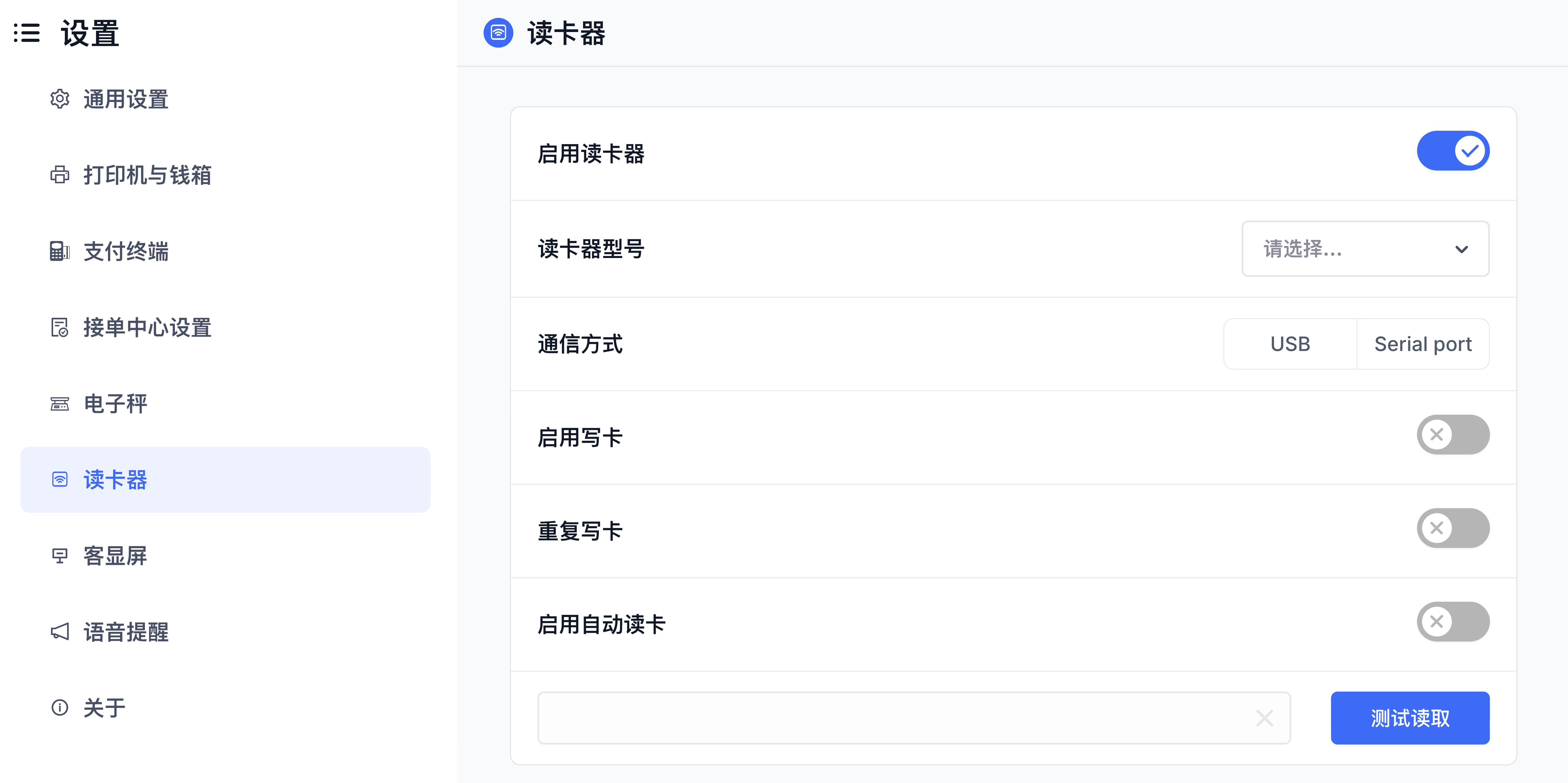
进入配置页面:点击主菜单「设置」→「读卡器」(Card reader);
-
启用读卡器:打开「启用读卡设备」开关;
-
选择型号与连接方式:
- 选择对应读卡器型号(如 MW-RF-EYE-U010);
- 串口连接需配置参数(与电子秤串口设置一致),USB 连接自动识别;
-
测试读卡:点击「测试读卡 ID」,将实体会员卡贴近读卡器,成功显示卡 ID,失败提示具体错误(如 “无卡片 detected”)。
3.2 核心功能使用
3.2.1 自动读卡设置(会员快速登录)

- 在读卡器配置页面,勾选「自动读卡」(仅 IC/ID 卡支持);
- 进入「会员中心」或点菜页「会员」功能,系统自动弹出读卡等待界面(动图提示 “请刷会员卡”);
- 贴近卡片后,自动读取卡 ID 并查询会员信息,无需手动输入手机号 / 卡号。
3.2.2 会员相关操作
- 会员查询:刷卡后直接显示会员余额、积分、等级;
- 入会办卡:点击「新增会员」,读卡后自动填充 “实体卡号” 字段,补充信息后完成入会;
- 会员卡结账:选择 “会员支付”,刷卡后自动调取会员储值余额,输入金额即可扣款。
3.3 异常处理
- 读卡无响应:检查读卡器是否通电,卡片是否为 IC/ID 卡(排除磁条卡等不兼容类型);
- 自动读卡不弹窗:确认已启用 “自动读卡” 功能,重启 POS 后重试;
- 会员信息查询失败:核对卡片是否已在系统注册,卡 ID 是否读取正确。
4 钱箱适配(现金收款管理)
4.1 基础配置与测试
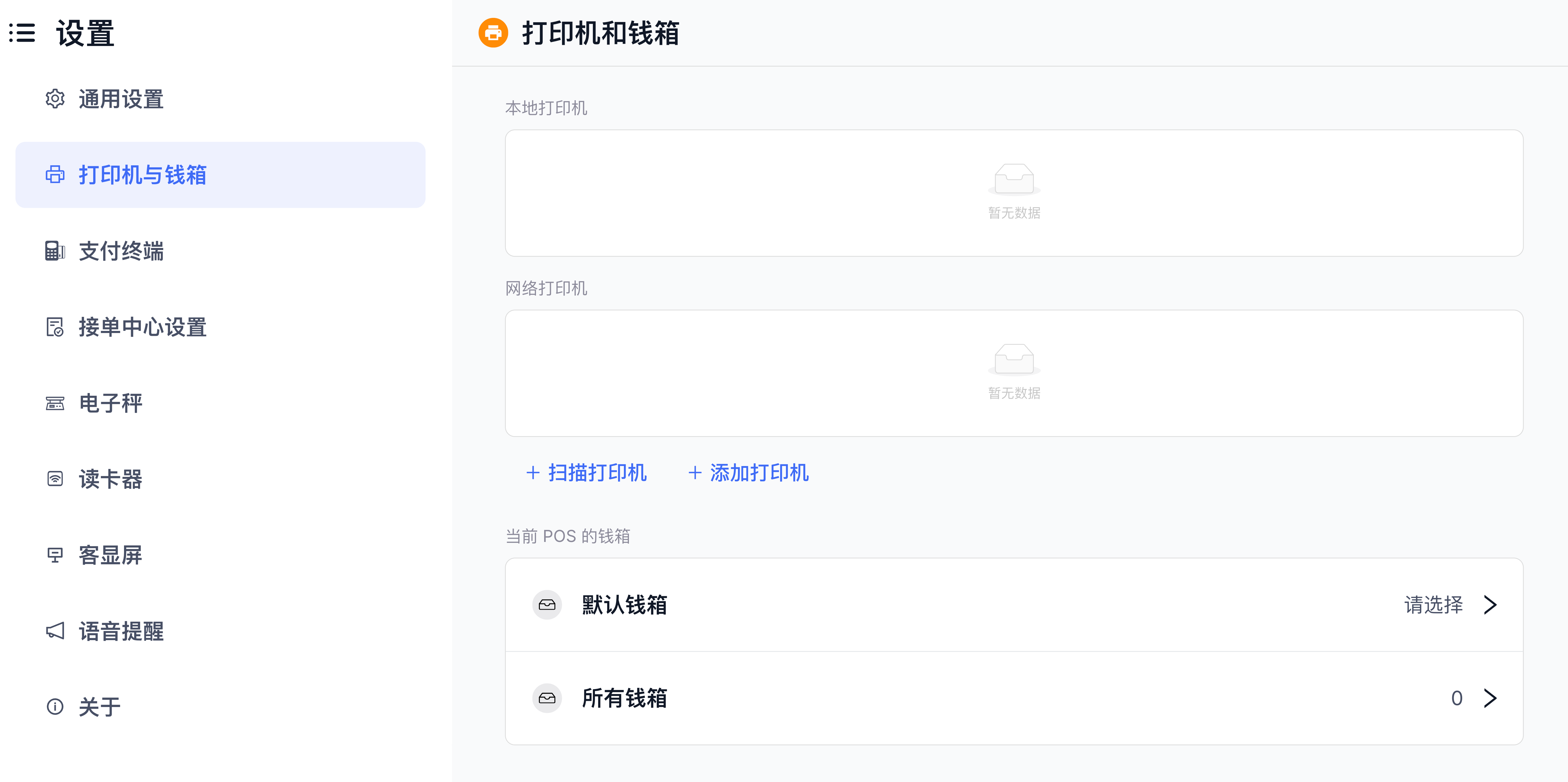
4.1.1 连接与设置步骤
- 进入配置页面:点击主菜单「设置」→「打印机与钱箱」(Printer & Drawers)→「钱箱」;
- 绑定打印机:钱箱需通过 Y 型线连接打印机,选择绑定的打印机(如 Printer 1);
- 选择通道:单钱箱选「Channel 1」,双钱箱通过 Y 型线连接时,第二个钱箱选「Channel 2」;
- 测试开钱箱:
- 点击「测试开钱箱」(Test open),钱箱弹开则配置成功;
- 若未弹开,依次测试「指令 1」「指令 2」,仍失败则点击「自定义」选择脉冲宽度(50ms-500ms,从小到大尝试),直至弹开后点击「确认」保存设置。
4.1.2 开钱箱触发场景
- 现金收款 / 退款完成后,系统自动弹开钱箱;
- 手动开钱箱:点击主菜单「更多」→「开钱箱」(需权限,无销售开钱箱功能已简化命名);
- 会员储值、礼品卡购买 / 退款等现金相关操作后,自动弹开钱箱。
4.2 钱箱查找逻辑(保障正常弹开)
- 系统优先查找钱箱绑定的打印机,找到后发送开箱指令;
- 未绑定钱箱时,查找站点默认的结账单打印机,发送开箱指令;
- 若未找到打印机,钱箱无法弹开,需检查打印机配置是否正常。
4.3 异常处理
- 钱箱不弹开:检查打印机与钱箱连接线路,重新测试并保存正确的开箱指令;
- 多钱箱仅一个弹开:确认第二个钱箱通道设置为「Channel 2」,绑定正确的打印机;
- 无权限手动开钱箱:联系管理员获取 “手工开钱箱” 权限,或通过现金收款流程触发弹开。
5 取餐柜适配(自提 / 外卖取餐)
5.1 支持型号与对接配置
5.1.1 兼容型号与对接方式
- 支持型号:珍格数科取餐柜;
- 对接方式:扫码存取、手动输码存取、刷 ID 卡存取、人脸识别存取(系统支持扫码 / 输码,其他方式需硬件支持);
- 配置前提:管理员在 BO 端「三方设备对接」中选择 “珍格取餐柜”,填写设备 secret 和回调 API 地址。
5.1.2 POS 端基础设置
- 确认对接:POS 自动同步 BO 端配置,无需额外设置;
- 生成取餐码 / 二维码:
- 自提 / 外卖订单下单后,制作单 / 结账单自动打印取餐二维码(含订单号、6 位纯数字取餐码);
- 线上订单同步生成取餐二维码,展示在小程序 / APP 端,下方标注取餐码(方便输码取餐)。
5.2 核心功能使用
5.2.1 存餐操作
- 订单制作完成后,找到对应订单的取餐二维码;
- 扫码存餐:在取餐柜扫码区扫描二维码,对应格子自动弹开,放入餐品后关门;
- 输码存餐:手动输入 6 位取餐码,格子弹开后存餐;
- 存餐回调:系统收到取餐柜回调通知后,自动标记订单 “制作完成”,同步至线上平台。
5.2.2 取餐操作
- 顾客取餐:出示取餐二维码扫码,或输入取餐码,对应格子弹开;
- 取餐回调:取餐成功后,系统标记自提订单 “取餐完成”,外卖订单 “配送中”(自配送场景);
- 撤餐操作:特殊情况需撤餐时,通过取餐码或二维码扫码打开格子,取出餐品。
5.3 异常处理
- 扫码 / 输码不开柜:核对取餐码是否正确,订单是否已标记 “制作完成”;
- 存餐无回调:检查取餐柜网络是否正常,回调 API 地址是否配置正确;
- 格子未关门:取餐柜会提示 “请关门”,关门后才完成存餐 / 取餐流程,避免餐品丢失。
6 打印机适配
6.1 常见打印机适配(管理员操作)
6.1.1 常规打印机(如 EPSON TM-88V、飞蛾 FP-N80WC)
-
硬件连接:
- USB 连接:将打印机通过 USB 线直连 POS,系统自动识别;
- 网口连接:在「设置 - 打印管理 - 打印机 - 新增」中输入打印机 IP(如 192.168.1.121),选择型号(如 “EPSON TM-88V”);
-
参数配置:
- 纸张大小:选择对应尺寸(如 80mm 票据打印机选 “80 毫米”);
- 打印语言:默认中文,支持切换英文、西班牙语等;
- 测试打印:点击「打印测试页」,确认打印内容清晰(含中文、英文、字体放大样例);
-
飞蛾云打印机适配(特殊步骤):
- 进入「新增打印机」,选择 “飞蛾 FP-N80WC”,输入打印机 SN 码和 Key(设备标签上获取);
- 调用飞蛾 API 完成注册,测试打印确认云端通信正常。
6.1.2 打印机改名与同步
- 本地改名:在「打印机管理」中点击打印机名称,输入新名称(如 “后厨凉菜部打印机”),系统自动同步至 BO;
- BO 同步:BO 修改打印机信息后,POS 会自动拉取更新(或手动点击「同步打印机信息」)。
6.2 打印机状态查看(全员操作)
-
进入状态页面:点击 POS 状态栏「打印机图标」,查看所有打印机状态(正常 / 错误);
-
状态解读:
- 正常:显示打印机名称、IP / 端口、最后更新时间;
- 错误:标注错误原因(如 “缺纸”“网络断开”“上盖开”);
-
快速操作:
- 测试打印:选择正常打印机,点击「打印测试页」验证设备;
- 切换打印机:错误打印机旁点击「Switch printer」,选择备用设备接管任务。
7 通用异常处理(硬件适配共性问题)
异常场景 | 解决步骤 |
|---|---|
硬件无法识别 |
|
功能无响应(如读卡 / 开钱箱) |
|
数据不准确(如电子秤重量) |
|
操作中遇到未提及的异常,可点击「设置→帮助中心」查看视频教程,或联系门店管理员。
最后更新于: