绑定与登录
(适用于收银员 / 服务员 / 门店管理员)
1 前言
本手册聚焦 POS 点餐系统中设备绑定与用户登录的核心操作,涵盖设备初始化绑定、员工 / 店员账号登录(含 PIN 码 / 账号密码)、断网登录处理、登录异常解决及主菜单配置,内容精简、步骤清晰,助您快速完成设备激活与账号登录,保障日常点餐业务正常开展。
2 设备初始化与绑定
2.1 首次启动设备绑定
-
启动 POS 系统:新设备首次开机,自动进入初始化界面,显示 “设备未绑定,请完成绑定” 提示;
-
选择绑定方式:
- 扫码绑定:点击 “扫码绑定”,使用门店管理员手机扫描屏幕二维码,跳转至 BO 端确认绑定(需管理员登录 BO,选择对应门店);
- 手动输入绑定:若扫码失败,点击 “手动输入”,填写 3 类信息:
- 集团 ID(BO 端 “基础服务 - 组织管理” 中查询);
- 门店 ID(门店详情页获取);
- 设备编号(系统自动生成,或手动填写自定义编号,如 “POS-01”);
-
完成绑定:点击 “确认绑定”,系统同步门店基础数据(菜品、桌台、权限等),同步完成后自动跳转至登录界面。
2.2 设备解绑与重新绑定
2.2.1 设备解绑(仅管理员操作)
- 登录 BO 端,进入 “餐厅管理→站点管理”,找到目标 POS 设备;
- 点击 “解绑”,选择解绑原因(如 “设备更换”“门店闭店”),确认后完成解绑;
- POS 端将收到 “设备已解绑” 通知,自动退出登录,回到初始化界面。
2.2.2 重新绑定
- 已解绑设备启动后,重复 “1.1 首次启动设备绑定” 步骤;
- 若设备曾绑定过其他门店,需先在原绑定门店完成解绑,再绑定新门店。
3 用户登录操作(员工 / 店员账号)
3.1 账号类型区分
系统支持两种账号登录,权限与登录方式不同,需先确认账号类型:
账号类型 | 适用人群 | 登录方式 | PIN 码 / 密码规则 | 权限范围 |
|---|---|---|---|---|
员工账号 | 总部员工 / 多店管理员 | PIN 码登录 | 集团唯一,4-6 位(BO 端设置) | 可登录多门店(含权限的门店) |
店员账号 | 单店服务员 / 收银员 | 账号密码登录 | 门店唯一,4-6 位(BO 端或 POS 端设置) | 仅登录所属门店 |
3.2 员工账号登录(PIN 码方式)
-
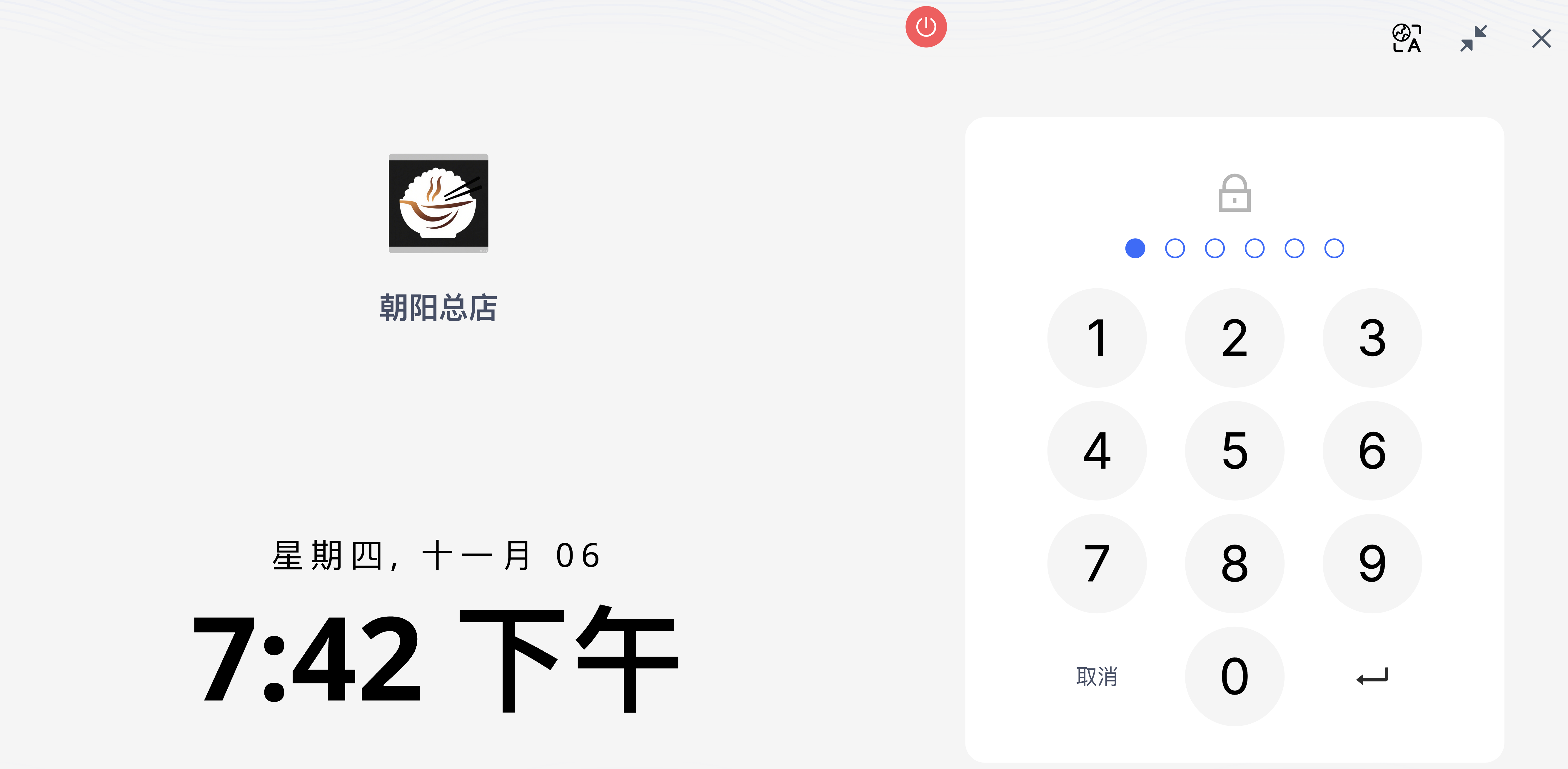
进入登录界面:设备绑定完成后,默认显示 PIN 码登录页,顶部展示门店 LOGO、门店名称及地址;
-
输入 PIN 码:
- 按屏幕数字键盘输入 4-6 位 PIN 码(BO 端 “员工账号” 中设置,集团内唯一);
- 若 PIN 码格式错误(如少于 4 位),弹窗提示 “PIN 码需为 4-6 位,请重新输入”;
-
角色选择(多角色员工):
- 若账号关联多个角色(如 “收银员 + 管理员”),登录后弹出角色选择框,点击目标角色(如 “收银员”);
- 若仅关联 1 个角色,自动跳过此步骤,直接进入主界面;
-
完成登录:角色确认后,系统加载用户权限对应的功能(如点餐、结账、报表),进入主菜单界面。
3.3 店员账号登录(账号密码方式)
3.3.1 BO 端创建店员账号(管理员操作)
-
登录 BO 端,进入 “基础服务 - 人员管理 - 店员管理”,点击 “添加店员”;
-
填写核心信息:
- 必选:店员姓名、所属门店(仅可选当前门店及下级门店)、登录名(自定义,如 “store01-zhang”)、密码(6-12 位,含字母 + 数字)、角色(如 “服务员”);
- 可选:手机号、邮箱、入职时间;
-
点击 “保存”,账号同步至对应门店 POS 端。
3.3.2 POS 端店员登录
-
输入 “密码”:
- 密码:BO 端设置的密码(输入时显示为 “*”);
-
点击 “登录”,验证通过后直接进入主界面(店员账号默认仅 1 个角色,无需选择);
-
登录失败提示:
- 密码错误:“登录失败,密码错误,剩余 2 次重试机会”(连续 3 次错误,账号临时锁定 10 分钟);
- 账号已离职:“登录失败,账号已离职,无法登录”。
3.4 登录界面附加功能
3.4.1 语言切换
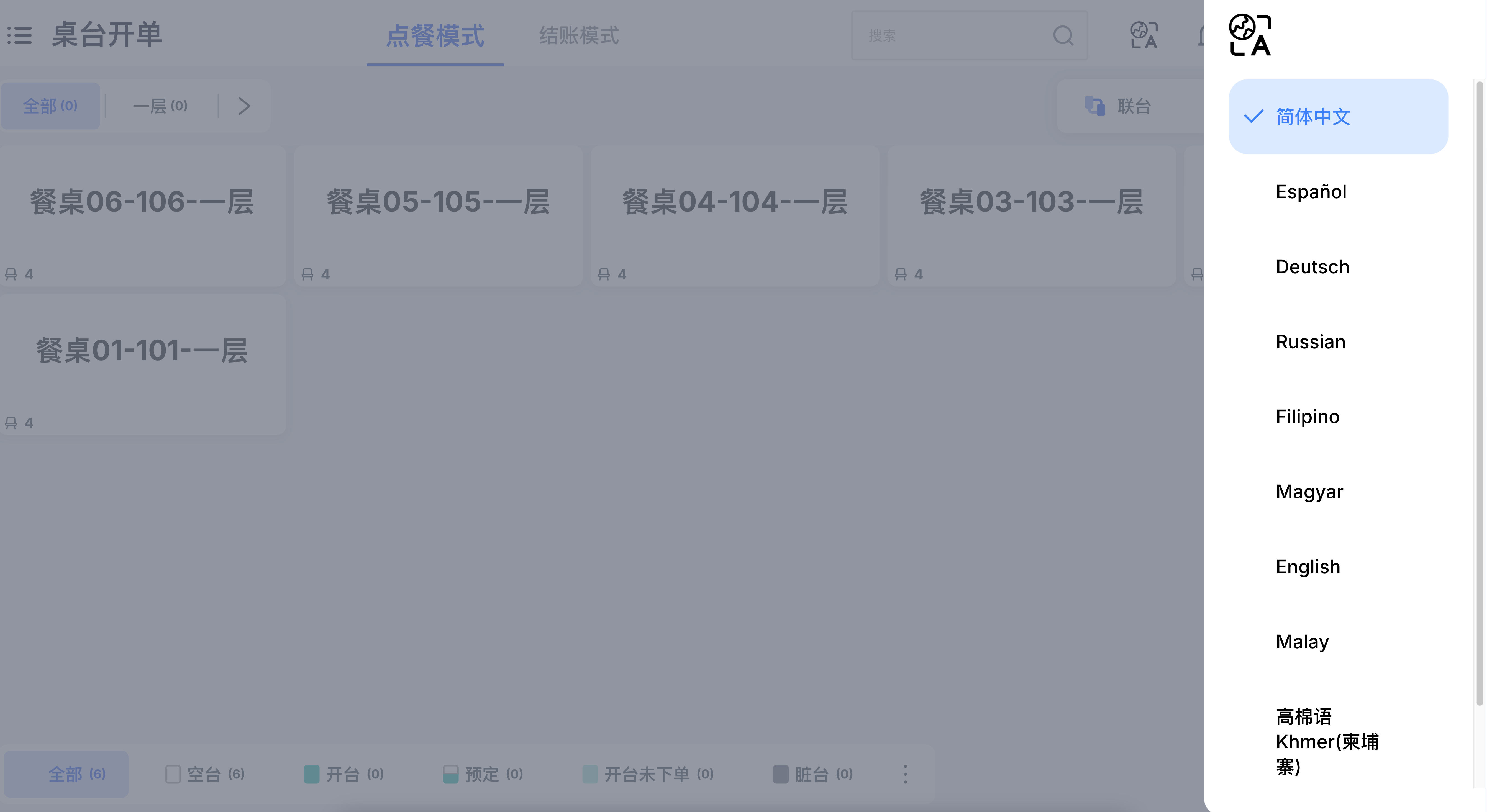
- 点击登录界面右上角语言标识(如 “EN”),展开语言列表(如简体中文、英语、西班牙语);
- 选择目标语言,界面文字实时切换(下次登录默认保留上次选择的语言)。
3.4.2 版本与服务器标识
- 登录界面底部显示 2 类信息:
- 版本信息:如 “Version:1.0.0, Build:02321”(用于排查版本问题);
- 服务器标识:若设备为 Local Server,显示 “Server” 标识,非服务器设备不显示。
4 特殊场景登录处理
4.1 断网登录(外网不可用)
4.1.1 支持断网登录的条件
- 设备已完成首次绑定,且 Local Server 已同步过基础数据(菜品、账号、权限);
- 登录账号为 “店员账号” 或 “已缓存 PIN 码的员工账号”(断网时无法验证新员工账号)。
4.1.2 断网登录步骤
- 外网断开时,登录界面页眉显示 “离线模式” 标识(橙色底色 + 离线图标);
- 按正常流程输入 PIN 码 / 账号密码,系统提示 “当前无外网,使用本地缓存数据登录”;
- 点击 “确认登录”,成功后进入离线模式主界面(仅支持本地操作:开台、点菜、现金支付,不支持线上订单、会员功能);
- 外网恢复后,系统自动同步离线数据(如订单、支付记录),页眉 “离线模式” 标识消失,恢复正常功能。
4.2 多设备同时登录
- 同一员工账号支持在多台设备登录(如管理员同时登录收银台 POS 和后厨 KDS);
- 同一店员账号仅支持在 1 台设备登录(若在其他设备登录,原设备将被强制退出,提示 “账号在其他设备登录,已被迫下线”)。
5 登录后主菜单配置
5.1 主菜单样式选择
系统支持 “常驻主菜单” 与 “默认悬浮菜单” 两种样式,可按需配置:
5.1.1 启用常驻主菜单
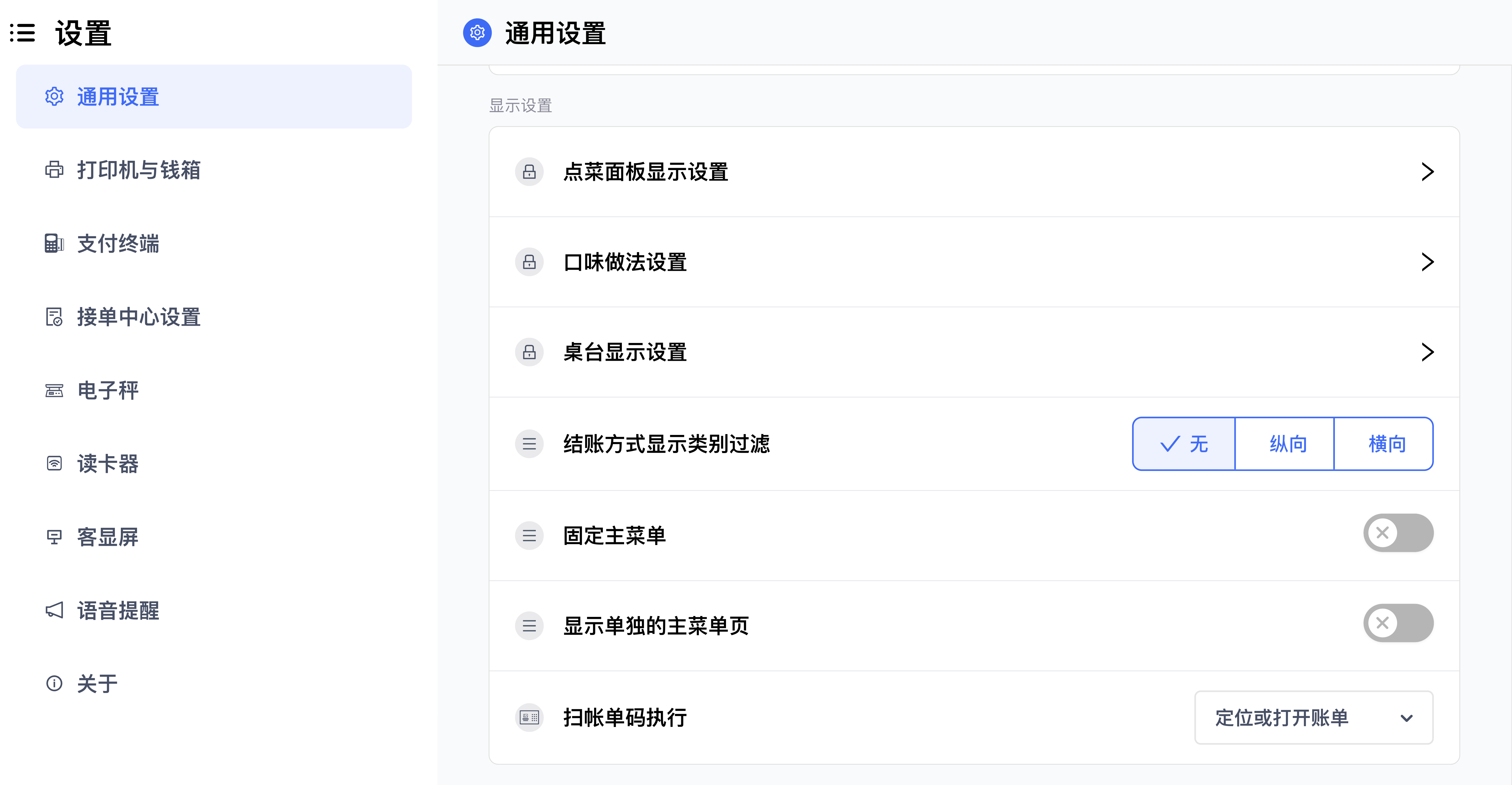
-
登录 POS 后,进入 “设置 - 显示设置”,找到 “常驻主菜单” 选项,打开开关;
-
配置完成后,所有页面右侧将固定显示常驻菜单栏,包含:
- 顶部:门店 LOGO(无 LOGO 时显示系统默认 LOGO);
- 中间:常用功能按钮(最多 9 个,如桌台、点餐、订单、接单),超过 9 个时,第 10 个及以后功能归入 “更多”;
- 底部:“锁定” 按钮(点击回到登录页);
-
选中功能按钮时,按钮高亮显示(如点击 “桌台”,“桌台” 按钮变蓝)。
5.1.2 恢复默认悬浮菜单
- 在 “设置 - 显示设置” 中关闭 “常驻主菜单” 开关;
- 主菜单变为悬浮式,点击页面左上角 “三横” 图标呼出,使用后自动隐藏。
5.2 主菜单功能自定义(管理员)
-
登录 BO 端,进入 “基础服务 - POS 配置 - 主菜单配置”,选择对应门店;
-
自定义功能按钮:
- 拖拽调整功能顺序(如将 “接单” 移至第 2 位);
- 隐藏无需展示的功能(如无宴会业务,隐藏 “宴会管理”);
-
点击 “保存”,POS 端重启后生效。
6 登录异常与解决
6.1 常见登录问题处理
- PIN 码登录提示 “无角色权限”
- 可能原因:账号未配置 POS 角色,或角色无登录权限
- 解决步骤:
- 管理员登录 BO,进入 “员工账号 - 权限配置”;
- 为账号添加 “POS 登录权限” 角色(如 “收银员”);
- 重新登录即可
- 断网时无法登录
- 可能原因:设备未同步过基础数据,或账号为新账号
- 解决步骤:
- 检查外网,恢复网络后完成首次数据同步;
- 若无法恢复网络,使用已同步的老账号登录
- 登录后无 “接单” 功能
- 可能原因:账号无 “接单中心” 权限,或未启用接单功能
- 解决步骤:
- 检查 BO 端权限(添加 “接单管理” 角色);
- 进入 “设置 - 接单设置”,确认 “启用接单中心” 开关已打开
- 设备绑定后无法加载数据
- 可能原因:网络不稳定,数据同步中断
- 解决步骤:
- 检查 BO 端权限(添加 “接单管理” 角色);
- 点击 “重新同步”,等待数据同步完成(显示 “同步进度 100%”);
- 若同步失败,重启 POS 后重试
6.2 账号密码重置
6.2.1 员工 PIN 码重置(管理员操作)
-
登录 BO 端,进入 “员工账号”,找到目标员工;
-
点击 “编辑”,在 “PIN 码设置” 栏点击 “重置 PIN 码”;
-
选择重置方式:
- 自动生成:系统生成 6 位随机 PIN 码(如 “825613”);
- 手动设置:输入 4-6 位自定义 PIN 码(需符合集团 PIN 码格式);
-
点击 “保存”,告知员工新 PIN 码,员工下次登录使用新 PIN 码。
6.2.2 店员密码自助重置(仅联网时支持)
- 店员在登录界面点击 “忘记密码”,跳转至密码重置页;
- 输入 “登录名 + 绑定手机号”(BO 端添加店员时填写的手机号);
- 点击 “获取验证码”,接收短信验证码并输入;
- 输入新密码(6-12 位,含字母 + 数字)及确认密码,点击 “重置”;
- 重置成功后,使用新密码登录。
7 退出与锁屏操作
7.1 手动退出登录
- 登录状态下,点击主菜单 “更多 - 退出登录”;
- 弹窗提示 “确认退出登录?未完成订单将暂停”,点击 “确认”,退出至登录界面。
7.2 自动锁屏
-
系统默认开启 “自动锁屏”(可在 “设置 - 安全设置” 中关闭):
- 无操作 3 分钟后,自动锁屏,显示 “请输入 PIN 码解锁”;
-
解锁方式:输入当前登录账号的 PIN 码(员工账号)或密码(店员账号),验证通过后恢复界面。