商品配置
1 模块简介
欢迎阅读商品配置模块指南。通过本文,你将系统掌握商品 “增、删、改、查、配” 全生命周期管理:从区分普通商品、时价商品、套餐等类型,到单个 / 批量创建商品、分类管理、灵活调价,再到同步商品至门店并设置推荐策略。通过学习,你能熟练将复杂菜品信息转化为结构化数字资产,提升运营效率、助力业务增长。
请从下方【名词解释】开始,深入了解商品管理核心概念。
2 名词解释
商品管理:分为普通商品和套餐商品,是商户所售卖的所有商品或服务的统一称呼,在餐饮行业特指食品或饮料。对应一般商品模型的标准产品单元(SPU)。
商品类型:
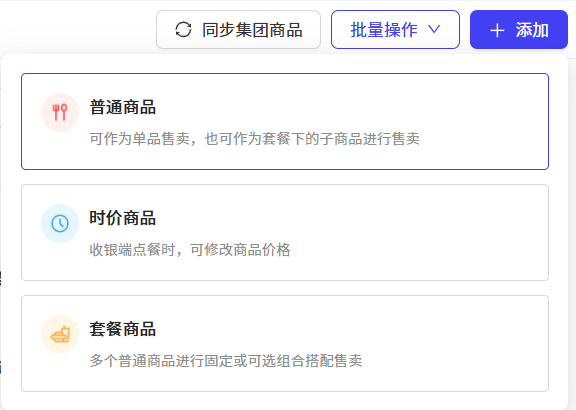
普通商品: 可作为单品售卖,也可作为套餐下的子商品进行售卖。
时价商品: 收银端点餐时,可修改商品价格。
套餐商品: 多个普通商品进行固定或可选组合搭配售卖。
- 固定分组:套餐组内的单品不可替换(但可以做口味做法定制)。
- 可变分组:套餐组内的单品可以进行替换。
多规格商品: 一种可供消费者选择不同选项(如规格、口味、额外配料)的产品。这些选项的每种独特组合被视为一个单独的库存单位(SKU),从而实现差异化定价和高效的订单与库存管理。
分类和子分类:特定目的对商品进行的划分,用于快速筛选商品和报表分析,可针对分类和子分类分别配置税率、出品部门、出餐顺序,既后台管理分类。
3 新增和查找商品
集团管理员可以从集团视角集中管理所有品牌下的商品,包括创建、编辑、查询和批量操作。支持四种商品类型:普通商品、火锅锅底、时价商品和套餐商品。此外,集团层级的商品可以同步到具体品牌的商品目录,便于多品牌业务的统一运营。
STEP 1: 切换到集团视角
- 集团管理员登录营运中心。
- 点击右上角的【视角切换】,然后选择【集团】视角。
STEP 2: 进入商品管理页面
- 操作入口:【商品管理 > 菜单管理 > 商品管理】
3.1 商品查找与筛选
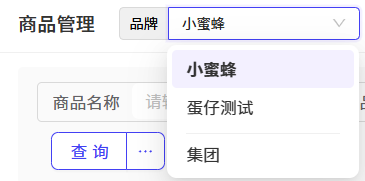
- 通过品牌筛选:使用顶部的”品牌”下拉框选择目标品牌(仅显示选定品牌下的商品),或选择”集团”以显示所有集团拥有的商品。
- 通过商品类型筛选:切换”普通商品”、“时价商品”或”套餐商品”标签页按类型筛选。

- 通过其他条件查找筛选:输入如:商品名称/商品编码,或筛选商品的出品部门/业务类型等条件进行目标商品查找。

3.2 新增商品
STEP 1: 在商品管理页面点击【添加】,打开商品类型选择弹窗。
STEP 2: 选择要创建的商品类型,并根据以下配置项完成设置:
3.2.1 普通商品
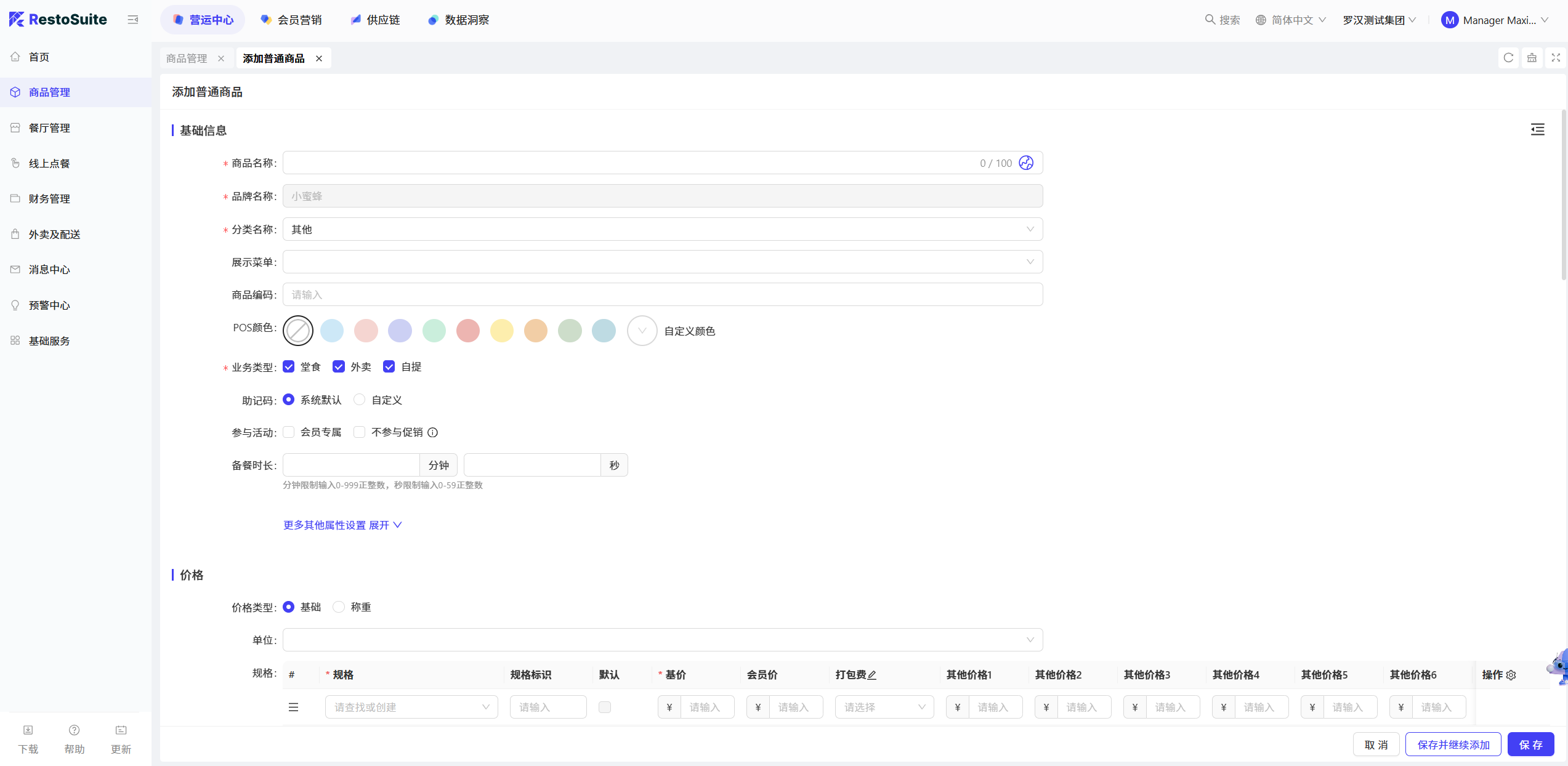
- 可作为单品售卖,也可作为套餐下的子商品进行售卖。配置项如下:
配置项
配置说明
商品名称
填写商品名称,如:薯条
分类名称
选择商品分类:
- 您可在商品分类管理中,配置您的商品分类,配置后在此处展示
- 选中某个菜品分类后,创建菜单时就能直接将该分类下的菜品添加进去。
- 还能给分类指定对应的出品部门,这样在 POS 系统和 KDS 设备上使用时,菜品会自动显示在对应部门的 KDS 终端上。
展示菜单
指定该商品所归属的菜单,若不进行指定,您可在菜单配置时,选择此商品进行关联。
商品编码
设置此商品的商品编码,确保唯一性
多种场景名称
- POS名称:用于 POS 端点餐时展示名称
- 线上名称:用于线上点餐时展示名称
- 三方外卖名称:用于三方外卖平台展示名称
- 后厨名称:用于后厨打印时展示名称
若您未配置此类名称,默认展示商品名称
业务类型
选择该商品应用的业务类型:堂食,外卖,自提。
备餐时长
设置该商品的备餐时长
其他属性
设置商品的以下属性:
PLU,条形码,保质期,储存条件,主要成分,产地价格类型
- 价格类型:选择价格类型,基础/称重
- 单位:选择价格单位,基础价格支持多种价格单位,称重价格仅支持一种
- 规格与价格:
- 设置商品的规格和对应的基础价格 (必填),会员价格和打包费
- 例如:商品:薯条,单位:份,规格1:大,基价:10
- 限制销售数:
- 无限数量:永不下架
- 固定数量:输入库存数量,售罄后自动标记为售完
- 恢复规则:选择商品库存恢复规则,次日自动恢复 / 不恢复
- 其他价格1-5: 可在菜单渠道配置中指定为APP价格
商品定制
- 商品口味做法:在此处添加商品的口味做法组
- 商品配菜分组:添加商品的配菜分组
- 属性互斥:选择商品的属性互斥方案
POS点餐默认弹窗
- 开启该功能后,在 POS 系统点餐时,会自动弹出定制项选择窗口(包含口味做法、配菜等选项)。
- 若定制项设置了 “最小值”,即使未手动触发,POS 也会强制弹出该选择窗口,确保完成必填定制。
售卖信息
- 售卖状态:控制商品是否可售,可选择在售/停售
- 售卖渠道:指定商品在哪些渠道显示
- 生效日期和时间:配置商品的生效日期与时间
- 起售/加售份数
- 限售数量:配置每单/每人最大购买数
- 单独售卖规则:开启后,商品可单独售卖
额外信息
配置商品是否继承分类税率、记账科目、出品部门、出餐顺序
点餐端展示
配置展示图片、过敏原、辣度、商品角标、描述等
3.2.2 普通商品(火锅锅底)
- 可作为单品销售,并将在线上点餐平台显示专门的订购界面。
- 其他配置与”普通商品”相同。
3.2.3 时价商品
- 价格配置:无需预设价格;结账时手动输入。
- 价格类型:支持基础价 / 称重价。
- 其他配置与”普通商品”相同。
3.2.4 套餐商品
-
打包费规则:按单个商品计费 / 按整个套餐计费
-
套餐组配置:
- 支持创建多个套餐组
- 套餐类型:
- 固定分组:套餐组内商品不可替换(允许口味定制)
- 可变分组:套餐组内的单品可以进行替换
-
其他配置与”普通商品”相同。
4 单个商品操作

- 编辑:修改商品详情、价格及配置。
- 复制:复制现有商品信息,以快速创建类似商品。
- 归档:归档商品(不再可售,但保留历史数据)。
5 批量商品操作
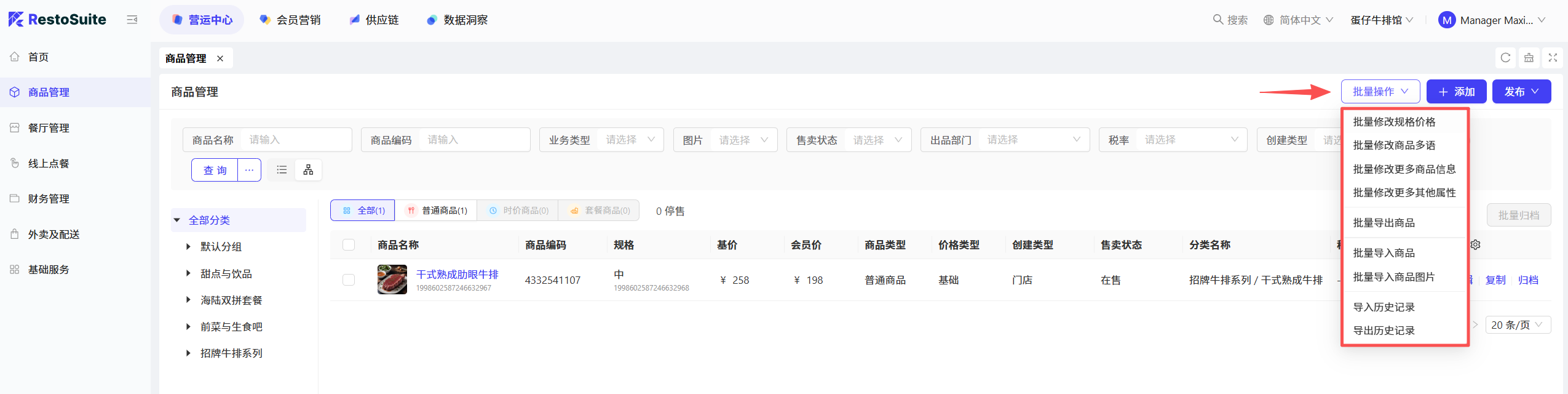
5.1 批量修改商品信息 (价格/语言/其他属性等)
STEP 1: 选择您所需的批量操作按钮
STEP 2: 在批量操作详情页面,勾选您需要进行批量操作的商品
STEP 3: 修改相应的商品信息(根据选定的操作类型填写相关配置),然后点击【保存】按钮以完成操作。
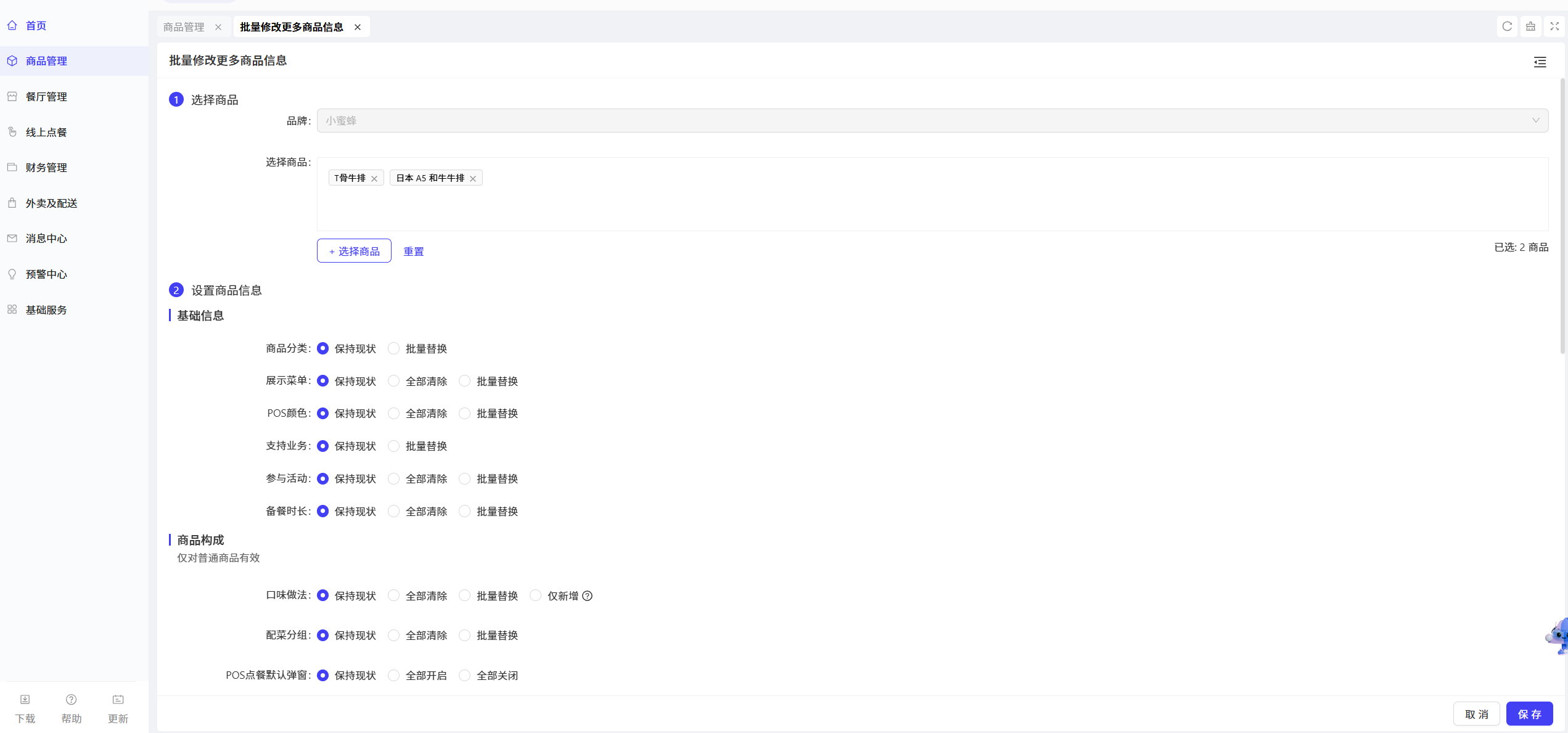
Notes:
您可以通过以下两种方式选择要进行批量操作的商品:
方式一:先在商品列表中勾选目标商品,然后选择批量操作类型。
方式二:先选择批量操作类型,然后在详情页面上勾选目标商品。
5.2 批量导入商品
STEP 1: 在商品管理列表页面,点击【批量导入商品】按钮。
STEP 2: 下载商品导入模板并填写。
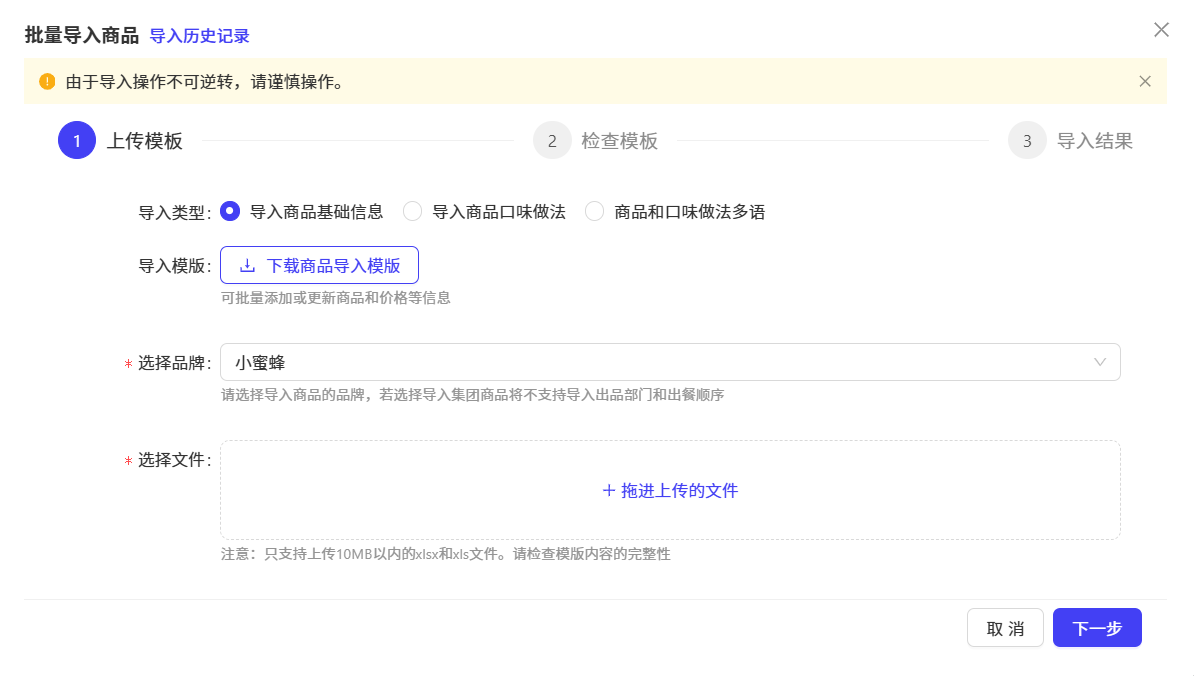
Notes:
工作表名称和表头不可修改。
标有星号 (*) 的字段为必填项。
每次导入最多支持 1000 条数据。
系统会自动跳过重复及不符合规范的数据。
批量导入操作不可逆,请谨慎操作!
STEP 3: 填写模板后,上传文件进行模板验证。
- 若验证通过,点击【开始导入】按钮。
- 若验证失败,请在【检查模板】详情页查看文档问题。根据提示修改文档后,点击【返回】重新上传修改后的文件,验证通过后再进行导入。
STEP 4: 上传完成后,可在【导入结果】页面查看导入结果。
- 您可以在【导入历史记录】页面查看并下载过去 30 天内的导入文件。
5.3 批量导出商品
STEP 1: 在商品管理列表页面, 点击【批量导出商品】按钮
STEP 2: 根据需要选择导出内容,包括:
- 商品基础信息:仅支持导出普通商品,暂不支持导出套餐商品
- 商品和口味做法多语:支持导出所有商品和口味做法的多语
- 商品图片:支持导出所有商品主图(1:1)的原图
- 商品口味做法:仅支持导出普通商品已关联的口味做法,不支持导出指定菜单口味做法
STEP 3: 点击【导出】按钮完成操作。
- 过去 30 天内的导出记录可在【下载管理】中查看和下载。
6 同步集团商品至品牌
切换至【集团视角】, 您可同步集团商品至目标品牌

STEP 1: 点击商品管理页面上方【同步集团商品】按钮
STEP 2: 在详情页面勾选您需要同步的集团商品,点击确定
STEP 3: 选择商品的更新规则
- 加入新商品并更新重复商品
- 仅加入新商品
- 仅更新重复商品

STEP 4: 点击确定完成同步集团商品操作
7 商品调价
7.1 场景一:对单一商品进行价格调整
STEP 1: 登录BO系统,进入对应视角下的【营运中心】-【商品管理】
STEP 2: 找到需要调价的商品,点击【编辑】按钮
STEP 3: 在商品信息页面直接修改价格属性
STEP 4: 保存更改即可生效
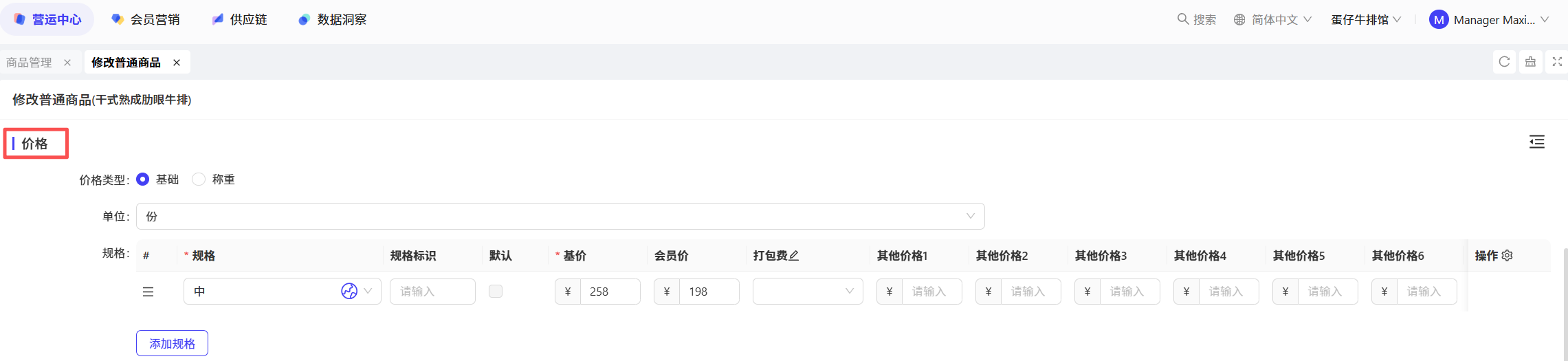
7.2 场景二:批量修改商品价格
STEP 1: 登录BO系统,进入对应视角下的【营运中心】-【商品管理】
STEP 2: 点击右上角【批量操作】按钮
STEP 3: 选择【批量修改规格价格】功能
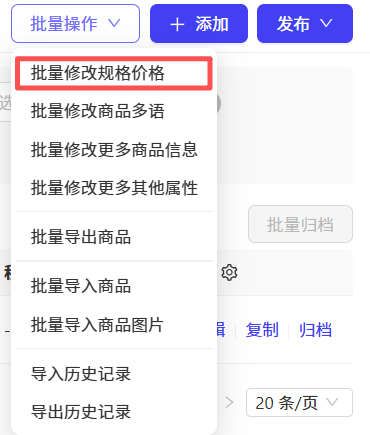
STEP 4: 按提示上传或填写需要批量调价的商品信息
STEP 5: 确认修改后系统将批量更新价格
7.3 场景三:对集团/门店商品进行整体调价
方法一:通过【菜单变更方案】功能进行调价
-
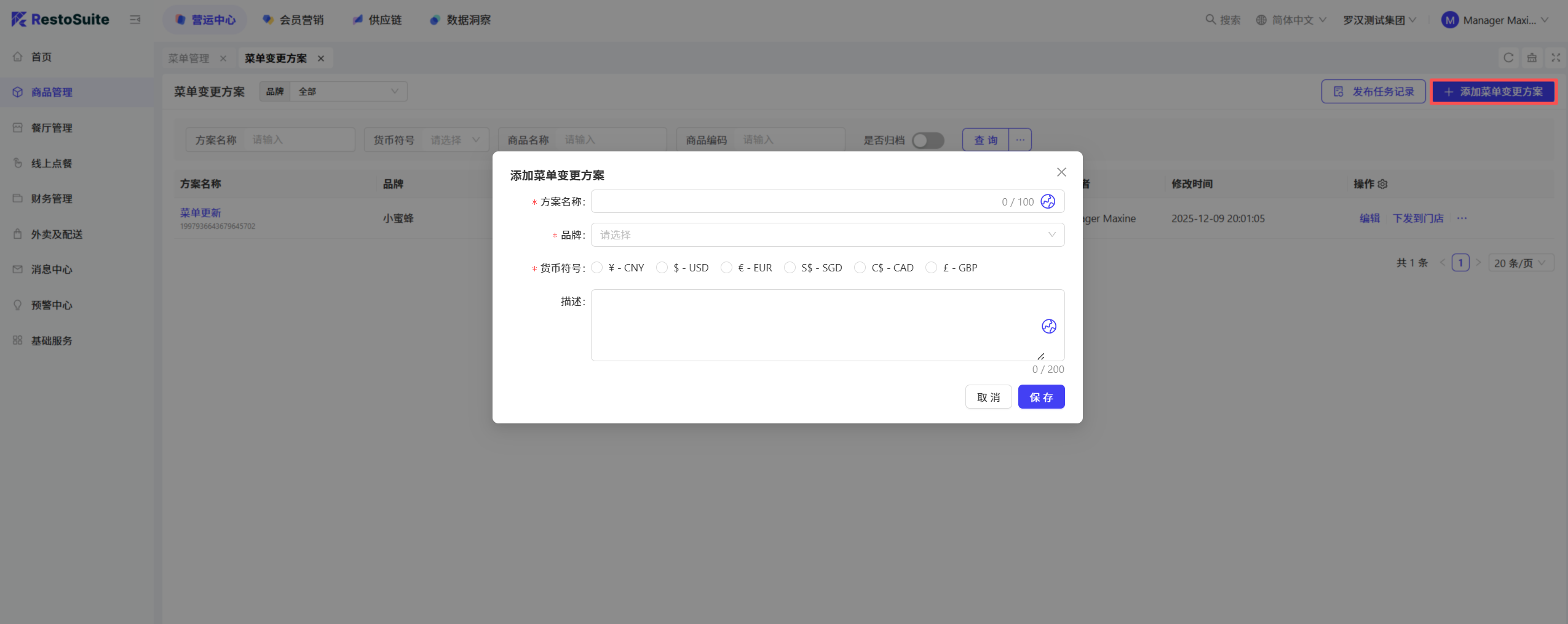
STEP 1: 创建菜单变更方案(含价格调整)
- 登录BO系统,进入集团视角下的【营运中心】→【商品管理】→【菜单变更方案】
- 点击右上角【新增】按钮
- 输入方案名称,选择对应品牌和货币符号
- 点击【添加已存在的商品】功能选入需要调价的商品
- 在商品列表中直接修改价格属性
-
STEP 2: 下发价格方案到门店
- 方案创建完成后,点击【下发到门店】按钮
- 选择发布类型:
- 更新已发布菜单和商品:仅修改价格等属性
- 替换菜单和商品:全量覆盖门店现有价格体系
- 选择发布规则和适用门店,点击【下一步】
- 选择发布时间规则:现在/定时,点击发布,完成操作。
💡
- Note: 该发布功能不可逆,请您谨慎操作!
方法二:通过【门店商品管理】功能进行调价
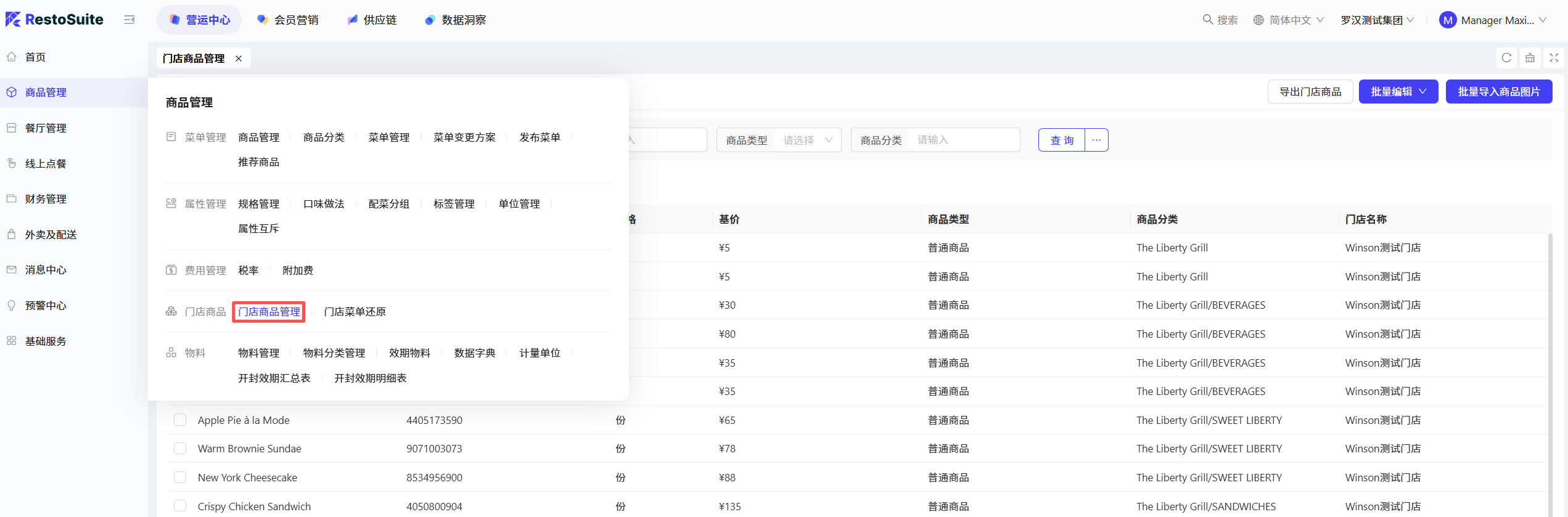
- STEP 1: 登录BO系统,进入集团视角下的【营运中心】→【门店商品】→【门店商品管理】页面
- STEP 2: 您可通过页面筛选框,选择您需要进行商品价格修改的门店,然后点击【查询】,列表将展示检索门店下的全部商品
- STEP 3: 选择您需要修改的商品,然后点击【批量编辑 → 批量修改规格价格】,可进行选中商品的价格统一调整
- STEP 4: 修改完成后,点击【保存并发布】,完成商品调价
8 商品分类管理
8.1 概述
商品分类是构建门店菜单与商品管理体系的核心骨架。它通过层级化的结构(如“分类-子分类”)对商品进行逻辑分组,确保商品在后端管理和前端点餐(如POS机、线上菜单)中清晰、有序地展示与查找。有效的分类管理不仅能提升运营效率,也直接关系到顾客的点餐体验。
8.2 新增商品分类

STEP 1: 在集团视角下,【商品管理 → 菜单管理 → 商品分类】页面,点击【添加】按钮
STEP 2: 在【新增商品分类】页面,填写详细信息,包含以下字段:
-
基础信息
- 分类名称:填写商品分类名称
- 描述:填写对于此商品分类的文字描述
-
子分类:在此处设置该商品分类下的子分类,可添加多个并进行排序
例子:以一家西餐厅为例子,您可设置其中一个商品分类名称为主菜,在该分类下创建如牛排类、汉堡类、海鲜类的子分类项
- 额外信息
- 税率名称:选择或添加该商品分类对应的税率名称,具体内容请查看【税率和附加费管理】帮助手册学习如何添加税率。
- 科目名称:选择对应的科目名称
8.3 商品分类操作

- 编辑:可针对商品分类/子分类进行详细信息的编辑修改
- 批量移动:将目标分类中的商品,批量移动到另外一个商品分类中(商品的分类在添加商品时进行选择)
- 添加子分类:您可直接在列表界面,对目标商品分类,添加子分类
- 删除:点击删除该商品分类/子分类
Notes:
若编辑的商品分类已应用于商品,所有关联商品将自动同步接收该分类的编辑变更
若需要删除的商品分类已应用于商品,不可进行删除操作,建议您变更关联商品的商品分类后,再进行删除操作
9 推荐商品
9.1 概述
推荐商品功能是一种强大的营销与销售引导工具,允许商家在点餐界面(POS、线上H5)创建并展示特定的商品集合,以突出主打产品、推广促销活动或根据顾客喜好进行个性化推荐。通过灵活配置不同类型的推荐组(如店长推荐、热销排行),可以有效提升客单价、清理库存或推广新品。
9.2 新增推荐商品
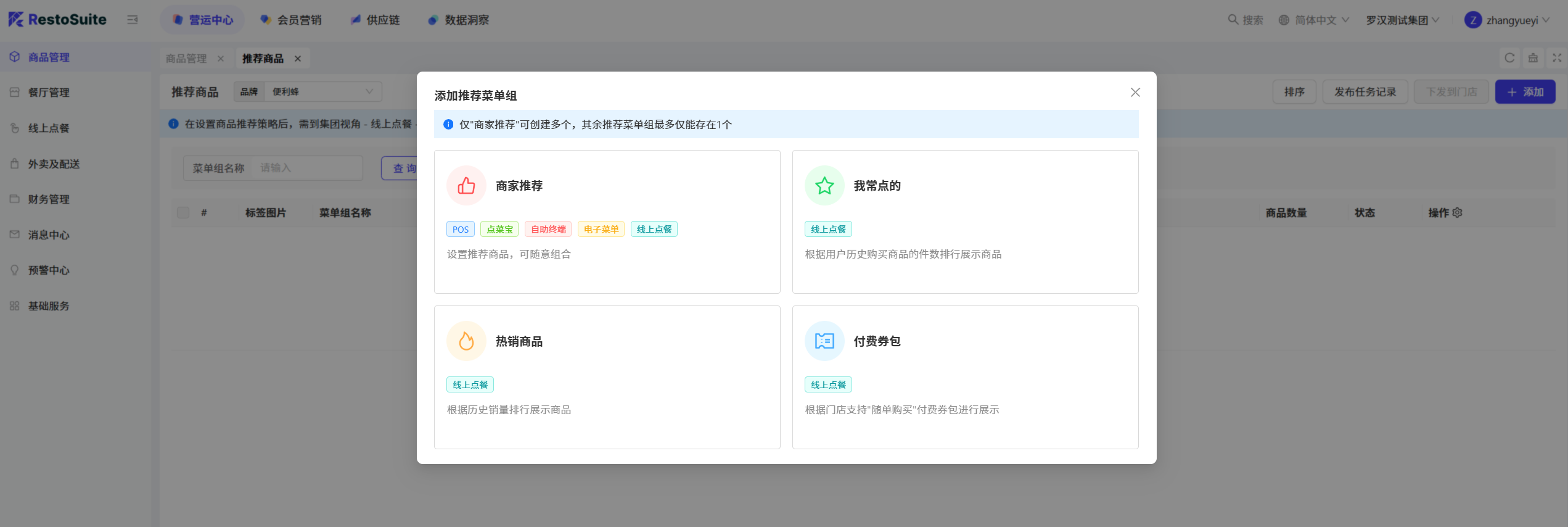
STEP 1: 在集团视角下,【商品管理 → 菜单管理 → 推荐商品】页面,点击【添加】按钮
STEP 2: 您可选择以下四种推荐菜单组类型:
- 商家推荐:设置推荐商品,可随意组合
- 我的常点:根据用户历史购买商品的件数排行展示商品
- 热销商品:根据历史销量排行展示商品
- 付费券包:根据门店支持“随单购买”付费券包进行展示
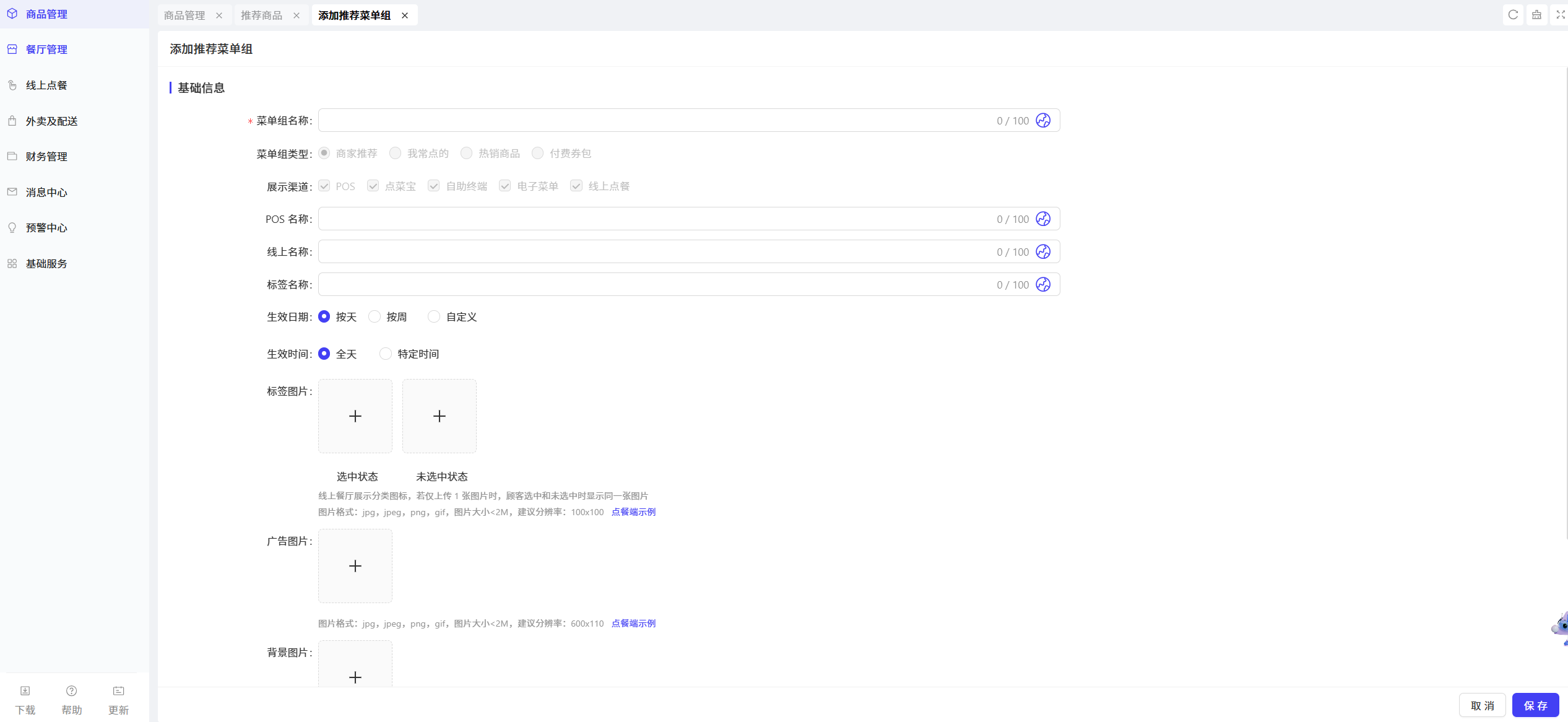
STEP 3: 选择后,填写对应类型菜单组的信息详情,包括以下字段:
- 菜单组名称:填写菜单组的名称,例如:店长推荐,主厨力荐(必填)
- POS名称:填写POS端展示的菜单组名称
- 线上名称:填写H5页面展示的菜单组名称
- 标签名称:填写菜单组标签名称
- 生效日期/时间:设置该推荐菜单组的生效日期/时间
- 标签图片:上传该菜单组的标签样式图片
- 广告图片:上传该菜单组的广告宣传图片
- 背景颜色:设置菜单组的背景颜色
- 描述:填写对该菜单组的文字描述
STEP 4: 填写完成后,点击保存,在【推荐商品】页面列表里可查看您创建的推荐菜单组
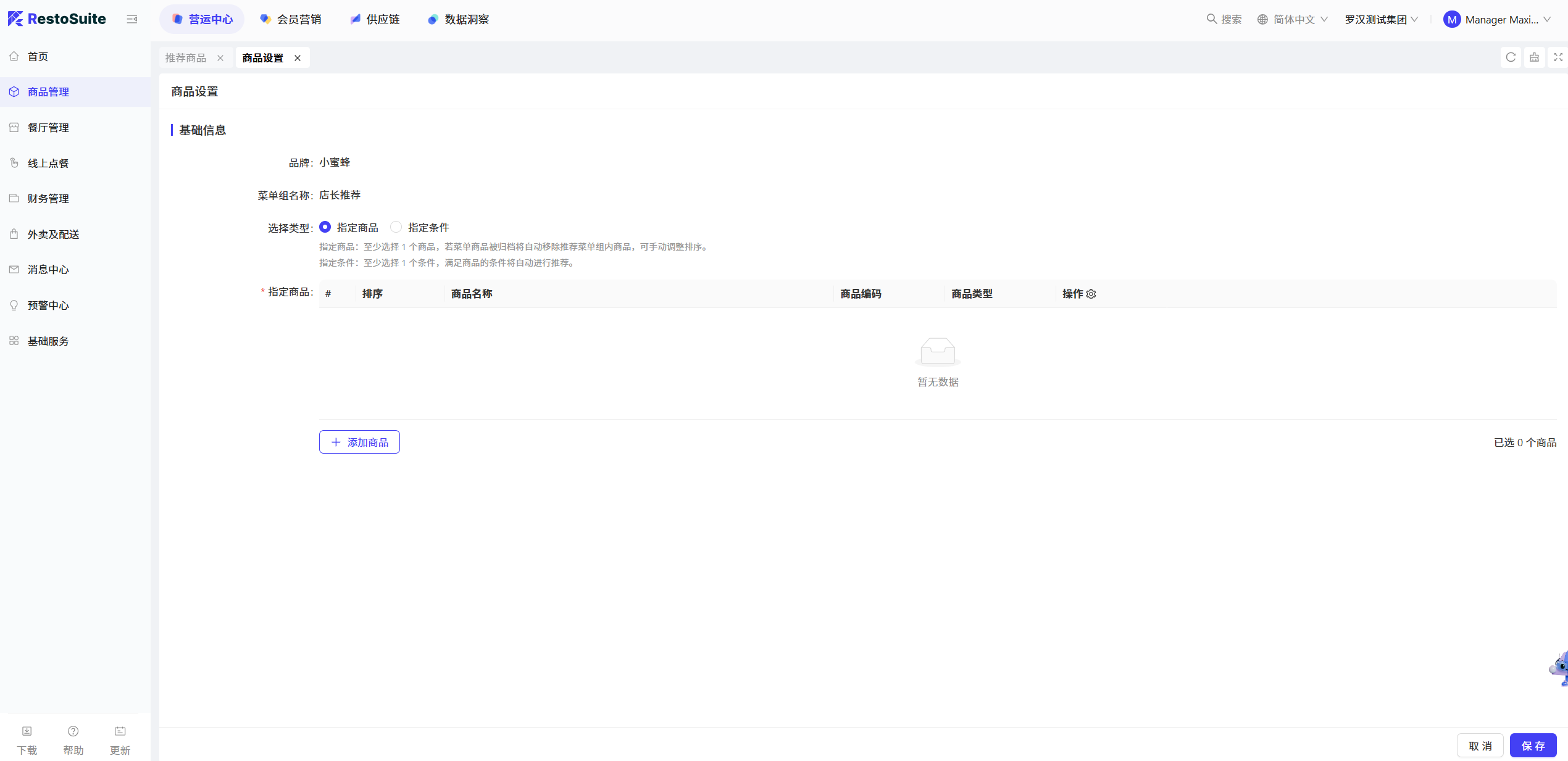
STEP 5: 在创建的推荐菜单组操作区域,选择【商品设置】,设置该菜单组包含的推荐商品

-
选择设置类型:
- 指定商品:可添加单个的商品,还可为添加的多个商品进行排序展示,操作移除。
- 至少选择 1 个商品,若菜单商品被归档将自动移除推荐菜单组内商品,可手动调整排序。
- 指定条件:
- 商品角标:推荐、招牌、新品,可按商品配置的不同角标来展示菜单组
- 促销活动:特价活动,是在营销活动中配置的特价活动中的菜品
- 至少选择 1 个条件,满足商品的条件将自动进行推荐。
- 指定商品:可添加单个的商品,还可为添加的多个商品进行排序展示,操作移除。
-
选择完成后点击页面【保存】,完成新增推荐商品操作
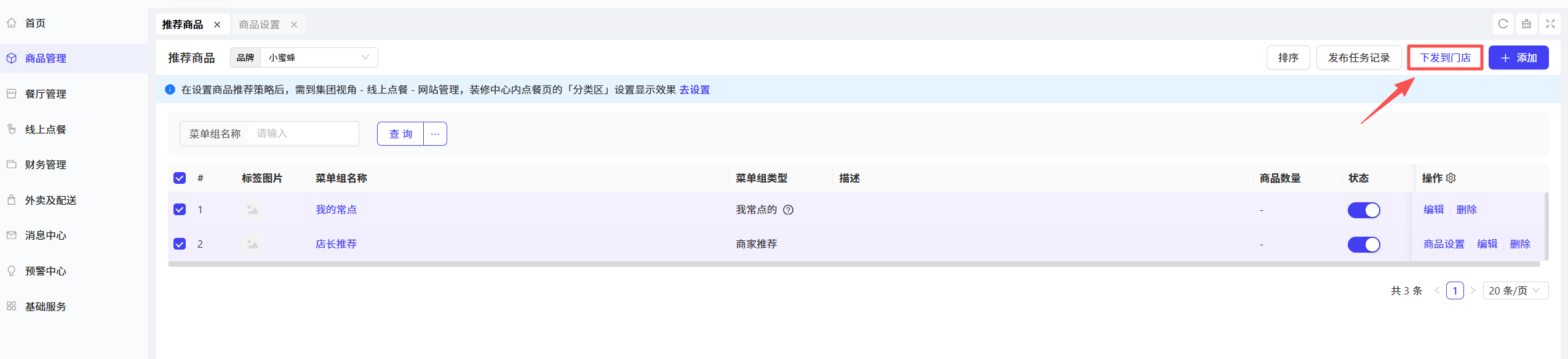
STEP 6: 将推荐菜单组下发到门店:添加配置完成的推荐菜单组,点击页面【下发到门店】,填写下发的方案名称,选择要下发的门店和发布规则(替换门店推荐菜单组/仅新增推荐菜单组/仅更新推荐菜单组),点击确定完成发布,将该方案应用于门店。
9.3 推荐菜单组操作
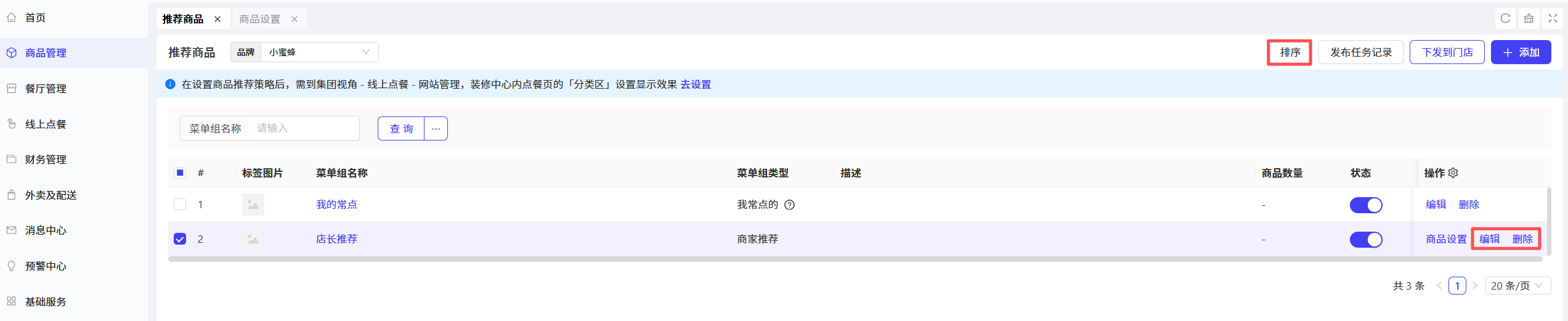
- 编辑:点击单个推荐菜单组操作栏的【编辑】功能,可更改其信息详情
- 删除:点击单个推荐菜单组操作栏的【删除】功能,删除该推荐菜单组
- 排序:在页面右上角点击【排序】,可拖动行/输入序号进行菜单组排序,显示顺序将在下次发布后生效。
Notes:
在设置商品推荐策略后,需到集团视角下,找到【线上点餐→网站管理】,装修中心内点餐页的「分类区」设置显示效果
10 门店商品管理
10.1 门店商品批量管理
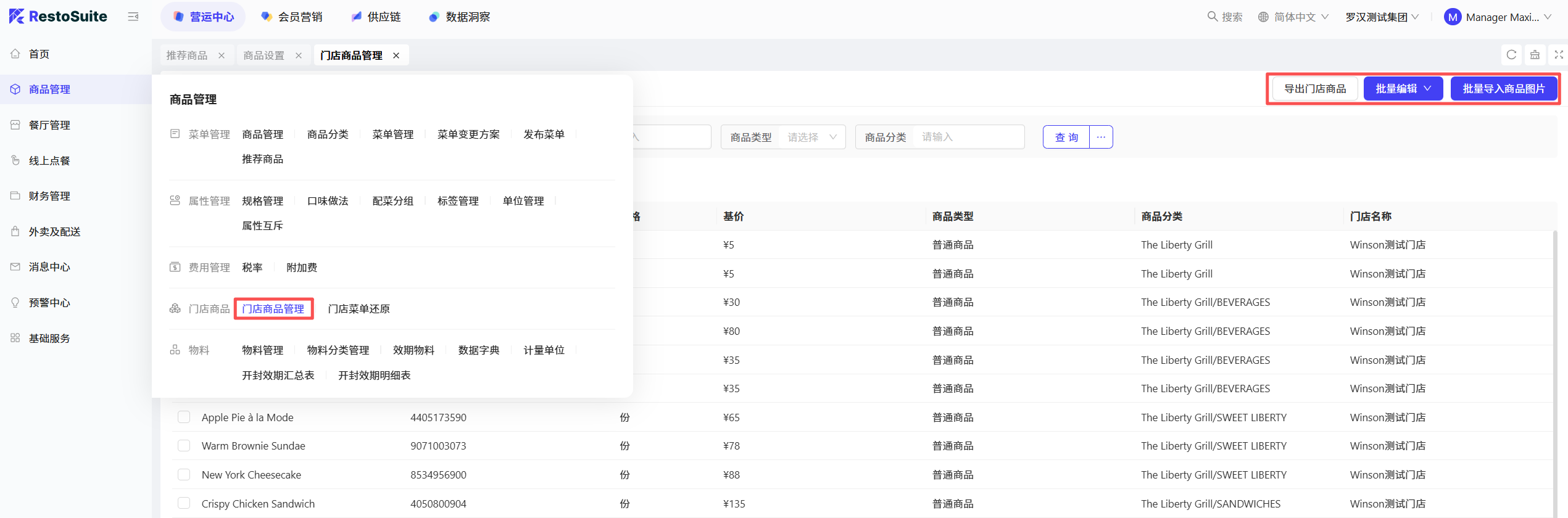
STEP 1: 登录商户后台,切换至集团视角,依次点击【商品管理】→【门店商品】→【门店商品管理】,进入门店商品信息配置页面。
STEP 2: 查询目标门店的商品列表,勾选需要操作的多个商品,可执行以下批量编辑操作(具体操作同批量商品操作):
- 批量修改规格价格
- 批量修改商品多语言信息
- 批量修改更多商品信息
- 批量修改更多其他属性
STEP 3: 针对无图或需更新图片的商品,可执行【批量导入商品图片】操作,完成商品图片的补充与更新。
10.2 门店菜单还原

STEP 1: 保持集团视角,依次点击【商品管理】→【门店商品】→【门店菜单还原】,进入菜单还原操作页面
STEP 2: 查询目标门店的菜单下发历史记录,选择需要还原的记录,点击【还原】按钮,即可恢复门店原有菜单菜品;也可选择多条记录,执行【批量还原】操作。
Note: 仅支持还原近30天的下发记录