数据洞察
1 概述
数据洞察是 RestoSuite 系统的核心经营数据中枢,整合了门店交易、支付、会员、员工、库存等全链路业务数据,提供标准化、多维度的报表体系。
本模块将分散的业务数据转化为直观可查的报表,覆盖店长、财务、运营、老板等全角色需求,支持从日常操作对账到经营决策分析的全场景数据查询。内置灵活的数据筛选、排序、自定义和导出能力,可根据业务需求快速定制专属数据视图,大幅提升数据获取与分析效率。
2 报表概览
2.1 报表分类说明
类别 | 核心定位 | 描述 |
|---|---|---|
餐饮报表 | 基础经营数据统计 | 说明:记录门店的基础经营数据。从营业总额、订单明细到销售构成进行多维度统计。
|
预收款报表 | 储值与虚拟资产管理 | 说明:统计“先充值后消费”业务的资金流水。追踪储值卡、礼品卡、优惠券包等虚拟资产的发行与余额。
|
财务报表 | 财务对账与结算 | 说明:用于财务对账与结算。核对各类支付渠道的实收金额,管理现金收支及发票开具情况。
|
会员报表 | 会员运营与价值分析 | 说明:记录会员资产变动与活跃情况。分析会员的增长趋势、消费习惯及账户价值。
|
异常报表 | 风险监控与内部审计 | 说明:监控运营过程中的非正常操作。用于审计损耗、防范内部舞弊及核查收银漏洞。
|
员工报表 | 员工绩效与薪酬核算 | 说明:考核员工工作量与薪酬依据。统计员工的出勤时间、小费所得及销售提成。
|
其他报表 | 跨模块对账与周边数据 | 说明:汇总周边系统数据与跨模块对账。涵盖厨房效率、顾客反馈及系统底层的对账逻辑。
|
2.2 常用报表速查
报表名称 | 描述 | 用途 |
|---|---|---|
账单明细表 | 记录每笔历史订单的完整交易流水,涵盖门店、订单、人员、费用等全维度明细。 | 单笔订单查询、客诉退单处理、日常对账核算、异常账单追溯。 |
销售汇总表 | 按营业日、时间段或门店,汇总营业额、实收、客单价、退款等核心经营指标。 | 快速查看整体营收盘面、评估门店经营效益、分析营收趋势。 |
菜品汇总表 | 按菜品 / 分类统计销售数量、金额,同时记录退菜、赠送等异常数据。 | 分析畅销 / 滞销菜品、优化菜单结构、指导后厨备料与库存管理。 |
付款明细表 | 记录单笔交易的支付明细,包含支付方式、手续费、补贴、商家实收等。 | 财务核对单笔资金流水、排查支付异常、追溯交易资金去向。 |
付款汇总表 | 将各类结账方式(如微信、现金、外卖平台)在特定时间段内的收款总额进行分类汇总。 | 财务每日 / 月度与第三方机构大盘对账、确认各渠道资金入账。 |
三方交易表 | 专门记录外卖平台的订单、流水、抽佣、补贴及商家实际入账明细。 | 与外卖平台对账、核算平台成本、清晰掌握第三方渠道净收入。 |
优惠明细表 | 详细记录每一次打折、免单、抹零、代金券抵扣等所对应的具体账单、操作人及金额。 | 稽核异常优惠操作、防止收银漏洞、规范门店折扣与免单行为。 |
优惠统计表 | 按优惠活动类型(如满减、会员折扣、全单8折)汇总商家让利的总体金额与使用次数。 | 评估营销活动成本与 ROI、对比不同活动效果、优化后续折扣策略。 |
3 通用操作指南
3.1 筛选与查找
3.1.1 功能概述
所有报表页面通用的数据定位工具,支持多条件组合筛选、方案保存和结果导出,大幅提升数据查询效率。
3.1.2 操作步骤
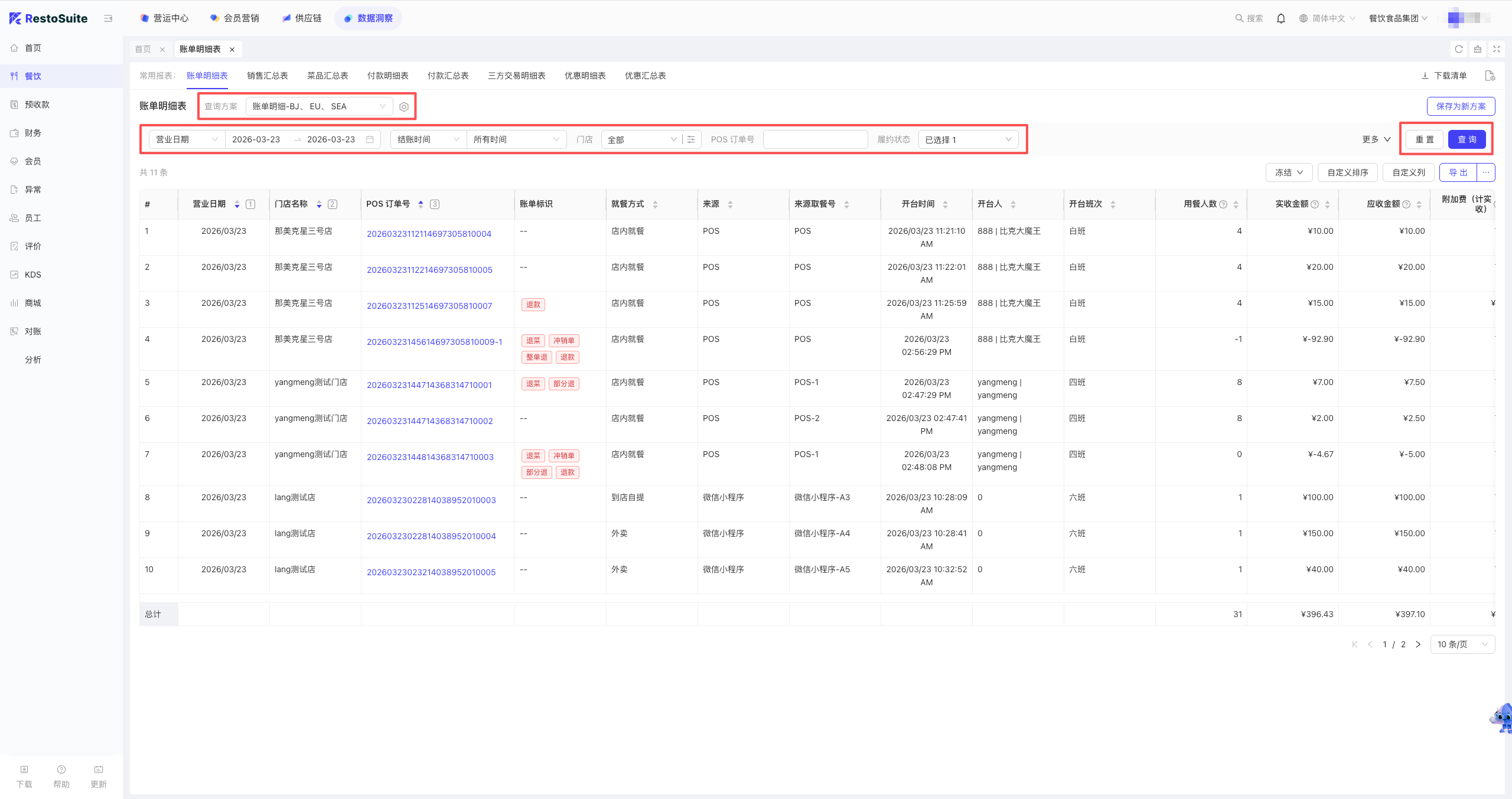
STEP 1: 创建查询方案
查询方案用于保存你常用的筛选条件组合,避免每次重复设置,支持快速调用。
-
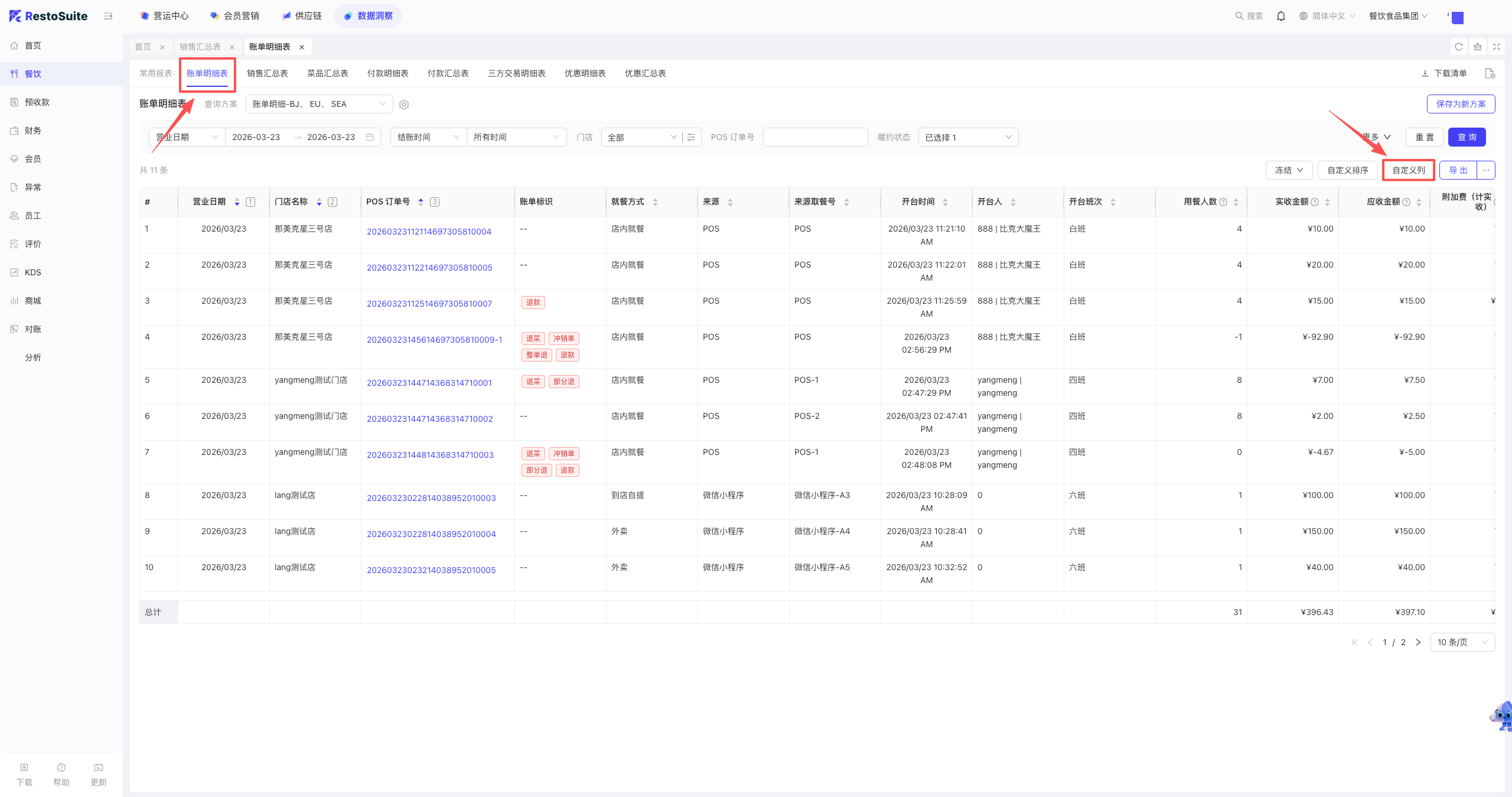
进入你所需查看的表格页面,找到页面上方的「查询方案」下拉框。
-
点击下拉框,可选择已有的方案(如示例中的
账单明细-BJ、EU、SEA)直接调用预设筛选条件。 -
如需新建方案:
- 先设置好所有筛选条件(STEP 2 将详细说明)。
- 点击页面右上角的【保存为新方案】按钮,输入方案名称(如 “2026 年 3 月门店对账专用方案”)并确认。
- 新方案将自动保存到下拉列表中,下次可直接选择调用。
-
如需删除或编辑方案,点击查询方案右侧的齿轮图标,在弹窗中可进行管理操作。
STEP 2: 设置筛选条件
以下为各报表通用的常用筛选条件,具体以您点击进入的报表页面为准。所有条件同时生效,仅显示全部符合的数据。
- 时间:可选单日、时间段,或快速选择今日 / 本周等常用周期
- 门店 / 区域:支持单选 / 多选,输入关键词可快速定位
- 单据编号:输入完整或部分编号,精准查找对应单据
- 状态:支持按支付 / 订单 / 账单状态筛选,可多选
高级筛选:点击筛选栏右侧更多,展开人员、菜品、优惠等额外维度,满足精细化查询需求。
STEP 3: 执行查询与重置条件
- 执行查询:所有筛选条件设置完成后,点击筛选栏右侧的【查询】按钮,系统将自动加载并展示符合条件的账单数据。
- 重置筛选条件:如需清空当前所有筛选条件,恢复初始状态,点击【重置】按钮即可一键清空,无需手动逐个删除条件。
3.2 自定义排序
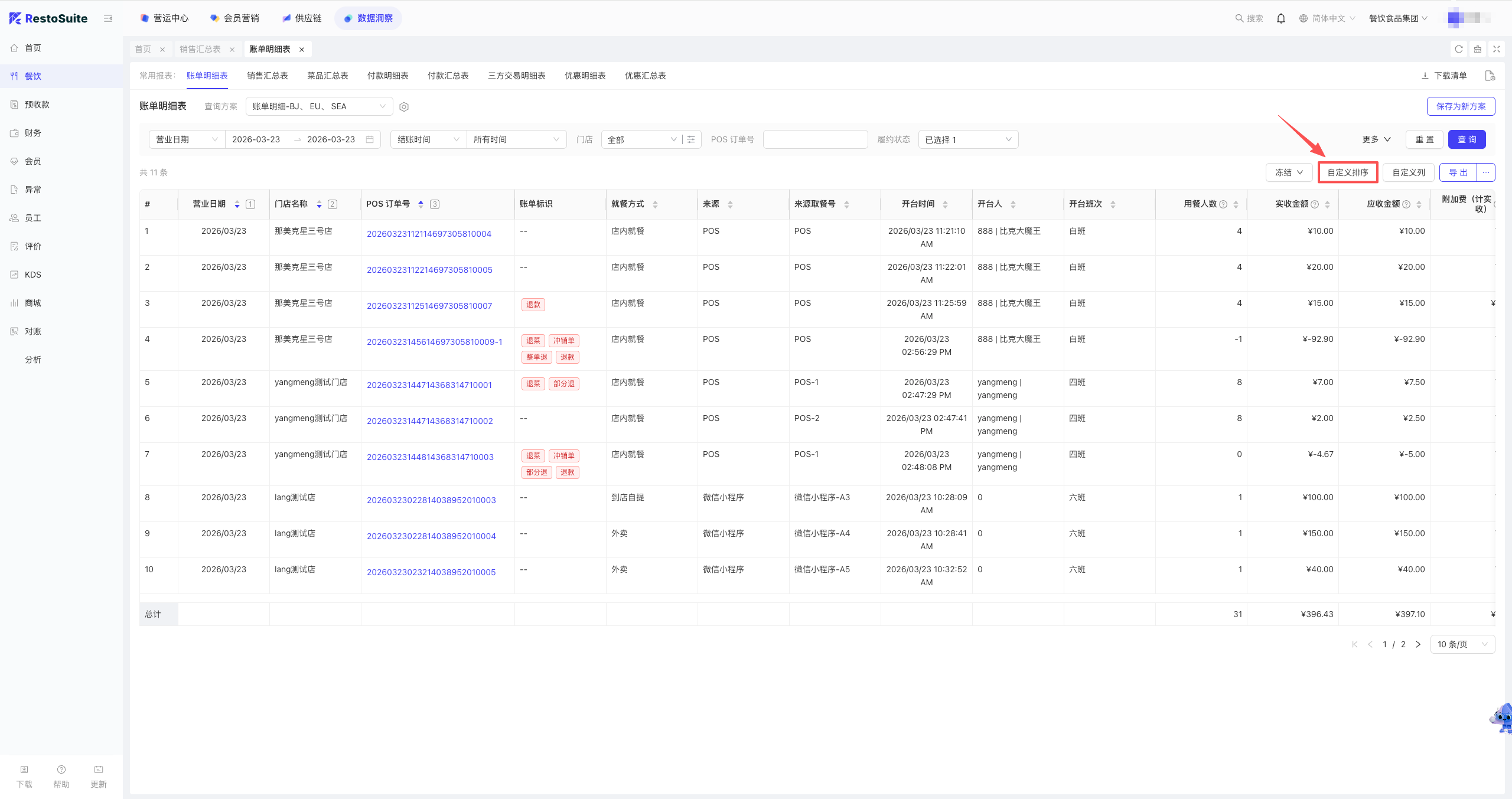
STEP 1: 点击页面上角【自定义排序】按钮
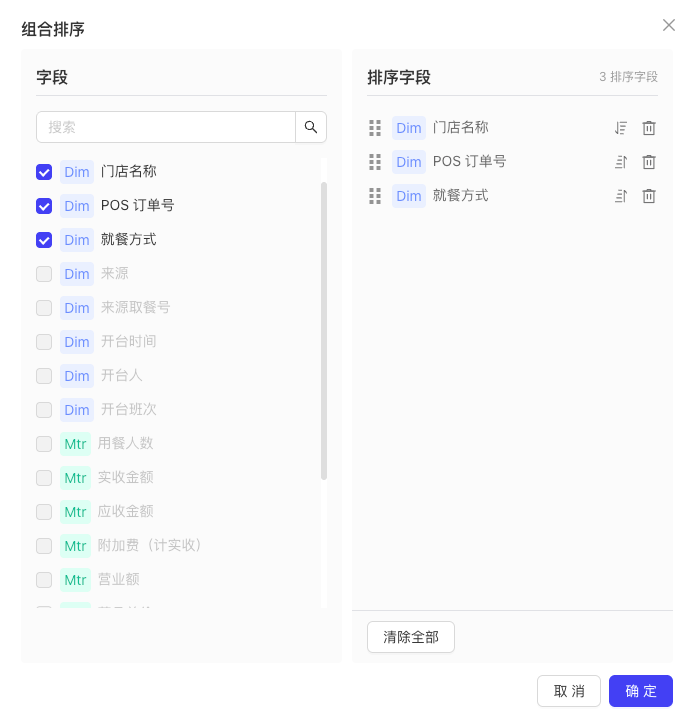
STEP 2: 在弹窗左侧勾选需要排序的字段,勾选后自动添加到右侧 “排序字段” 列表
STEP 3: 拖动字段左侧的图标调整排序优先级(越靠上优先级越高),点击字段右侧的图标切换升序 / 降序
STEP 4: 点击【确定】生效;如需清空所有排序规则,点击【清除全部】
3.3 自定义列
STEP 1: 进入目标报表页面
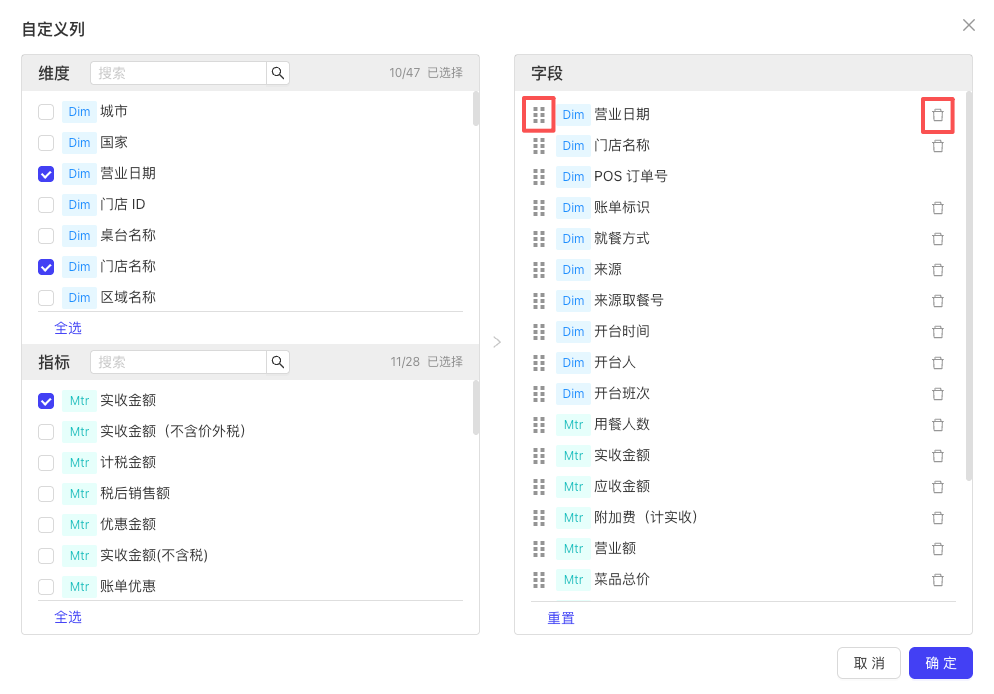
STEP 2: 在页面右上角,点击【自定义列】按钮
STEP 3: 在弹出页面左侧可勾选您所需要的维度和指标字段,右侧可进行字段的排序和删除
STEP 4: 点击【确定】,表格将按你的设置更新显示内容
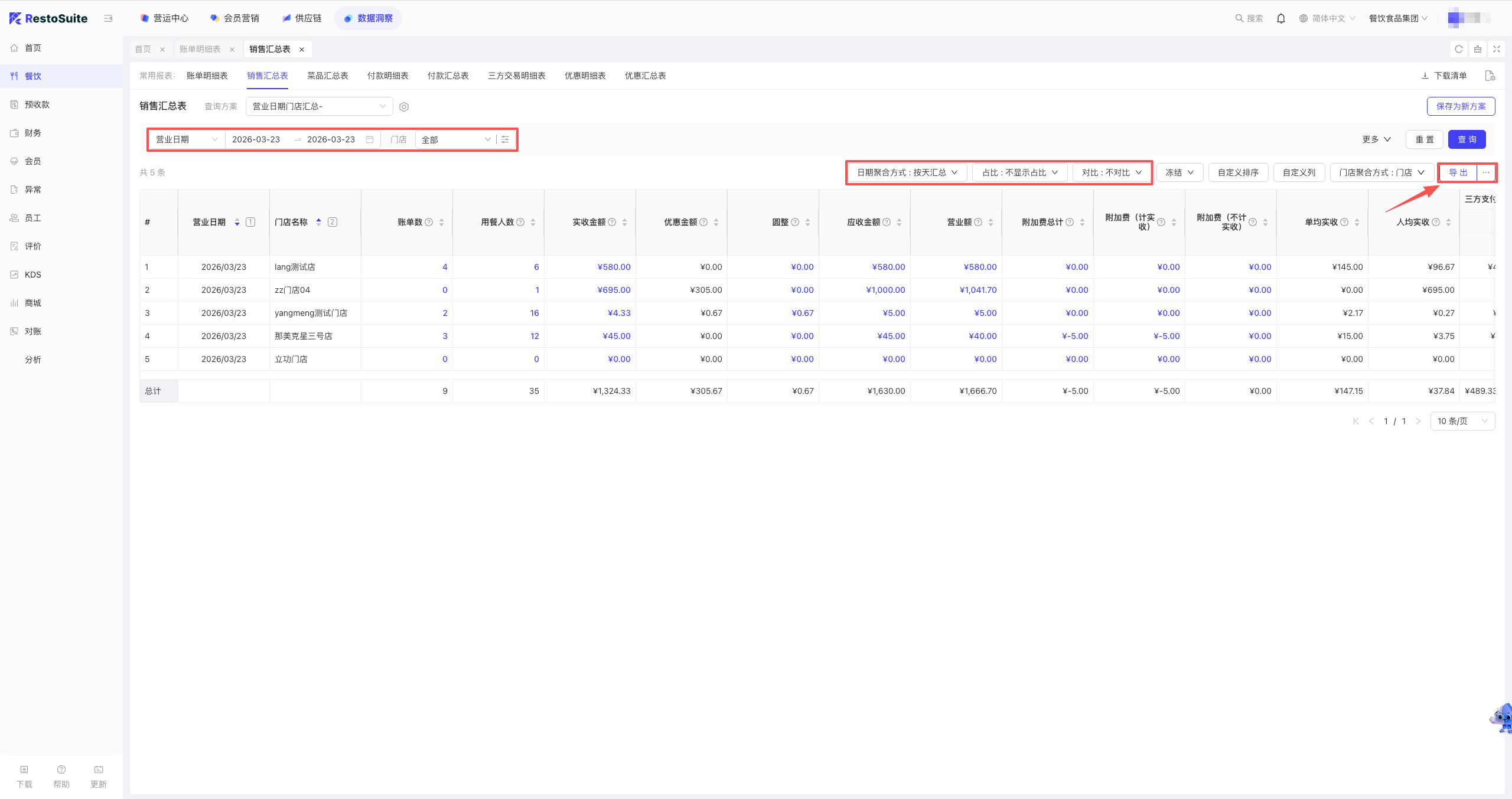
3.4 导出
STEP 1: 进入目标报表页面
STEP 2: 设置筛选条件并点击【查询】,确认显示的数据为所需内容
STEP 3: 点击页面右上角的【导出】按钮,系统将自动下载当前筛选后的报表数据