2026年09月30日发版公告
1 POS 版本号:1.1.40 1.2.1
1.1 【新增】合规/BCRS,饮料瓶押金机制
- 功能路径:
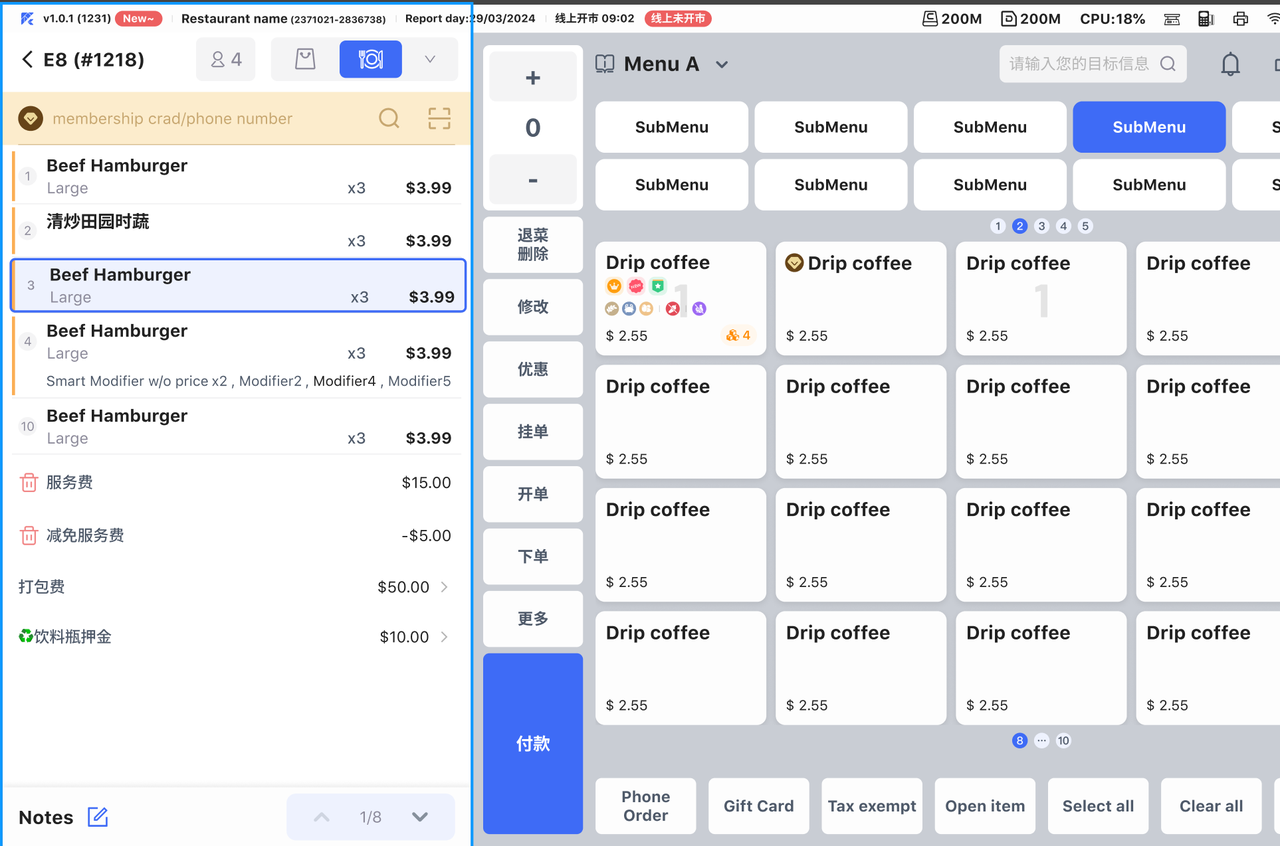
- POS 正常点菜,加入绑定押金的饮料后,购物车底部自动出现「♻ BCRS」押金行。
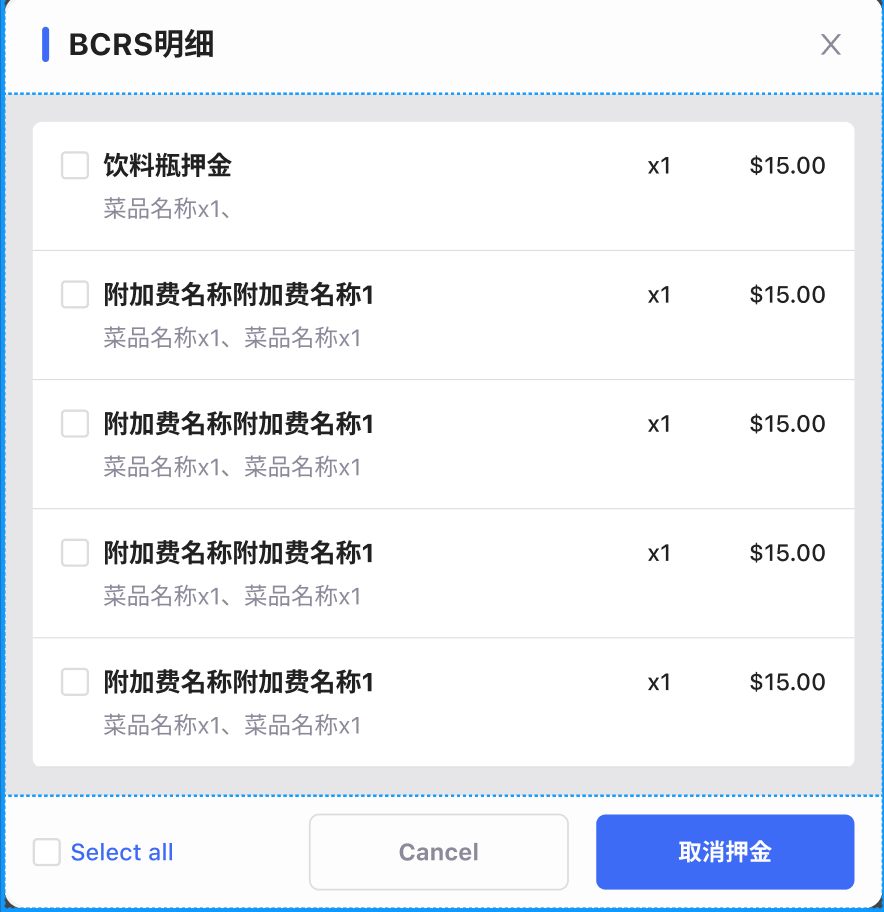
- 需要减免某个菜品的押金时:点击购物车押金行 - 查看明细 - 选择该菜品的押金明细删除。
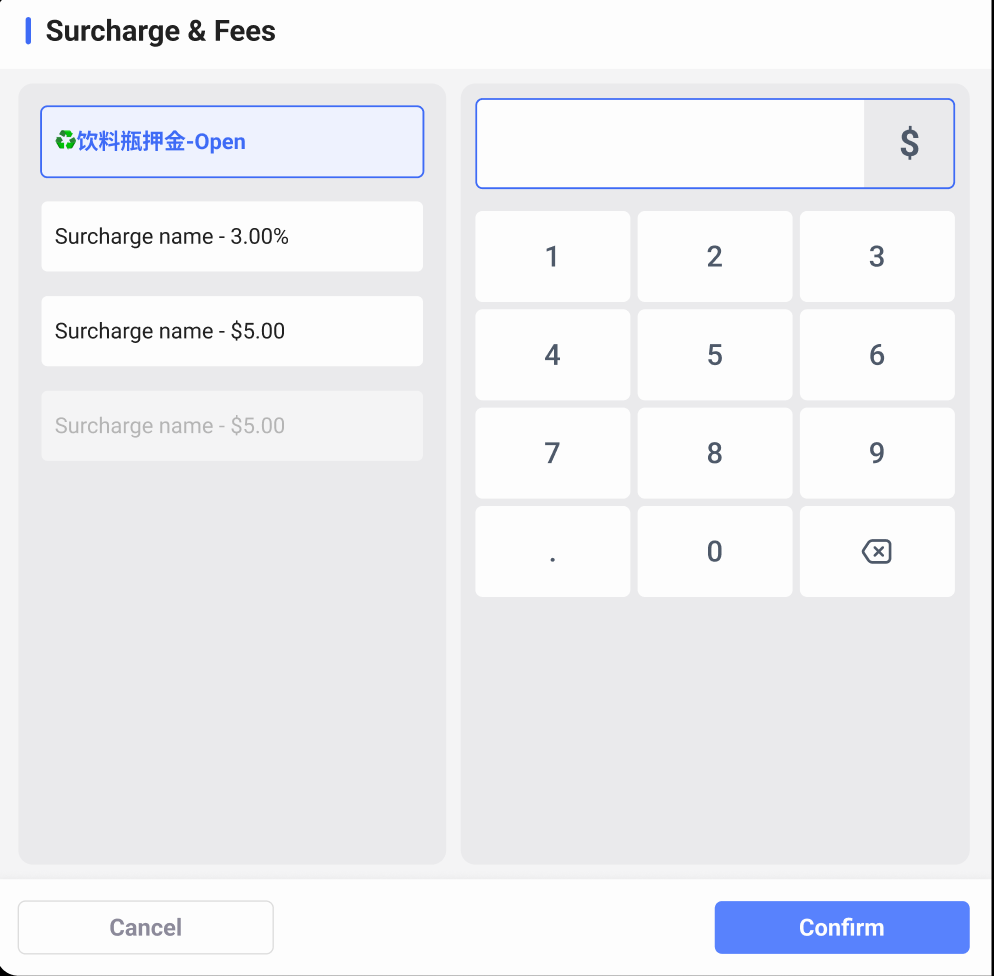
- 需要恢复押金时:通过附加费重置,或在附加费列表中重新添加饮料瓶押金。
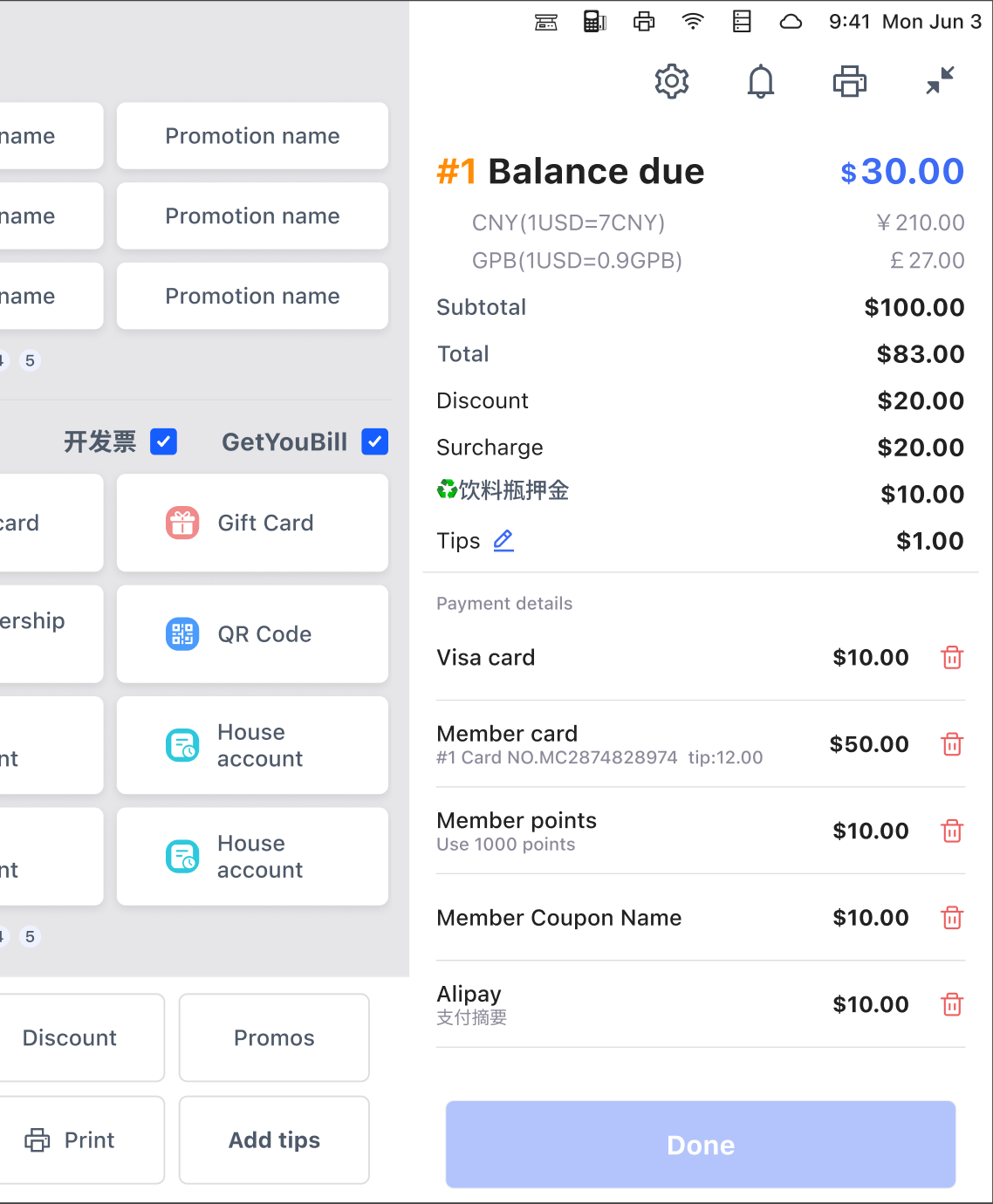
- 结账、打印、查看报表时,押金均单独列示。
- 使用场景:
- 目标客户:新加坡市场销售受监管预包装饮料(150ml 至 3 升的塑料、金属容器饮料)的商户。
- 解决的问题:新加坡自 2026 年 4 月 1 日起实施饮料容器回收押金制度(BCRS),每件受监管饮料收取 SGD 0.10 可退还押金,押金不征收 GST、不计入营业收入,收据上需与饮料售价分开列示。原来押金只能当作普通附加费手工添加,金额混在附加费里,影响 GST 申报和对账。本次 POS 支持按菜品规格自动计算押金,并在购物车、结账、订单、打印和报表中单独展示与统计。
- 前提:BO 已新增「饮料瓶押金」类型的附加费,并在菜品规格上绑定对应押金;需要手工添加押金的角色已分配「饮料瓶押金」权限。
- 功能简介:
- BO 新增附加费类型「饮料瓶押金」,按固定金额收取,与菜品规格绑定(与打包费的绑定方式一致),同一菜品不同规格可分别设置。
- 自动计算:点菜时加入绑定了押金的菜品规格,系统按菜品数量自动计算押金;修改数量后押金同步更新;套餐子菜、配菜按各自所选规格的设置分别计算;临时菜不收取押金。
- 外卖补录单加菜、改菜后,同样自动重算饮料瓶押金。
- 金额展示:购物车、结账页、订单中心的账单金额区域,饮料瓶押金单独显示一行「♻ BCRS」及金额,「附加费」金额不再包含押金;账单没有押金或押金为 0 时不显示该行。
- 押金标识:附加费明细、附加费减免、附加费选择列表、部分退款明细、配送附加费列表中,饮料瓶押金名称前统一显示绿色 ♻ 图标,方便与普通附加费区分。
- 按菜品减免押金:在押金附加费明细中选择具体菜品的押金明细删除,只减免该菜品的押金,使用同一种押金的其他菜品照常收取;一行菜品数量大于 1 时,整行数量一起减免。减免状态随账单保存,重新打开账单、修改数量后保持不变。
- 恢复押金:执行附加费重置可恢复已减免的押金;从附加费列表重新添加饮料瓶押金时,需要「饮料瓶押金」权限,无权限时不能添加。
- 其他附加费:服务费等其他附加费的统计金额不包含饮料瓶押金。
- 打印:结账单等单据可在打印模板上配置单独显示饮料瓶押金合计行,与菜品金额、附加费分开列示。
- 报表:营业报表及班结报表新增饮料瓶押金指标,附加费统计中剔除饮料瓶押金。
- 示例图:
购物车:饮料瓶押金单独显示一行
押金明细:按菜品选择押金明细进行减免
附加费列表:手工添加饮料瓶押金
结账页:饮料瓶押金与附加费分开统计
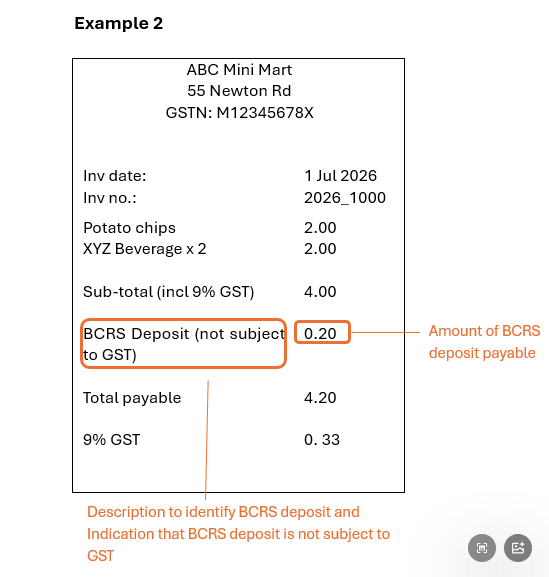
收据示例:BCRS 押金单独列示并注明不含 GST
1.2 【优化】手动关单时,不影响KIOSK的账单,全是自动关单
- 功能路径:无需额外配置,升级后 KIOSK 订单支付平账即自动关单出单。
- 使用场景:
- 目标客户:使用 KIOSK 自助点餐,同时业务参数「结账后自动关单」设置为手动关单的商户。
- 解决的问题:原来「结账后自动关单」设置为手动关单后,KIOSK 订单付款成功也不会自动送厨、自动关单和打印结账单,后厨收不到订单,顾客等了很久来询问,店员才发现需要手工送厨并关单。本次 KIOSK 订单不再受该参数影响。
- 功能简介:
- KIOSK 订单不受业务参数「结账后自动关单」控制,只判断是否支付并平账,支付平账后自动关单。
- 自动关单时按原有结账逻辑送厨并出单,后厨可及时收到 KIOSK 订单。
- POS 收银、扫码点餐等其他来源的订单,仍按「结账后自动关单」参数的原有逻辑执行。
- 示例图:无
1.3 【优化】杨国福-副屏广告—订单屏显示的菜品信息字体大小需支持修改
- 功能路径:
- POS 设置 - 通用设置 - 显示设置 - 副屏购物车字体显示设置。
- 按需选择各项字体大小,副屏实时生效。
- 使用场景:
- 目标客户:使用顾客副屏展示订单信息,且副屏尺寸、观看距离与主屏差异较大的商户。
- 解决的问题:副屏购物车的字体大小固定,部分门店副屏较大或顾客距离较远,菜品名称、金额看不清。本次支持按本机单独设置副屏购物车各部分的字体大小。
- 功能简介:
- POS 设置 - 通用设置 - 显示设置 中新增「副屏购物车字体显示设置」。
- 支持分别设置 5 项字体大小:「菜品名称字体大小」「菜品规格、价格字体大小」「菜品备注、口味做法字体大小」「菜品小计字体大小」「待付金额字体大小」。
- 菜品相关的 4 项可选 12px 至 48px;「待付金额字体大小」可选 36px 至 80px。
- 站点级设置,只对本机生效;设置后已打开的副屏立即更新,无需重启。
- 只改变副屏购物车对应内容的字体大小,不影响主屏显示;未设置时保持原有字号。
- 示例图:
1.4 【优化】副屏切换语言后菜品名称还显示主屏语言的问题优化
- 功能路径:POS 点菜后,副屏自动按副屏语言显示购物车内容。
- 使用场景:
- 目标客户:主屏和顾客副屏设置了不同显示语言的商户,如主屏中文、副屏英文的多语种门店。
- 解决的问题:主屏和副屏语言不一致时,副屏上的菜品、规格等仍显示主屏语言,外籍顾客看不懂。本次副屏按自身设置的语言显示订单内容。
- 前提:BO 已维护菜品、规格、口味做法、备注等内容的多语言翻译;副屏已设置与主屏不同的显示语言。
- 功能简介:
- 副屏购物车按副屏设置的语言显示:菜品名称、规格、口味做法、备注、计量单位、优惠名称、附加费名称。
- 主屏与副屏语言相同时,不额外查询翻译,保持原有速度。
- 某项内容没有维护对应语言的翻译时,回退显示原名称,不会显示空白。
- 副屏上的套餐默认展开显示每个套餐的明细菜品。
- 示例图:
1.5 【优化】海底捞-POS联台付款后,订单详情需要显示对应桌台的账单明细
- 功能路径:
- POS 桌台页联台,付款时选择并台结账。
- 订单中心 - 选择该账单 - 订单详情,按原桌台查看各桌菜品明细。
- 使用场景:
- 目标客户:经常联台、并台结账的堂食商户,如火锅、宴会、多桌团餐门店。
- 解决的问题:联台选择并台结账后,订单详情里所有菜品混在一起,无法区分每张桌子点了什么,对账、核对菜品和处理客诉都不方便。本次订单详情按原桌台分组显示菜品明细。
- 功能简介:
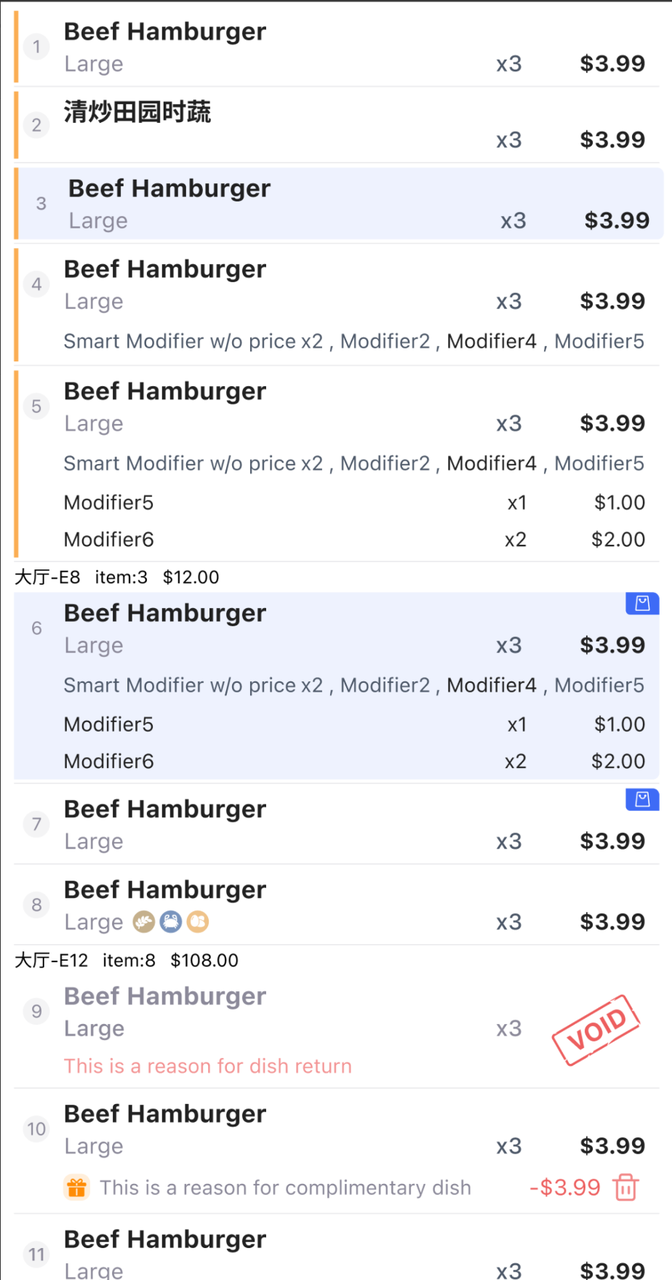
- POS 订单详情页中,堂食账单(补单除外)按桌台/座位分组显示菜品明细,与点餐页购物车的展示方式一致。
- 并台后的账单保留原桌台信息,在订单详情中可看到每个原桌台各自的菜品。
- 并台后目标桌的菜品分组排在前面,来源桌依次排在后面。
- 示例图:
订单详情:按原桌台分组显示菜品明细
1.6 【优化】海底捞-联台选择并台付款,不付款返回订单页面订单显示桌台明细
- 功能路径:
- 点菜页:点菜界面 - 更多 - 取消并台。
- 桌台页:取消并台 - 勾选需要取消的已并台桌台 - 确认。
- 使用场景:
- 目标客户:经常联台、并台结账的堂食商户。
- 解决的问题:联台后选择并台结账,但顾客临时不付款,返回点菜页面后账单已经合并,无法再拆回原来的各个桌台。本次新增「取消并台」,可把已并台的账单恢复为并台前的各桌独立账单。
- 前提:已为对应角色分配并台权限;需要在点菜页使用时,先在功能键配置中添加「取消并台」。
- 功能简介:
- 新增功能键「取消并台」,可配置在点菜界面 - 更多中;只有当前账单是并台账单时可点击。
- 桌台页新增「取消并台」入口,弹窗中只列出已并台的桌台,支持单选或多选批量取消。
- 取消并台沿用并台的权限,无权限时弹窗授权。
- 取消后各原桌恢复为独立账单:菜品、支付、退菜/退款、优惠、附加费回到各自原桌,并按各桌重新计算税费、优惠和金额;连续并台(如 A 并入 B、B 再并入 C)会一次全部恢复。
- 并台后对菜品做的修改(改价、改数量、作废等)会保留并回到原桌;并台后手动赠送的菜品会取消赠送。
- 取消并台不发起任何扣款、退款、撤销或券操作,已有的支付和退款记录保持不变。
- 来源桌已被其他订单占用时,系统自动在原桌下新建子桌恢复原账单,不影响占用该桌的订单。
- 批量取消时某张桌取消失败不影响其他桌,失败的桌台会逐一提示原因;本版本升级前产生的并台不支持取消。
- 示例图:
1.7 【优化】兰湘子-外卖上报出餐异常后,需要有重试机制
- 功能路径:无需额外配置,出餐上报失败时系统自动重试补发。
- 使用场景:
- 目标客户:对接了 KDS、由 POS 向外卖平台上报出餐状态的商户。
- 解决的问题:POS 向平台上报出餐时,偶发网络超时、连接中断导致上报失败,外卖平台收不到出餐状态,影响骑手取餐和平台考核。本次增加出餐上报失败后的自动重试和补发。
- 功能简介:
- 上报出餐时遇到网络类异常(连接超时、读超时、连接中断等),系统立即自动重试,单次最多发起 4 次请求。
- 仍然失败时,系统记录该订单的出餐上报,每 5 分钟自动补发一次。
- 补发有效期为 10 分钟,超过 10 分钟不再补发,并保留日志便于排查。
- 平台正常返回(包括返回业务失败)时不再重试;补发成功或后续实时上报成功后,自动清理补发记录。
- 同一订单只保留一条补发记录,不会重复补发多次。
- 示例图:无
1.8 【优化】班结表:登录后先做了储值,后结算账单,班结表不包含储值记录
- 功能路径:POS 正常办理储值、结账后进行班结,班结表即包含本班次内的全部储值记录。
- 使用场景:
- 目标客户:在 POS 上办理会员储值、礼品卡购买及充值的商户。
- 解决的问题:收银员登录后先办理了储值,再结算普通账单,班结表的统计区间从第一笔普通账单开始,前面的储值记录没有统计进去,交班对账对不上。
- 功能简介:
- 班结开始时间的计算纳入会员储值、礼品卡充值订单,登录后先做储值再结账,储值记录也会统计在本班次内。
- 会员储值、礼品卡购买及充值订单补齐结账时间和金额,班结按时间范围正确归集。
- 礼品卡充值计入钱箱余额。
- 示例图:无
1.9 【新增】澳洲-payo支付设备的对接
- 功能路径:
- POS 设置 - 支付终端 - 新增或编辑终端,型号选择 Payo,确认 AuthKey。
- 需要在卡机上选小费时,开启「小费选择界面优先展示在支付卡机」。
- POS 结账页选择对应刷卡方式,在 Payo 卡机上完成刷卡。
- 退款时在订单中心发起退款,按卡机支持的方式整笔退回。
- 使用场景:
- 目标客户:澳洲市场使用 Payo 刷卡设备收款的商户。
- 解决的问题:门店使用 Payo 卡机时,原来 POS 无法直接发起刷卡,只能在卡机上单独操作再手工记账,金额、小费、手续费容易记错。本次 POS 完成 Payo 卡机对接。
- 前提:门店已安装 Payo 卡机;需要在卡机上选择小费时,先在卡机后台配置小费项。
- 功能简介:
- POS 支付终端设置中支持选择 Payo 型号,并配置 AuthKey;选择 Payo 型号时自动带出默认 AuthKey。
- POS 结账时直接发起 Payo 刷卡,支付结果自动查询确认,无需手工记账。
- 根据卡机返回的结果,分别记录支付金额、小费和刷卡手续费(CC Fee)。
- 开启「小费选择界面优先展示在支付卡机」后,POS 不再弹出小费选择框,由顾客在卡机上选择小费,小费金额按卡机返回结果记录。
- 支持取消支付:刷卡过程中可取消本次支付;如取消时卡机已支付成功,以支付成功为准,避免误取消。
- 退款:该卡机不支持部分退款时,POS 退款界面锁定为整笔退款,并提示「该支付方式仅支持整笔退款」。
- 示例图:
2 POS/打印
2.1 【优化】预授权-确认授权-不再打印结账单
- 功能路径:无需额外配置,确认授权时自动不再打印结账单。
- 使用场景:
- 目标客户:使用信用卡预授权收款,并开启了自动打印结账单的商户,如西餐、酒吧等先授权后确认金额的门店。
- 解决的问题:预授权账单关单时已经打印过结账单,日结前确认授权时又会自动再打印一张,造成纸张浪费,门店只能关闭自动打印结账单、改为手动打印收据。
- 功能简介:
- 预授权账单在关单时按原逻辑打印结账单。
- 日结前确认授权时,不再打印结账单,避免重复出单。
- 「自动打印结账单」设置对其他账单的打印逻辑不受影响。
- 示例图:无
2.2 【新增】结账单打印模版增加纳税主体
- 功能路径:BO - 打印模板 - 编辑外卖通知单、外卖结账单或自提结账单,添加「纳税主体」字段并保存,同步到 POS 后打印生效。
- 使用场景:
- 目标客户:需要在票据上展示纳税主体信息的商户,尤其是有外卖、自提业务的门店。
- 解决的问题:原来只有堂食结账单支持「纳税主体」字段,外卖、自提单据上无法显示,票据信息不统一,不满足部分地区的开票和合规要求。
- 功能简介:
- 全部结账类单据的打印模板支持「纳税主体」字段。
- 在原有堂食结账单的基础上,外卖通知单、外卖结账单、自提结账单新增「纳税主体」字段。
- 示例图:
2.3 【优化】袁记-税额字段优化
- 功能路径:打印模板中已配置税额、税率汇总字段的门店,升级后打印即按新规则显示。
- 使用场景:
- 目标客户:开启税额打印、且同时售卖含税与免税(0 税率)菜品的商户。
- 解决的问题:开启税额显示后,税额为 0 的菜品在票据上显示为空,顾客误以为漏算了税,门店需要反复解释;税率合计也没有把 0 税率的菜品统计进去。
- 功能简介:
- 菜品税额字段:无税额的菜品税额显示为 0,不再显示为空。
- 税率汇总:价税合计按不同税率分别统计菜品金额和税额,0 税率也单独统计显示,例如:
- 税率:10%,合计菜品金额 100,税额 10
- 税率:0%,合计菜品金额 200,税额 0
- 账单部分退款后税额为 0 时,税率汇总同样正常显示。
- 示例图:
2.4 【优化】POS账单支付方式显示COGOLINK 银行卡后四位
- 功能路径:无需额外配置,使用 COGOLINK 银行卡支付后,打印结账单即显示银行卡后四位。
- 使用场景:
- 目标客户:使用 COGOLINK 收取银行卡支付的商户。
- 解决的问题:结账单上的银行卡支付只显示支付方式名称,顾客和门店无法核对是哪张卡付的款,对账、处理退款争议不方便。
- 功能简介:
- COGOLINK 银行卡支付时,在支付方式名称后增加显示银行卡后四位,格式为「****xxxx」。
- 所有结账单显示支付方式的位置都同步显示银行卡后四位。
- 示例图:
3 基本档
3.1 【新增】备注管理下发需要支持完全替换门店全部备注
- 功能路径:
- 集团视角或品牌视角:营运中心 - 餐厅管理 - 备注管理 - 下发到门店。
- 选择发布门店和发布备注,「发布规则」选择「完全替换门店全部备注」,核对提示中的门店数和备注数后点击「确认发布」。
- 在二次确认弹框中点击「确认替换」。
- 使用场景:
- 目标客户:已建立集团统一备注原因标准(赠送原因、退菜原因、取消原因、折扣原因等)的国内连锁品牌,如兰湘子。
- 解决的问题:原有发布规则「新增并覆盖同名备注」只更新同名备注、补充缺少的备注,不会删除门店本地的历史备注,导致各门店原因数据不一致,影响统计口径和集团规范化管理。本次新增「完全替换门店全部备注」发布规则,门店最终备注与集团本次下发的备注完全一致。
- 前提:确认本次下发的备注列表完整,发布后门店只保留本次下发的备注,删除后不可恢复。
- 功能简介:
- 备注管理下发到门店时,「发布规则」新增第三个选项「完全替换门店全部备注」;原有「新增并覆盖同名备注」「删除同名备注」规则不变。
- 使用该规则后,所选门店全部类型、全部来源的原有备注(门店自建、集团历史下发、系统预置等)全部删除,再按本次下发的备注重新生成;只下发某一类备注(如退菜原因)时,其他类型的备注也会被删除。
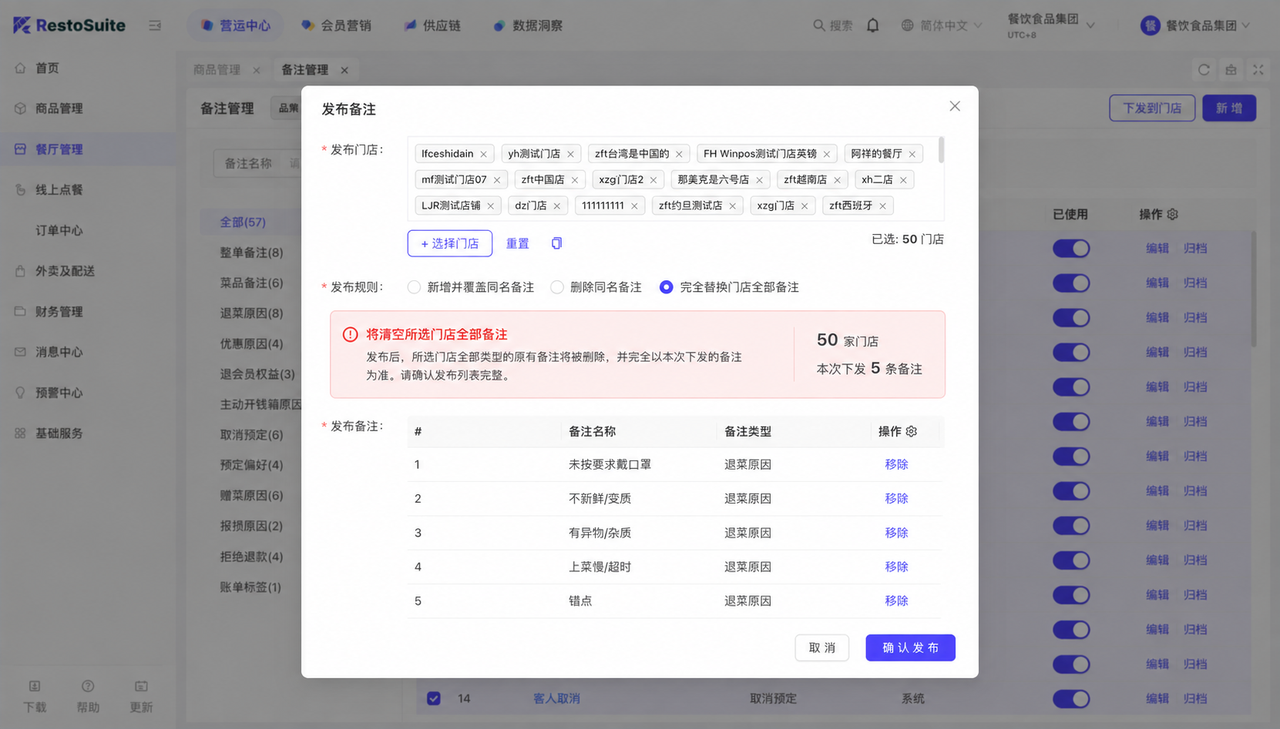
- 危险提示:选择该规则后,弹框内显示红色提示「将清空所选门店全部备注」及说明「发布后,所选门店全部类型的原有备注将被删除,并完全以本次下发的备注为准。请确认发布列表完整。」,同时显示影响门店数量和本次下发备注数量;按钮由「发布」变为「确认发布」。
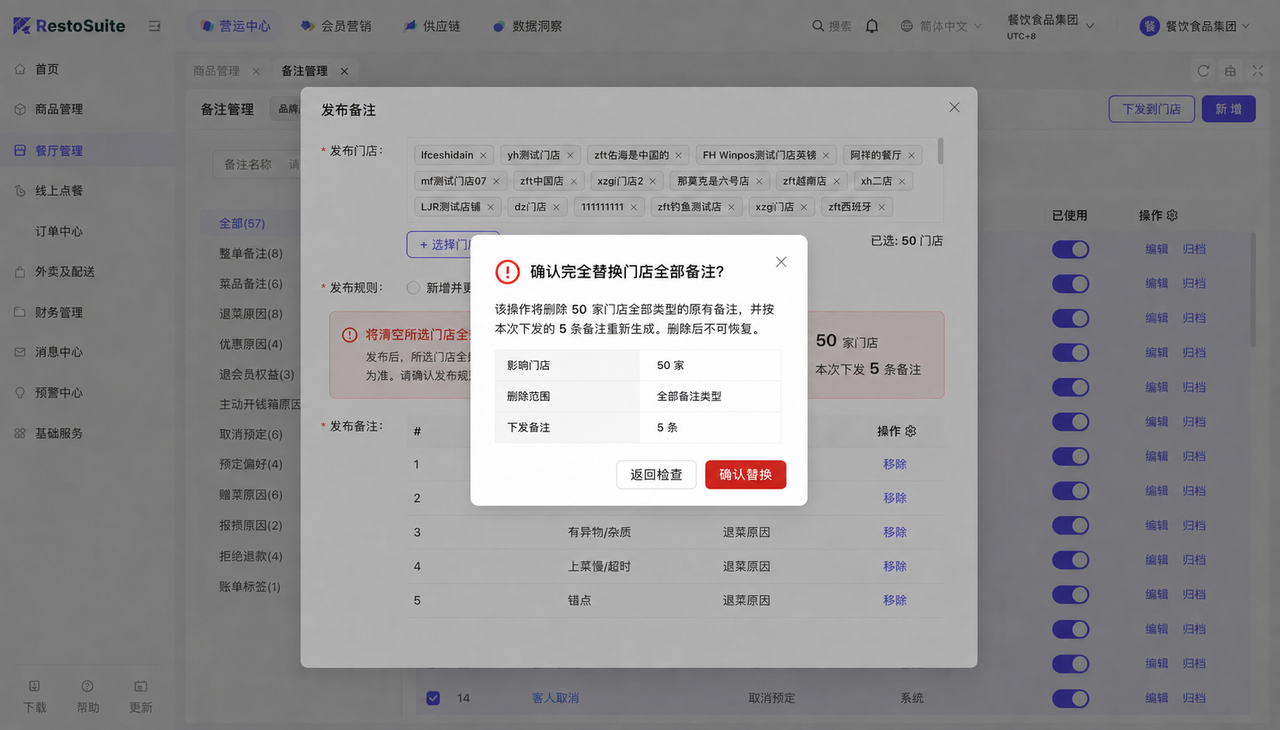
- 二次确认:点击「确认发布」后弹出「确认完全替换门店全部备注?」,展示影响门店、删除范围(全部备注类型)和下发备注数量;「确认替换」可直接点击,点击「返回检查」返回发布弹框,已选门店、发布规则和备注列表保持不变。
- 防重复提交:点击「确认替换」后按钮进入加载状态,提交完成前不能重复点击。
- 校验:未选择门店或未选择备注时不能发布;本次选择的集团备注有任一条已失效时整笔发布失败,门店原有备注保持不变。
- 新生成的门店备注会复制集团备注的状态、适用渠道、二级类型和多语言内容,发布完成后自动同步到 POS(删除旧备注、新增新备注)。
- 该规则仅国内版 BO 提供。
- 示例图:
发布备注:选择「完全替换门店全部备注」后显示危险提示
二次确认:确认影响门店、删除范围和下发备注数量
3.2 【优化】地图CN识别成包含港澳台
- 功能路径:无需额外配置,升级后地图平台按 CN 查询即可返回港澳台门店。
- 使用场景:
- 目标客户:SEA 环境中,门店所在地区为中国香港、中国澳门、中国台湾,并通过地图平台(如腾讯地图)展示门店的商户。
- 解决的问题:系统中的「国家/地区」里,中国大陆、香港、澳门、台湾是平级的,而地图平台的 CN 包含中国大陆和港澳台。原来地图平台按 CN 查询门店时只返回中国大陆的门店,港澳台门店在地图上查不到。
- 功能简介:
- 地图平台按国家 CN 查询门店时,返回国家/地区为中国大陆(CN)、中国香港(HK)、中国澳门(MO)、中国台湾(TW)的门店。
- 按其他国家/地区查询时,仍只返回该国家/地区的门店,行为不变。
- 示例图:无
3.3 【新增】自助餐档位时长配置
- 功能路径:
- BO - 营运中心 - 商品管理 - 自助餐档位,新建或编辑自助餐档位。
- 在「时长配置」中选择「配置方式」;选择「独立配置」时填写用餐时长和点餐时长,保存。
- 菜单下发到门店后,POS 开台点该档位即按新时长计时。
- 使用场景:
- 目标客户:US 环境中,需要为不同自助餐档位设置不同用餐时长、点餐时长的自助餐门店。
- 解决的问题:原来自助餐限时只能在门店业务参数中统一设置,所有档位共用同一个时长,无法按档位分别限制。本次 BO 自助餐档位支持单独配置时长。
- 功能简介:
- 自助餐档位编辑页新增「时长配置」区块,仅自助餐类型的档位显示。
- 「配置方式」可选:
- 「跟随业务参数」(默认):使用门店业务参数中的自助餐限时配置。
- 「独立配置」:为该档位单独设置时长。
- 选择「独立配置」时填写「用餐时长」(必填)和「点餐时长」(选填),单位为分钟,可填 1–1440;「点餐时长」不填表示与用餐时长一致,填写时不能大于用餐时长,否则不能保存。
- 门店视角下,区块顶部显示「当前门店全局配置」:限制就餐时长的开启状态、最大就餐时长,点击「前往业务参数」可跳转修改门店参数。
- 已设置过独立时长的档位,再次编辑时自动显示为「独立配置」并回显时长。
- POS 生效规则:账单按主档位的独立时长计时,不受门店业务参数开关和时长影响;主档位选择「跟随业务参数」时,按门店业务参数计时(门店开关未开启时不限时)。
- 示例图:无
3.4 【新增】BCRS回收押金页面增加“就餐方式”多选项
- 功能路径:
- BO - 营运中心 - 商品管理 - 附加费,新建或编辑「回收押金」类型的附加费。
- 在「就餐方式」中勾选需要收取押金的就餐方式,保存并下发到门店。
- 使用场景:
- 目标客户:新加坡收取 BCRS 饮料瓶回收押金的商户,尤其是部分就餐方式(如堂食)不收取回收押金的门店。
- 解决的问题:原来回收押金对所有就餐方式一律收取,堂食不收押金的门店无法按实际情况配置。本次回收押金支持按就餐方式设置是否收取。
- 前提:门店 POS 已升级到 1.1.40.70 及以上版本。
- 功能简介:
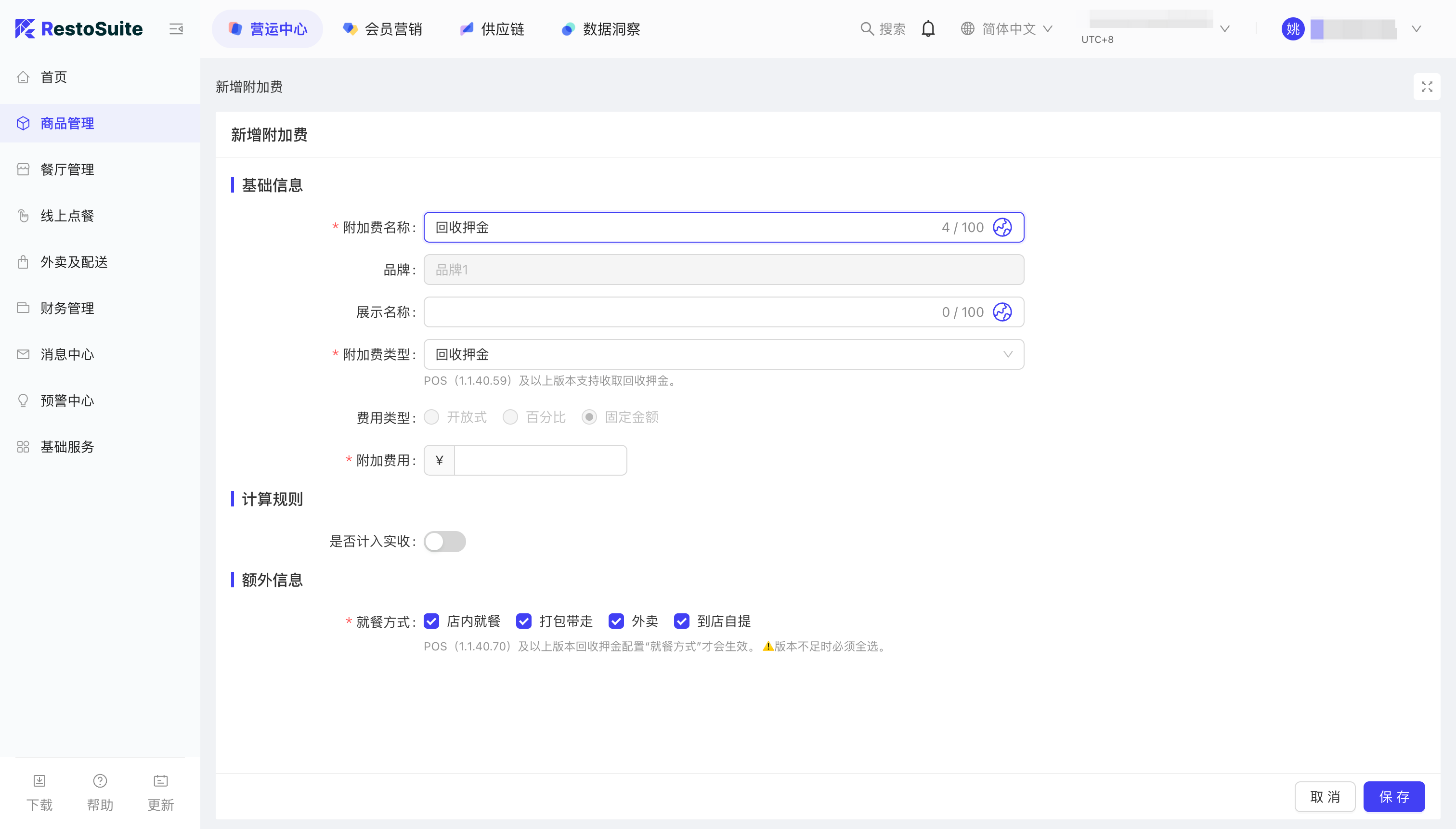
- BO 附加费中「回收押金」类型的附加费新增「就餐方式」多选项:「店内就餐」「打包带走」「外卖」「到店自提」,新建时默认全选。
- 只对勾选的就餐方式收取回收押金:按账单中每个菜品的就餐方式判断,例如取消勾选「店内就餐」后,店内就餐的菜品不再计算押金,打包带走的菜品照常收取。
- 系统预置的回收押金:「就餐方式」只读显示、不可修改。
- 字段下方提示「POS(1.1.40.70)及以上版本回收押金配置“就餐方式”才会生效。⚠️版本不足时必须全选。」门店 POS 低于该版本时,必须保持全选。
- 附加费计算(含 SDK)同步支持按菜品的就餐方式计算回收押金。
- 回收押金固定适用全部订单渠道,无需单独配置订单渠道。
- 示例图:
4 开放平台
4.1 【新增】开放平台接口支持多语
- 功能路径:调用方在上述接口的请求头中增加「Language-Code」,传入需要的语言编码即可。
- 使用场景:
- 目标客户:通过睿食拓开放平台对接自研点餐 App 等系统,需要按顾客语言展示菜单和门店信息的客户。
- 解决的问题:原来开放平台接口只返回默认语言的名称,客户自研 App 无法按顾客选择的语言展示菜品、门店等信息。本次菜单、门店、组织等查询接口支持按指定语言返回。
- 前提:BO 中已维护菜品、门店等内容的多语言翻译。
- 功能简介:
- 调用方在请求头「Language-Code」中传入语言编码(如简体中文「zh_CN」、英语「en_US」),接口按该语言返回 BO 中维护的多语言内容,支持中文简体、繁体和英语等已维护的语言。
- 支持多语的接口及字段:
- 菜单、菜品接口(「getShopMenuInfoV2」「queryItemList」「queryBrandMenus」「queryBrandMenuItems」):菜单名称及描述、菜品分类名称、菜品名称、副名称、POS 名称、描述、规格名称、口味做法、配菜、套餐分组名称。
- 菜品分类接口(「queryCategoryList」):分类名称。
- 附加费接口(「getShopSurchargeList」)、税率接口(「getShopTaxList」):名称。
- 门店档案接口(「queryShopList」):门店名称、品牌名称;区域接口(「getAreaList」):区域名称。
- 组织接口(「organization/queryPageList」):组织名称、上级组织名称。
- 未传语言编码,或某个字段没有维护对应语言的翻译时,返回原有内容;接口出入参结构不变,已对接的调用方不受影响。
- 翻译查询异常或超时时自动返回原有内容,不影响接口正常返回。
- 示例图:无
4.2 【新增】客户自研App已支付订单推送至睿食拓POS系统
- 功能路径:无需门店操作,App 推送的已支付订单自动进入 POS 并按打印规则出单。
- 使用场景:
- 目标客户:自主开发面向消费者的点餐 App、通过睿食拓开放平台对接门店的客户。
- 解决的问题:客户希望基于自身业务场景开发点餐 App,但 App 中的订单无法进入门店 POS 完成接单和出品。本次打通从 App 下单、支付到门店 POS 接单、出单的订单链路。
- 前提:客户已完成开放平台接入;BO 已配置门店打印规则。
- 功能简介:
- 顾客在客户自研 App 完成选菜、下单及支付后,App 通过开放平台订单推送接口将已支付订单实时同步到睿食拓 POS。
- POS 收到订单后,按 BO 预先配置的打印规则自动匹配打印任务,自动打印前厅小票、后厨小票、标签小票等各类小票。
- 示例图:无
4.3 【优化】商场数据API对接频率更换
- 功能路径:无需门店操作,系统每日自动上传。
- 使用场景:
- 目标客户:需要向商场上报营业数据的门店,本次为 SEA CRAB BRO NOODLE HOUSE - GENTING(AK Antara Signature Genting 商场)。
- 解决的问题:商场要求营业数据由每月提交一次改为每日提交,原有按月汇总上报的方式不再满足商场要求。
- 功能简介:
- 上报频率由每月一次改为每日一次:次日凌晨 3 点上传前一营业日的数据。
- 日期字段由月度改为每日交易日期,金额由月度汇总改为每日交易金额;接口结构与原有实现一致。
- 隔日反结账的账单不再自动重新上传。
- 从 2026 年 7 月 1 日起回溯补推每日交易数据,直至上线当日。
- 示例图:无
5 线上点餐
5.1 【新增】会员注册支持用户自主选择是否接收营销邮件、短信
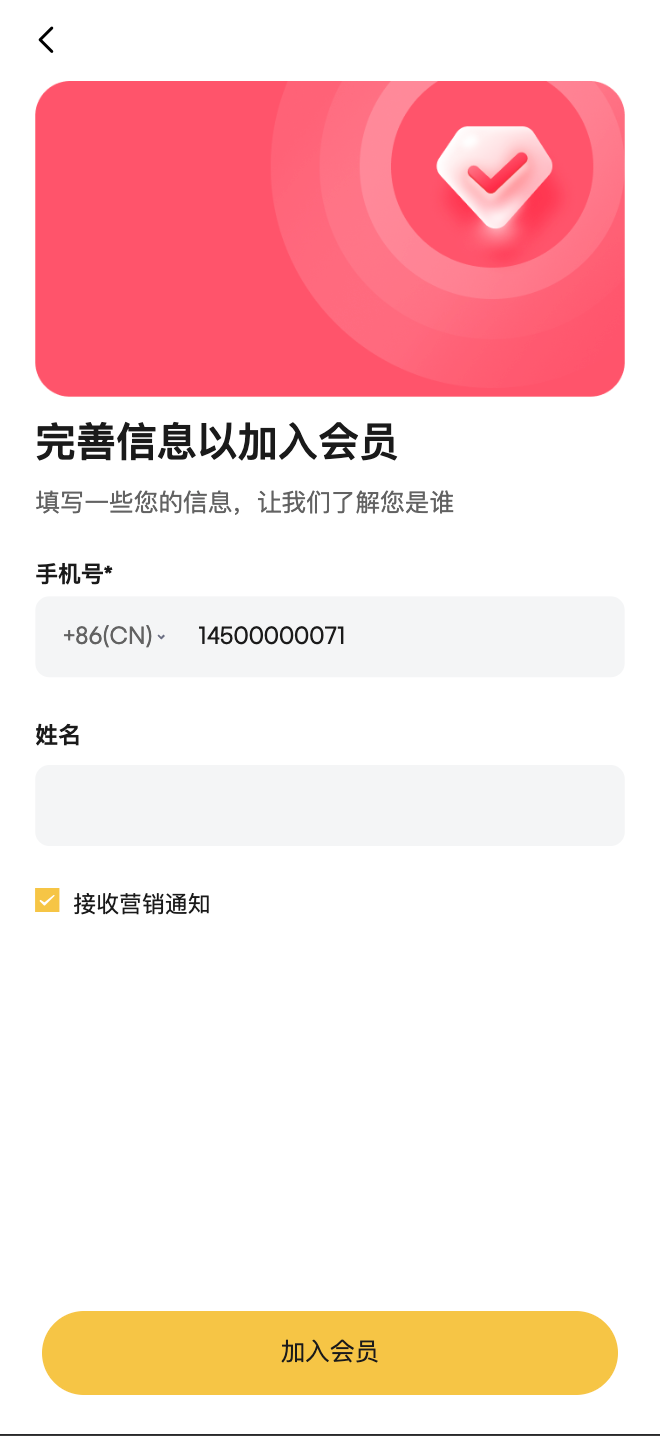
- 功能路径:进入 H5 会员注册页面 → 填写会员资料 → 按意愿保留或取消营销通知勾选 → 提交注册。
- 使用场景:
- 目标客户:使用 H5 点餐端开展会员注册的商户。
- 解决的问题:顾客注册会员时,需要自主表达是否愿意接收商户营销信息。本次在会员注册表单中增加营销通知接收选项。
- 前提:会员卡方案已配置营销通知接收字段。
- 功能简介:
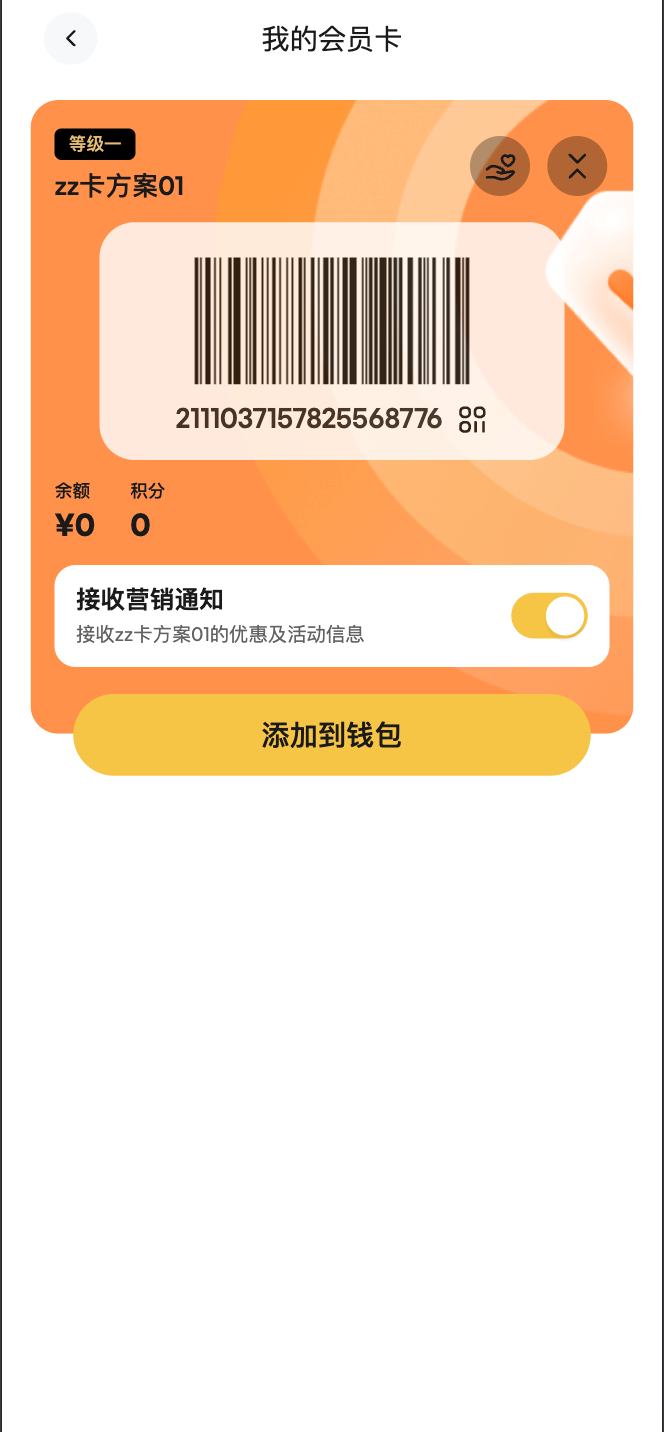
- 注册表单新增营销通知勾选项,通过同一个选项选择是否接收营销邮件和短信。
- 该选项默认勾选,顾客可自主取消,不作为注册表单的必选项。
- 顾客的选择随注册信息一起提交保存。
- 示例图:
5.2 【优化】H5 预点餐不展示非可售卖商品
- 功能路径:顾客进入 H5 堂食预点餐页面,系统自动按当前可售时段展示菜单。
- 使用场景:
- 目标客户:使用 H5 堂食预点餐,并为菜单或商品设置可售时间的商户。
- 解决的问题:顾客预点餐时,原来可能看到当前尚未开始售卖或已结束售卖的商品,影响选餐体验。本次按当前可售时段筛选预点餐菜单。
- 前提:门店已开启预点餐,并维护菜单、商品的可售时间。
- 功能简介:
- 门店开启预点餐后,按门店当前时间展示生效中的菜单和商品,当前不在可售时段的内容不再展示。
- 沿用已有菜单、商品可售时间配置,无需新增配置。
- 门店关闭预点餐、仅供顾客浏览菜单时,仍保留原有浏览规则。
- 示例图:无
5.3 【优化】抖音点餐小程序营销插件升级
- 功能路径:顾客进入抖音点餐小程序,选择门店并进入菜单,系统自动调用新版营销插件。
- 使用场景:
- 目标客户:使用抖音点餐小程序的商户。
- 解决的问题:适配抖音新版营销插件,支持按当前点餐门店接入平台营销能力。
- 功能简介:
- 抖音点餐小程序升级接入新版营销插件。
- 顾客进入点餐菜单或堂食菜单时,系统按当前门店关联信息调用插件。
- 切换门店后同步更新插件使用的门店信息。
- 示例图:无
5.4 【优化】口令领券支持开始倒计时展示
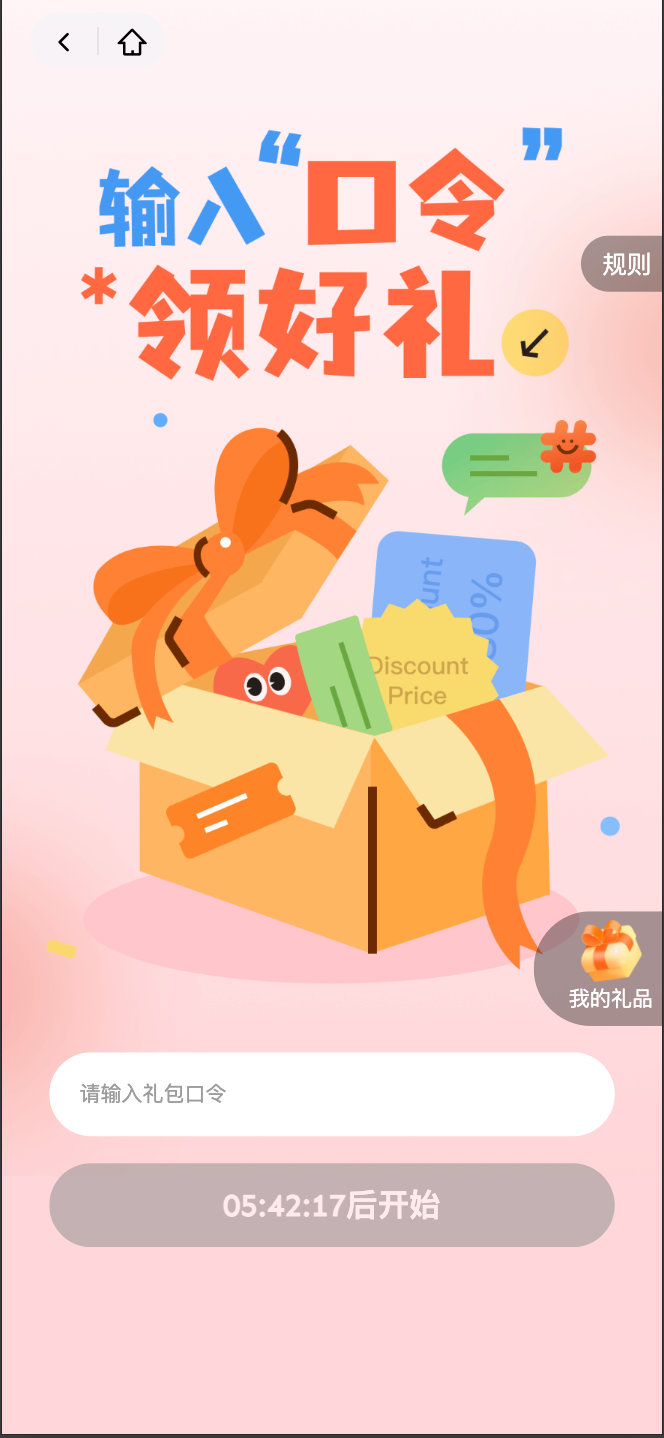
- 功能路径:进入微信小程序口令领券活动页 → 查看开始倒计时 → 活动开始后登录并输入口令兑换。
- 使用场景:
- 目标客户:通过微信小程序开展定时口令领券活动的商户。
- 解决的问题:活动开始前,原来仅显示“未开始”,顾客无法直观看到还需等待多久。本次增加活动开始倒计时。
- 前提:已配置口令领券活动及开始时间。
- 功能简介:
- 口令领券活动未开始时,兑换按钮显示距离活动开始的剩余时间,按秒更新;超过一天时同时显示天数。
- 活动开始后,页面更新活动状态,顾客可按原流程输入口令兑换。
- 倒计时仅用于提示开始时间,不会自动领取优惠券。
- 示例图:
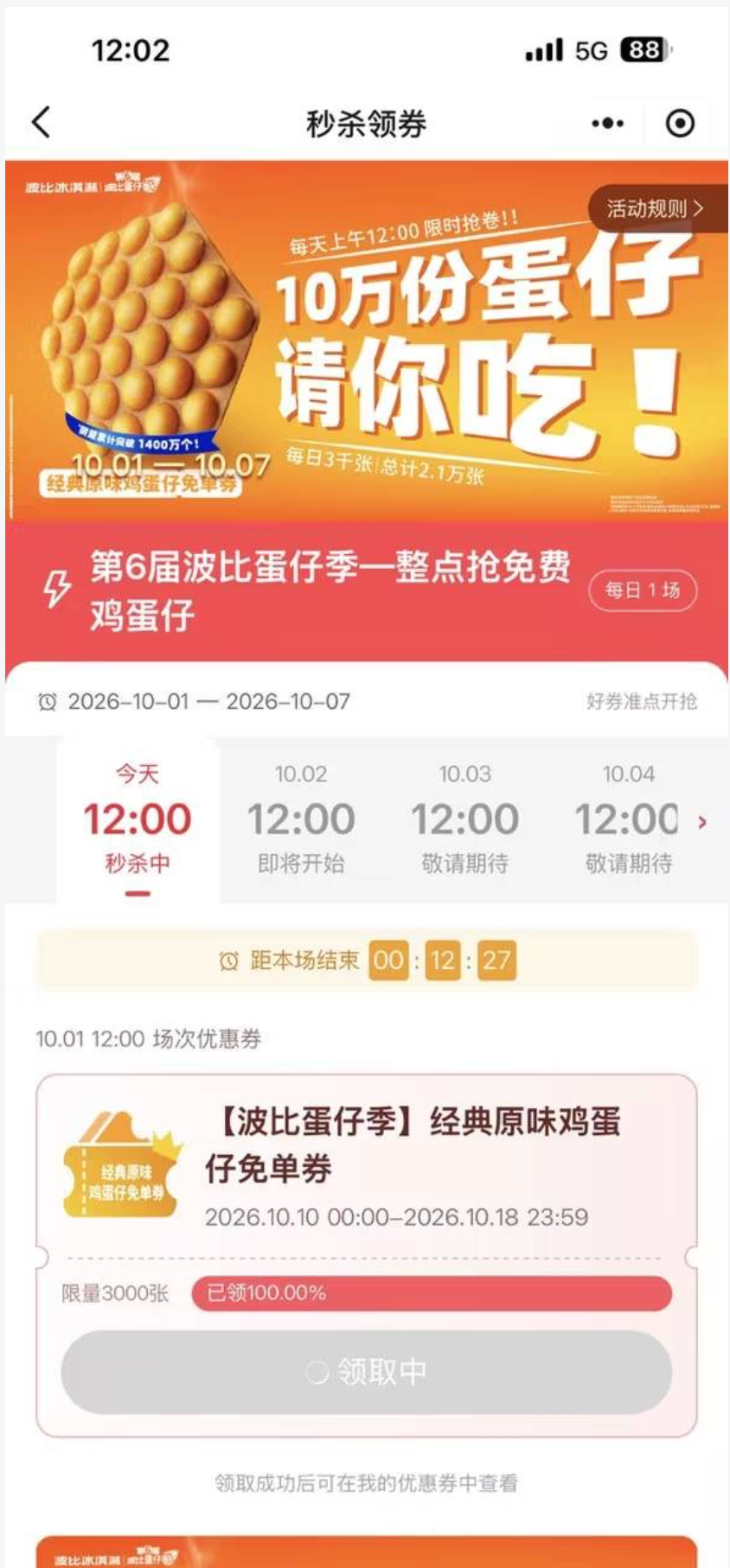
5.5 【新增】营销活动「秒杀送券」
- 功能路径:进入微信小程序秒杀送券活动页 → 查看场次和优惠券 → 登录后在活动开放时点击「立即领取」 → 领取成功后点击「查看优惠券」。
- 使用场景:
- 目标客户:希望通过微信小程序开展定时、限量发券活动的商户。
- 解决的问题:商户需要按指定时间和场次集中发券,顾客需要清楚了解开抢时间、券内容和领取情况。本次新增秒杀送券活动。
- 前提:商户已配置秒杀送券活动、场次及发放优惠券。
- 功能简介:
- 支持多场次秒杀送券,活动页展示场次时间、优惠券信息及领取进度。
- 展示场次状态和倒计时,方便顾客了解活动何时开始、何时结束。
- 活动开始后,顾客可点击「立即领取」参与;领取成功后可进入「我的优惠券」查看。
- 示例图:
5.6 【新增】线上点餐支持三禾桌边屏扫码开台登录和支付结账
- 功能路径:
- 开台登录:扫描桌边屏会员码,按页面提示完成登录或注册,系统完成自动开台及会员关联。
- 支付结账:扫描桌边屏结账码,核对账单和优惠,选择可用支付方式完成付款。
- 使用场景:
- 目标客户:使用三禾桌边屏,希望打通扫码开台、会员登录和线上结账流程的商户。
- 解决的问题:顾客用餐时需要便捷地完成开台、会员身份关联和结账,减少店员操作。本次支持三禾桌边屏与线上点餐联动。
- 前提:门店已接入三禾桌边屏,并开启「桌边屏会员联动」业务参数。
- 功能简介:
- 顾客扫描桌边屏会员码,支持自动开台、完成会员登录或注册,并将会员关联至本次用餐账单。
- 顾客扫描结账码后,可查看当前桌台账单并完成线上支付。
- 账单已绑定会员时,按该会员及原有优惠规则处理会员优惠;同行顾客扫码付款不会替换账单会员。账单未绑定会员时,按非会员结算。
- 扫码结账使用第三方支付,不使用会员储值、积分、礼品卡等会员资产支付。
- 示例图:无
5.7 【新增】先付款模式下线上 H5 支持选自助餐门票模式
- 功能路径:
- 顾客扫描桌台码,选择自助餐档位、规格和数量。
- 进入确认订单页,核对金额并完成结算。
- 账单结清后,通过「继续点餐」按档位权益点菜;收费加菜按页面金额付款。
- 用餐结束后,由服务员在 POS 手动关单。
- 使用场景:
- 目标客户:采用先付款方式经营自助餐的堂食门店。
- 解决的问题:门店需要让顾客自行扫码选择自助餐门票并付款,再按所选档位点餐,减少服务员选档和收款操作。本次 H5 支持先付款的自助餐门票流程。
- 前提:门店采用堂食正餐先付款模式,并开启「线上选自助餐门票」及「线上先付单手动关单」(小酒吧模式)。
- 功能简介:
- 顾客扫码后,可选择自助餐档位、规格和数量,进入确认订单页完成结算。
- 档位确认且当前桌台账单结清后,可按已购档位权益继续点餐;仅选择档位、尚未完成结算时,不开放档位权益点餐。
- 后续加点收费商品仍需付款;改档、调整人数或其他消费产生待付金额时,需先结清再继续点餐。
- 消费结束后,由服务员在 POS 手动关单。
- 示例图:无
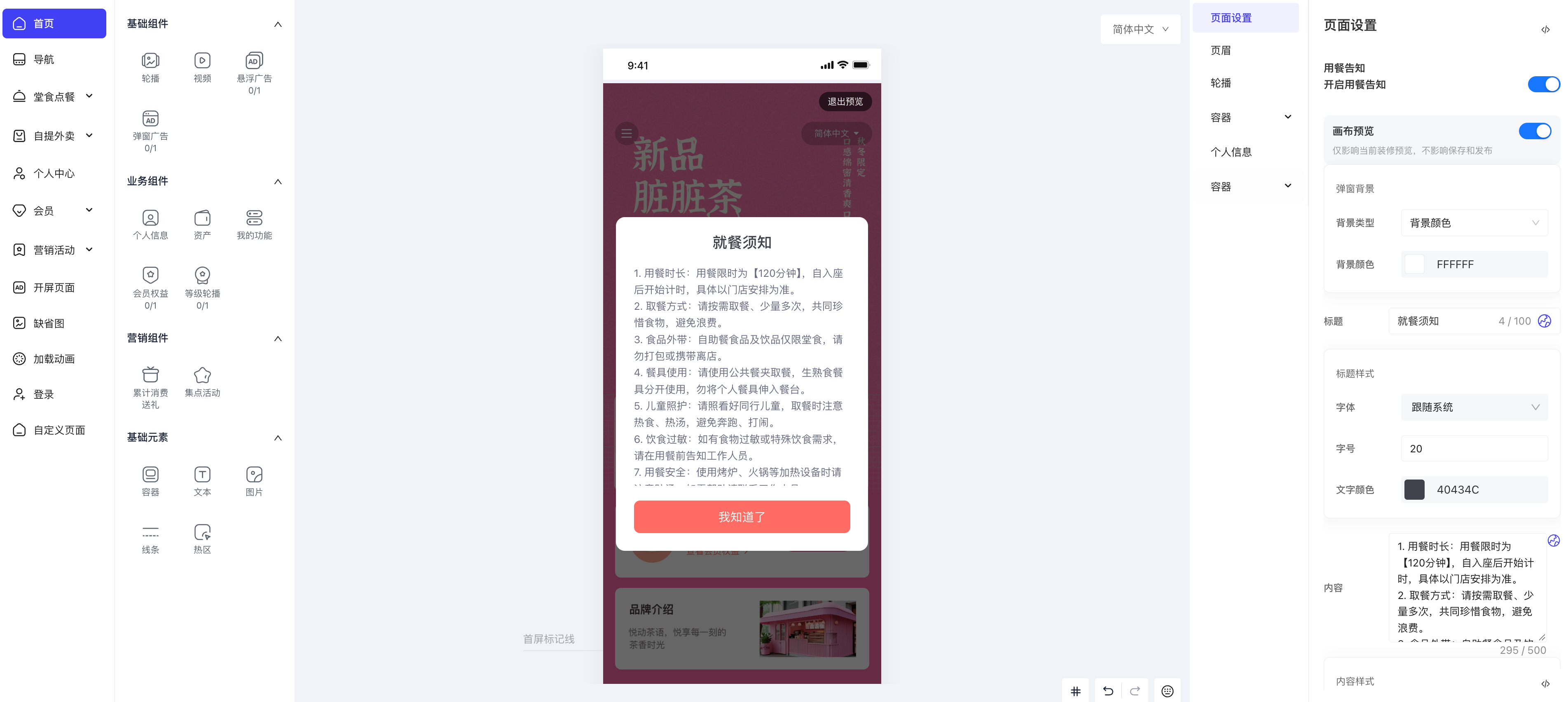
5.8 【新增】H5 首页装修增加用餐协议或用餐告知弹窗
- 功能路径:顾客扫描桌台码进入 H5 首页 → 查看用餐协议或用餐告知 → 点击「我知道了」继续使用。
- 使用场景:
- 目标客户:需要在顾客扫码点餐前展示用餐规则、用餐协议或注意事项的商户。
- 解决的问题:门店需要在顾客开始使用线上点餐时统一传达用餐须知,减少口头说明和遗漏。本次 H5 首页装修增加用餐告知弹窗。
- 前提:H5 首页装修已开启用餐告知,并配置告知内容、样式和展示频率。
- 功能简介:
- 顾客扫描桌台码进入移动 H5 首页时,可展示商户配置的用餐协议或用餐告知。
- 支持配置标题、正文及展示样式,背景可使用默认样式、纯色或图片。
- 支持每次扫码进入时展示,或在同一浏览器、同一门店桌台下,确认后的 4 小时内不重复展示;同一次进入内,确认后刷新或返回首页不重复弹出。
- 顾客点击「我知道了」后关闭弹窗并继续使用;点击弹窗外区域不会关闭。
- 示例图:
5.9 【新增】自助餐支持限制儿童档位单独下单
- 功能路径:顾客在 H5 选择自助餐档位及规格数量 → 仅选择儿童规格时,提交后按提示补选成人规格 → 再次确认下单。
- 使用场景:
- 目标客户:要求儿童需与成人一同购买自助餐门票的商户。
- 解决的问题:顾客选择自助餐门票时,可能只选择儿童规格并提交,不符合门店售卖规则。本次支持通过业务参数限制儿童档位单独下单。
- 前提:已正确维护自助餐档位规格的客户类型,并开启「禁止自助餐儿童档位单独下单」业务参数。
- 功能简介:
- 业务参数新增「禁止自助餐儿童档位单独下单」,由门店按需开启。
- 开启后,主档位已选规格的客户类型全部为儿童时,点击确认会拦截提交,并提示需同时选择成人档位。
- 判断依据为档位规格配置的客户类型,不按规格名称判断;关闭或未开启参数时,保持原有下单规则。
- 示例图:无
5.10 【新增】自助餐档位内商品支持按成人人数限购
- 功能路径:维护准确的成人、儿童就餐人数 → 顾客在 H5 点选自助餐档位内商品 → 系统按成人人数限制可点数量。
- 使用场景:
- 目标客户:希望自助餐内限量菜品只按成人就餐人数计算可点数量的商户。
- 解决的问题:原来按人限购的自助餐档位菜,以成人和儿童总人数计算上限;儿童人数也会增加可点数量,不符合部分门店的售卖规则。本次支持仅按成人人数计算。
- 前提:自助餐档位内商品已设置按人限购数量,并开启「线上点餐档位菜按成人人数限购」业务参数。
- 功能简介:
- 业务参数新增「线上点餐档位菜按成人人数限购」,由门店按需开启。
- 开启后,自助餐档位内设置了按人限购的商品,按「每人限购数量 × 成人就餐人数」计算可点上限,儿童人数不计入。
- 例如:每人限购 2 份,当前 2 位成人、1 位儿童,开启后最多可点 4 份。
- 关闭或未开启时,仍按成人与儿童总人数计算。该参数仅调整档位内商品的按人限购计算,与「禁止自助餐儿童档位单独下单」独立控制。
- 示例图:无
6 Kiosk
6.1 【优化】结账页支付方式排序跟随商户后台配置
- 功能路径:
- 使用场景:
- 目标客户:SEA 环境使用 Kiosk 自助结账的商户(需求集团 ID:420049151)。
- 解决的问题:原 Kiosk 结账页的支付方式展示顺序由前端固定,无法跟随商户后台配置调整,商户希望优先展示的支付方式不能按预期呈现。本次优化后,Kiosk 在保留同类支付方式聚合展示的基础上,依据商户后台配置确定分组先后及组内顺序,并将排序后的第一个可用支付方式设为默认支付方式。
- 功能简介:
- 排序依据:以 BO 下发的原始有序支付方式列表为唯一排序依据,Kiosk 本地配置不改变排序依据。
- 分类展示:Kiosk 仍按类别聚合展示,同类支付方式必须连续。其中,银行卡支付方式归为「银行卡类」;收款码、B 扫 C、C 扫 B 归为「扫码类」。
- 分组先后:仅比较银行卡类与扫码类在 BO 原始列表中首次出现的位置,哪个类别先出现,哪个分组排在前面。
- 跳过其他类别:会员券等非银行卡、非扫码类型不参与上述分组顺序判断,比较时直接跳过。
- 组内顺序:同一分组内的支付方式,保持其在 BO 原始列表中的相对顺序。
- 本地展示过滤:Kiosk 本地配置仅负责过滤支付方式是否展示,不根据过滤后的列表重新判断分组先后;过滤后没有可展示支付方式的分组不展示。
- 柜台付款:Pay at cashier 不参与顺序比较,展示时始终排在所有支付方式最后。
- 示例图:
最后更新于: